
Kaip suaktyvinti „Siptv“ programą: išsamus visų įrenginių sąrankos vadovas
Numatomas skaitymo laikas: 12 minučių
Pagrindiniai skirtumai
- Aktyvinimo supratimas: IPTV aktyvinimo procesas apima programos įdiegimą, įrenginio susiejimą ir grojaraščio pridėjimą.
- Tinkamos programos pasirinkimas: Geriausia IPTV programėlė skiriasi priklausomai nuo įrenginio suderinamumo ir vartotojo pageidavimų.
- Įrenginiui būdingas diegimas: Skirtingos platformos, tokios kaip „Firestick“, „Roku“ ir išmanieji televizoriai, turi unikalias IPTV sąrankas.
- Teisiniai svarstymai: Visada rinkitės IPTV tiekėją, turintį skaidrias licencijavimo teises.
- Dažnas trikčių šalinimas: MAC adreso ir grojaraščių URL patikrinimas gali išspręsti daugumą aktyvinimo problemų.
Turinys
- Kodėl IPTV aktyvinimas svarbus tiems, kurie neturi laidų?
- Geriausios IPTV programos ir APK pasirinkimas
- Kaip žingsnis po žingsnio suaktyvinti „Siptv“ programėlę
- Įrenginiui pritaikytas IPTV sąrankos vadovas
- „Xtream Player“ parinkčių supratimas
- Greito įrenginio nustatymo nuoroda
- Įprastų IPTV trikčių šalinimas
- Saugos ir teisinės nuostatos
- Greito paleidimo aktyvinimo kontrolinis sąrašas
- Dažnai užduodami klausimai
Kodėl IPTV aktyvinimas svarbus tiems, kurie neturi laidų?
Jei esate pasiruošę nutraukti laidą ir transliuoti tiesioginius kanalus bet kuriame ekrane, sužinosite, kaip tai padaryti aktyvuoti siptv programėlę yra vienas iš greičiausių būdų kad IPTV veiktų. Interneto protokolo televizija (IPTV) teikia televizijos turinį internetu, suteikdama prieigą prie tiesioginių kanalų, vaizdo įrašų pagal pareikalavimą (VOD) ir vaizdo įrašų peržiūros paslaugų be tradicinių kabelinės televizijos prenumeratų.
IPTV aktyvinimas apima tris pagrindinius veiksmus: programėlės įdiegimą įrenginyje, įrenginio susiejimą naudojant MAC adresą arba paskyros kodą ir grojaraščio pridėjimą naudojant M3U failai or Xtream kodaiNors „Siptv“ yra vienas populiariausių IPTV grotuvų, tas pats pagrindinis procesas taikomas ir kitoms programoms skirtingose platformose.
Galiausiai žinosite, kaip išsirinkti geriausia IPTV programa Savo prietaisui, įjunkite „Siptv“ ir panašias programas, naudokite IPTV Xtream grotuvas, šalinti dažniausiai pasitaikančias problemas ir neatsilikti nuo teisinių bei saugos problemų.
Geriausios IPTV programos ir APK pasirinkimas
Prieš pasinerdami į aktyvinimą, turite pasirinkti tinkamus įrankius savo sąrankai. geriausia IPTV programa priklauso nuo kelių veiksnių, kurie tiesiogiai veikia jūsų žiūrėjimo patirtį.
Pagrindiniai geriausios IPTV programėlės kriterijai
Stabilumas ir našumas yra sąrašo viršuje. Ieškokite programų, kurios užtikrina sklandų srautinį perdavimą su minimaliu buferiu, net piko valandomis. geriausia IPTV programa turėtų palaikyti kelis formatus, įskaitant M3U grojaraščius, „Xtream Codes API“ ir elektroninio programų gido (EPG) integraciją, kad būtų užtikrinta visavertė televizijos žiūrėjimo patirtis.
Vartotojo sąsaja yra svarbesnė, nei galite pamanyti. Paprasta kanalų navigacija, mėgstamiausių tvarkymas, kategorijų organizavimas ir paieškos funkcijos gali lemti, ar kasdien žiūrite kokybišką turinį, ar ne. Kelių įrenginių palaikymas yra ne mažiau svarbus, ypač jei planuojate naudoti tą pačią paslaugą išmaniuosiuose televizoriuose, „Android“ įrenginiuose, „Firestick“ ar kitose platformose.
Reikia rimtai apsvarstyti teisinį statusą ir skaidrumą. Atminkite, kad pati programėlė yra tik grotuvas. Teisėtumas visiškai priklauso nuo jūsų IPTV teikėjo ir nuo to, ar jis turi tinkamas licencijas siūlomam turiniui. Populiarūs variantai yra „Siptv“, „IPTV Smarters“, „TiviMate“ ir įvairūs kiti. IPTV Xtream grotuvas programos.
IPTV programos ir IPTV APK supratimas
IPTV programa reiškia bet kokį IPTV grotuvą, įdiegtą iš oficialios programėlių parduotuvės, pvz., „Google Play“, „Samsung Store“, „Amazon Appstore“ arba „Microsoft Store“. Šios programėlės yra saugesnės daugumai vartotojų ir atnaujinamos automatiškai, taip sumažinant saugumo riziką ir suderinamumo problemas.
IPTV apk yra „Android“ programos paketo failas, kurį galite atsisiųsti ir įkelti rankiniu būdu. Tai tampa aktualu „Firestick“ IPTV apk diegimus ir kitus „Android TV“ įrenginius, kai programėlė nepasiekiama jūsų vietinėje parduotuvėje dėl geografinių apribojimų arba leidėjo politikos.
„Android TV“ ir „Firestick“ įrenginiuose rinkitės patikimą tiekėją IPTV programa iš oficialių parduotuvių, kai tik įmanoma. IPTV apk Šalutinį įkėlimą naudokite tik tada, kai tai būtina, ir visada gaukite failus iš patikimų kūrėjų, o ne iš atsitiktinių veidrodžių, kuriuose gali būti kenkėjiškų programų.
Išmaniųjų televizorių, tokių kaip „Samsung“ ar LG modeliai, atveju rinkitės oficialius parduotuvės grotuvus, o ne sudėtingus šalutinio įkėlimo sprendimus. Dauguma gamintojų teikia patikimas programėlių ekosistemas, kuriose yra teisėtų IPTV parinkčių.
Kaip žingsnis po žingsnio suaktyvinti „Siptv“ programėlę
„SipTV“ aktyvinimas visuose įrenginiuose vyksta pagal vienodą modelį, nors konkrečios detalės skiriasi priklausomai nuo platformos. Šio proceso supratimas padės išspręsti problemas ir prisitaikyti prie skirtingų nustatymų.
Aktyvinimo prielaidos
HD turiniui reikės stabilaus interneto ryšio, kurio atsisiuntimo greitis būtų bent 10–20 Mbps (4K srautams – didesnis). Įsitikinkite, kad turite suderinamą įrenginį ir prenumeratos informaciją iš teisėto IPTV teikėjo, įskaitant M3U grojaraščio URL arba „Xtream“ kodų duomenys (serverio URL, vartotojo vardas ir slaptažodis).
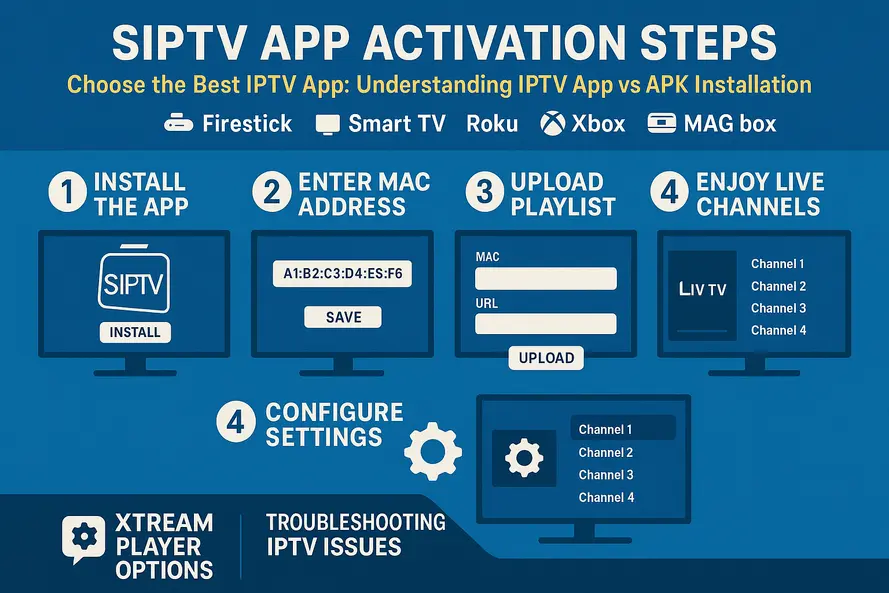
Prieš pradėdami aktyvinimo procesą, įdiekite „Siptv“ savo įrenginyje. Programa turi veikti, kad būtų sugeneruotas unikalus identifikatorius, reikalingas aktyvinimui žiniatinklyje.
Universalūs Siptv aktyvinimo veiksmai
Pirmiausia įdiekite „Siptv“ programėlę oficialioje savo įrenginio programėlių parduotuvėje. Išmaniuosiuose televizoriuose televizoriaus programėlių prekyvietėje ieškokite „Smart IPTV“ arba „Siptv“. „Android“ ir „Firestick“ įrenginiuose naudokite atitinkamas programėlių parduotuves arba atsisiųskite patikimą programėlę. IPTV apk jei programėlė nepasiekiama jūsų regione.
Atidarykite „Siptv“ ir suraskite MAC adresą arba įrenginio identifikatorių, rodomą pirmame paleidimo ekrane. Užsirašykite arba nufotografuokite, nes jo reikės aktyvavimui žiniatinklyje.
Naudodami kompiuterio arba išmaniojo telefono naršyklę, eikite į oficialią „Siptv“ aktyvinimo svetainę. Įveskite savo įrenginio MAC adresą ir įkelkite grojaraštį arba įveskite savo M3U URL. Jei jūsų paslaugų teikėjas naudoja „Xtream“ kodus, atitinkamuose laukuose įveskite serverio URL, vartotojo vardą ir slaptažodį.
M3U grojaraščiams įklijuokite visą IPTV paslaugos pateiktą URL adresą. Pasirinktinai pridėkite EPG URL adresą, jei jūsų paslaugų teikėjas siūlo elektroninio programų gido duomenis. „Xtream“ kodų sąrankos atveju serverio duomenys atspindi daugelio „Xtream“ pagrindu sukurtų programų naudojamą darbo eigą.
Išsaugokite konfigūraciją ir sumokėkite visus reikiamus aktyvinimo mokesčius. Kai kurios „Siptv“ versijos ima nedidelį vienkartinį mokestį už įrenginio aktyvinimą, atskirai nuo jūsų IPTV paslaugos prenumeratos. Išsaugoję grįžkite į savo televizorių arba įrenginį ir paleiskite „Siptv“ programėlę iš naujo. Kanalai ir kategorijos turėtų būti įkeliami automatiškai.
Dažniausi aktyvinimo reikalavimai ir spąstai
Patikrinkite, ar jūsų paslaugų teikėjas palaiko M3U arba „Xtream“ kodų formatus, suderinamus su „Siptv“. Kai kurios paslaugos naudoja patentuotus formatus, kurie neveiks su standartiniais IPTV grotuvais.
Regioninių programėlių parduotuvių prieinamumas gali sukelti komplikacijų. Jei „Siptv“ nerandate savo vietinėje parduotuvėje, apsvarstykite alternatyvias IPTV programėles arba ieškokite patikimų programų. geriausias IPTV APK šalutinio įkrovimo šaltiniai.
Atminkite, kad programėlės aktyvinimas (vienkartinis „Siptv“ mokestis) yra atskiras nuo jūsų nuolatinės IPTV paslaugos prenumeratos. Norint naudotis visomis funkcijomis, gali reikėti atlikti abu mokėjimus.
Įrenginiui pritaikytas IPTV sąrankos vadovas
Kiekviena platforma turi unikalias diegimo procedūras, programų prieinamumą ir konfigūravimo reikalavimus. Štai kaip priversti IPTV veikti populiariausiuose įrenginiuose.
„Firestick“ ir „Android TV“ sąranka
„Firestick“ diegimui pagrindiniame ekrane atidarykite „Amazon Appstore“ ir ieškokite pasirinktos programos IPTV „Firestick“ programėlė čiaPopuliarios parinktys yra „Siptv“, „IPTV Smarters“ ir „TiviMate“. Įdiekite programėlę ir atlikite aukščiau nurodytus aktyvinimo veiksmus.
Kai reikia „Firestick“ IPTV apk šoninio įkėlimo atveju pirmiausia „FireTV“ nustatymuose įjunkite „Programėlės iš nežinomų šaltinių“. Įdiekite „Downloader“ programėlę iš „Amazon Appstore“ ir įveskite URL adresą. geriausias IPTV APK iš patikimo kūrėjo šaltinio. Atsisiųskite ir įdiekite failą, tada sukonfigūruokite grojaraštį arba „Xtream“ kodus.
Venkite rašyti ilgas M3U nuorodas naudodami „Firestick“ nuotolinio valdymo pultą, nes tai gali sukelti klaidų ir erzinti. Nukopijuokite URL adresus iš el. pašto arba, kai įmanoma, naudokite sutrumpintas nuorodas. Niekada neatsisiųskite APK iš abejotinų šaltinių dėl kenkėjiškų programų ir duomenų saugumo rizikos.
„Android TV“ įrenginiuose, naudojant „Google Play“ parduotuvę, atliekamos panašios procedūros. Ieškokite „IPTV“ arba konkrečių programėlių pavadinimų, įdiekite pageidaujamą parinktį ir prireikus sukonfigūruokite M3U arba „Xtream“ kodus. „Android“ telefonuose ir planšetiniuose kompiuteriuose naudojamas tas pats procesas, su papildoma galimybe transliuoti turinį į televizorių arba prisijungti per HDMI.
Išmaniosios IPTV televizijos diegimas
„Samsung“ išmaniesiems televizoriams reikia prisijungti prie „Samsung App Store“ per pagrindinio mygtuko meniu. Ieškokite „Smart IPTV“ arba naršykite galimas programas. IPTV Samsung programėlė parinktys. Įdiekite pasirinktą programą ir paleiskite ją, kad peržiūrėtumėte MAC adresą arba įrenginio identifikatorių.
Kompiuteryje apsilankykite oficialioje programėlės aktyvinimo svetainėje, įveskite MAC adresą ir pridėkite savo M3U arba „Xtream“ kodų duomenis. Išsaugokite konfigūraciją ir paleiskite programėlę iš naujo televizoriuje, kad įkeltumėte kanalus ir programų gidus.
Programėlių prieinamumas labai skiriasi priklausomai nuo televizoriaus modelio metų ir geografinio regiono. Jei „Siptv“ nėra jūsų „Samsung“ parduotuvėje, ieškokite alternatyvų. IPTV išmaniajame televizoriuje galimybės prieinama jūsų prekyvietėje.
IPTV apribojimai Roku tinkle
„Roku“ kelia unikalių iššūkių IPTV Roku vartotojų dėl platformos ribojančios politikos, susijusios su neoficialiais IPTV grotuvais. Daugelis klasikinių IPTV programų buvo pašalintos iš „Roku“ kanalų parduotuvės arba visiškai užblokuotos.
Geriausias pasirinkimas – transliuoti iš telefono ar planšetinio kompiuterio, kuriame veikia IPTV programa. Įdiekite pageidaujamą IPTV programą „Android“ arba „iOS“ įrenginyje, tada transliuokite arba transliuokite ekraną į „Roku“ naudodami integruotas transliavimo funkcijas arba ekrano veidrodinį atspindėjimą.
Privatūs kanalai ir kūrėjo režimas istoriškai buvo naudojami IPTV prieigai, tačiau politika dažnai keičiasi. Daugelis internetinių vadovų yra pasenę, todėl vartotojai turėtų būti atsargūs, kad užtikrintų atitiktį dabartinėms „Roku“ paslaugų teikimo sąlygoms.
Rekomenduojamas darbo eiga IPTV Roku apima IPTV programėlės paleidimą atskirame įrenginyje (telefone, kompiuteryje arba specialiame „Android“ priedėlyje) ir transliaciją arba prijungimą prie televizoriaus per HDMI jungtį, o ne pasikliavimą vietinėmis „Roku“ IPTV programomis. Išsamų „Roku“ suderinamumo vadovą žr. šis vadovas.
„Xbox“ IPTV konfigūracija
„Xbox One“ ir „Series S/X“ konsolėse galima paleisti transliacijos programas iš „Microsoft Store“, todėl IPTV „Xbox“ konsolėje įmanoma su tinkama programine įranga. „Microsoft Store“ ieškokite IPTV grotuvų, kurie palaiko M3U grojaraščius arba „Xtream“ kodų prisijungimą.
Įdiekite suderinamas programas iš parduotuvės paieškos rezultatų. Įveskite savo M3U URL arba „Xtream“ prisijungimo duomenis, kuriuos pateikė jūsų IPTV paslauga. Našumas labai priklauso nuo programos kokybės, tinklo ryšio stabilumo ir „Xbox“ aparatinės įrangos galimybių.
Jei „Microsoft Store“ parduotuvėje šiuo metu nėra tinkamos IPTV programėlės, apsvarstykite galimybę prijungti HDMI kabelį iš įrenginio, kuris palaiko IPTV programas, pvz., „Android“ priedėlio, nešiojamojo kompiuterio ar planšetinio kompiuterio.
MAG Box portalo konfigūracija
IPTV MAG dėžutė Šie įrenginiai yra specialūs priedėliai, specialiai sukurti IPTV portalo jungtims. Šiems įrenginiams nereikia atskiros programėlės diegimo, nes IPTV funkcija yra integruota į programinę įrangą.
Optimaliam našumui užtikrinti prijunkite MAG imtuvą prie televizoriaus per HDMI ir prie maršrutizatoriaus naudodami Ethernet. Įjunkite įrenginį ir eikite į „Nustatymai“, tada „Sistemos nustatymai“, „Serveriai“ ir galiausiai „Portalai“.
Lauke „1 portalo pavadinimas“ įveskite aprašomąjį pavadinimą, pvz., „Mano IPTV paslauga“. Lauke „1 portalo URL“ įveskite visą IPTV teikėjo pateiktą portalo adresą. Išsaugokite konfigūraciją ir paleiskite MAG įrenginį iš naujo.
Po perkrovimo, IPTV MAG dėžutė automatiškai įkels kanalus ir kategorijas iš sukonfigūruoto portalo. MAG priedams paprastai nereikia atskirų programėlės aktyvinimo mokesčių, nes jie jungiasi tiesiogiai prie teikėjų portalų, o ne naudoja trečiųjų šalių programas. Norėdami gauti specialų MAG įrenginio sąrankos vadovą, žr. šį šaltinį.
„Xtream Player“ parinkčių supratimas
IPTV Xtream grotuvas Programos sukurtos naudojant „Xtream Codes“ API, siūlant alternatyvų požiūrį į tradicinius M3U grojaraščių nustatymus. Užuot naudoję neapdorotus M3U URL, įvedate serverio kredencialus, įskaitant serverio URL, vartotojo vardą ir slaptažodį.
Kuo „Xtream Player“ skiriasi nuo kitų?
Xtream grotuvas Programėlės automatiškai generuoja kanalų sąrašus, vaizdo įrašų pagal pareikalavimą bibliotekas ir elektroninius programų gidus tiesiai iš jūsų teikėjo API. Tai sukuria labiau integruotą patirtį, palyginti su pagrindiniu M3U importavimu.
Šios programėlės populiarios „Android“, „iOS“ ir kai kuriose išmaniųjų televizorių platformose. Prisijungimo procesą paprastai sudaro trys laukai: serverio adresas (dažnai įskaitant prievado numerius), jums priskirtas vartotojo vardas ir paskyros slaptažodis.
Sąrankos metodų palyginimas
M3U sąrankos su tokiomis programomis kaip „Siptv“ reikalauja įkelti grojaraščių failus arba URL per programėlės svetainę arba programėlės vidinę konfigūraciją. Šis metodas siūlo platų suderinamumą, tačiau gali būti nepatogus vartotojams, tvarkantiems kelis grojaraščius arba dažnai atnaujinantiems duomenis.
IPTV Xtream grotuvas Prisijungimo sistemos užtikrina paprastesnį pradinį nustatymą su automatiniu turinio aptikimu. Vartotojams „Xtream-API“ pagrindu veikiančios konfigūracijos yra lengvesnės, nes jiems tereikia atsiminti prisijungimo duomenis, o ne tvarkyti ilgus URL.
Kai kurie vartotojai renkasi „M3U“ dėl jo perkeliamumo skirtingose programose ir platformose. Kiti renkasi „Xtream Players“ dėl supaprastinto sąrankos proceso ir geresnio tiesioginės televizijos, vaizdo įrašų pagal pareikalavimą ir serialų turinio tvarkymo. Daugiau apie IPTV transliacijų grotuvus ir su „Xtream“ suderinamas programas žr. šis vadovas.
Pasirinkimas tarp metodų
Jei jūsų paslaugų teikėjas siūlo prieigą prie „Xtream Codes“, išbandykite specialų kodą. Xtream grotuvas pirmiausia dėl paprastumo ir funkcijų integravimo. Šios programos dažnai užtikrina geresnį turinio tvarkymą ir automatinius atnaujinimus, palyginti su pagrindiniu M3U importavimu.
Norėdami gauti maksimalų lankstumą keliuose įrenginiuose ir programose, rinkitės aukštos kokybės geriausia IPTV programa kuris palaiko ir M3U, ir „Xtream“ formatus. Šis metodas suteikia atsarginių kopijų kūrimo parinktis, jei vienas iš metodų susiduria su suderinamumo problemomis.
Greito įrenginio nustatymo nuoroda
- Firestick: įrengti IPTV „Firestick“ programėlė iš „Amazon Appstore“ („Siptv“, „IPTV Smarters“). Jei nepasiekiama, įkelkite patikimą programą iš išorinio šaltinio. „Firestick“ IPTV apk per „Downloader“ programėlę. Konfigūruokite „M3U“ / „Xtream“ informaciją programėlėje arba aktyvuokite „Siptv“ svetainėje. Žr. „Firestick“ vadovą. čia dėl detalių veiksmų.
- „Android“ televizorius / telefonas: įrengti geriausia IPTV programa iš „Google Play“ arba patvirtintas šalutinis įkėlimas IPTV apkNorėdami peržiūrėti išsamius programų vadovus, sukonfigūruokite „M3U“ arba „Xtream“ prisijungimo duomenis ir įjunkite EPG. Žr. programų vadovą. čia.
- Samsung SmartTV: Įdiegimui naudokite TV programėlių parduotuvę IPTV Samsung programėlė kaip išmanioji IPTV. Aktyvuokite naudodami MAC adresą programėlės svetainėje ir įkelkite grojaraščio duomenis. Žr. šis vadovas optimizavimo patarimų.
- Rokas: Ribotas gimtoji IPTV Roku palaikymas. Naudokite transliaciją arba ekrano dubliavimą iš mobiliųjų IPTV programėlių. Jei įmanoma, pirmenybę teikite oficialiems, licencijuotiems kanalams. Žr. šiame straipsnyje „Roku“ problemos sprendimo būdai.
- „Xbox“: Dėl IPTV „Xbox“ konsolėje, įdiekite suderinamas programas iš „Microsoft Store“. Programėlėje įveskite M3U arba „Xtream“ prisijungimo duomenis. Jei tinkamų programų nėra, apsvarstykite galimybę naudoti HDMI iš kito įrenginio.
- MAG dėžutė: Konfigūruokite portalo URL Sistemos nustatymai → Serveriai → Portalai IPTV MAG dėžutė sąranka. Perkraukite, kad įkeltumėte kanalus iš teikėjo portalo. MAG dėžutės vadovas: šį šaltinį.
- „Xtream“ sąranka: Paskirtis IPTV Xtream grotuvas programėlės, skirtos greitam vartotojo vardo / slaptažodžio konfigūravimui su automatiniu turinio aptikimu. Norėdami gauti daugiau informacijos apie „Xtream“ ir srautinio perdavimo grotuvą, žr. šis vadovas.
Įprastų IPTV trikčių šalinimas
Aktyvinimo klaidos dažnai kyla dėl neteisingai įvesto MAC adreso. Dar kartą patikrinkite, ar aktyvinimo svetainėje įvestas MAC adresas tiksliai atitinka tą, kuris rodomas jūsų programoje. Jei grojaraščiai neįkeliami, patikrinkite naršyklėje arba VLC medijos leistuve, ar jūsų M3U URL adresas aktyvus – žr. mūsų M3U grojaraščio vadovas ir trikčių šalinimo vadovą.
Programoms, kurios rodo pranešimus „bandomasis laikotarpis pasibaigė“, paprastai reikia sumokėti vienkartinį aktyvinimo mokestį, kad būtų galima naudotis visomis funkcijomis. Atlikę mokėjimą, paleiskite programėlę iš naujo, kad atnaujintumėte aktyvinimo būseną.
Xtream grotuvas Prisijungimo klaidos paprastai kyla dėl serverio URL formato problemų. Patikrinkite http ir https protokolus ir įsitikinkite, kad įtraukti teisingi prievadų numeriai. Patikrinkite, ar vartotojo vardai ir slaptažodžiai įvesti tiksliai taip, kaip nurodyta, įskaitant teisingas didžiąsias ir mažąsias raides. Jei įtariama, kad paskyra sustabdyta, susisiekite su savo paslaugų teikėju.
Buferizavimo ir atkūrimo problemos dažnai išsprendžiamos patobulinus tinklą. Jei įmanoma, naudokite laidinį Ethernet ryšį arba perkelkite įrenginius arčiau maršrutizatoriaus, kad gautumėte stipresnį „Wi-Fi“ signalą. Transliacijos metu venkite intensyvaus atsisiuntimo ir, kai pralaidumas ribotas, sumažinkite transliacijos kokybės nustatymus nuo 4K iki 1080p arba 720p.
Kodeko ir formato suderinamumo problemos paveikia senesnes versijas IPTV išmaniajame televizoriuje programėlės ir kai kurie MAG įrenginiai, kurie negali apdoroti naujesnių vaizdo kodekų ar 4K srautų. Išbandykite alternatyvius IPTV programos arba atnaujinkite įrenginio programinę-aparatinę įrangą, kad išspręstumėte suderinamumo problemas.
Konkrečiam įrenginiui būdingos problemos reikalauja tikslinių sprendimų. Jei „Roku“ mokymo programose rodomi kanalai, kurių nebėra, informacija greičiausiai yra pasenusi, nes „Roku“ dažnai pašalina neoficialius IPTV kanalus. Jei išmaniuosiuose televizoriuose programų parduotuvėse nėra „Siptv“, apsvarstykite galimybę naudoti specialius srautinio perdavimo įrenginius, tokius kaip „Firestick“ arba „Android“ įrenginius, o ne bandyti rizikingas šalutinio įkėlimo procedūras.
Saugos ir teisinės nuostatos
An IPTV programa or IPTV apk yra tiesiog vaizdo transliacijų atkūrimo programinė įranga. Teisėtumas visiškai priklauso nuo turinio, prie kurio prisijungiate, ir nuo to, ar jūsų IPTV teikėjas turi tinkamas licencijavimo teises tai medžiagai.
Rinkitės paslaugas, kurios skaidriai apibrėžia savo licencijavimo sutartis ir turinio nuosavybę. Būkite atsargūs su itin pigiais tiekėjais, kurie žada „visus kanalus visame pasaulyje“ be aiškaus teisinio pagrindo ar tinkamų verslo dokumentų.
IPTV programas diegkite tik iš patikimų šaltinių, tokių kaip oficialios programėlių parduotuvės arba žinomi kūrėjai. Venkite programų, kurios prašo įtartinų leidimų, pvz., prieigos prie SMS žinučių ar kontaktų, be aiškaus šių reikalavimų pagrindimo.
Kai kurie vartotojai naudoja VPN privatumui apsaugoti arba norėdami pasiekti teisėtas prenumeratas keliaudami. Naudodamiesi tokiais įrankiais, užtikrinkite, kad būtų laikomasi tiek teikėjo paslaugų teikimo sąlygų, tiek vietinių taisyklių.
Greito paleidimo aktyvinimo kontrolinis sąrašas
- Pasirinkite tikslinį įrenginį: „Firestick“, išmanųjį televizorių, „Roku“, „Xbox“ arba „MAG box“.
- Rinkitės patikimą IPTV tiekėją, siūlantį aiškias kainas ir palaikantį M3U arba Xtream kodus.
- Pasirinkite grotuvo programinę įrangą: „Siptv“ (reikalingas aktyvinimas internete), geriausia IPTV programa jūsų platformai arba IPTV Xtream grotuvas.
- Įdiekite programėlę iš oficialios įrenginio parduotuvės arba atsisiųskite patikimą IPTV apk „Android“ / „Firestick“ sistemoje.
- Pridėkite savo prisijungimo duomenis: aktyvuokite „Siptv“ naudodami MAC adresą ir grojaraščio informaciją svetainėje, įveskite serverį / vartotojo vardą / slaptažodį „Xtream Player“ programoje arba konfigūruokite portalo URL MAG box sistemos nustatymuose.
- Paleiskite programą iš naujo ir palaukite, kol bus įkelti kanalai ir EPG duomenys.
- Išbandykite kelis kanalus, įskaitant HD transliacijas, kad patikrintumėte stabilumą ir kokybę.
- Konfigūruokite mėgstamiausius, pakoreguokite kalbos ir laiko juostos nustatymus ir nustatykite EPG atnaujinimo dažnumą.
- Nuolat atnaujinkite programas ir įrenginio programinę-aparatinę įrangą ir stebėkite paslaugų teikėjų bendravimą, ar nėra paslaugų atnaujinimų.
Dažnai užduodami klausimai
Kas yra IPTV aktyvinimas?
IPTV aktyvinimas reiškia IPTV programėlės nustatymą įrenginyje, paskyrų arba MAC adresų susiejimą ir grojaraščių pridėjimą, kad būtų galima transliuoti.
Ar galiu aktyvuoti IPTV programėlę be MAC adreso?
Daugumai IPTV programų, įskaitant „Siptv“, aktyvavimui reikalingas MAC adresas, nes jis unikaliai identifikuoja jūsų įrenginį paslaugoje.
Ką daryti, jei mano IPTV kanalai neįkraunami?
Pirmiausia patikrinkite interneto ryšį ir įvestą grojaraščio URL. Įsitikinkite, kad IPTV teikėjo paslauga aktyvi ir kad naudojate palaikomą programėlę.
Ar yra kokių nors programėlių, specialiai rekomenduojamų IPTV?
Taip, kelios populiarios programėlės yra „Siptv“, „IPTV Smarters“ ir „TiviMate“. Kiekviena programėlė turi savo stipriųjų pusių ir tinka skirtingiems įrenginiams.
Kaip galiu užtikrinti, kad mano IPTV paslauga būtų teisėta?
Atidžiai ištirkite savo IPTV tiekėjo paslaugas. Rinkitės paslaugas, kurios pateikia aiškią licencijavimo informaciją, ir venkite itin pigių paslaugų, kurios atrodo abejotinos.