
Како да ја активирате апликацијата Siptv: Сеопфатно упатство за поставување за сите уреди
Проценето време на читање: 12 минути
Клучни Килими
- Разбирање на активирањето: Процесот на активирање на IPTV вклучува инсталирање на апликацијата, поврзување на вашиот уред и додавање листа за репродукција.
- Избор на вистинската апликација: Најдобрата IPTV апликација варира во зависност од компатибилноста на уредот и преференциите на корисникот.
- Инсталација специфична за уредот: Различни платформи како Firestick, Roku и Smart TV имаат уникатни поставки за IPTV.
- Правни размислувања: Секогаш избирајте IPTV провајдер кој има транспарентни лиценцирачки права.
- Вообичаено решавање проблеми: Проверката на MAC адресата и URL-адресите на листата за репродукција може да ги реши повеќето проблеми со активирање.
Содржина
- Зошто активирањето на IPTV е важно за оние што немаат кабелска телевизија
- Избор на најдобра IPTV апликација и APK
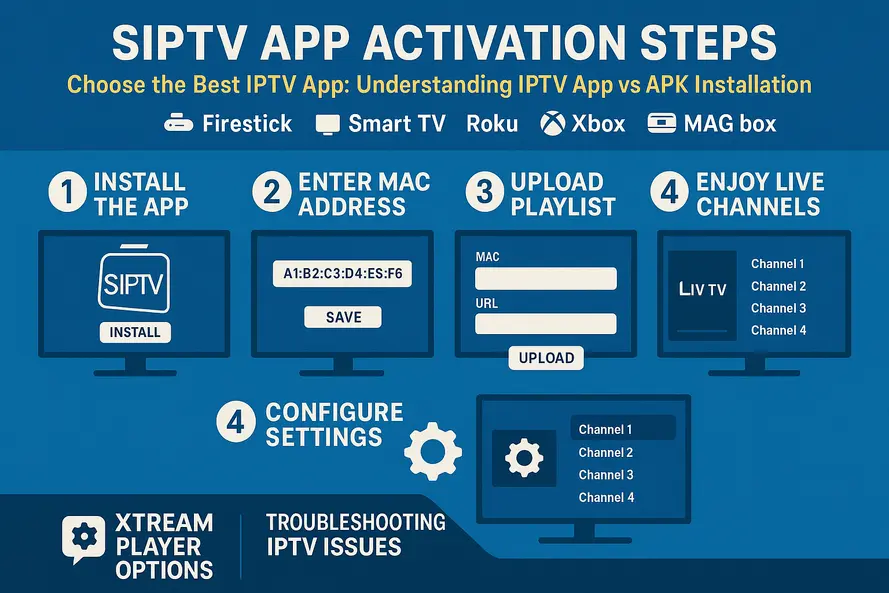
- Како да ја активирате апликацијата Siptv чекор по чекор
- Водич за поставување на IPTV специфичен за уредот
- Разбирање на опциите за Xtream Player
- Референца за брзо поставување на уредот
- Решавање проблеми вообичаени проблеми со IPTV
- Безбедност и правни размислувања
- Контролна листа за брз почеток на активирање
- Најчесто поставувани прашања
Зошто активирањето на IPTV е важно за оние што немаат кабелска телевизија
Ако сте подготвени да го прекинете кабелот и да гледате канали во живо на кој било екран, научете како да... активирајте ја апликацијата siptv е еден од најбрзите начини за да се воспостави IPTV. Телевизијата преку интернет протокол (IPTV) испорачува телевизиска содржина преку интернет, давајќи ви пристап до канали во живо, видео на барање (VOD) и услуги за следење без традиционални кабелски претплати.
Активирањето во контекст на IPTV вклучува три клучни чекори: инсталирање на апликацијата на вашиот уред, поврзување на вашиот уред преку MAC адреса или код на сметка и додавање листа за репродукција користејќи M3U датотеки or Xtream кодовиИако Siptv е еден од најпопуларните IPTV плеери, истиот основен процес важи и за други апликации на различни платформи.
На крајот, ќе знаете како да го изберете најдобра IPTV апликација за вашиот уред, активирајте Siptv и слични апликации, користете IPTV Xtream Player, решавајте ги вообичаените проблеми и останете на вистинската страна во однос на правните и безбедносните проблеми.
Избор на најдобра IPTV апликација и APK
Пред да се впуштите во активација, треба да ги изберете вистинските алатки за вашето поставување. најдобра IPTV апликација зависи од неколку фактори кои директно влијаат на вашето искуство при гледањето.
Основни критериуми за најдобра IPTV апликација
Стабилноста и перформансите се на врвот на листата. Побарајте апликации што овозможуваат непречено стримување со минимално меѓумеморирање, дури и во шпицот. најдобра IPTV апликација треба да поддржува повеќе формати, вклучувајќи M3U плејлисти, Xtream Codes API и интеграција со електронски програмски водич (EPG) за целосно телевизиско искуство.
Корисничкиот интерфејс е поважен отколку што можеби мислите. Лесната навигација на каналите, управувањето со омилените, организацијата на категориите и функционалноста за пребарување можат да го направат или да го уништат вашето секојдневно гледање. Поддршката за повеќе уреди е подеднакво клучна, особено ако планирате да ја користите истата услуга на паметни телевизори, Android уреди, Firestick или други платформи.
Правниот статус и транспарентноста заслужуваат сериозно разгледување. Запомнете, самата апликација е едноставно играч. Легалноста зависи целосно од вашиот IPTV провајдер и од тоа дали имаат соодветна лиценца за содржината што ја нудат. Популарните опции вклучуваат Siptv, IPTV Smarters, TiviMate и разни други. IPTV Xtream Player апликации.
Разбирање на IPTV апликацијата наспроти IPTV APK
Апликација IPTV се однесува на кој било IPTV плеер инсталиран од официјална продавница за апликации како Google Play, Samsung Store, Amazon Appstore или Microsoft Store. Овие апликации се побезбедни за повеќето корисници и се ажурираат автоматски, намалувајќи ги безбедносните ризици и проблемите со компатибилноста.
IPTV apk е датотеката со пакетот за апликации за Android што можете рачно да ја преземете и да ја преземете. Ова станува релевантно за Firestick IPTV apk инсталации и други Android TV уреди кога апликацијата не е достапна во вашата локална продавница поради географски ограничувања или политики на издавачот.
На уредите со Android TV и Firestick, изберете реномиран Апликација IPTV од официјални продавници секогаш кога е можно. Користете IPTV apk вчитувајте датотеки од страна само кога е потребно и секогаш изворувајте датотеки од доверливи развивачи, наместо од случајни огледала што може да содржат малициозен софтвер.
За паметни телевизори како моделите Samsung или LG, претпочитајте официјални Players од Store наместо сложени заобиколни решенија за странично вчитување. Повеќето производители нудат робусни екосистеми на апликации кои вклучуваат легитимни IPTV опции.
Како да ја активирате апликацијата Siptv чекор по чекор
Активирањето на Siptv следи конзистентен модел кај сите уреди, иако специфичните детали варираат во зависност од платформата. Разбирањето на овој процес ви помага да ги решите проблемите и да се прилагодите на различни поставувања.
Предуслови за активирање
Ќе ви треба стабилна интернет конекција со најмалку 10-20 Mbps downstream за HD содржина (повисока за 4K стримови). Осигурајте се дека имате компатибилен уред и детали за претплата од легитимен IPTV провајдер, вклучувајќи или URL на плејлистата M3U или детали за Xtream кодовите (URL на серверот, корисничко име и лозинка).
Инсталирајте го Siptv на вашиот целен уред пред да започнете со процесот на активација. Апликацијата мора да работи за да генерира уникатен идентификатор потребен за веб-базирана активација.
Чекори за активирање на универзалниот Siptv
Започнете со инсталирање на апликацијата Siptv преку официјалната продавница за апликации на вашиот уред. На паметни телевизори, пребарајте „Smart IPTV“ или „Siptv“ во пазарот за апликации на телевизорот. За уреди со Android и Firestick, користете ги соодветните продавници за апликации или преземете доверлива апликација од страна. IPTV apk ако апликацијата не е достапна во вашиот регион.
Отворете го Siptv и пронајдете ја MAC адресата или идентификаторот на уредот прикажан на првиот екран за стартување. Запишете го ова или фотографирајте го, бидејќи ќе ви биде потребно за веб-активација.
Одете до официјалната веб-страница за активирање на Siptv користејќи компјутер или прелистувач на паметен телефон. Внесете ја MAC адресата на вашиот уред и прикачете ја вашата листа за репродукција или внесете ја вашата M3U URL адреса. Ако вашиот провајдер користи Xtream кодови, внесете ја URL адресата на серверот, корисничкото име и лозинката во соодветните полиња.
За M3U плејлисти, залепете ја целосната URL адреса обезбедена од вашата IPTV услуга. Опционално додадете EPG URL адреса ако вашиот провајдер нуди податоци од електронски програмски водич. За поставките на Xtream Codes, деталите за серверот го отсликуваат работниот тек што го користат многу апликации базирани на Xtream.
Зачувајте ја вашата конфигурација и платете ги сите потребни такси за активирање. Некои верзии на Siptv наплаќаат мала еднократна такса за активирање на уредот, одделно од вашата претплата за IPTV услуга. По зачувувањето, вратете се на вашиот телевизор или уред и рестартирајте ја апликацијата Siptv. Каналите и категориите треба да се вчитаат автоматски.
Вообичаени барања за активирање и стапици
Потврдете дека вашиот провајдер поддржува формати на M3U или Xtream Codes компатибилни со Siptv. Некои услуги користат сопственички формати кои нема да работат со стандардни IPTV плеери.
Достапноста на регионалната продавница за апликации може да создаде компликации. Доколку Siptv не се појавува во вашата локална продавница, разгледајте алтернативни IPTV апликации или истражете доверливи веб-страници. најдобра IPTV apk извори за странично вчитување.
Запомнете дека активирањето на апликацијата (еднократната такса за Siptv) е одвоено од вашата тековна претплата за IPTV услуга. За целосна функционалност може да бидат потребни обете плаќања.
Водич за поставување на IPTV специфичен за уредот
Секоја платформа има уникатни процедури за инсталација, достапност на апликации и барања за конфигурација. Еве како да ја активирате IPTV на најпопуларните уреди.
Поставување на Firestick и Android TV
За инсталации на Firestick, отворете го Amazon Appstore од почетниот екран и пребарајте го вашиот избран IPTV Firestick апликација овдеПопуларните опции вклучуваат Siptv, IPTV Smarters и TiviMate. Инсталирајте ја апликацијата и следете ги чекорите за активирање наведени погоре.
Кога ви треба Firestick IPTV apk при странично вчитување, прво овозможете „Апликации од непознати извори“ во поставките на FireTV. Инсталирајте ја апликацијата Downloader од Amazon Appstore, а потоа внесете ја URL-адресата за најдобра IPTV apk од доверлив извор од развивач. Преземете ја и инсталирајте ја датотеката, а потоа конфигурирајте ја вашата листа за репродукција или Xtream кодовите.
Избегнувајте пишување долги M3U линкови со далечинскиот управувач Firestick, што е склоно кон грешки и е фрустрирачко. Копирајте URL-адреси од е-пошта или користете скратени линкови кога е можно. Никогаш не преземајте apk-а од сомнителни извори поради малициозен софтвер и ризици за безбедноста на податоците.
Уредите со Android TV следат слични процедури преку Google Play Store. Пребарувајте „IPTV“ или специфични имиња на апликации, инсталирајте ја вашата претпочитана опција и конфигурирајте M3U или Xtream кодови по потреба. Телефоните и таблетите со Android го користат истиот процес, со додадена опција за емитување содржина на вашиот телевизор или поврзување преку HDMI.
Инсталација на IPTV на Smart TV
Паметните телевизори на Samsung бараат пристап до продавницата за апликации на Samsung преку менито со копчето Home. Пребарајте „Smart IPTV“ или прелистајте ги достапните IPTV апликација Samsung опции. Инсталирајте ја избраната апликација и стартувајте ја за да ја видите MAC адресата или идентификаторот на уредот.
Посетете ја официјалната веб-страница за активирање на апликацијата од компјутер, внесете ја MAC адресата и додадете ги вашите податоци за M3U или Xtream кодови. Зачувајте ја конфигурацијата и рестартирајте ја апликацијата на вашиот телевизор за да се вчитаат каналите и програмските водичи.
Достапноста на апликацијата значително варира во зависност од годината на моделот на телевизорот и географскиот регион. Доколку Siptv недостасува во вашата продавница на Samsung, истражете алтернативни опции. IPTV на паметен телевизор опции достапни на вашиот пазар.
Ограничувања на IPTV на Roku
Року претставува уникатни предизвици за IPTV на Roku корисници поради рестриктивните политики на платформата во врска со неофицијалните IPTV плеери. Многу класични IPTV апликации се отстранети од продавницата на канали Roku или се целосно блокирани.
Вашата најдобра опција е користење на емитување од телефон или таблет на кој работи IPTV апликација. Инсталирајте ја вашата претпочитана IPTV апликација на Android или iOS уред, а потоа стримувајте или емитувајте го екранот на Roku користејќи ги вградените функции за емитување или пресликување на екранот.
Приватните канали и режимот на развивач се користеле историски за пристап до IPTV, но политиките често се менуваат. Многу онлајн водичи се застарени, а корисниците треба да бидат внимателни за да се осигурат дека се усогласени со тековните услови за користење на Roku.
Препорачан работен тек за IPTV на Roku вклучува стартување на IPTV апликација на посебен уред (телефон, компјутер или наменски Android уред) и емитување или поврзување преку HDMI на вашиот телевизор, наместо да се потпирате на вградени Roku IPTV апликации. За целосен водич за компатибилност со Roku, видете овој водич.
Конфигурација на Xbox IPTV
Конзолите Xbox One и Series S/X можат да стартуваат апликации за стриминг од Microsoft Store, со што IPTV на Xbox можно со соодветен софтвер. Пребарајте во Microsoft Store за IPTV плеери кои поддржуваат M3U плејлисти или Xtream кодови за најавување.
Инсталирајте компатибилни апликации од резултатите од пребарувањето во продавницата. Внесете ја вашата M3U URL адреса или Xtream акредитиви како што е обезбедено од вашата IPTV услуга. Перформансите во голема мера зависат од квалитетот на апликацијата, стабилноста на мрежната врска и можностите на хардверот на Xbox.
Доколку моментално не постои соодветна IPTV апликација во Microsoft Store, размислете за поврзување на HDMI кабел од уред што поддржува IPTV апликации, како што се Android уред, лаптоп или таблет.
Конфигурација на порталот за MAG Box
IPTV MAG кутија Уредите се наменски сет-топ боксови дизајнирани специјално за IPTV портални врски. Овие уреди не бараат посебна инсталација на апликации бидејќи IPTV функционалноста е вградена во фирмверот.
Поврзете го вашиот MAG кутија со вашиот телевизор преку HDMI и со вашиот рутер преку Ethernet за оптимални перформанси. Вклучете го уредот и одете во Поставки, потоа во Системски поставки, потоа во Сервери и на крај во Портали.
Во „Име на портал 1“, внесете описно име како „Моја IPTV услуга“. Во „URL на портал 1“, внесете ја целосната адреса на порталот што ви ја дал вашиот IPTV провајдер. Зачувајте ја конфигурацијата и рестартирајте го MAG кутијата.
По рестартирањето, IPTV MAG кутија автоматски ќе вчитува канали и категории од конфигурираниот портал. MAG кутиите обично не бараат посебни такси за активирање на апликацијата бидејќи се поврзуваат директно со порталите на давателите на услуги, наместо да користат апликации од трети страни. За наменет водич за поставување на MAG уред, видете овој ресурс.
Разбирање на опциите за Xtream Player
IPTV Xtream Player Апликациите се изградени околу Xtream Codes API, нудејќи алтернативен пристап кон традиционалните поставувања на M3U плејлисти. Наместо да користите сурови M3U URL-адреси, внесувате акредитиви на серверот, вклучувајќи URL-адреса на серверот, корисничко име и лозинка.
Што го прави Xtream Player различен
Xtream Player Апликациите автоматски генерираат листи на канали, библиотеки со видеа на барање и електронски водичи за програми директно од API-то на вашиот провајдер. Ова создава поинтегрирано искуство во споредба со основните M3U увози.
Овие апликации се популарни на Android, iOS и некои платформи за паметни телевизори. Процесот на најавување обично вклучува три полиња: адреса на серверот (честопати вклучувајќи ги и броевите на портите), вашето доделено корисничко име и лозинката на вашата сметка.
Споредба на методите за поставување
Поставувањата на M3U со апликации како Siptv бараат прикачување на датотеки со плејлисти или URL-адреси преку веб-страницата на апликацијата или конфигурацијата во апликацијата. Овој метод нуди широка компатибилност, но може да биде незгоден за корисниците што управуваат со повеќе плејлисти или чести ажурирања.
IPTV Xtream Player Системите за најавување овозможуваат поедноставно почетно поставување со автоматско откривање на содржина. Корисниците полесно ги користат конфигурациите базирани на Xtream-API бидејќи треба само да ги запомнат акредитивите за најавување, наместо да управуваат со долги URL-адреси.
Некои корисници го претпочитаат M3U поради неговата преносливост низ различни апликации и платформи. Други гравитираат кон Xtream Players поради нивниот поедноставен процес на поставување и подобра организација на Live TV, VOD и содржини од серии. За повеќе информации за IPTV стриминг плеерите и апликациите компатибилни со Xtream, видете овој водич.
Избор помеѓу методи
Ако вашиот провајдер нуди пристап до Xtream Codes, пробајте наменски Xtream Player прво поради едноставност и интеграција на функции. Овие апликации често обезбедуваат супериорна организација на содржината и автоматски ажурирања во споредба со основните M3U увози.
За максимална флексибилност низ повеќе уреди и апликации, изберете висококвалитетен најдобра IPTV апликација што поддржува и M3U и Xtream формати. Овој пристап обезбедува опции за резервна копија ако еден метод наиде на проблеми со компатибилноста.
Референца за брзо поставување на уредот
- Огнен стап: Инсталирајте IPTV Firestick апликација од Amazon Appstore (Siptv, IPTV Smarters). Доколку е недостапно, доверливо е вчитувањето од страна Firestick IPTV apk преку апликацијата Downloader. Конфигурирајте ги деталите за M3U/Xtream во апликацијата или активирајте го Siptv преку веб-страницата. Погледнете го упатството за Firestick. овде за детални чекори.
- Андроид ТВ/Телефон: Инсталирајте најдобра IPTV апликација од Google Play или потврдено од страна на преземање IPTV apkКонфигурирајте ги акредитивите за M3U или Xtream и овозможете EPG за комплетни водичи за програми. Погледнете го водичот за апликации. овде.
- Samsung SmartTV: Користете ја продавницата за апликации за ТВ за да инсталирате IPTV апликација Samsung како Smart IPTV. Активирајте преку MAC адреса на веб-страницата на апликацијата и прикачете податоци за плејлистата. Видете. овој водич за совети за оптимизација.
- Року: Ограничен мајчин јазик IPTV на Roku поддршка. Користете емитување или пресликување на екранот од мобилни IPTV апликации. Претпочитајте официјални, лиценцирани канали кога се достапни. Видете овој член за заобиколни решенија на Roku.
- Xbox: на IPTV на Xbox, инсталирајте компатибилни апликации од Microsoft Store. Внесете ги M3U или Xtream акредитивите во апликацијата. Размислете за HDMI од друг уред ако не постојат соодветни апликации.
- MAG кутија: Конфигурирајте ја URL-адресата на порталот во Системски поставки → Сервери → Портали за IPTV MAG кутија поставување. Рестартирајте за да се вчитаат каналите од порталот на провајдерот. Водич за MAG кутија: овој ресурс.
- Поставување на Xtream: Користете IPTV Xtream Player апликации за брза конфигурација на корисничко име/лозинка со автоматско откривање на содржина. За детали за Xtream и плеер за стриминг, видете овој водич.
Решавање проблеми вообичаени проблеми со IPTV
Грешките при активирање често произлегуваат од неточен внес на MAC адреса. Проверете уште еднаш дали MAC адресата внесена на веб-страницата за активирање точно се совпаѓа со она што се појавува во вашата апликација. Ако плејлистите не се вчитуваат, потврдете дека вашата M3U URL адреса е активна со тестирање во прелистувач или VLC медиа плеер - видете го нашиот Водич за плејлисти на M3U за M3U и упатството за решавање проблеми.
Апликациите што пријавуваат пораки „пробниот период е истечен“ обично бараат плаќање на еднократната такса за активирање пред да стане достапна целосната функционалност. Рестартирајте ја апликацијата откако ќе го завршите плаќањето за да го освежите статусот на активација.
Xtream Player Неуспесите при најавување обично вклучуваат проблеми со форматот на URL-адресата на серверот. Проверете ги протоколите http наспроти https и осигурајте се дека се вклучени соодветни броеви на порти. Проверете дали корисничките имиња и лозинките се внесени точно како што е наведено, вклучувајќи ја и правилната употреба на големи букви. Контактирајте го вашиот провајдер доколку се сомневате дека сметката е суспендирана.
Проблемите со баферирањето и репродукцијата често се решаваат со подобрувања на мрежата. Користете жични Ethernet конекции каде што е можно или поместете ги уредите поблиску до вашиот рутер за посилни Wi-Fi сигнали. Избегнувајте големи преземања за време на периодите на стриминг и намалете ги поставките за квалитет на стримот од 4K на 1080p или 720p кога пропусниот опсег е ограничен.
Проблемите со компатибилноста на кодекот и форматот влијаат на постарите IPTV на паметен телевизор апликации и некои MAG кутии кои не можат да се справат со понови видео кодеци или 4K стримови. Обидете се со алтернативни IPTV апликации или ажурирајте го фирмверот на уредот за да ги решите проблемите со компатибилноста.
Проблемите специфични за уредот бараат насочени решенија. Ако упатствата на Roku покажуваат канали што повеќе не постојат, информациите веројатно се застарени бидејќи Roku често отстранува неофицијални IPTV канали. За паметни телевизори на кои им недостасува Siptv од нивните продавници за апликации, размислете за користење на наменски уреди за стриминг како Firestick или Android уреди, наместо да се обидувате со ризични процедури за странично вчитување.
Безбедност и правни размислувања
An Апликација IPTV or IPTV apk е едноставно софтвер за репродукција на видео стримови. Легалноста зависи целосно од содржината на која пристапувате и дали вашиот IPTV провајдер има соодветни лиценцирани права за тој материјал.
Изберете услуги кои се транспарентни во врска со нивните лиценцирани договори и сопственост на содржината. Бидете претпазливи со ултраевтините провајдери кои ветуваат „сите канали низ целиот свет“ без јасна правна основа или соодветна деловна документација.
Инсталирајте IPTV апликации само од доверливи извори како што се официјални продавници за апликации или добро познати развивачи. Избегнувајте апликации што бараат сомнителни дозволи како што се пристап до SMS или контакти без јасно оправдување за тие барања.
Некои корисници користат VPN мрежи за заштита на приватноста или за пристап до легитимни претплати додека патуваат. Обезбедете усогласеност и со условите за користење на давателот на услуги и со локалните прописи кога користите вакви алатки.
Контролна листа за брз почеток на активирање
- Изберете го вашиот целен уред: Firestick, Smart TV, Roku, Xbox или MAG box.
- Изберете сигурен IPTV провајдер кој нуди јасни цени и поддршка за M3U или Xtream кодови.
- Одлучете се за софтверот за плеер: Siptv (потребна е веб-активација), најдобра IPTV апликација за вашата платформа, или IPTV Xtream Player.
- Инсталирајте ја апликацијата од официјалната продавница на вашиот уред или преземете доверлива апликација од страна IPTV apk на Андроид/Firestick.
- Додадете ги вашите акредитиви: активирајте го Siptv со MAC адреса и детали за листата за репродукција преку веб-страницата, внесете го серверот/корисничкото име/лозинката во Xtream Player или конфигурирајте ја URL-адресата на порталот во системските поставки на MAG кутијата.
- Рестартирајте ја апликацијата и почекајте да се вчитаат каналите и EPG податоците.
- Тестирајте неколку канали, вклучувајќи HD стримови, за да ја потврдите стабилноста и квалитетот.
- Конфигурирајте ги омилените, прилагодете ги поставките за јазикот и временската зона и поставете ја фреквенцијата на ажурирање на EPG.
- Одржувајте ги апликациите и фирмверот на уредот ажурирани и следете ги комуникациите со давателот на услуги за ажурирања на услугата.
Најчесто поставувани прашања
Што е активирање на IPTV?
Активирањето на IPTV се однесува на процесот на поставување на IPTV апликацијата на уред, поврзување сметки или MAC адреси и додавање плејлисти за да се овозможи стриминг.
Може ли да активирам IPTV апликација без MAC адреса?
Повеќето IPTV апликации, вклучувајќи ја и Siptv, бараат MAC адреса за активирање бидејќи таа единствено го идентификува вашиот уред во услугата.
Што треба да направам ако моите IPTV канали не се вчитуваат?
Прво, проверете ја вашата интернет-врска и потврдете ја URL-адресата на листата за репродукција што ја внесовте. Уверете се дека услугата на IPTV провајдерот е активна и дека користите поддржана апликација.
Дали се препорачуваат некои апликации конкретно за IPTV?
Да, некои популарни апликации вклучуваат Siptv, IPTV Smarters и TiviMate. Секоја апликација има свои предности и е погодна за различни уреди.
Како можам да бидам сигурен дека мојата IPTV услуга е легална?
Темелно истражете го вашиот IPTV провајдер. Изберете услуги што нудат јасни информации за лиценцирање и избегнувајте екстремно ниски цени на услуги што изгледаат сомнително.