
د Siptv اپلیکیشن فعالولو څرنګوالی: د ټولو وسیلو لپاره د تنظیم کولو جامع لارښود
د لوستلو اټکل شوی وخت: 12 دقیقې
کلیدي ټکي
- د فعالولو پوهیدل: د IPTV فعالولو پروسه کې د اپلیکیشن نصب کول، ستاسو وسیله لینک کول، او د پلی لیست اضافه کول شامل دي.
- د سم اپلیکیشن غوره کول: غوره IPTV ایپ د وسیلې مطابقت او د کارونکي غوره توبونو پراساس توپیر لري.
- د وسیلې ځانګړي نصب کول: مختلف پلیټ فارمونه لکه فایرسټک، روکو، او سمارټ تلویزیونونه د IPTV لپاره ځانګړي تنظیمات لري.
- قانوني نظرونه: تل د IPTV چمتو کونکی غوره کړئ چې شفاف جواز حقونه ولري.
- عام ستونزې حل کول: د MAC پته او د پلې لیست URLs چک کول د فعالولو ډیری ستونزې حل کولی شي.
فهرست
- ولې د IPTV فعالول د تار کټرونو لپاره مهم دي
- د غوره IPTV اپلیکیشن او APK غوره کول
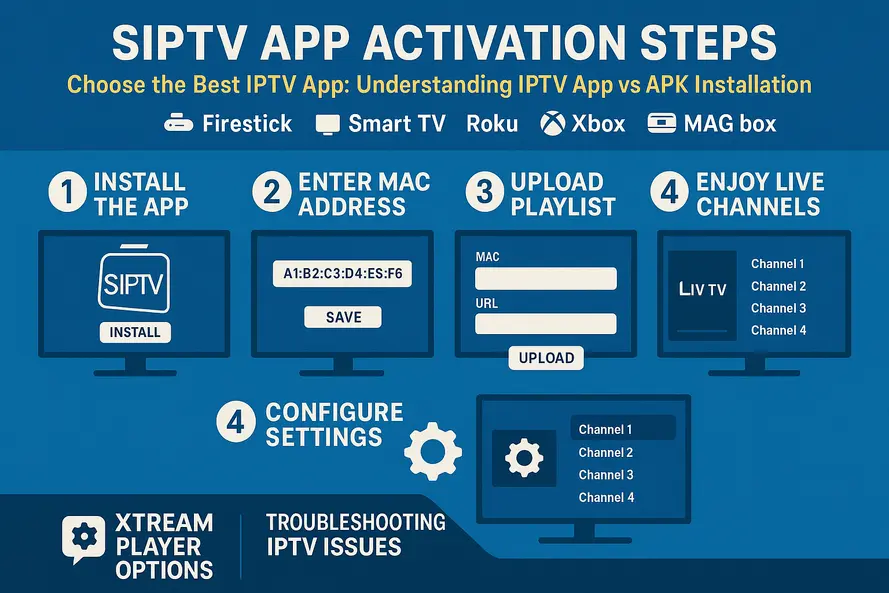
- د Siptv اپلیکیشن ګام په ګام فعالولو څرنګوالی
- د وسیلې ځانګړي IPTV تنظیم کولو لارښود
- د ایکسټریم پلیر اختیارونو پوهیدل
- د چټک وسیلې تنظیم کولو حواله
- د IPTV عامو ستونزو حل کول
- خوندیتوب او قانوني نظرونه
- د چټک پیل فعالولو چک لیست
- پوښتل شوې پوښتنې
ولې د IPTV فعالول د تار کټرونو لپاره مهم دي
که تاسو چمتو یاست چې تار پرې کړئ او په هر سکرین کې ژوندۍ چینلونه خپور کړئ، زده کړئ چې څنګه د siptv اپلیکیشن فعال کړئ یو له ګړندیو لارو څخه دی د IPTV د فعالولو او چلولو لپاره. د انټرنیټ پروتوکول ټلویزیون (IPTV) د انټرنیټ له لارې د تلویزیون مینځپانګې وړاندې کوي، تاسو ته د دودیز کیبل ګډون پرته ژوندیو چینلونو، ویډیو آن ډیمانډ (VOD)، او کیچ اپ خدماتو ته لاسرسی درکوي.
د IPTV په شرایطو کې فعالول درې مهم ګامونه لري: ستاسو په وسیله کې د اپلیکیشن نصب کول، د MAC پته یا حساب کوډ له لارې خپل وسیله سره وصل کول، او د پلی لیست اضافه کول د د M3U فایلونه or د Xtream کوډونه. که څه هم Siptv یو له خورا مشهور IPTV پلیرونو څخه دی، ورته اساسي پروسه په مختلفو پلیټ فارمونو کې نورو ایپسونو ته پلي کیږي.
په پای کې، تاسو به پوه شئ چې څنګه غوره کړئ غوره IPTV اپلیکیشن ستاسو د وسیله لپاره، Siptv او ورته ایپسونه فعال کړئ، وکاروئ د IPTV ایکسټریم پلیر، د عامو ستونزو حل کول، او د قانوني او خوندیتوب اندیښنو په ښي خوا کې پاتې کیدل.
د غوره IPTV اپلیکیشن او APK غوره کول
مخکې له دې چې فعالولو ته مخه کړئ، تاسو اړتیا لرئ چې د خپل تنظیم لپاره سم وسایل غوره کړئ. غوره IPTV اپلیکیشن په څو فکتورونو پورې اړه لري چې ستاسو د لیدو تجربه مستقیمه اغیزه کوي.
د غوره IPTV اپلیکیشن لپاره اصلي معیارونه
ثبات او فعالیت د لیست په سر کې دی. د هغو ایپسونو په لټه کې شئ چې د لږترلږه بفرینګ سره اسانه سټریمینګ وړاندې کوي، حتی د لوړ وخت په جریان کې. غوره IPTV اپلیکیشن د بشپړ تلویزیون تجربې لپاره باید د M3U پلی لیستونو، Xtream Codes API، او د بریښنایی پروګرام لارښود (EPG) ادغام په ګډون ډیری فارمیټونه ملاتړ وکړي.
د کارونکي انٹرفیس ستاسو د فکر څخه ډیر مهم دی. د چینل اسانه نیویګیشن، د خوښې مدیریت، د کټګورۍ تنظیم، او د لټون فعالیت کولی شي ستاسو ورځنی لید رامینځته کړي یا مات کړي. د څو وسیلو ملاتړ په مساوي ډول مهم دی، په ځانګړي توګه که تاسو پلان لرئ چې په سمارټ تلویزیونونو، انډرایډ وسیلو، فایر سټیک، یا نورو پلیټ فارمونو کې ورته خدمت وکاروئ.
قانوني حیثیت او روڼتیا د جدي پاملرنې مستحق دي. په یاد ولرئ، اپلیکیشن پخپله یوازې یو لوبغاړی دی. قانونيت په بشپړ ډول ستاسو د IPTV چمتو کونکي پورې اړه لري او ایا دوی د هغه مینځپانګې لپاره مناسب جواز لري چې دوی یې وړاندې کوي. مشهور انتخابونه Siptv، IPTV Smarters، TiviMate، او مختلف شامل دي. د IPTV ایکسټریم پلیر غوښتنلیکونه.
د IPTV اپلیکیشن او IPTV APK پوهیدل
IPTV ایپ د هر هغه IPTV پلیر ته اشاره کوي چې د رسمي ایپ پلورنځي لکه ګوګل پلی، سامسنګ سټور، ایمیزون اپ سټور، یا مایکروسافټ سټور څخه نصب شوی وي. دا ایپسونه د ډیری کاروونکو لپاره خوندي دي او په اتوماتيک ډول تازه کیږي، د امنیتي خطرونو او مطابقت مسلو کموي.
د IPTV APK دا د Android اپلیکیشن پیکج فایل دی چې تاسو یې په لاسي ډول ډاونلوډ او سایډلوډ کولی شئ. دا د دې لپاره اړونده کیږي د Firestick IPTV apk کله چې اپلیکیشن ستاسو په محلي پلورنځي کې د جغرافیایي محدودیتونو یا د خپرونکي پالیسیو له امله شتون ونلري، نو نصب او نور د Android تلویزیون وسایل.
په Android TV او Firestick وسیلو کې، یو معتبر غوره کړئ IPTV ایپ هرکله چې امکان ولري د رسمي پلورنځیو څخه. وکاروئ د IPTV APK سایډلوډ کول یوازې هغه وخت اړین دي کله چې اړتیا وي، او تل د باوري پراختیا کونکو څخه فایلونه سرچینه کړئ نه د ناڅاپي عکسونو څخه چې ممکن مالویر ولري.
د سمارټ تلویزیونونو لکه سامسنګ یا LG ماډلونو لپاره، د پیچلو سایډلوډینګ حل لارو په پرتله رسمي پلورنځي لوبغاړو ته ترجیح ورکړئ. ډیری جوړونکي د ایپ قوي ایکوسیستمونه چمتو کوي چې قانوني IPTV اختیارونه پکې شامل دي.
د Siptv اپلیکیشن ګام په ګام فعالولو څرنګوالی
د Siptv فعالول په ټولو وسیلو کې یو ثابت نمونه تعقیبوي، که څه هم ځانګړي توضیحات د پلیټ فارم له مخې توپیر لري. د دې پروسې پوهیدل تاسو سره د ستونزو حل کولو او مختلف تنظیماتو سره تطابق کې مرسته کوي.
د فعالولو لپاره شرطونه
تاسو به د HD منځپانګې لپاره لږترلږه 10-20 Mbps سټریم سره یو باثباته انټرنیټ اتصال ته اړتیا ولرئ (د 4K سټریمونو لپاره لوړ). ډاډ ترلاسه کړئ چې تاسو یو مطابقت لرونکی وسیله او د یو مشروع IPTV چمتو کونکي څخه د ګډون توضیحات لرئ، په شمول د یو د M3U پلی لیست URL یا د ایکسټریم کوډونو توضیحات (د سرور URL، کارن نوم، او پټنوم).
د فعالولو پروسې پیل کولو دمخه په خپل هدف آلې کې Siptv نصب کړئ. اپلیکیشن باید د ویب پر بنسټ فعالولو لپاره اړین ځانګړی پیژندونکی رامینځته کولو لپاره روان وي.
د یونیورسل Siptv فعالولو مرحلې
د خپل وسیله د رسمي ایپ پلورنځي له لارې د Siptv ایپ نصبولو سره پیل وکړئ. په سمارټ تلویزیونونو کې، د تلویزیون د ایپ بازار کې د "سمارټ IPTV" یا "Siptv" لټون وکړئ. د Android او Firestick وسیلو لپاره، اړوند ایپ پلورنځي وکاروئ یا یو باوري سایټلوډ کړئ د IPTV APK که چیرې اپلیکیشن ستاسو په سیمه کې شتون ونلري.
Siptv پرانیزئ او د لومړي لانچ سکرین کې ښودل شوی MAC پته یا د وسیلې پیژندونکی ومومئ. دا ولیکئ یا عکس واخلئ، ځکه چې تاسو به د ویب فعالولو لپاره ورته اړتیا ولرئ.
د کمپیوټر یا سمارټ فون براوزر په کارولو سره د Siptv رسمي فعالولو ویب پاڼې ته لاړ شئ. د خپل وسیلې MAC پته دننه کړئ او خپل پلی لیست اپلوډ کړئ یا خپل M3U URL داخل کړئ. که ستاسو چمتو کونکی د Xtream کوډونه کاروي، نو د سرور URL، کارن نوم او پټنوم په مناسبو برخو کې دننه کړئ.
د M3U پلې لیستونو لپاره، د خپل IPTV خدمت لخوا چمتو شوی بشپړ URL پیسټ کړئ. که ستاسو چمتو کونکی د بریښنایی پروګرام لارښود ډیټا وړاندې کوي نو په اختیاري توګه د EPG URL اضافه کړئ. د Xtream کوډونو تنظیماتو لپاره، د سرور توضیحات د ډیری Xtream-based غوښتنلیکونو لخوا کارول شوي کاري فلو منعکس کوي.
خپل ترتیب خوندي کړئ او د فعالولو اړین فیس ورکړئ. د Siptv ځینې نسخې د وسیلې فعالولو لپاره یو کوچنی یو ځل فیس اخلي، ستاسو د IPTV خدماتو ګډون څخه جلا. د خوندي کولو وروسته، خپل تلویزیون یا وسیله ته بیرته راشئ او د Siptv ایپ بیا پیل کړئ. چینلونه او کټګورۍ باید په اتوماتيک ډول پورته شي.
د فعالولو عامې اړتیاوې او نیمګړتیاوې
ډاډ ترلاسه کړئ چې ستاسو چمتو کوونکی د Siptv سره مطابقت لرونکي M3U یا Xtream Codes فارمیټونو ملاتړ کوي. ځینې خدمتونه د ملکیت فارمیټونه کاروي چې د معیاري IPTV پلیرونو سره کار نه کوي.
د سیمه ایز ایپ پلورنځي شتون کولی شي پیچلتیاوې رامینځته کړي. که چیرې Siptv ستاسو په سیمه ایز پلورنځي کې نه ښکاري، نو بدیل IPTV ایپسونه په پام کې ونیسئ یا باوري څیړنه وکړئ غوره IPTV apk د سایډلوډ کولو لپاره سرچینې.
په یاد ولرئ چې د اپلیکیشن فعالول (د یو ځل لپاره د Siptv فیس) ستاسو د روان IPTV خدماتو ګډون څخه جلا دی. دواړه تادیات ممکن د بشپړ فعالیت لپاره اړین وي.
د وسیلې ځانګړي IPTV تنظیم کولو لارښود
هر پلیټ فارم د نصبولو ځانګړي طرزالعملونه، د اپلیکیشن شتون، او د ترتیب اړتیاوې لري. دلته په خورا مشهورو وسیلو کې د IPTV کار کولو څرنګوالی دی.
د فایرسټک او انډرایډ تلویزیون تنظیم کول
د فایرسټک نصبولو لپاره، د کور سکرین څخه د ایمیزون اپ سټور خلاص کړئ او د خپلې خوښې لټون وکړئ د IPTV فایرسټک اپلیکیشن دلته. مشهور انتخابونه Siptv، IPTV Smarters، او TiviMate شامل دي. اپلیکیشن نصب کړئ او پورته ذکر شوي د فعالولو مرحلې تعقیب کړئ.
کله چې تاسو اړتیا لرئ د Firestick IPTV apk د سایډلوډ کولو لپاره، لومړی د FireTV ترتیباتو کې "د نامعلومو سرچینو څخه ایپسونه" فعال کړئ. د ایمیزون اپ سټور څخه ډاونلوډر ایپ نصب کړئ، بیا د دې لپاره URL دننه کړئ غوره IPTV apk د باوري پراختیا کونکي سرچینې څخه. فایل ډاونلوډ او نصب کړئ، بیا خپل پلی لیست یا د ایکسټریم کوډونه تنظیم کړئ.
د Firestick ریموټ سره د اوږدو M3U لینکونو ټایپ کولو څخه ډډه وکړئ، کوم چې د غلطیو خطر لري او مایوسه کونکی دی. د بریښنالیک څخه URLs کاپي کړئ یا کله چې امکان ولري لنډ شوي لینکونه وکاروئ. د مالویر او ډیټا امنیت خطرونو له امله هیڅکله د مشکوکو سرچینو څخه apks ډاونلوډ مه کوئ.
د انډرایډ تلویزیون وسایل د ګوګل پلی پلورنځي په کارولو سره ورته پروسیجرونه تعقیبوي. د "IPTV" یا ځانګړو اپلیکیشن نومونو لټون وکړئ، خپل غوره انتخاب نصب کړئ، او د اړتیا سره سم M3U یا Xtream کوډونه تنظیم کړئ. د انډرایډ تلیفونونه او ټابلیټونه ورته پروسه کاروي، د اضافه شوي اختیار سره چې ستاسو تلویزیون ته مینځپانګه کاسټ کوي یا د HDMI له لارې وصل کیږي.
د سمارټ تلویزیون IPTV نصب کول
د سامسنګ سمارټ تلویزیونونه د کور تڼۍ مینو له لارې د سامسنګ اپ سټور ته لاسرسی ته اړتیا لري. د "سمارټ IPTV" لټون وکړئ یا شتون لري براوز کړئ د سامسنګ IPTV اپلیکیشن انتخابونه. خپل غوره شوی اپلیکیشن نصب کړئ او د MAC پته یا د وسیلې پیژندونکي لیدلو لپاره یې لانچ کړئ.
د کمپیوټر څخه د اپلیکیشن رسمي فعالولو ویب پاڼې ته مراجعه وکړئ، د MAC پته دننه کړئ، او خپل M3U یا Xtream کوډونه ډیټا اضافه کړئ. ترتیب خوندي کړئ او اپلیکیشن په خپل تلویزیون کې بیا پیل کړئ ترڅو چینلونه او د پروګرام لارښودونه بار کړئ.
د اپلیکیشن شتون د تلویزیون ماډل کال او جغرافیایي سیمې له مخې د پام وړ توپیر لري. که چیرې Siptv ستاسو د سامسنګ پلورنځي څخه ورک وي، نو بدیل وپلټئ په سمارټ تلویزیون کې IPTV انتخابونه ستاسو په بازار کې شتون لري.
په روکو محدودیتونو کې IPTV
روکو د دې لپاره ځانګړي ننګونې وړاندې کوي په روکو کې IPTV د غیر رسمي IPTV پلیرونو په اړه د پلیټ فارم د محدودیتونو پالیسیو له امله کاروونکي. ډیری کلاسیک IPTV ایپسونه د Roku چینل پلورنځي څخه لرې شوي یا په بشپړ ډول بند شوي دي.
ستاسو غوره انتخاب د تلیفون یا ټابلیټ څخه د IPTV اپلیکیشن چلولو څخه د کاسټ کولو کارول دي. خپل غوره IPTV اپلیکیشن په Android یا iOS وسیله کې نصب کړئ، بیا د جوړ شوي کاسټینګ ځانګړتیاو یا سکرین عکس العمل په کارولو سره سکرین روکو ته واستوئ یا کاسټ کړئ.
خصوصي چینلونه او پراختیا کونکي حالت په تاریخي ډول د IPTV لاسرسي لپاره کارول شوي، مګر پالیسۍ په مکرر ډول بدلیږي. ډیری آنلاین لارښودونه زاړه دي، او کاروونکي باید محتاط وي ترڅو د Roku د اوسني خدماتو شرایطو سره سم عمل وکړي.
د دې لپاره وړاندیز شوی کاري فلو په روکو کې IPTV په جلا وسیله (تلیفون، کمپیوټر، یا وقف شوي Android بکس) کې د IPTV اپلیکیشن چلول او د HDMI له لارې خپل تلویزیون ته کاسټ کول یا نښلول شامل دي، د دې پرځای چې په اصلي Roku IPTV اپلیکیشنونو تکیه وکړئ. د Roku مطابقت بشپړ لارښود لپاره، وګورئ دا لارښود.
د ایکس بکس IPTV ترتیب
د ایکس بکس ون او لړۍ ایس/ایکس کنسولونه کولی شي د مایکروسافټ سټور څخه سټریمینګ ایپسونه پرمخ بوځي، چې جوړوي په ایکس بکس کې IPTV د سم سافټویر سره ممکن. د مایکروسافټ پلورنځي کې د IPTV پلیرونو لټون وکړئ چې د M3U پلی لیستونو یا Xtream کوډونو ننوتلو ملاتړ کوي.
د پلورنځي د لټون پایلو څخه مطابقت لرونکي ایپسونه نصب کړئ. خپل د M3U URL یا Xtream اسناد دننه کړئ لکه څنګه چې ستاسو د IPTV خدمت لخوا چمتو شوي. فعالیت په پراخه کچه د ایپ کیفیت، د شبکې اتصال ثبات، او د Xbox هارډویر وړتیاو پورې اړه لري.
که چیرې اوس مهال په مایکروسافټ سټور کې کوم مناسب IPTV اپلیکیشن شتون ونلري، نو د HDMI کیبل سره د هغه وسیلې سره وصل کولو په اړه فکر وکړئ چې د IPTV ایپسونو ملاتړ کوي، لکه د Android بکس، لیپ ټاپ، یا ټابلیټ.
د MAG بکس پورټل ترتیب
د IPTV MAG بکس وسایل ځانګړي سیټ ټاپ بکسونه دي چې په ځانګړي ډول د IPTV پورټل اتصالاتو لپاره ډیزاین شوي. دا وسایل جلا اپلیکیشن نصبولو ته اړتیا نلري ځکه چې د IPTV فعالیت په فرم ویئر کې جوړ شوی دی.
خپل MAG بکس د HDMI له لارې خپل تلویزیون سره او د غوره فعالیت لپاره د ایترنیټ په کارولو سره خپل روټر سره وصل کړئ. وسیله چالان کړئ او ترتیباتو ته لاړ شئ، بیا سیسټم ترتیباتو ته، بیا سرورونو ته، او په پای کې پورټلونو ته.
په "پورټل ۱ نوم" کې، یو تشریحي نوم ولیکئ لکه "زما IPTV خدمت". په "پورټل ۱ URL" کې، د خپل IPTV چمتو کونکي لخوا چمتو شوی بشپړ پورټل پته دننه کړئ. ترتیب خوندي کړئ او د MAG بکس بیا پیل کړئ.
د ریبوټ کولو وروسته، د IPTV MAG بکس په اتوماتيک ډول به د ترتیب شوي پورټل څخه چینلونه او کټګورۍ پورته کړي. د MAG بکسونه معمولا د جلا اپلیکیشن فعالولو فیس ته اړتیا نلري ځکه چې دوی د دریمې ډلې غوښتنلیکونو کارولو پرځای مستقیم چمتو کونکي پورټلونو سره وصل کیږي. د MAG وسیلې تنظیم کولو لپاره د وقف شوي لارښود لپاره وګورئ دا سرچینه.
د ایکسټریم پلیر اختیارونو پوهیدل
د IPTV ایکسټریم پلیر اپلیکېشنونه د ایکسټریم کوډز API شاوخوا جوړ شوي، چې د دودیز M3U پلې لیست تنظیماتو لپاره بدیل لاره وړاندې کوي. د خام M3U URLs کارولو پرځای، تاسو د سرور اعتبارونه داخل کوئ پشمول د سرور URL، کارن نوم، او پټنوم.
هغه څه چې د ایکسټریم پلیر توپیر کوي
د ایکسټریم پلیر اپلیکیشنونه په اتوماتيک ډول ستاسو د چمتو کونکي API څخه د چینل لیستونه، د غوښتنې پر اساس ویډیو کتابتونونه، او بریښنایی پروګرام لارښودونه تولیدوي. دا د اساسي M3U وارداتو په پرتله ډیر مدغم تجربه رامینځته کوي.
دا اپلیکېشنونه په Android، iOS، او ځینو سمارټ تلویزیون پلیټ فارمونو کې مشهور دي. د ننوتلو پروسه معمولا درې ساحې لري: د سرور پته (ډیری وختونه د پورټ شمیرو په شمول)، ستاسو ټاکل شوی کارن نوم، او ستاسو د حساب پټنوم.
د تنظیم کولو میتودونو پرتله کول
د Siptv په څیر ایپسونو سره د M3U تنظیمات د ایپ ویب پاڼې یا د ایپ دننه ترتیب له لارې د پلی لیست فایلونو یا URLs اپلوډ کولو ته اړتیا لري. دا طریقه پراخه مطابقت وړاندې کوي مګر د ډیری پلی لیستونو اداره کولو یا پرله پسې تازه معلوماتو لپاره د کاروونکو لپاره ستونزمن کیدی شي.
د IPTV ایکسټریم پلیر د ننوتلو سیسټمونه د اتوماتیک مینځپانګې کشف سره ساده لومړني تنظیم چمتو کوي. کاروونکي د Xtream-API پر بنسټ تنظیمات اسانه ګڼي ځکه چې دوی یوازې د اوږدو URLونو اداره کولو پرځای د ننوتلو اسناد په یاد ساتلو ته اړتیا لري.
ځینې کاروونکي M3U ته د مختلفو ایپسونو او پلیټ فارمونو کې د هغې د پورټ ایبلټي لپاره ترجیح ورکوي. نور د دوی د ساده تنظیم پروسې او د ژوندۍ تلویزیون، VOD، او لړۍ مینځپانګې غوره تنظیم لپاره د Xtream Players په لور متوجه کیږي. د IPTV سټریم پلیرونو او Xtream سره مطابقت لرونکي ایپسونو په اړه د نورو معلوماتو لپاره، وګورئ دا لارښود.
د میتودونو ترمنځ انتخاب کول
که ستاسو چمتو کوونکی د ایکسټریم کوډونو لاسرسی وړاندې کوي، نو یو وقف شوی هڅه وکړئ د ایکسټریم پلیر لومړی د سادګۍ او ځانګړتیاوو ادغام لپاره. دا ایپسونه ډیری وختونه د اساسي M3U وارداتو په پرتله غوره مینځپانګې تنظیم او اتوماتیک تازه معلومات چمتو کوي.
د ډیری وسیلو او ایپسونو په اوږدو کې د اعظمي انعطاف لپاره، لوړ کیفیت غوره کړئ غوره IPTV اپلیکیشن چې د M3U او Xtream دواړو بڼو ملاتړ کوي. دا طریقه د بیک اپ اختیارونه چمتو کوي که چیرې یو میتود د مطابقت ستونزو سره مخ شي.
د چټک وسیلې تنظیم کولو حواله
- د اور ډبه: ولګوه د IPTV فایرسټک اپلیکیشن د ایمیزون اپ سټور څخه (Siptv، IPTV سمارټرز). که شتون ونلري، د باور وړ سایډلوډ د Firestick IPTV apk د ډاونلوډر اپلیکیشن له لارې. د M3U/Xtream توضیحات په اپلیکیشن کې تنظیم کړئ یا د ویب پاڼې له لارې Siptv فعال کړئ. د Firestick لارښود وګورئ دلته د تفصيلي ګامونو لپاره.
- انډرایډ تلویزیون/تیلیفون: ولګوه غوره IPTV اپلیکیشن د ګوګل پلی یا سایډلوډ څخه تایید شوی د IPTV APK. د M3U یا Xtream اسناد تنظیم کړئ او د بشپړ پروګرام لارښودونو لپاره EPG فعال کړئ. د ایپس لارښود ته مراجعه وکړئ. دلته.
- د سامسنګ سمارټ تلویزیون: د نصبولو لپاره د تلویزیون ایپ پلورنځي وکاروئ د سامسنګ IPTV اپلیکیشن لکه سمارټ IPTV. د اپلیکیشن ویب پاڼې کې د MAC پتې له لارې فعال کړئ او د پلی لیست ډاټا اپلوډ کړئ. وګورئ دا لارښود د اصلاح کولو لارښوونو لپاره.
- روکو: محدود اصلي په روکو کې IPTV ملاتړ. د موبایل IPTV ایپسونو څخه د کاسټینګ یا سکرین عکس العمل وکاروئ. کله چې شتون ولري رسمي، جواز لرونکي چینلونه غوره کړئ. وګورئ دا ماده د روکو د حل لارو لپاره.
- ایکس بکس: د په ایکس بکس کې IPTV، د مایکروسافټ سټور څخه مطابقت لرونکي ایپسونه نصب کړئ. په ایپ کې د M3U یا Xtream اسناد دننه کړئ. که مناسب ایپسونه شتون ونلري نو د بل وسیلې څخه HDMI په پام کې ونیسئ.
- د MAG بکس: د سیسټم ترتیباتو → سرورونو → پورټلونو کې د پورټل URL تنظیم کړئ د IPTV MAG بکس تنظیم کول. د چمتو کونکي پورټل څخه چینلونو بارولو لپاره ریبوټ کړئ. د MAG بکس لارښود: دا سرچینه.
- د ایکسټریم تنظیم: کارول د IPTV ایکسټریم پلیر د اتوماتیک مینځپانګې کشف سره د ګړندي کارونکي نوم / پټنوم تنظیم کولو لپاره ایپسونه. د ایکسټریم او سټریم پلیر توضیحاتو لپاره وګورئ دا لارښود.
د IPTV عامو ستونزو حل کول
د فعالولو غلطۍ ډیری وختونه د MAC پتې د غلط ننوتلو له امله رامینځته کیږي. دوه ځله وګورئ چې د فعالولو ویب پاڼې کې داخل شوی MAC په سمه توګه ستاسو په اپلیکیشن کې څرګند شوي سره سمون لري. که چیرې پلی لیستونه پورته نشي، نو تایید کړئ چې ستاسو M3U URL فعال دی د براوزر یا VLC میډیا پلیر کې د ازموینې له لارې - زموږ وګورئ د M3U پلې لیست لارښود او د ستونزو حل کولو لارښود.
هغه اپلیکیشنونه چې د "محاکمې پای ته رسیدلي" پیغامونو راپور ورکوي معمولا د بشپړ فعالیت شتون دمخه د یو ځل فعالولو فیس ورکولو ته اړتیا لري. د تادیې بشپړولو وروسته اپلیکیشن بیا پیل کړئ ترڅو د فعالولو حالت تازه کړئ.
د ایکسټریم پلیر د ننوتلو ناکامي معمولا د سرور URL فارمیټ مسلې لري. د http په مقابل کې https پروتوکولونه تایید کړئ او ډاډ ترلاسه کړئ چې مناسب پورټ شمیرې پکې شاملې دي. وګورئ چې د کارونکي نومونه او پاسورډونه په سمه توګه داخل شوي لکه څنګه چې ورکړل شوي، په شمول د مناسب لوی کولو. که چیرې د حساب تعلیق شکمن وي نو خپل چمتو کونکي سره اړیکه ونیسئ.
د بفرینګ او پلې بیک ستونزې ډیری وخت د شبکې ښه والي سره حل کیږي. چیرې چې امکان ولري د تار لرونکي ایترنیټ اتصالاتو څخه کار واخلئ، یا د قوي وای فای سیګنالونو لپاره وسایل خپل روټر ته نږدې کړئ. د سټریمینګ دورې په جریان کې د درنو ډاونلوډونو څخه مخنیوی وکړئ او کله چې بینډ ویت محدود وي د سټریم کیفیت تنظیمات له 4K څخه 1080p یا 720p ته راټیټ کړئ.
د کوډیک او فارمیټ مطابقت ستونزې په زړو باندې اغیزه کوي په سمارټ تلویزیون کې IPTV ایپسونه او ځینې MAG بکسونه چې نوي ویډیو کوډیکونه یا 4K سټریمونه نشي اداره کولی. بدیل هڅه وکړئ IPTV اطلاقات یا د مطابقت مسلو حل کولو لپاره د وسیلې فرم ویئر تازه کړئ.
د وسایلو پورې اړوند ستونزې هدفمند حلونو ته اړتیا لري. که چیرې د روکو ټیوټوریلونه هغه چینلونه وښيي چې نور شتون نلري، نو معلومات احتمالاً زاړه دي ځکه چې روکو ډیری وختونه غیر رسمي IPTV چینلونه لرې کوي. د هغو سمارټ تلویزیونونو لپاره چې د دوی د ایپ پلورنځیو څخه Siptv له لاسه ورکوي، د خطرناک سایډلوډ کولو پروسیجرونو هڅه کولو پرځای د وقف شوي سټریمینګ وسیلو لکه Firestick یا Android بکسونو کارولو ته پام وکړئ.
خوندیتوب او قانوني نظرونه
An IPTV ایپ or د IPTV APK دا د ویډیو سټریمونو د چلولو لپاره یو ساده سافټویر دی. قانونيت په بشپړه توګه په هغه مینځپانګې پورې اړه لري چې تاسو ورته لاسرسی لرئ او ایا ستاسو د IPTV چمتو کونکی د دې موادو لپاره مناسب جواز حقونه لري.
هغه خدمات غوره کړئ چې د دوی د جواز ورکولو تړونونو او د مینځپانګې ملکیت په اړه شفاف وي. د خورا ارزانه چمتو کونکو څخه محتاط اوسئ چې د روښانه قانوني اساس یا مناسب سوداګریز اسنادو پرته "په ټوله نړۍ کې ټول چینلونه" ژمنه کوي.
د IPTV اپلیکیشنونه یوازې د باوري سرچینو لکه رسمي ایپ پلورنځیو یا مشهورو پراختیا کونکو څخه نصب کړئ. د هغو اپلیکیشنونو څخه ډډه وکړئ چې د شکمنو اجازو غوښتنه کوي لکه د SMS لاسرسی یا اړیکې پرته له دې چې د دې اړتیاو لپاره واضح توجیه ولري.
ځینې کاروونکي د محرمیت ساتنې یا د سفر پرمهال د مشروع ګډونونو ته د لاسرسي لپاره VPNs کاروي. د داسې وسیلو کارولو پرمهال د چمتو کونکي د خدماتو شرایطو او محلي مقرراتو سره مطابقت ډاډمن کړئ.
د چټک پیل فعالولو چک لیست
- خپل هدف وسیله غوره کړئ: فایرسټک، سمارټ تلویزیون، روکو، ایکس بکس، یا MAG بکس.
- یو باوري IPTV چمتو کونکی غوره کړئ چې روښانه قیمت او د M3U یا Xtream کوډونو ملاتړ وړاندې کوي.
- د خپل پلیر سافټویر په اړه پریکړه وکړئ: Siptv (د ویب فعالولو ته اړتیا لري)، غوره IPTV اپلیکیشن ستاسو د پلیټ فارم لپاره، یا د IPTV ایکسټریم پلیر.
- د خپل وسیلې له رسمي پلورنځي څخه اپلیکیشن نصب کړئ، یا یو باوري سایټلوډ کړئ د IPTV APK په Android/Firestick کې.
- خپل اسناد اضافه کړئ: د ویب پاڼې له لارې د MAC پتې او د پلې لیست توضیحاتو سره Siptv فعال کړئ، په Xtream Player کې سرور/کارن نوم/پاسورډ دننه کړئ، یا د MAG بکس سیسټم ترتیباتو کې د پورټل URL تنظیم کړئ.
- اپلیکیشن بیا پیل کړئ او د چینلونو او EPG ډیټا باریدو ته انتظار وکړئ.
- د ثبات او کیفیت د تایید لپاره د HD سټریمونو په ګډون څو چینلونه و ازموئ.
- د خوښې تنظیم کړئ، د ژبې او وخت زون لپاره تنظیمات تنظیم کړئ، او د EPG تازه کولو فریکونسي تنظیم کړئ.
- د اپلیکیشنونو او وسیلو فرم ویئر تازه وساتئ، او د خدماتو تازه معلوماتو لپاره د چمتو کونکي اړیکې وڅارئ.
پوښتل شوې پوښتنې
د IPTV فعالول څه شی دی؟
د IPTV فعالول په یوه وسیله کې د IPTV اپلیکیشن تنظیم کولو، د حسابونو یا MAC پتې لینک کولو، او د سټریمینګ فعالولو لپاره د پلی لیستونو اضافه کولو پروسې ته اشاره کوي.
ایا زه کولی شم د MAC پتې پرته د IPTV اپلیکیشن فعال کړم؟
ډیری IPTV ایپسونه، په شمول د Siptv، د فعالولو لپاره د MAC پته ته اړتیا لري ځکه چې دا ستاسو وسیله په خدمت کې په ځانګړي ډول پیژني.
که زما د IPTV چینلونه نه پورته کیږي نو څه باید وکړم؟
لومړی، خپل انټرنیټ اتصال وګورئ او د هغه پلی لیست URL تایید کړئ چې تاسو یې داخل کړی دی. ډاډ ترلاسه کړئ چې د IPTV چمتو کونکي خدمت فعال دی او تاسو یو ملاتړ شوی اپلیکیشن کاروئ.
ایا کوم اپلیکیشنونه په ځانګړي ډول د IPTV لپاره وړاندیز شوي دي؟
هو، ځینې مشهور ایپسونه Siptv، IPTV Smarters، او TiviMate شامل دي. هر ایپ خپل قوتونه لري او د مختلفو وسیلو لپاره مناسب دی.
څنګه کولی شم ډاډ ترلاسه کړم چې زما د IPTV خدمت قانوني دی؟
د خپل IPTV چمتو کونکي په اړه په بشپړه توګه څیړنه وکړئ. هغه خدمات غوره کړئ چې د جواز ورکولو روښانه معلومات وړاندې کوي او د خورا ټیټ لګښت خدماتو څخه ډډه وکړئ چې مشکوک ښکاري.