
Image Source
Beräknad lästid: 10 minuter
Key Takeaways
- IPTV låter dig strömma tv-innehåll över internet, vilket erbjuder flexibilitet och variation.
- För att installera IPTV behöver du en höghastighetsinternetanslutning, ett IPTV-abonnemang, en kompatibel enhet och en lämplig IPTV-app.
- Installationsstegen varierar beroende på enhet men innebär generellt att man laddar ner en IPTV-app, anger inloggningsuppgifterna för din IPTV-leverantör och konfigurerar anslutningsinställningar.
- Att optimera din IPTV-upplevelse inkluderar att använda trådbundna anslutningar, justera videokvaliteten, hålla appar uppdaterade och felsöka vanliga problem.
- Tänk alltid på juridiska aspekter: använd auktoriserade IPTV-tjänster, respektera upphovsrättslagar och upprätthåll säkra anslutningar.
Innehållsförteckning
- Förstå IPTV
- Grundläggande förutsättningar
- Allmänna installationssteg
- Installera IPTV på Firestick
- Installera IPTV på Smart TV
- Installera IPTV på Android
- Installera IPTV på iPhone
- Optimera din IPTV-upplevelse
- Juridiska överväganden
- Slutsats
- Ytterligare resurser
- Vanliga frågor om partihandel med mat och dryck
Förstå IPTV
IPTV levererar tv-innehåll via internetprotokoll snarare än traditionella sändnings- eller kabelformat. Denna moderna metod för tv-tittande låter dig strömma direktsända kanaler, sportevenemang, filmer och on-demand-innehåll direkt via din internetanslutning.
De viktigaste fördelarna med IPTV inkluderar:
- Omfattande innehållsbibliotek som spänner över globala kanaler
- Flexibilitet för visning på flera enheter
- Tillgång på begäran till dina favoritprogram
- Kostnadseffektivt jämfört med kabelabonnemang
- Färre hårdvarukrav
Grundläggande förutsättningar
Innan du börjar med installationen, se till att du har:
- Snabb internetanslutning
- Minst 10 Mbps för standardströmning
- 25+ Mbit/s rekommenderas för HD-innehåll
- Stabil anslutning för att förhindra buffring
- IPTV-tjänstabonnemang
- Välj en pålitlig leverantör
- Hämta inloggningsuppgifter
- Hämta server-URL-information
- Kompatibel enhet
- eldpinne
- Smart TV
- Android-enhet
- iPhone
- Dedikerad IPTV-box
- Lämplig IPTV-applikation
- IPTV Smarter Pro
- GSE Smart IPTV
- Min TVOnline
- Kodi
Allmänna installationssteg
- Välj din IPTV-leverantör
- Undersök tillgängliga tjänster
- Jämför priser och funktioner
- Kontrollera innehållsbibliotek
- Verifiera legitimitet
- Välj din enhet
- Överväg tillgängliga appar
- Kontrollera enhetens kompatibilitet
- Bedöm lagringsbehov
- Ladda ner nödvändig app
- Använd officiella appbutiker när det är möjligt
- Följ enhetsspecifika installationsguider
- Aktivera nödvändiga behörigheter
- Konfigurera din anslutning
- Anslut till stabilt internet
- Överväg att använda ethernet när det är möjligt
- Testa anslutningshastigheten
- Slutför den första installationen
- Starta IPTV-appen
- Ange leverantörsuppgifter
- Konfigurera serverinställningar
- Testa den första anslutningen
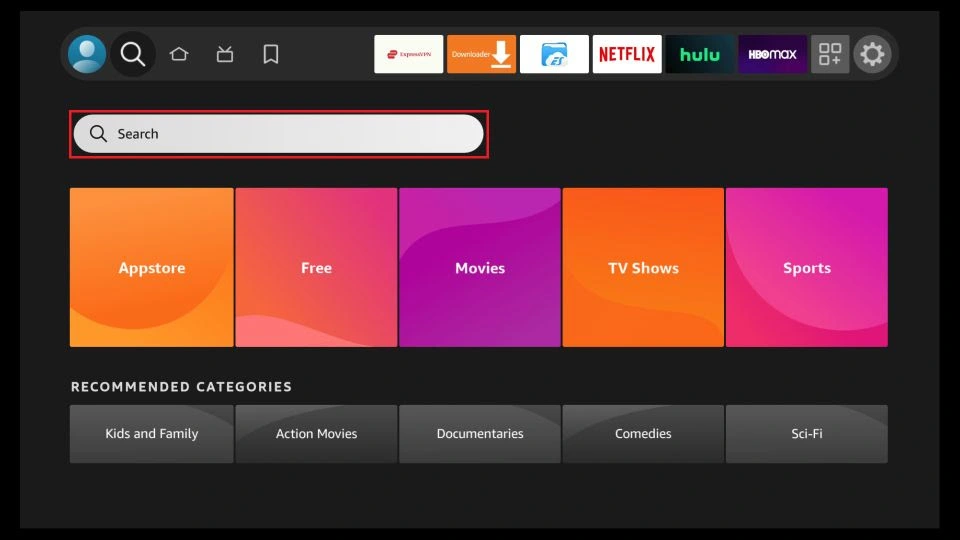
Installera IPTV på Firestick
- Aktivera appar från okända källor
- Navigera till Inställningar
- Välj My Fire TV
- Aktivera appar från okända källor
- Installera nedladdaren
- Sök efter ”Downloader” i Amazon Store
- Hämta och installera appen
- Starta nedladdaren
- Skaffa IPTV-appen
- Ange APK-URL i nedladdaren
- Slutför installationsprocessen
- Starta IPTV-appen
- Konfigurera inställningar
- Ange prenumerationsuppgifter
- Konfigurera kanaler
- Anpassa inställningar
Installera IPTV på Smart TV
- Åtkomst till App Store
- Öppet Smart Hub (Samsung) eller Content Store (LG)
- Navigera till App-sektionen
- Sök efter IPTV-appar
- Ladda ner kompatibel app
- Välj önskad IPTV-app
- Installera på din TV
- Starta programmet
- Konfiguration
- Notera TV:ns MAC-adress om det behövs
- Ange leverantörsuppgifter
- Konfigurera strömningskvalitet
Installera IPTV på Android
- Öppna Google Play Butik
- Sök efter IPTV-appar
- Välj önskad applikation
- Installera vald app
- Första installationen
- Starta IPTV-appen
- Acceptera behörigheter
- Ange inloggningsuppgifter
- Konfigurera inställningar
- Ställ in streamingkvalitet
- Organisera kanaler
- Aktivera aviseringar om så önskas
Installera IPTV på iPhone
- Åtkomst till App Store
- Sök IPTV-applikationer
- Ladda ner kompatibel app
- Tillåt installation
- Installationsprocess
- Öppna IPTV-appen
- Ange leverantörsuppgifter
- Konfigurera iOS-specifika inställningar
- Optimera upplevelsen
- Aktivera automatiska uppdateringar
- Ange kvalitetsinställningar
- Konfigurera mobildataanvändning
Optimera din IPTV-upplevelse
Prestandatips:
- Använd trådbundna anslutningar när det är möjligt
- Justera videokvaliteten baserat på bandbredd
- Håll appar och enheter uppdaterade
- Skapa favoriter för snabb åtkomst
Felsökning av vanliga problem:
- Rensa appens cache regelbundet
- Starta om enheter vid behov
- Kontrollera internetanslutningens stabilitet
- Kontakta leverantörssupporten vid behov
Juridiska överväganden
Viktiga riktlinjer:
- Använd endast auktoriserade IPTV-tjänster
- Respektera upphovsrättslagarna
- Var medveten om regionala restriktioner
- Upprätthåll säkra anslutningar
Säkerhetsåtgärder:
- Använd officiella appar
- Håll programvaran uppdaterad
- Överväg VPN-skydd
- Övervaka kontoaktivitet
Slutsats
Att installera IPTV öppnar upp en värld av underhållningsmöjligheter på flera enheter. Oavsett om du väljer att titta på Firestick, Smart TV, Android eller iPhone, genom att följa dessa detaljerade installationssteg säkerställer en smidig installationsprocess. Kom ihåg att prioritera efterlevnad av lagar och säkerhet medan du njuter av dina utökade innehållsalternativ.
Ytterligare resurser
För ytterligare stöd:
- Kontakta din IPTV-leverantörs supportteam
- Gå med i IPTV-användargrupper
- Följ officiella leverantörskanaler
- Övervaka appuppdateringar och förbättringar
Ha dessa instruktioner nära till hands när du navigerar din IPTV-installationsresa och tveka inte att återkomma till specifika avsnitt vid behov för olika enheter eller felsökningsändamål.
Vanliga frågor om partihandel med mat och dryck
Hur installerar jag IPTV på min enhet?
Installationsstegen varierar beroende på enhet men innebär generellt att du laddar ner en IPTV-app som är kompatibel med din enhet, anger din IPTV-leverantörs inloggningsuppgifter och konfigurerar anslutningsinställningar enligt din leverantörs instruktioner.
Behöver jag en specifik internethastighet för IPTV?
Minst 10 Mbps rekommenderas för standardströmning, medan 25+ Mbps är idealiskt för HD-innehåll för att förhindra buffring och säkerställa en smidig tittarupplevelse.
Är IPTV lagligt att använda?
Det är lagligt att använda IPTV-tjänster när man får tillgång till innehåll via auktoriserade leverantörer som följer upphovsrättslagar. Se alltid till att du använder legitima tjänster för att undvika juridiska problem.
Kan jag använda IPTV på flera enheter?
Ja, IPTV-tjänster stöder ofta flera enheter, men antalet samtidiga strömmar kan bero på ditt abonnemang. Kontakta din leverantör för mer information.
Vad ska jag göra om min IPTV-tjänst buffrar?
Försök felsöka genom att kontrollera din internetanslutning, starta om enheten, rensa appens cache eller minska streamingkvaliteten. Om problemen kvarstår kontaktar du din IPTV-leverantörs supportteam.