
Hur man byter IPTV-leverantör utan att förlora en enda kanal (2025 Guide)
 Du kan spara hundratals dollar årligen genom att välja rätt IPTV-leverantör istället för traditionell kabel. Marknaden har nu tusentals IPTV-leverantörer, och att hitta din perfekta matchning kan verka skrämmande. Fördelarna gör det värt att lära sig om dina alternativ.
En vanlig oro hindrar många användare från att byta sina IPTV-tjänster – de vill inte tappa sina favoritkanaler. Detta är vettigt, eftersom vissa IPTV-prenumerationer ger dig tillgång till mer än 20,000 70,000 kanaler och 2025 XNUMX+ on-demand-titlar. De bästa IPTV-leverantörerna XNUMX, såsom IPVOS.COM IPTV och NEXOTT.NET, erbjuder enorma innehållsbibliotek och låt flera användare ansluta samtidigt. Den goda nyheten är att du kan växla mellan IPTV-leverantörer och behålla alla dina kanaler om du vet vad du gör.
Det här stycket guidar dig genom varje steg för att säkert ändra ditt IPTV-abonnemang samtidigt som du behåller allt ditt föredragna innehåll. Vi kommer att täcka allt från att spara dina kanallistor till att se till att allt fungerar efter bytet. Din visning kommer inte att hoppa över ett slag!
Förstå din nuvarande IPTV-inställning
En grundlig inventering av din nuvarande installation bör ske innan du byter till en ny IPTV-leverantör. Du vill förstå vad du har nu för att se till att inget går förlorat när du byter leverantör. Så här bryter du ner detta viktiga första steg.
Kontrollera dina aktiva IPTV-prenumerationer
Börja med att kontrollera dina aktuella prenumerationsuppgifter. De flesta IPTV-tjänster ger dig en onlineinstrumentpanel för att kontrollera din kontostatus. Så här kommer du åt den här informationen:
- Logga in på din IPTV-leverantörs webbplats med dina referenser
- Gå till avsnittet "Mina tjänster" eller "Prenumeration".
- Kontrollera utgångsdatum, aktiva kanaler och eventuella tilläggstjänster
- Skriv ner din prenumerationstyp (M3U, Xtream-koder eller andra format)
Många tjänster låter dig kontrollera prenumerationsstatus direkt från din IPTV-app. Appar som TiviMate visa prenumerationsinformation via avsnittet Inställningar > Spellistor > Leverantör. Vissa leverantörer ger dig också dedikerade verktyg för att kontrollera din prenumerationsstatus utan inloggning på webbplatsen.
Identifiera enheterna och apparna du använder
Gör en lista över alla enheter som är anslutna till din IPTV-tjänst. Det här steget är viktigt eftersom de flesta leverantörer sätter gränser för hur många enheter du kan ansluta samtidigt.
Din lista bör innehålla:
- Hårdvaruenheter: FireStick, Android Box, Smart TV-modeller, smartphones, surfplattor
- Operativsystem: Android, iOS, Windows, macOS
- IPTV-applikationer: TiviMate, IPTV Smarter Pro, Perfekt spelare, GSE Smart IPTV
Observera att enhetskompatibiliteten skiljer sig åt mellan olika leverantörer. Android-baserade system ger dig den största flexibiliteten och låter dig sidladda overifierade IPTV APK-filer. Det betyder att enheter som Apple TV, Roku eller smarta TV-apparater med sina egna operativsystem kanske inte fungerar med vissa IPTV-tjänster.
Anteckna dina favoritkanaler och inställningar
Dokumentera dina personliga inställningar så att du kan ställa in dem igen senare. De flesta IPTV-appar låter dig markera kanaler som favoriter för snabb åtkomst. I appar som IPTV Smarters Pro kan du lägga till kanaler till favoriter genom att hålla ned OK-knappen på fjärrkontrollen tills en meny visas och sedan välja "Lägg till i favorit".
Skriv även ner:
- Kanalgrupper som du har skapat
- Anpassade EPG-inställningar (Electronic Program Guide).
- Uppspelningsprioriteter (upplösning, ljudinställningar, buffring)
- Föräldrakontroll och åtkomstbegränsningar
TiviMate-användare bör spara sina anpassade inställningar som logotypers prioritet, EPG-uppdateringsintervall och kanalnamnsformatering. Du vill också dokumentera eventuella speciella integrationer med andra system som fastighetsförvaltningssystem eller digital skyltning.
Denna kompletta inventering tar tid men hjälper till att säkerställa ett smidigt byte mellan IPTV-leverantörer. Att ha all denna information redo hjälper dig att bedöma nya tjänster baserat på vad du faktiskt behöver istället för att bara titta på funktionslistor.
Säkerhetskopiera din IPTV-kanallista och inställningar
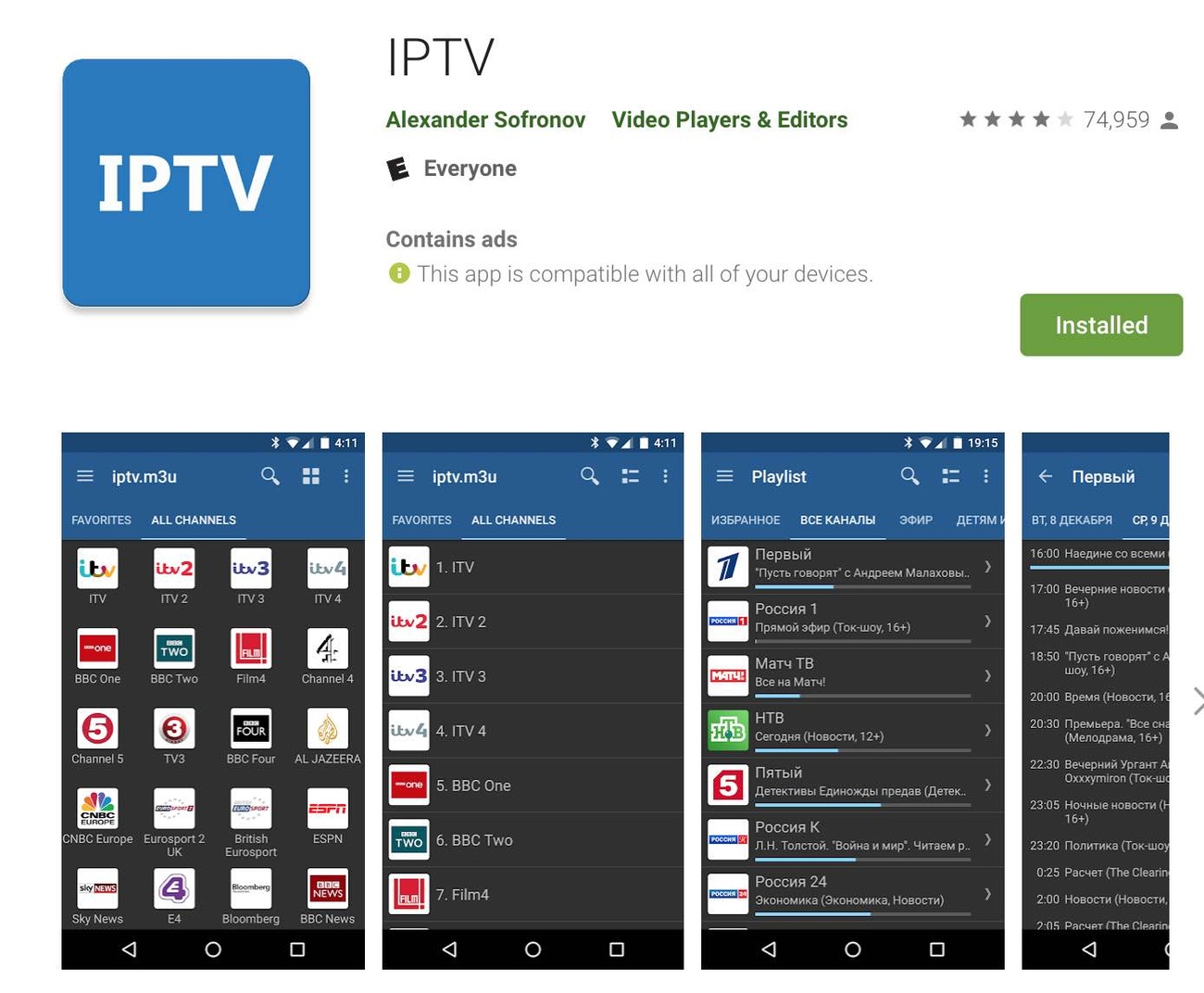
Bild Källa: Lemmy Morgan
En väldokumenterad IPTV-installation med korrekt backup fungerar som ditt skyddsnät för att smidigt byta leverantör. Dina spellistor och inställningar förblir skyddade, så att du inte förlorar åtkomst till ditt favoritinnehåll under övergången.
Hur man exporterar spellistor (M3U, Xtream-koder)
IPTV-tjänster leverera innehåll genom M3U-spellistor eller Xtream Codes API. Du kan exportera båda formaten för att hålla dem säkra:
För M3U-spellistor:
- Få tillgång till din IPTV-leverantörs kundportal
- Leta upp "Ladda ner spellista" eller liknande alternativ
- Spara filen .m3u eller .m3u_plus på din enhet
- Förvara på en säker plats (molnlagring rekommenderas)
Din leverantör kanske bara erbjuder åtkomst till Xtream Codes. Du kan konvertera den till en M3U-fil med hjälp av verktyg som xtream2m3u. Det här verktyget ansluter till Xtream API-baserade tjänster, får tillgängliga strömmar och skapar en kompatibel M3U-spellista. Konverteringen följer detta format:
http://[server-address]/get.php?username=[your-username]&password=[your-password]&output=ts&type=m3u_plus
Vissa leverantörer blockerar M3U URL-åtkomst, vilket gör direktkonvertering svår. Proxytjänster som m3u4u eller iptvboss kan hjälpa eftersom de tar Xtream-koderdetaljer och skapar användbara M3U-filer.
Spara appinställningar och prioriteringar
IPTV-appar har inbyggda säkerhetskopieringsfunktioner för att spara dina anpassade inställningar:
TiviMate (Android):
- Gå till Inställningar > Allmänt > Säkerhetskopiering
- Välj en lagringsplats för din säkerhetskopia
- För att återställa på en annan enhet, installera TiviMate, gå till Inställningar > Allmänt > Återställ och välj din säkerhetskopia
Du kan dela säkerhetskopior mellan flera enheter genom:
- USB-överföring om dina enheter har kompatibla portar
- Nätverksfildelning via appar som "Skicka filer till TV" på samma nätverk
- SMB-serverinstallation genom att dela en enhet på din dator (tillgänglig via smb://[din-dator-IP])
En bra backup har din kanallista och nyckelinställningar som kanalordning, logotypers prioritet, EPG-inställningar och kanalnamnsformateringsregler som du har ställt in.
Tips för manuell säkerhetskopiering om export inte är tillgänglig
Manuell dokumentation blir avgörande när automatisk export inte är möjlig:
- Skärmdumpsmetod: Fånga dina favoritlistor, kanalgrupper och viktiga inställningsskärmar
- Videoinspelning: Spela in dig själv när du rullar igenom dina kanaler och inställningar för referens
- IPTV Editor verktyg: Använd tredjeparts IPTV-spellistredigerare för att spara och ändra kanallistor innan du byter
- Manuell kanalnotation: Lista kritiska kanaler, deras nummer och specifika inställningar i ett kalkylblad
Olika leverantörer använder olika identifierare för samma kanal. Skapa en lista med kanaler du måste ha efter namn istället för att förlita dig på kanalnummer eller ID:n.
Kontrollera din säkerhetskopia innan du byter leverantör. Se till att du har:
- En aktuell kopia av din spellistafil
- Exporterade programinställningar
- Dokumentation av kanalarrangemang
- EPG (Electronic Program Guide) URL om tillhandahålls separat
Dessa säkerhetskopior hjälper dig att flytta till din nya IPTV-leverantör samtidigt som du behåller din tittarupplevelse intakt.
Byt till en ny IPTV-leverantör på ett säkert sätt
Du har skyddat dina IPTV-inställningar och nu är det dags att byta leverantör. Marknaden har tusentals IPTV-leverantörer 2025, så en försiktig växling hjälper dig att fortsätta titta på allt ditt favoritinnehåll.
Att välja en kompatibel IPTV-tjänst
Din nya IPTV-tjänst bör fungera bra med din nuvarande installation. Här är några viktiga saker att leta efter:
Enhetskompatibilitet kommer först. Din nya leverantör måste stödja alla dina streamingenheter – Android-boxar, iOS-enheter, Firesticks eller Smart TVs. De flesta användare väljer Android-baserade enheter eftersom de är lättare att anpassa med IPTV-appar.
Internethastigheten spelar också en viktig roll. HD-streaming behöver minst 10 Mbps, medan 4K-innehåll behöver 25 Mbps för att fungera smidigt. Hushåll med flera tittare kommer att behöva ännu mer bandbredd.
Se till att leverantören ger dig flexibel anslutningsalternativ. Leta efter tjänster som låter dig streama på flera enheter med ett abonnemang. Att läsa recensioner om drifttid kan säga dig mycket – de bästa leverantörerna håller sin tjänst igång 99.8 % av tiden under tester.
Gratis provperioder (vanligtvis 24-48 timmar) är ett bra sätt att få verklig upplevelse av tjänsten. Siffror och specifikationer kan inte berätta allt om servicekvalitet.
Steg för att lägga till en ny leverantör utan att ta bort den gamla
Så här fortsätter du att titta medan du byter:
- Installera en mångsidig IPTV-spelare som hanterar flera spellistor (TiviMate, IPTV Smarters Pro eller Perfect Player fungerar utmärkt)
- Skapa en ny profil eller spellista i din IPTV-app istället för att ersätta gamla inställningar
- Ange den nya leverantörens autentiseringsuppgifter med deras anslutningsmetod (M3U URL, Xtream-koder eller MAC-adress)
- Märk båda leverantörerna tydligt i din app (som "Nuvarande leverantör" och "Ny leverantör")
- Konfigurera EPG separat för den nya leverantören baserat på deras guide
Bra IPTV-appar låter dig byta mellan olika leverantörer med bara några klick. Detta gör det enkelt att jämföra tjänster sida vid sida.
Testar den nya leverantören innan full byte
Innan du säger upp ditt gamla abonnemang, testa den nya tjänsten i olika situationer:
Titta under toppvisningstimmar (vardagskvällar eller stora sportevenemang) för att se hur den hanterar tung trafik. Leta efter problem med videokvalitet, buffringsproblem och konsekventa strömningshastigheter under hektiska tider.
Skapa en checklista för att jämföra viktiga funktioner:
- Kanaltillgänglighet – Kontrollera om alla dina måste-kanaler finns där
- Videokvalitét – Titta på bildkvalitet och stabilitet i olika program
- EPG-noggrannhet – Se till att programguiden är komplett och uppdaterad
- Anslutningssäkerhet – Prova på olika enheter och nätverk
- Kundsupport lyhördhet – Skicka ett testmeddelande för att kontrollera deras tjänst
En tjänst kan se perfekt ut under ett snabbt test men visa problem senare. Det är därför du bör använda båda tjänsterna i minst en vecka innan du bestämmer dig.
När du är nöjd med hur den nya leverantören presterar inom alla dessa områden kan du säga upp din gamla prenumeration och fortsätta njuta av dina kanaler utan avbrott.
Verifiera kanaltillgänglighet efter byte
Din nya IPTV-leverantörsanslutning fungerar utmärkt, men nu måste du se till att alla dina kanaler finns där. Många användare inser att de saknar kanaler efter att ha sagt upp sin gamla prenumeration. Låt oss hjälpa dig att undvika den där huvudvärken.
Hur man kontrollerar om alla kanaler är intakta
En snabb kanalkontroll bör vara din första prioritet:
- Öppna din IPTV-applikation och bläddra igenom varje kanalkategori
- Testa flera kanaler från varje kategori, speciellt dina favoriter
- Kontrollera både livekanaler och video-on-demand-innehåll om det ingår i din prenumeration
- Kontrollera att EPG-informationen (Electronic Program Guide) visas korrekt
Listfönstret för IPTV-kanaler visar två huvuddelar: en numrerad kanallista sitter till vänster medan en infopanel visar kanaldetaljer och webbadresser till höger. Kanalsökningsfunktioner hjälper dig att snabbt hitta specifikt innehåll när du har ett stort bibliotek.
Vad ska man göra om några kanaler saknas
Kanaler kan försvinna av flera vanliga orsaker:
- Geografiska begränsningar begränsa vissa kanaler till specifika regioner
- Tvister från innehållsleverantörer påverka kanaltillgängligheten
- Tekniska begränsningar på servernätverk
- Prenumerationsfrågor om betalningarna inte har behandlats korrekt
Du kan prova dessa steg för att få tillbaka dina saknade kanaler: starta om din enhet och app, uppdatera din spellista, testa din internetanslutning, skanna efter dolda kanaler och kontakta din IPTV-leverantör. De senaste rikstäckande tillslagen mot olagliga IPTV-tjänster har påverkat kanaltillgängligheten, så se till att din leverantör fungerar lagligt.
Använda innehållshanteringsverktyg för att organisera kanaler
Innehållshanteringsverktyg gör det lättare att hålla ordning när du byter leverantör. Kvalitets-IPTV-applikationer kommer med inbyggda innehållshanterare som låter dig:
- Skapa specifika biblioteksmappar för olika typer av innehåll
- Dölj oönskade kanalbuketter för att kondensera din lista
- Organisera kanaler i anpassade kategorier
- Konfigurera "Mina kanaler"-mappar för snabb åtkomst till favoriter
Kärnteamet bör tycka att dessa innehållshanteringssystem är lätta att använda utan att behöva djupa tekniska kunskaper. Vissa applikationer visar visuella topologivyer för alla användare och grupper med deras tilldelade kanaler.
Felsök vanliga problem efter byte
Tekniska problem kan dyka upp även efter noggrann förberedelse med en ny IPTV-leverantör. Du kan snabbt återgå till streaming utan krångel genom att lära dig om vanliga problem och deras korrigeringar.
Åtgärda saknade kanaler
Dina saknade kanaler härrör vanligtvis från specifika problem snarare än fullständiga tjänsteavbrott. Här är vad som kan orsaka detta:
- Geografiska begränsningar – Vissa kanaler fungerar bara i vissa regioner
- Tvister från innehållsleverantörer – IPTV-tjänster behöver avtal med sändare, som i kabel-tv
- Server överbelastning – För många tittare under högtrafik kan överbelasta servrar
- Problem med prenumerationsverifiering – Betalningsfel kan blockera din kanalåtkomst
Så här får du tillbaka dina kanaler:
- Starta om din enhet och IPTV-app för att uppdatera allt
- Få den senaste versionen av spellistan från din leverantör
- Kontrollera din internethastighet (du behöver 10 Mbps för HD, 25-30 Mbps för 4K)
- Leta efter dolda kanaler i dina IPTV-appinställningar
Löser inloggnings- eller anslutningsfel
Du kan se felmeddelanden som "Auktorisering misslyckades" eller "Inloggning ogiltig" när anslutningsproblem uppstår. Så här kan du göra:
- Kontrollera dina uppgifter igen – de är skiftlägeskänsliga
- Rensa appens cache (Inställningar > Appar > IPTV-app > Rensa cache)
- Uppdatera din IPTV-app
- Se till att din prenumeration inte har löpt ut
- Stäng av brandväggar eller säkerhetsprogram som kan blockera IPTV-trafik
Meddelanden som säger "kontot finns inte" pekar vanligtvis på kontoproblem snarare än tekniska problem. Kontrollera med din leverantör om din prenumerationsstatus.
När ska du kontakta din IPTV-leverantör för hjälp
Kontakta support när:
- Inget fungerar efter att ha provat flera korrigeringar
- Serverproblem verkar troliga (kontrollera om andra har liknande problem)
- Ditt abonnemang ser inaktivt ut trots att du betalar
- Kanaler fortsätter att försvinna efter att du har fixat dem
- Många kanaler slutar fungera på en gång
Bra IPTV-leverantörer erbjuder hjälp via webbchatt, e-post, sociala medier eller supportbiljetter. Se till att du har information redo om ditt problem (din enhet, exakta felmeddelanden, problemkanaler) för att få snabbare hjälp.
Naturligtvis, om din leverantör inte svarar eller inte kan åtgärda pågående problem, kanske det är dags att byta till en mer pålitlig IPTV-tjänst.
Slutsats
Att byta IPTV-leverantör behöver inte vara stressande eller utsätta dina favoritkanaler för risker. I det här stycket har vi lagt ut ett steg-för-steg tillvägagångssätt som ger dig oavbruten tillgång till allt ditt innehåll under bytet. Din nuvarande uppfattning skapar en solid grund för att göra bytet framgångsrikt. En säkerhetskopia av dina kanallistor och inställningar fungerar som ett skyddsnät för att skydda din noggrant utvalda tittarupplevelse.
Att välja en kompatibel leverantör blir mycket lättare när du vet vad du behöver. Att köra båda tjänsterna samtidigt hjälper dig att hitta potentiella problem innan du fullföljer det. Det hjälper också att kontrollera kanaltillgänglighet direkt efter byte för att åtgärda eventuella problem snabbt istället för att hitta saknat innehåll senare.
Att ha tålamod under övergången kommer att löna sig. De flesta tekniska problem har enkla lösningar som du kan hantera själv innan du kontaktar supporten. Observera att även de bästa IPTV-tjänsterna kan ha tillfälliga problem, men bra leverantörer fixar dem snabbt.
Möjligheten att växla mellan IPTV-leverantörer ger dig en stor fördel jämfört med traditionella kabelabonnemang. Den här detaljerade guiden ger dig kunskapen att byta leverantör med tillförsikt när bättre alternativ dyker upp. Du kommer inte att förlora en enda kanal i processen. Din perfekta streamingupplevelse är klar – oavbruten och skräddarsydd precis som du vill ha den.
Vanliga frågor
Q1. Hur kan jag säkerställa att jag inte tappar några kanaler när jag byter IPTV-leverantör? Innan du byter, säkerhetskopiera din kanallista och inställningar, välj en kompatibel ny leverantör och testa båda tjänsterna samtidigt. Verifiera kanaltillgänglighet efter byte och felsök omedelbart eventuella saknade kanaler.
Q2. Vad ska jag göra om jag inte kan hitta några av mina favoritkanaler efter att ha bytt IPTV-leverantör? Kontrollera först om kanalerna är dolda eller i olika kategorier. Om fortfarande saknas, kontakta din nya leverantör för att se om de erbjuder dessa kanaler. Du kan behöva uppdatera din spellista eller leta efter geografiska begränsningar som påverkar visst innehåll.
Q3. Kan jag behålla min nuvarande IPTV-inställning medan jag testar en ny leverantör? Ja, många IPTV-applikationer stöder flera spellistor. Installera en mångsidig IPTV-spelare som låter dig lägga till en ny leverantörs autentiseringsuppgifter utan att skriva över dina befintliga inställningar. På så sätt kan du jämföra tjänster sida vid sida innan du helt förbinder dig till bytet.
Q4. Hur överför jag mina favoritkanaler och anpassade inställningar till en ny IPTV-tjänst? De flesta IPTV-applikationer har inbyggd säkerhetskopieringsfunktion. Exportera dina inställningar och spellistor från din nuvarande app och importera dem sedan till den nya tjänsten. Om automatisk export inte är tillgänglig, dokumentera dina favoriter och inställningar manuellt genom skärmdumpar eller kalkylblad.
F5. Vad ska jag tänka på när jag väljer en ny IPTV-leverantör för att säkerställa kompatibilitet med mina enheter? Kontrollera den nya leverantörens enhetskompatibilitet, krav på internethastighet och anslutningsalternativ. Leta efter tjänster som stöder dina streamingenheter, erbjuder lämplig videokvalitet för din internethastighet och tillåt flera samtidiga anslutningar om det behövs. Överväg att testa en gratis provperiod för att testa kompatibiliteten innan du prenumererar.