
Paano Mag-set Up ng IPTV Smarters sa Firestick: Kumpletong Gabay sa Pag-install at Pag-setup
Tinantyang oras ng pagbabasa: 12 minuto
Key Takeaways
- Comprehensive Setup: Sundin ang mga detalyadong hakbang para matagumpay na mai-install IPTV Smarters Firestick.
- Pag-unawa sa mga Aplikasyon: Alamin ang pagkakaiba sa pagitan ng Mga IPTV app at APK para sa mas mahusay na mga pagpipilian.
- Na-optimize na Pagganap: Ang mga IPTV sa iba't ibang device ay nangangailangan ng mga natatanging configuration para sa pinakamahusay na karanasan.
- Pag-areglo: Ang mga karaniwang isyu ay maaaring matugunan sa pamamagitan ng mga simpleng solusyon at regular na pagpapanatili.
- Legal na Kamalayan: Tiyaking gumagamit ka ng mga lisensyadong serbisyo ng IPTV upang maiwasan ang mga legal na parusa.
Talaan ng nilalaman
- pagpapakilala
- Pag-unawa sa mga IPTV App at APK
- Gabay sa Pag-setup ng IPTV Smarters Firestick
- IPTV sa mga Smart TV Device
- IPTV sa mga Roku Streaming Device
- IPTV sa mga Xbox Gaming Console
- Pag-configure ng IPTV MAG Box
- Mga Karaniwang Solusyon sa Pag-troubleshoot
- Mga Legal na Pagsasaalang-alang at Kaligtasan
- Pagsisimula sa Iyong Pag-setup ng IPTV
- Mga Madalas Itanong
pagpapakilala
Inaayos IPTV Smarters Firestick ay maaaring lubos na mapahusay ang iyong mga kakayahan sa streaming, na nagbibigay ng access sa mga live channel at on-demand na nilalaman sa isang lugar. Binabalangkas ng gabay na ito ang buong proseso ng pag-install at pag-configure, na tinitiyak na mayroon ka ng lahat ng kailangan upang ma-optimize ang iyong karanasan sa IPTV.
Pag-unawa sa mga IPTV App at APK
Bago tayo sumubok sa setup, unawain muna natin na Mga IPTV app ay mga pre-built na application na matatagpuan sa mga opisyal na app store, habang Mga IPTV APK ay mga file ng Android package para sa manu-manong pag-install.
Kapag pumipili ng IPTV app o APK, isaalang-alang ang mga mahahalagang salik na ito:
- Bilis at Pagganap: Mahalaga ang mabilis na oras ng paglo-load at matatag na streaming.
- Katatagan: Pumili ng mga app na nakakabawas sa mga pag-crash habang nagpe-playback.
- Suporta sa Playlist: Suriin ang pagiging tugma sa mga format na M3U at XMLTV.
- Pagsasama ng EPG: Mahalaga para sa madaling pag-navigate sa mga iskedyul ng panonood.
- User Interface: Pinapadali ng malinis at madaling gamiting disenyo ang nabigasyon.
Para sa detalyadong impormasyon tungkol sa mga IPTV app, bisitahin ang gabay na ito.
Gabay sa Pag-setup ng IPTV Smarters Firestick
Upang i-install IPTV Smarters Firestick, kinakailangan ang sideloading dahil hindi opisyal na sinusuportahan ng app store ng Amazon ang mga aplikasyon ng IPTV. Narito ang isang komprehensibong gabay upang matulungan ka sa proseso ng pag-install. Para sa mas detalyadong mga hakbang, tingnan ang Ang artikulong ito.
Paganahin ang Mga Hindi Kilalang Pinagmulan sa Firestick
Magsimula sa pamamagitan ng pagpapagana ng mga pag-install mula sa hindi kilalang mga mapagkukunan:
- Pumunta sa Mga Setting.
- Piliin ang "Aking Fire TV."
- I-click ang “Mga Opsyon ng Developer.”
- I-toggle ang "Mga App mula sa Hindi Kilalang Pinagmulan" sa ON.
- Kumpirmahin ang iyong pinili.
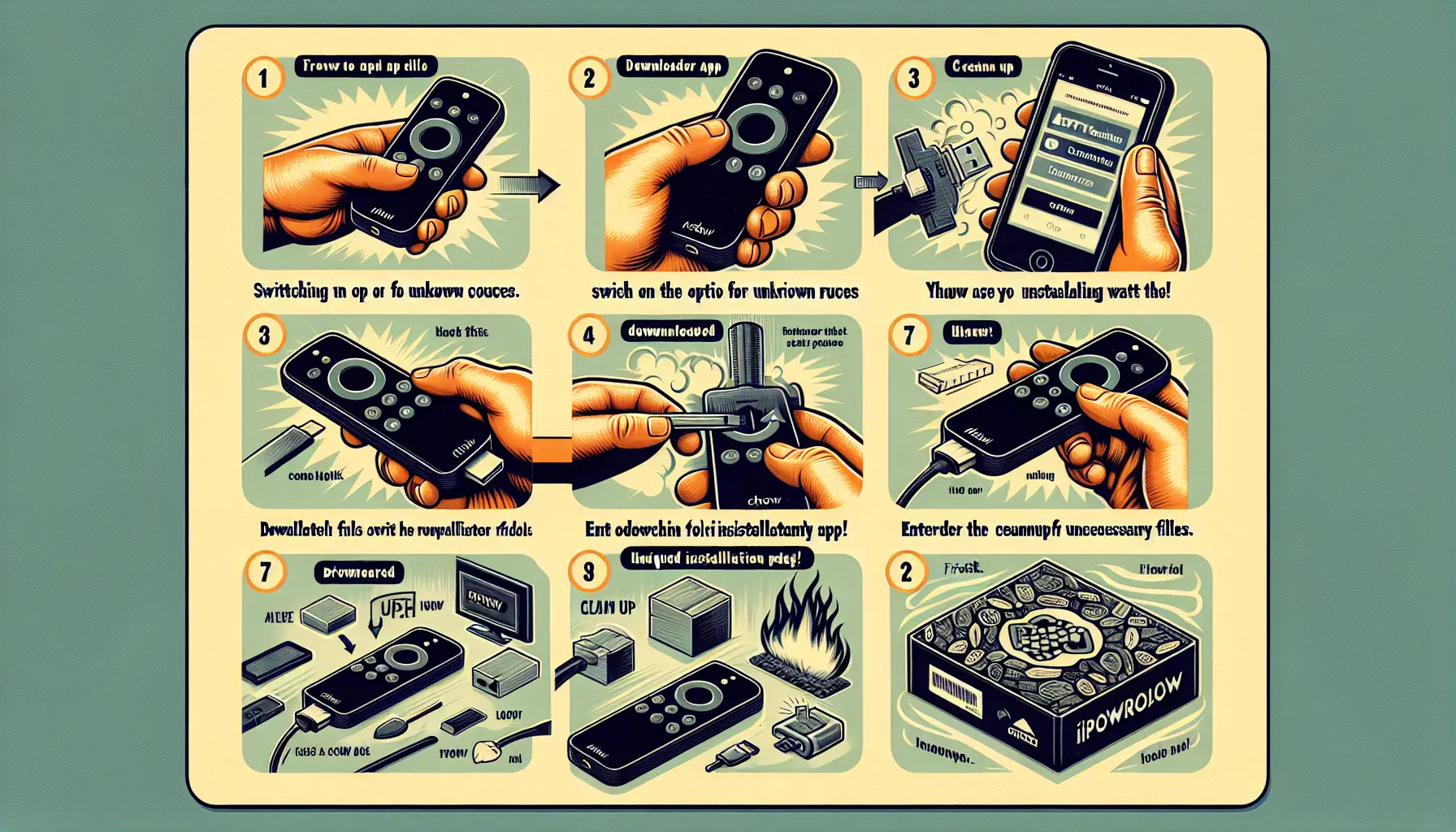
Hakbang-hakbang na Proseso ng Pag-install
Sundin ang mga hakbang na ito upang i-install ang IPTV Firestick app:
- I-download ang Downloader App: Hanapin ang "Downloader" sa Amazon app store, i-install, at buksan ito.
- Ilagay ang Kodigo ng Pag-install: Kodigo ng pag-input 250931 (TROYPOINT Toolbox) o isang direktang URL: https://bit.ly/smarters-pro.
- I-download at i-install: I-click ang "Go," kasunod ang "Download" at "Install" kapag may nag-prompt.
- Linisin ang mga File: Piliin ang “Tapos na,” kasunod ang “Tanggalin” para alisin ang APK at makatipid ng espasyo.
- Ilunsad ang Aplikasyon: Hanapin ang IPTV Smarters sa iyong seksyong Apps at Channels at simulan ito.
Pag-configure at Pag-setup ng Pag-login
Pagkatapos ng pag-install, i-configure ang iyong IPTV Smarters sa pamamagitan ng paglalagay ng mga detalye ng iyong subscription. Kung mas gusto mo ang isang na-optimize na layout ng Firestick, piliin ang interface na "TV", tanggapin ang mga tuntunin, at piliin ang iyong paraan ng pag-login:
- Mag-login gamit ang Xtream Codes API: Ilagay ang URL, username, at password ng iyong server.
- I-load ang Iyong Playlist: Gamitin ang ibinigay mong M3U URL mula sa iyong serbisyo ng IPTV.
Para sa karagdagang impormasyon tungkol sa mga playlist ng M3U, tingnan ang gabay na ito.
Pag-troubleshoot ng mga Karaniwang Isyu sa Firestick
Para sa anumang mga isyu sa pag-install, isaalang-alang ang mga solusyon sa pag-troubleshoot na ito:
- Mga Isyu sa Buffering: I-clear ang cache sa pamamagitan ng Mga Setting > Mga Aplikasyon > IPTV Smarters > I-clear ang Cache.
- Mga Problema sa Network: Gumamit ng ethernet adapter para sa matatag na koneksyon.
- Kalidad ng Pag-playback: Mas mababang kalidad ng video sa Player Options kapag mabagal ang koneksyon.
- Mga Error sa Pahintulot: I-enable muli ang mga hindi kilalang source kung sakaling hindi gumana ang pag-install.
Para sa higit pang mga hakbang sa pag-troubleshoot, tingnan ang gabay na ito.
IPTV sa mga Smart TV Device
Ang pagiging tugma ng IPTV sa Smart TV Nag-iiba ang mga device depende sa operating system:
- AndroidTV: Sinusuportahan ang IPTV APK pag-sideload.
- Mga Samsung Smart TV: Limitado ang mga opsyon; tingnan ang Samsung App Store.
- Mga LG Smart TV: Mga katulad na paghihigpit; maaaring may ilang application ng ikatlong partido na magagamit.
Para sa kumpletong gabay sa Smart TV, sumangguni sa Ang artikulong ito.
IPTV sa mga Roku Streaming Device
may IPTV sa Roku, hindi posible ang direktang pag-install ng IPTV Smarters. Gayunpaman, maaari mong gamitin ang mga opsyong ito:
- Mga Opisyal na Channel ng IPTV: Maghanap ng mga lehitimong aplikasyon ng IPTV sa Roku Channel Store.
- Pagsasalamin ng Screen: I-mirror ang screen ng iyong smartphone o computer para mapanood ang nilalaman ng IPTV.
- Casting: Gumamit ng mga feature ng pag-cast mula sa mga Android device na may mga IPTV application.
Para sa mga opsyon sa manlalarong partikular sa Roku, bisitahin ang gabay na ito.
IPTV sa mga Xbox Gaming Console
Ang kakulangan ng mga opisyal na IPTV app para sa Xbox ay nagpapahirap sa streaming. Narito ang mga posibleng solusyon:
- Gamitin ang Microsoft Edge browser para sa mga web-based na IPTV utilities.
- Mag-sideload ng mga app gamit ang Xbox Dev Mode (nangangailangan ng mga teknikal na kasanayan).
- Pag-cast mula sa mga mobile device sa pamamagitan ng mga katugmang app.
Isaalang-alang ang mga nakalaang streaming device para sa maaasahang IPTV access, dahil sa mga potensyal na isyu sa performance.
Pag-configure ng IPTV MAG Box
Kahon ng IPTV MAG Ang mga device ay mahusay para sa mga serbisyo ng IPTV, pagpapatakbo ng IPTV Smarters o Manlalaro ng Xtream nang madali. Para sa kumpletong gabay sa pag-setup, tingnan Ang artikulong ito.
Kasama sa pag-install ang:
- Dina-download ang IPTV APK sa isang USB drive.
- Pagpasok ng USB sa iyong MAG box.
- Gamit ang file manager para hanapin at i-install ang APK.
- Pag-configure ng iyong mga kredensyal sa pag-login.
Mga Karaniwang Solusyon sa Pag-troubleshoot
Kung nakakaranas ka ng mga isyu sa streaming, sundin ang checklist na ito:
Mga Problema sa Network at Buffering
- Gumamit ng ethernet para sa stable streaming.
- I-clear ang cache ng application sa mga setting ng device.
- Baguhin ang mga DNS server sa 8.8.8.8 o 1.1.1.1.
- Tiyaking natutugunan ng bilis ng internet ang mga pangangailangan ng IPTV.
Mga Error sa Pag-login at Pagpapatotoo
- I-double check ang iyong mga kredensyal sa Xtream Codes.
- Subukan ang isang M3U playlist kung hindi gumana ang Xtream Codes.
- Makipag-ugnayan sa iyong IPTV provider para sa pag-verify ng account.
- Subukan ang mga kredensyal sa iba pang mga device.
Para sa mga partikular na isyu sa Smarters, sumangguni sa gabay na ito.
Mga Legal na Pagsasaalang-alang at Kaligtasan
Kapag gumagamit ng mga aplikasyon ng IPTV tulad ng Smarters, siguraduhing mayroon kang lehitimo at lisensyadong mga subscription. Iwasan ang anumang provider na nag-aalok ng mga hindi makatotohanang presyo o pirated na nilalaman, dahil maaari kang malantad sa mga legal na implikasyon. Patunayan ang pagiging lehitimo ng iyong IPTV provider sa pamamagitan ng mga review at paglilisensya.
Pagsisimula sa Iyong Pag-setup ng IPTV
Simulan ang iyong paglalakbay sa IPTV gamit ang IPTV Smarters Firestick pag-install. Paganahin ang mga hindi kilalang mapagkukunan, i-install ang Downloader app, at gamitin ang access code upang i-install ang IPTV Smarters. Ilagay ang iyong IPTV subscription nang legal upang ma-unlock ang isang mundo ng nilalaman.
Panatilihin ang iyong setup nang regular sa pamamagitan ng pag-clear ng cache at mga update para sa isang pinakamainam na karanasan sa streaming. Gamit ang isang maayos na na-configure na sistema at de-kalidad na IPTV provider, tamasahin ang masaganang seleksyon ng mga live channel at on-demand na nilalaman.
Mga Madalas Itanong
Ano ang mga kailangan ko para magamit ang IPTV Smarters?
Kailangan mo ng compatible na device at lehitimong subscription sa IPTV.
Legal ba ang paggamit ng IPTV Smarters?
Legal ang paggamit ng IPTV Smarters basta't nag-subscribe ka sa mga lisensyadong serbisyo.
Maaari ko bang gamitin ang IPTV Smarters sa maraming device?
Oo, available ang IPTV Smarters sa iba't ibang platform, kabilang ang Android, iOS, at Windows.
Ano ang dapat kong gawin kung ang aking serbisyo ng IPTV ay buffering?
Kung magkaroon ng buffering, suriin ang iyong koneksyon sa internet at subukang bawasan ang kalidad ng playback.
Paano ko aayusin ang mga isyu sa pag-login?
I-double check ang iyong mga detalye sa pag-login at kumpirmahin na aktibo ang iyong subscription.