
Як активувати додаток Siptv: вичерпний посібник з налаштування для всіх пристроїв
Орієнтовний час читання: 12 хвилин
Ключові винесення
- Розуміння активації: Процес активації IPTV включає встановлення програми, підключення вашого пристрою та додавання списку відтворення.
- Вибір правильного додатка: Найкращий додаток IPTV залежить від сумісності пристроїв та уподобань користувача.
- Встановлення для конкретного пристрою: Різні платформи, такі як Firestick, Roku та Smart TV, мають унікальні налаштування для IPTV.
- Юридичні міркування: Завжди вибирайте провайдера IPTV, який має прозорі ліцензійні права.
- Поширені способи усунення несправностей: Перевірка MAC-адреси та URL-адрес списків відтворення може вирішити більшість проблем з активацією.
Зміст
- Чому активація IPTV важлива для тих, хто відмовився від кабельного телебачення
- Вибір найкращого додатка та APK для IPTV
- Як активувати додаток Siptv крок за кроком
- Посібник з налаштування IPTV для конкретного пристрою
- Розуміння опцій Xtream Player
- Довідник зі швидкого налаштування пристрою
- Усунення поширених проблем із IPTV
- Безпека та правові міркування
- Контрольний список швидкої активації
- Поширені запитання
Чому активація IPTV важлива для тих, хто відмовився від кабельного телебачення
Якщо ви готові відключитися від дротового зв'язку та дивитися прямі трансляції на будь-якому екрані, навчіться... активувати додаток siptv є одним із найшвидших способів щоб запустити IPTV. Інтернет-телебачення (IPTV) доставляє телевізійний контент через Інтернет, надаючи вам доступ до каналів у прямому ефірі, відео на вимогу (VOD) та послуг перегляду пропущених передач без традиційних кабельних підписок.
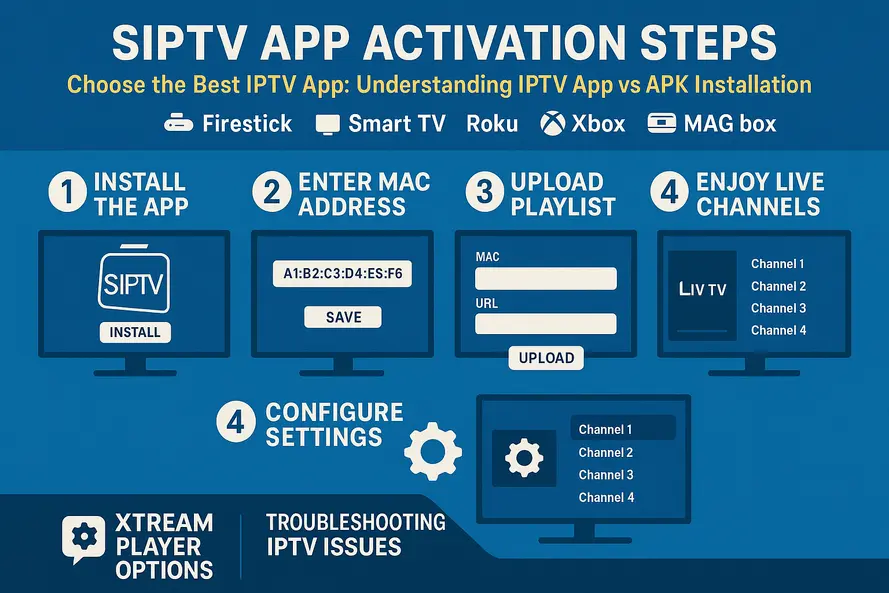
Активація в контексті IPTV включає три ключові кроки: встановлення програми на ваш пристрій, підключення вашого пристрою за допомогою MAC-адреси або коду облікового запису та додавання списку відтворення за допомогою файли M3U or Коди XtreamХоча Siptv є одним із найпопулярніших IPTV-плеєрів, той самий базовий процес застосовується до інших програм на різних платформах.
Зрештою, ви знатимете, як вибрати найкращий додаток IPTV Для вашого пристрою, активуйте Siptv та подібні програми, використовуйте IPTV Xtream Player, вирішувати поширені проблеми та залишатися на правильному боці правових та безпекових питань.
Вибір найкращого додатка та APK для IPTV
Перш ніж зануритися в активацію, вам потрібно вибрати правильні інструменти для вашої установки. найкращий додаток IPTV залежить від кількох факторів, які безпосередньо впливають на враження від перегляду.
Основні критерії для найкращого додатка IPTV
Стабільність та продуктивність на першому місці. Шукайте програми, які забезпечують плавну потокову передачу з мінімальною буферизацією, навіть у години пік. найкращий додаток IPTV має підтримувати кілька форматів, включаючи списки відтворення M3U, API Xtream Codes та інтеграцію з електронним програмним гідом (EPG) для повноцінного перегляду телебачення.
Інтерфейс користувача важливіший, ніж ви думаєте. Проста навігація по каналах, керування обраним, організація категорій та функція пошуку можуть як вирішувати, так і псувати ваш щоденний перегляд. Підтримка кількох пристроїв не менш важлива, особливо якщо ви плануєте використовувати один і той самий сервіс на Smart TV, пристроях Android, Firestick або інших платформах.
Правовий статус та прозорість заслуговують на серйозну увагу. Пам’ятайте, що сам додаток – це просто програвач. Законність повністю залежить від вашого постачальника IPTV та від того, чи має він належну ліцензію на контент, який він пропонує. Популярні варіанти включають Siptv, IPTV Smarters, TiviMate та різні інші. IPTV Xtream Player додатків.
Розуміння IPTV-додатку та IPTV APK
Додаток IPTV стосується будь-якого IPTV-плеєра, встановленого з офіційного магазину додатків, такого як Google Play, Samsung Store, Amazon Appstore або Microsoft Store. Ці додатки безпечніші для більшості користувачів і оновлюються автоматично, що зменшує ризики безпеки та проблеми сумісності.
IPTV apk це файл пакета додатків для Android, який можна завантажити та завантажити вручну. Це стає актуальним для Додаток Firestick IPTV інсталяції та інші пристрої Android TV, коли програма недоступна у вашому місцевому магазині через географічні обмеження або політику видавця.
На пристроях Android TV та Firestick оберіть надійний Додаток IPTV з офіційних магазинів, коли це можливо. Використовуйте IPTV apk завантажуйте файли з інших джерел лише за необхідності та завжди отримуйте їх від перевірених розробників, а не від випадкових дзеркал, які можуть містити шкідливе програмне забезпечення.
Для смарт-телевізорів, таких як моделі Samsung або LG, віддавайте перевагу офіційним програвачам із магазину, а не складним обхідним рішенням із завантаженням. Більшість виробників пропонують надійні екосистеми додатків, які включають легітимні опції IPTV.
Як активувати додаток Siptv крок за кроком
Активація Siptv відбувається за однаковою схемою на всіх пристроях, хоча конкретні деталі відрізняються залежно від платформи. Розуміння цього процесу допоможе вам вирішувати проблеми та адаптуватися до різних налаштувань.
Передумови для активації
Вам знадобиться стабільне інтернет-з’єднання зі швидкістю щонайменше 10-20 Мбіт/с для HD-контенту (вище для 4K-потоків). Переконайтеся, що у вас є сумісний пристрій та дані підписки від легітимного постачальника IPTV, включаючи URL-адреса списку відтворення M3U або деталі кодів Xtream (URL-адреса сервера, ім’я користувача та пароль).
Встановіть Siptv на цільовий пристрій, перш ніж розпочати процес активації. Додаток має бути запущений, щоб згенерувати унікальний ідентифікатор, необхідний для веб-активації.
Кроки активації універсального Siptv
Спочатку встановіть програму Siptv через офіційний магазин додатків вашого пристрою. На Smart TV знайдіть «Smart IPTV» або «Siptv» у магазині додатків телевізора. Для пристроїв Android та Firestick скористайтеся відповідними магазинами додатків або завантажте перевірений додаток. IPTV apk якщо додаток недоступний у вашому регіоні.
Відкрийте Siptv та знайдіть MAC-адресу або ідентифікатор пристрою, що відображається на першому екрані запуску. Запишіть це або зробіть фотографію, оскільки це знадобиться вам для веб-активації.
Перейдіть на офіційний веб-сайт активації Siptv за допомогою браузера комп’ютера або смартфона. Введіть MAC-адресу свого пристрою та завантажте свій плейлист або введіть URL-адресу M3U. Якщо ваш провайдер використовує коди Xtream, введіть URL-адресу сервера, ім’я користувача та пароль у відповідні поля.
Для списків відтворення M3U вставте повну URL-адресу, надану вашим сервісом IPTV. За потреби додайте URL-адресу EPG, якщо ваш постачальник пропонує дані електронного програмного гіда. Для налаштувань кодів Xtream дані сервера відображають робочий процес, який використовується багатьма програмами на базі Xtream.
Збережіть свою конфігурацію та сплатіть будь-які необхідні комісії за активацію. Деякі версії Siptv стягують невелику одноразову плату за активацію пристрою, окремо від вашої підписки на послугу IPTV. Після збереження поверніться до телевізора або пристрою та перезапустіть програму Siptv. Канали та категорії мають завантажуватися автоматично.
Загальні вимоги та пастки активації
Перевірте, чи ваш провайдер підтримує формати M3U або Xtream Codes, сумісні з Siptv. Деякі сервіси використовують власні формати, які не працюють зі стандартними IPTV-плеєрами.
Наявність додатків у регіональних магазинах може створювати труднощі. Якщо Siptv не відображається у вашому місцевому магазині, розгляньте альтернативні додатки IPTV або дослідіть надійні найкращий IPTV apk джерела для бокового завантаження.
Пам’ятайте, що активація програми (одноразова плата за Siptv) окрема від вашої поточної підписки на послугу IPTV. Для повної функціональності можуть знадобитися обидва платежі.
Посібник з налаштування IPTV для конкретного пристрою
Кожна платформа має унікальні процедури встановлення, вимоги до доступності програм та налаштування. Ось як налаштувати IPTV на найпопулярніших пристроях.
Налаштування Firestick та Android TV
Для встановлення Firestick відкрийте Amazon Appstore на головному екрані та знайдіть вибраний Додаток IPTV Firestick тутСеред популярних варіантів – Siptv, IPTV Smarters та TiviMate. Встановіть застосунок і виконайте кроки активації, описані вище.
Коли тобі потрібно Додаток Firestick IPTV Щоб завантажити нестандартні програми, спочатку ввімкніть опцію «Програми з невідомих джерел» у налаштуваннях FireTV. Встановіть програму Downloader з Amazon Appstore, а потім введіть URL-адресу найкращий IPTV apk з надійного джерела розробника. Завантажте та встановіть файл, а потім налаштуйте свій список відтворення або коди Xtream.
Уникайте введення довгих посилань M3U за допомогою пульта Firestick, що може призвести до помилок та дратує. Копіюйте URL-адреси з електронної пошти або використовуйте скорочені посилання, коли це можливо. Ніколи не завантажуйте apk-файли з сумнівних джерел через шкідливе програмне забезпечення та ризики безпеки даних.
Пристрої Android TV дотримуються аналогічних процедур у Google Play Store. Знайдіть «IPTV» або назви конкретних програм, встановіть потрібний варіант і налаштуйте коди M3U або Xtream за потреби. Телефони та планшети Android використовують той самий процес, з додатковою можливістю трансляції контенту на телевізор або підключення через HDMI.
Встановлення IPTV на Smart TV
Для використання смарт-телевізорів Samsung потрібно отримати доступ до магазину додатків Samsung App Store через меню кнопки «Головна». Знайдіть «Smart IPTV» або перегляньте доступні Додаток IPTV від Samsung параметри. Встановіть вибрану програму та запустіть її, щоб переглянути MAC-адресу або ідентифікатор пристрою.
Відвідайте офіційний веб-сайт активації програми з комп’ютера, введіть MAC-адресу та додайте дані кодів M3U або Xtream. Збережіть конфігурацію та перезапустіть програму на телевізорі, щоб завантажити канали та телегіди.
Доступність додатків значно залежить від року випуску телевізора та географічного регіону. Якщо Siptv відсутній у вашому магазині Samsung, знайдіть альтернативні варіанти. IPTV на смарт-телевізорі опції доступні на вашому ринку.
Обмеження IPTV на Roku
Roku створює унікальні виклики для IPTV на Roku користувачів через обмежувальну політику платформи щодо неофіційних IPTV-плеєрів. Багато класичних IPTV-додатків було видалено з магазину каналів Roku або повністю заблоковано.
Найкращий варіант — використовувати трансляцію з телефону або планшета, на якому запущено IPTV-додаток. Встановіть бажаний IPTV-додаток на пристрій Android або iOS, а потім транслюйте або транслюйте екран на Roku за допомогою вбудованих функцій трансляції або дзеркального відображення екрана.
Приватні канали та режим розробника історично використовувалися для доступу до IPTV, але правила часто змінюються. Багато онлайн-посібників застаріли, і користувачам слід бути обережними, щоб забезпечити дотримання чинних умов обслуговування Roku.
Рекомендований робочий процес для IPTV на Roku передбачає запуск IPTV-додатку на окремому пристрої (телефоні, комп’ютері або спеціалізованій Android-приставці) та трансляцію або підключення через HDMI до телевізора, а не використання вбудованих IPTV-додатків Roku. Повний посібник із сумісності з Roku див. Це керівництво.
Конфігурація IPTV для Xbox
Консолі Xbox One та Series S/X можуть запускати потокові програми з Microsoft Store, що робить IPTV на Xbox можливо за допомогою правильного програмного забезпечення. Шукайте в магазині Microsoft IPTV-плеєри, які підтримують списки відтворення M3U або коди Xtream для входу.
Встановіть сумісні програми з результатів пошуку в магазині. Введіть URL-адресу M3U або облікові дані Xtream, надані вашою службою IPTV. Продуктивність значною мірою залежить від якості програми, стабільності мережевого з’єднання та можливостей обладнання Xbox.
Якщо в магазині Microsoft Store наразі немає відповідного додатка IPTV, спробуйте підключити кабель HDMI від пристрою, який підтримує додатки IPTV, такого як Android-приставка, ноутбук або планшет.
Конфігурація порталу MAG Box
IPTV-приставка MAG Пристрої IPTV – це спеціалізовані телеприставки, розроблені спеціально для підключення до порталу IPTV. Ці пристрої не потребують встановлення окремого додатку, оскільки функціональність IPTV вбудована в прошивку.
Підключіть приставку MAG до телевізора через HDMI та до маршрутизатора за допомогою Ethernet для оптимальної продуктивності. Увімкніть пристрій і перейдіть до розділу «Налаштування», потім «Системні налаштування», потім «Сервери» і, нарешті, «Портали».
У полі «Назва порталу 1» введіть описову назву, наприклад, «Моя служба IPTV». У полі «URL-адреса порталу 1» введіть повну адресу порталу, надану вашим постачальником IPTV. Збережіть конфігурацію та перезавантажте пристрій MAG.
Після перезавантаження, IPTV-приставка MAG автоматично завантажуватиме канали та категорії з налаштованого порталу. Приставки MAG зазвичай не потребують окремої плати за активацію додатків, оскільки вони підключаються безпосередньо до порталів постачальників, а не використовують сторонні додатки. Щоб ознайомитися з посібником з налаштування пристрою MAG, див. цей ресурс.
Розуміння опцій Xtream Player
IPTV Xtream Player Програми побудовані на основі API Xtream Codes, пропонуючи альтернативний підхід до традиційних налаштувань списків відтворення M3U. Замість використання необроблених URL-адрес M3U ви вводите облікові дані сервера, включаючи URL-адресу сервера, ім'я користувача та пароль.
Чим відрізняється Xtream Player
Програвач Xtream Програми автоматично генерують списки каналів, бібліотеки відео на вимогу та електронні програмні гіди безпосередньо з API вашого провайдера. Це створює більш інтегрований досвід порівняно з базовим імпортом M3U.
Ці програми популярні на Android, iOS та деяких платформах Smart TV. Процес входу зазвичай включає три поля: адресу сервера (часто включаючи номери портів), призначене вам ім’я користувача та пароль вашого облікового запису.
Порівняння методів налаштування
Налаштування M3U з такими програмами, як Siptv, вимагають завантаження файлів списків відтворення або URL-адрес через веб-сайт програми або налаштування в програмі. Цей метод пропонує широку сумісність, але може бути громіздким для користувачів, які керують кількома списками відтворення або часто оновлюють дані.
IPTV Xtream Player Системи входу забезпечують простіше початкове налаштування завдяки автоматичному виявленню контенту. Користувачі вважають налаштування на основі Xtream-API простішим, оскільки їм потрібно лише запам'ятовувати облікові дані для входу, а не керувати довгими URL-адресами.
Деякі користувачі надають перевагу M3U через його портативність між різними програмами та платформами. Інші тяжіють до Xtream Players через спрощений процес налаштування та кращу організацію контенту Live TV, VOD та серіалів. Щоб дізнатися більше про IPTV-плеєри та програми, сумісні з Xtream, див. Це керівництво.
Вибір між методами
Якщо ваш постачальник пропонує доступ до Xtream Codes, спробуйте спеціальний Програвач Xtream по-перше, через простоту та інтеграцію функцій. Ці програми часто забезпечують кращу організацію контенту та автоматичні оновлення порівняно з базовим імпортом M3U.
Для максимальної гнучкості на різних пристроях та в різних програмах оберіть високоякісний найкращий додаток IPTV який підтримує формати M3U та Xtream. Такий підхід забезпечує резервні копії, якщо в одному з методів виникнуть проблеми сумісності.
Довідник зі швидкого налаштування пристрою
- Firestick: Встановлювати Додаток IPTV Firestick з Amazon Appstore (Siptv, IPTV Smarters). Якщо недоступно, завантажте довірений Додаток Firestick IPTV через додаток Downloader. Налаштуйте дані M3U/Xtream у додатку або активуйте Siptv через вебсайт. Див. посібник Firestick тут для детальних кроків.
- Android TV/Телефон: Встановлювати найкращий додаток IPTV з Google Play або завантаження з іншого джерела, перевірено IPTV apkНалаштуйте облікові дані M3U або Xtream та увімкніть EPG для повного перегляду програм. Зверніться до посібника з програм. тут.
- Samsung SmartTV: Використайте магазин програм для телебачення для встановлення Додаток IPTV від Samsung як Smart IPTV. Активуйте за допомогою MAC-адреси на веб-сайті програми та завантажте дані відтворення. Див. Це керівництво поради щодо оптимізації.
- Року: Обмежено нативний IPTV на Roku підтримка. Використовуйте трансляцію або дублювання екрана з мобільних IPTV-додатків. Надавайте перевагу офіційним, ліцензованим каналам, коли вони доступні. Див. цю статтю для обхідних шляхів Roku.
- Xbox: Для IPTV на Xbox, встановіть сумісні програми з Microsoft Store. Введіть облікові дані M3U або Xtream у програмі. Розгляньте можливість використання HDMI з іншого пристрою, якщо відповідних програм немає.
- Коробка MAG: Налаштуйте URL-адресу порталу в Системних налаштуваннях → Сервери → Портали для IPTV-приставка MAG налаштування. Перезавантажте, щоб завантажити канали з порталу провайдера. Посібник з MAG-приставки: цей ресурс.
- Налаштування Xtream: Скористайтеся кнопкою IPTV Xtream Player програми для швидкого налаштування імені користувача/пароля з автоматичним пошуком контенту. Детальніше про Xstream та стрім-плеєр див. Це керівництво.
Усунення поширених проблем із IPTV
Помилки активації часто виникають через неправильне введення MAC-адреси. Переконайтеся, що MAC-адреса, введена на веб-сайті активації, точно відповідає цій, що відображається у вашому додатку. Якщо списки відтворення не завантажуються, перевірте активність URL-адреси M3U, перевіривши її у браузері або медіаплеєрі VLC — див. наш Посібник з відтворення M3U та посібник з усунення несправностей.
Програми, які повідомляють про закінчення пробного періоду, зазвичай вимагають сплати одноразової плати за активацію, перш ніж стане доступною повна функціональність. Перезапустіть програму після завершення оплати, щоб оновити статус активації.
Програвач Xtream Невдачі з входом зазвичай пов’язані з проблемами формату URL-адреси сервера. Перевірте протоколи http та https і переконайтеся, що вказано правильні номери портів. Переконайтеся, що імена користувачів та паролі введені точно так, як зазначено, включаючи правильне використання великих літер. Зверніться до свого постачальника, якщо підозрюєте призупинення облікового запису.
Проблеми з буферизацією та відтворенням часто вирішуються шляхом покращення мережі. По можливості використовуйте дротове Ethernet-з’єднання або перемістіть пристрої ближче до маршрутизатора для сильнішого сигналу Wi-Fi. Уникайте великих завантажень під час потокового передавання та зменште налаштування якості потокового передавання з 4K до 1080p або 720p, коли пропускна здатність обмежена.
Проблеми сумісності кодеків і форматів впливають на старіші версії IPTV на смарт-телевізорі програми та деякі MAG-приставки, які не можуть обробляти новіші відеокодеки або потоки 4K. Спробуйте альтернативні Програми IPTV або оновіть прошивку пристрою, щоб вирішити проблеми сумісності.
Проблеми, пов’язані з пристроєм, потребують цілеспрямованих рішень. Якщо в посібниках Roku відображаються канали, яких більше не існує, інформація, ймовірно, застаріла, оскільки Roku часто видаляє неофіційні канали IPTV. Для Smart TV, на яких відсутня підтримка Siptv у магазинах додатків, подумайте про використання спеціалізованих потокових пристроїв, таких як Firestick або Android box, замість ризикованих процедур завантаження нестандартних програм.
Безпека та правові міркування
An Додаток IPTV or IPTV apk – це просто програмне забезпечення для відтворення відеопотоків. Законність повністю залежить від контенту, до якого ви отримуєте доступ, та від того, чи має ваш постачальник IPTV належні ліцензійні права на цей матеріал.
Обирайте сервіси, які прозоро розкривають свої ліцензійні угоди та права власності на контент. Остерігайтеся наддешевих постачальників, які обіцяють «всі канали по всьому світу» без чіткої правової основи або належної бізнес-документації.
Встановлюйте IPTV-додатки лише з перевірених джерел, таких як офіційні магазини додатків або від відомих розробників. Уникайте додатків, які запитують підозрілі дозволи, такі як доступ до SMS або контактів, без чіткого обґрунтування цих вимог.
Деякі користувачі використовують VPN для захисту конфіденційності або для доступу до легітимних підписок під час подорожей. Під час використання таких інструментів переконайтеся, що ви дотримуєтеся умов надання послуг постачальника та місцевих правил.
Контрольний список швидкої активації
- Виберіть цільовий пристрій: Firestick, Smart TV, Roku, Xbox або MAG box.
- Оберіть надійного постачальника IPTV, який пропонує чітке ціноутворення та підтримку кодів M3U або Xtream.
- Виберіть програмне забезпечення для вашого плеєра: Siptv (потрібна веб-активація), найкращий додаток IPTV для вашої платформи, або IPTV Xtream Player.
- Встановіть програму з офіційного магазину вашого пристрою або завантажте перевірену IPTV apk на Android/Firestick.
- Додайте свої облікові дані: активуйте Siptv за допомогою MAC-адреси та деталей списку відтворення через веб-сайт, введіть сервер/ім'я користувача/пароль у Xtream Player або налаштуйте URL-адресу порталу в системних налаштуваннях MAG box.
- Перезапустіть програму та зачекайте, поки завантажаться канали та дані EPG.
- Перевірте стабільність та якість кількох каналів, включаючи HD-стріми.
- Налаштуйте обране, налаштуйте параметри мови та часового поясу, а також встановіть частоту оновлення електронного програмного забезпечення (EPG).
- Оновлюйте програми та прошивку пристрою, а також слідкуйте за оновленнями послуг від постачальників.
Поширені запитання
Що таке активація IPTV?
Активація IPTV стосується процесу налаштування програми IPTV на пристрої, зв’язування облікових записів або MAC-адрес і додавання списків відтворення для потокового передавання.
Чи можна активувати IPTV-застосунок без MAC-адреси?
Більшість програм IPTV, включаючи Siptv, вимагають MAC-адресу для активації, оскільки вона однозначно ідентифікує ваш пристрій у сервісі.
Що робити, якщо мої IPTV-канали не завантажуються?
Спочатку перевірте підключення до Інтернету та введену URL-адресу списку відтворення. Переконайтеся, що послуга постачальника IPTV активна, і що ви використовуєте підтримуваний додаток.
Чи є якісь програми, спеціально рекомендовані для IPTV?
Так, деякі популярні програми включають Siptv, IPTV Smarters та TiviMate. Кожна програма має свої сильні сторони та підходить для різних пристроїв.
Як я можу переконатися, що мій сервіс IPTV є законним?
Ретельно дослідіть свого постачальника IPTV. Вибирайте сервіси, які пропонують чітку інформацію про ліцензування, та уникайте надзвичайно дешевих послуг, які виглядають сумнівно.