

Fire TV Stick-də IPTV-ni necə qurmaq olar
1: Cihazınızın əsas ekranından tap seçiminin üzərinə gedin.
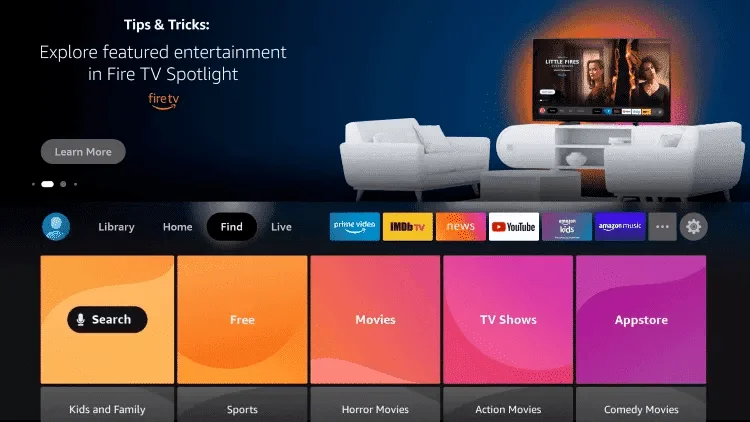
2. Axtarış düyməsini vurun.
3. Yükləyicini axtarın və seçin.
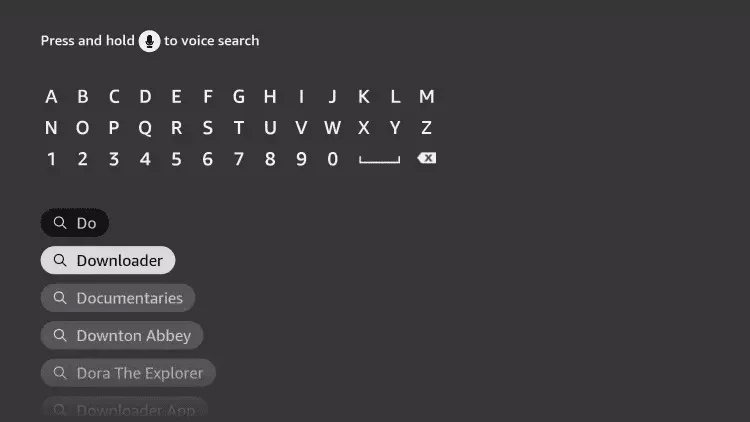
4. Downloader proqramını seçin.
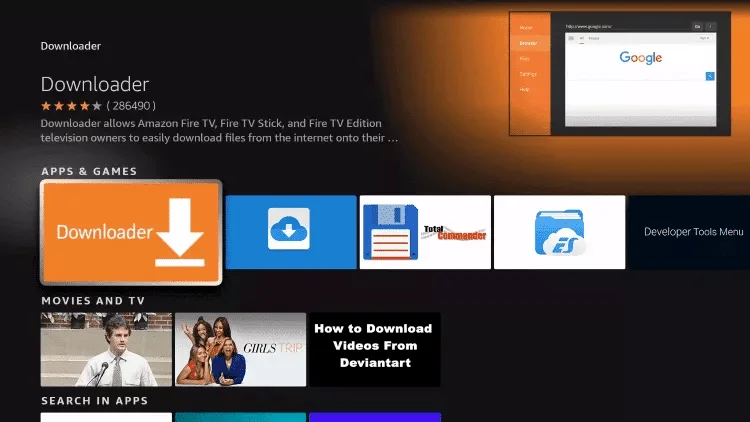
5. Yüklə düyməsini vurun.
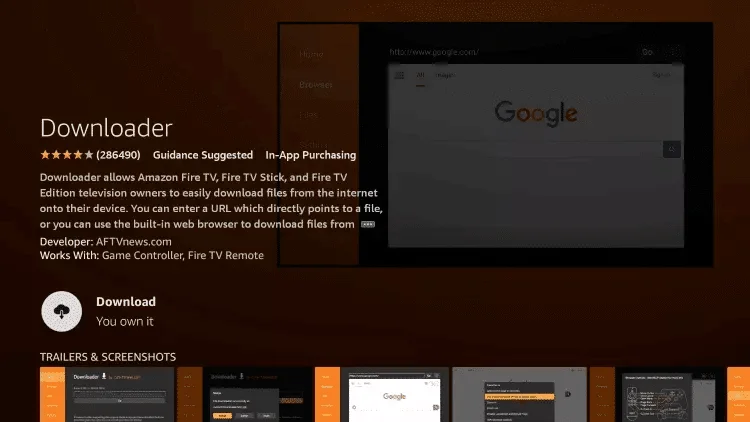
6. Proqramın quraşdırılması tamamlandıqdan sonra Aç klikləyin.
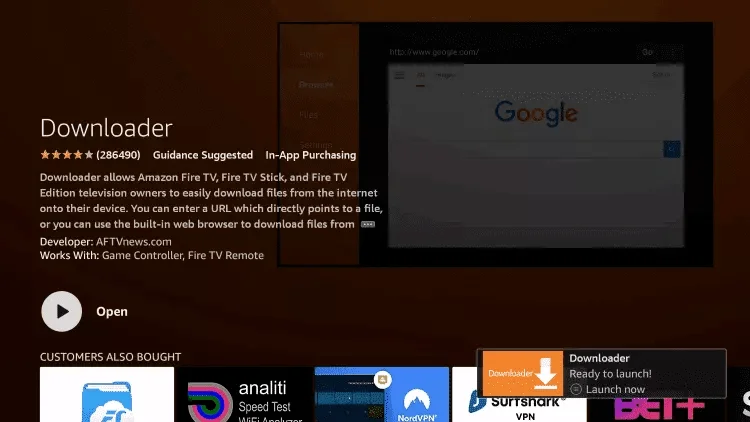
7. Əsas ekrana qayıdın və Parametrləri açın.
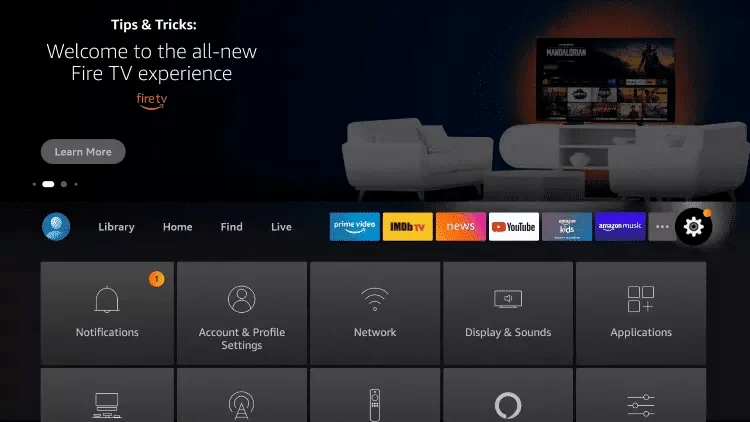
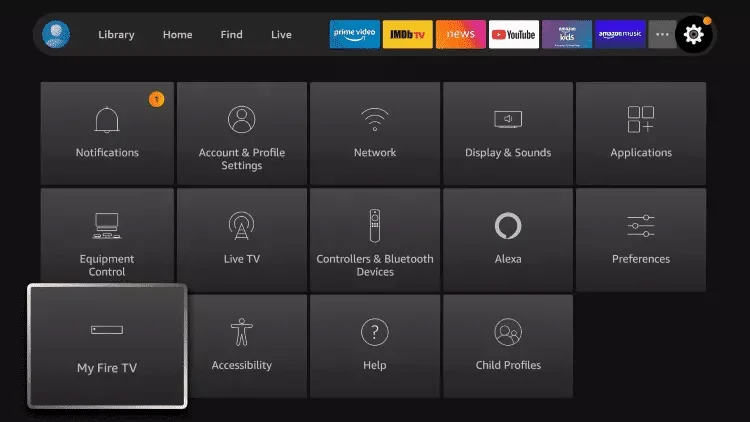
8. Yanğın TV-yə klikləyin.
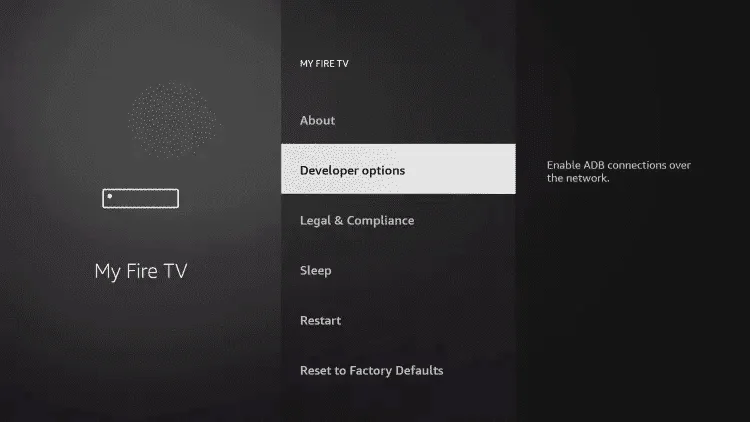
9. Tərtibatçı seçimlərini seçin.
10. Naməlum proqramları quraşdırın.
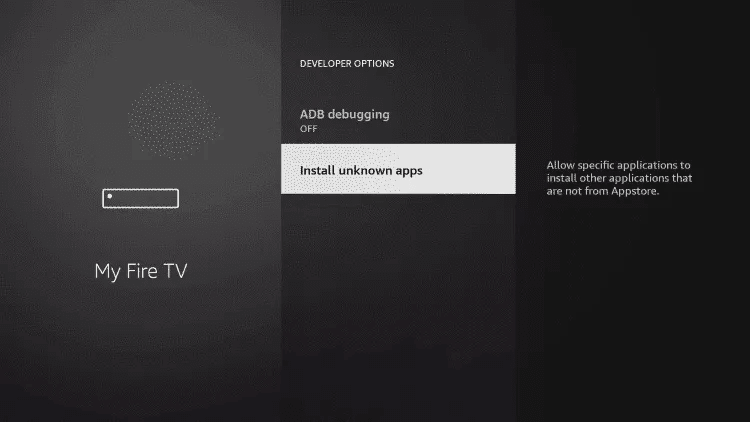
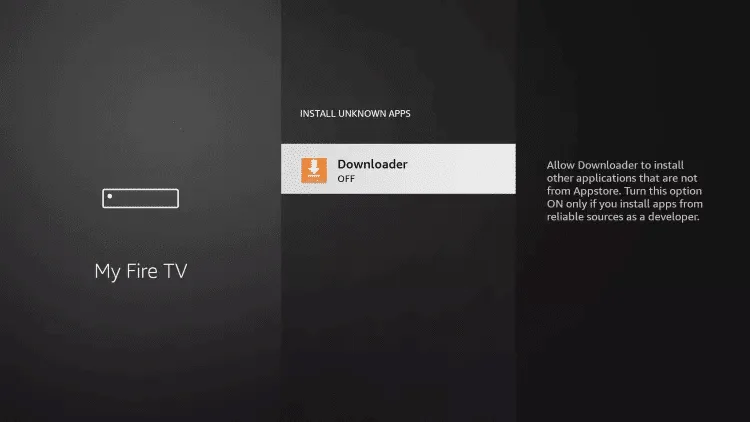
11. Downloader proqramını tapın və üzərinə klikləyin.
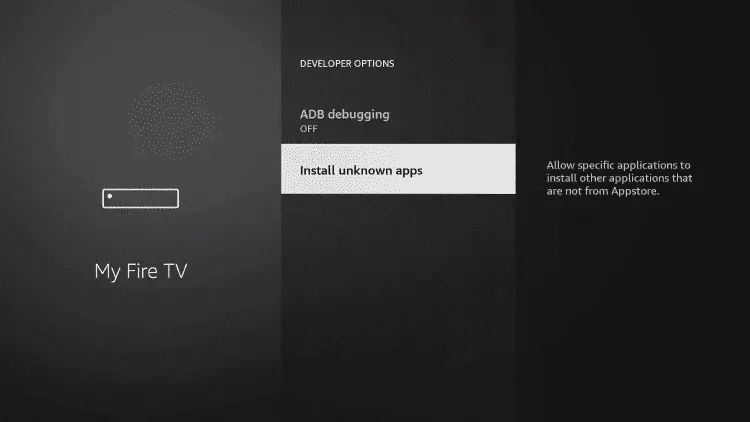
12. Bu, Yükləyici tətbiqi üçün Naməlum Mənbələri Aktiv edəcək. Bu, cihazınızda yan yükləməyə imkan verəcək.
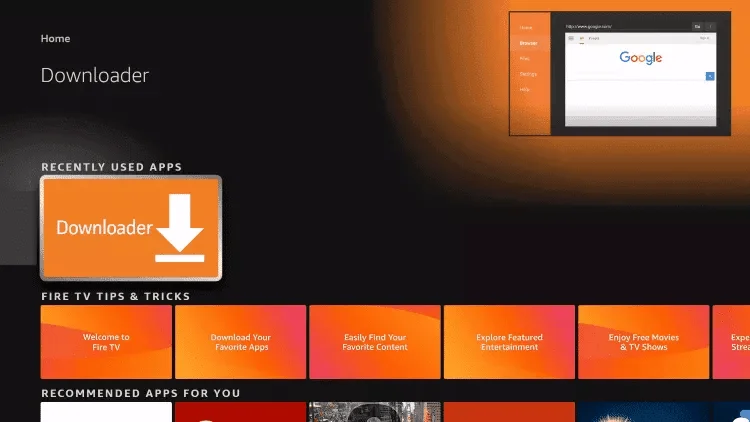
13. Downloader proqramını işə salın.
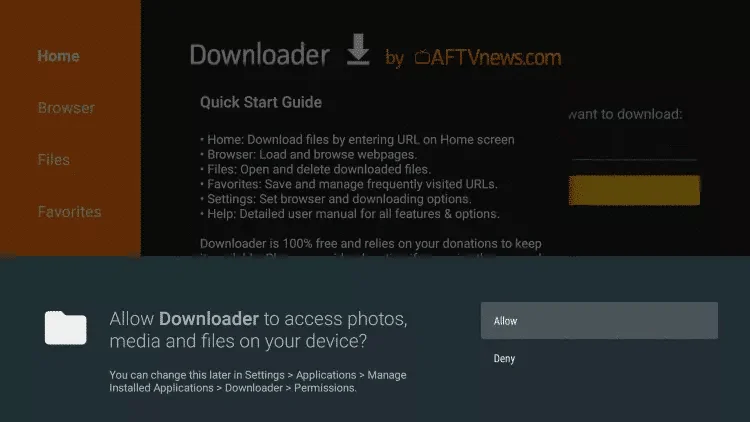
14. İcazə vurun.
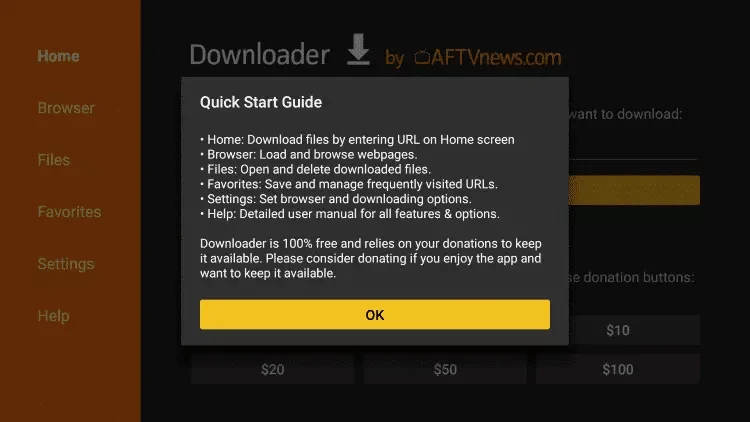
15. Tamam'ı basın.
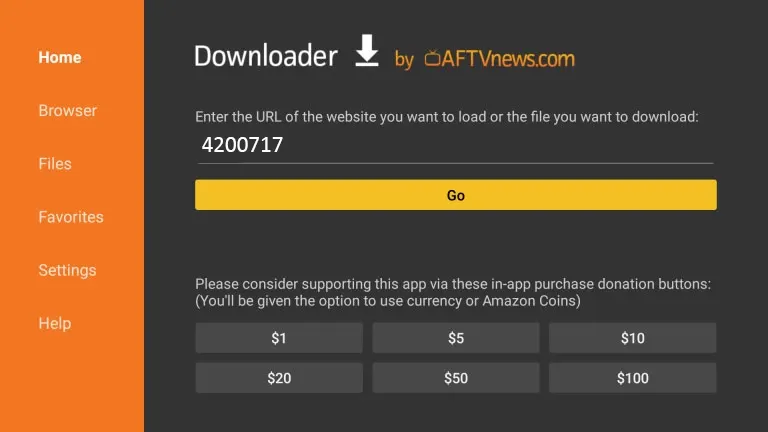
16. TVORA tətbiqini quraşdırmaq üçün aşağıdakı kodu daxil edin
TVORA Tətbiq Kodu: 4200717
və Get klikləyin.
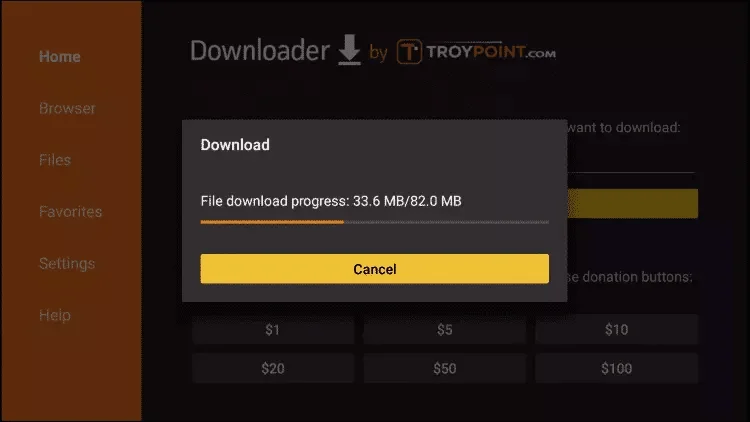
17. Faylın endirilməsini gözləyin.
18. Quraşdırmanı vurun.
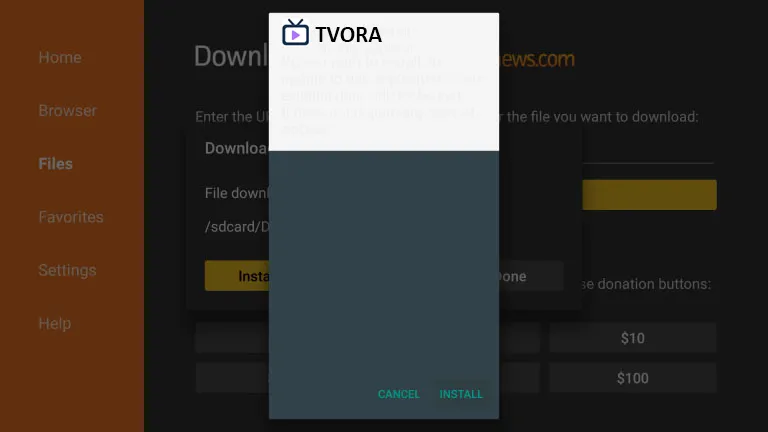
19. Tələb olunarsa, yenidən Quraşdır düyməsini basın
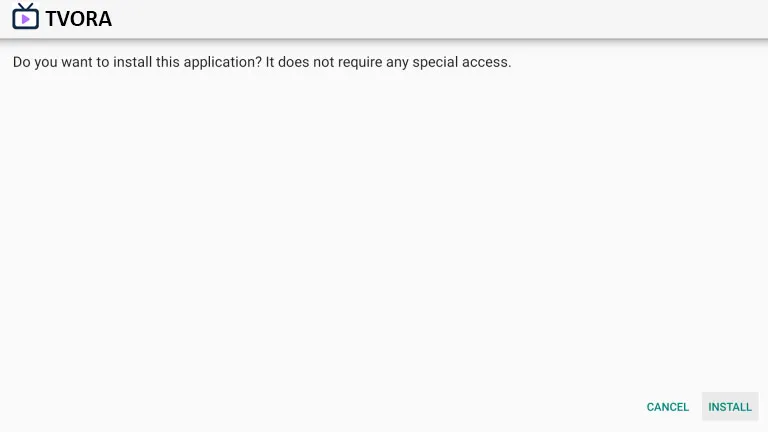
20. Quraşdırmanı vurun.
21. açıq TVORA sonra PLAYLIST ƏLAVƏ et seçin.
22. Daxil edin istifadəçi adı və parol sizə WhatsApp və ya E-poçt və ya Chat vasitəsilə göndərdiyimiz.
Alternativ olaraq, mac-dan istifadə edərək göndərə bilərsiniz TVORA mac nömrəsi və biz onu sizin üçün uzaqdan quraşdıracağıq.
TVORA Player ilə Android-də IPTV-ni necə qurmaq olar
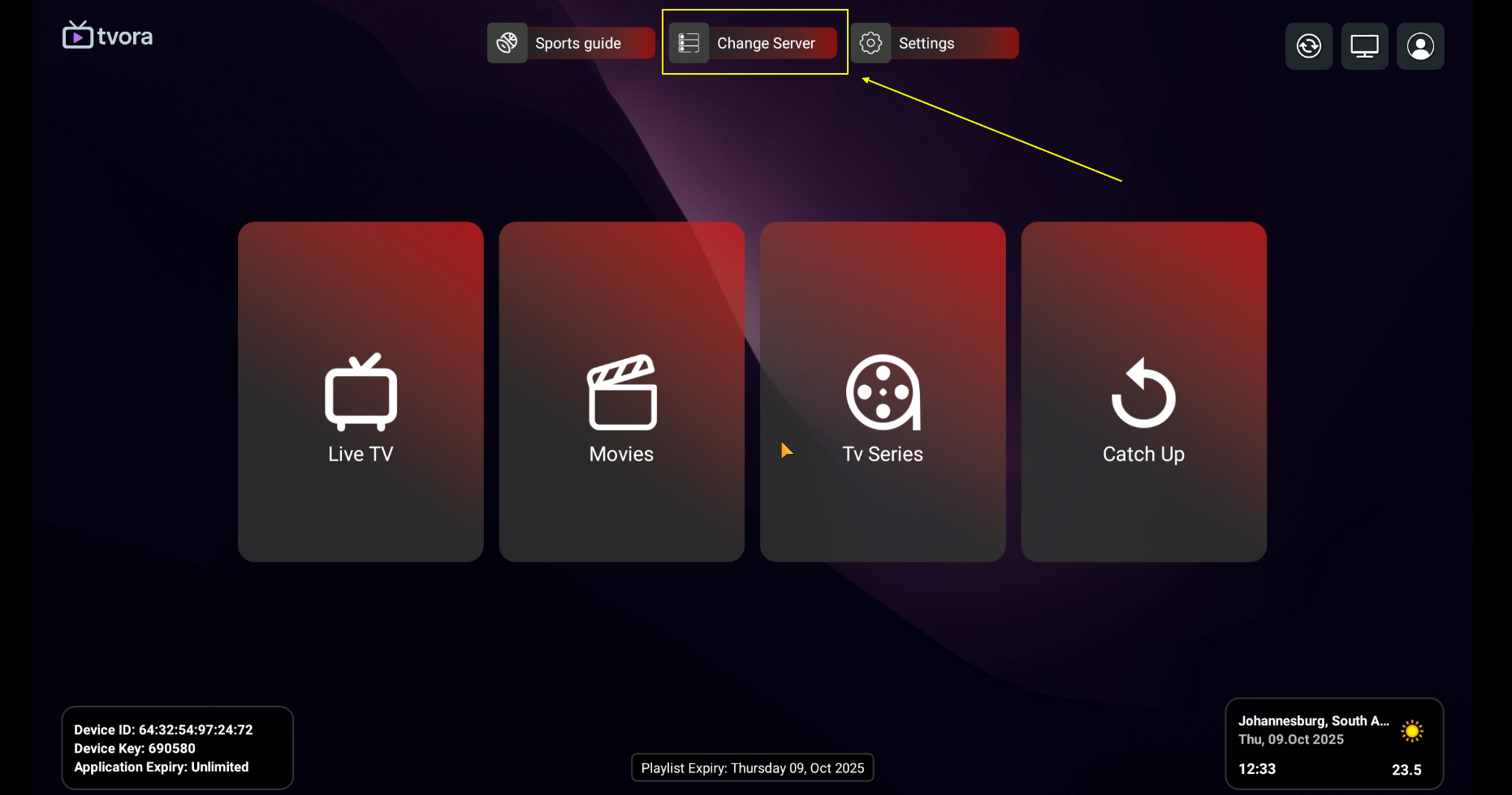
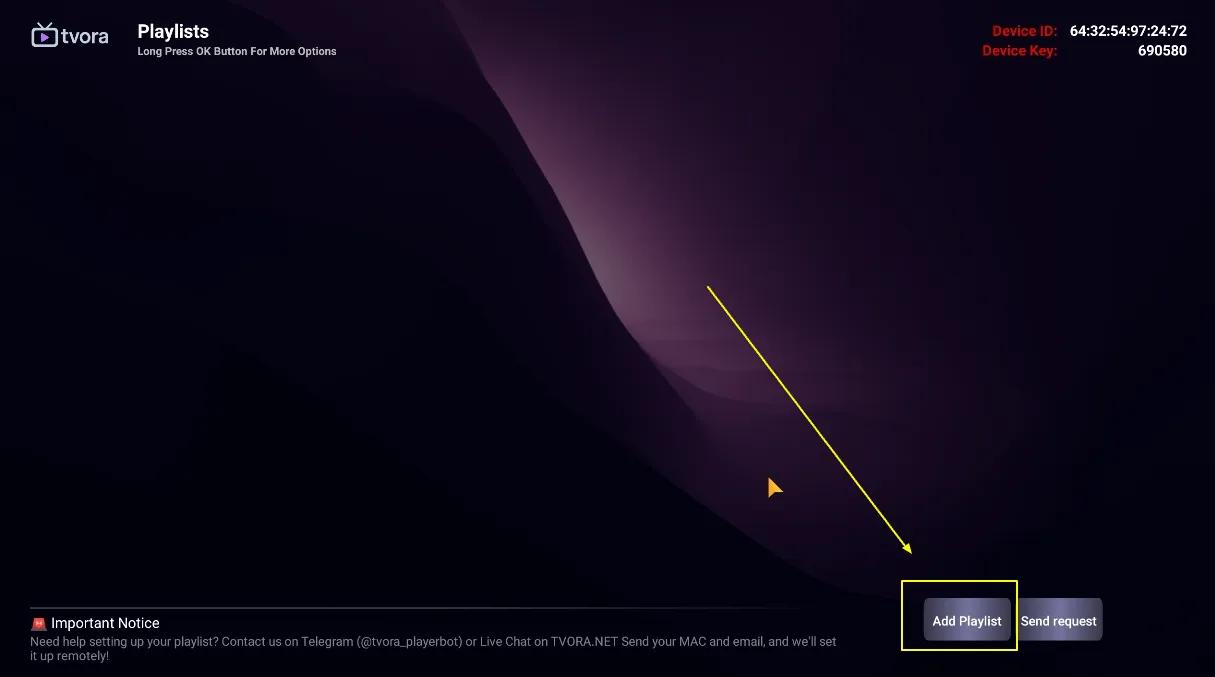 Step 3: Sonra +Pleylist əlavə et seçin
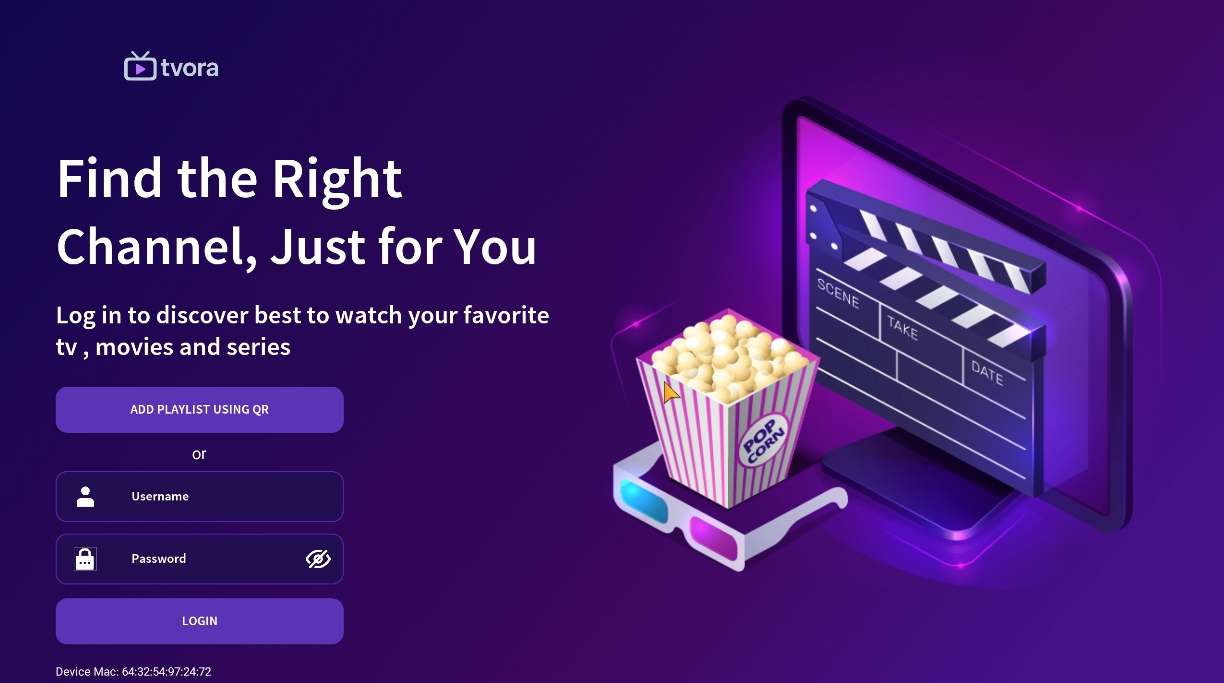 Step 4: Bizimlə abunə olduqdan sonra sizə təqdim etdiyimiz giriş məlumatlarını daxil edin. İndi növbəti hissəyə keçmək üçün “LOGIN” üzərinə klikləyin.
Step 5: Bir neçə saniyə gözləyin. Bundan sonra sizdən pleylistiniz üçün ad daxil etməyiniz xahiş olunacaq. Sadəcə onu müəyyən etmək üçün istifadə etmək istədiyiniz adı daxil edin.
Step 4: Bizimlə abunə olduqdan sonra sizə təqdim etdiyimiz giriş məlumatlarını daxil edin. İndi növbəti hissəyə keçmək üçün “LOGIN” üzərinə klikləyin.
Step 5: Bir neçə saniyə gözləyin. Bundan sonra sizdən pleylistiniz üçün ad daxil etməyiniz xahiş olunacaq. Sadəcə onu müəyyən etmək üçün istifadə etmək istədiyiniz adı daxil edin.
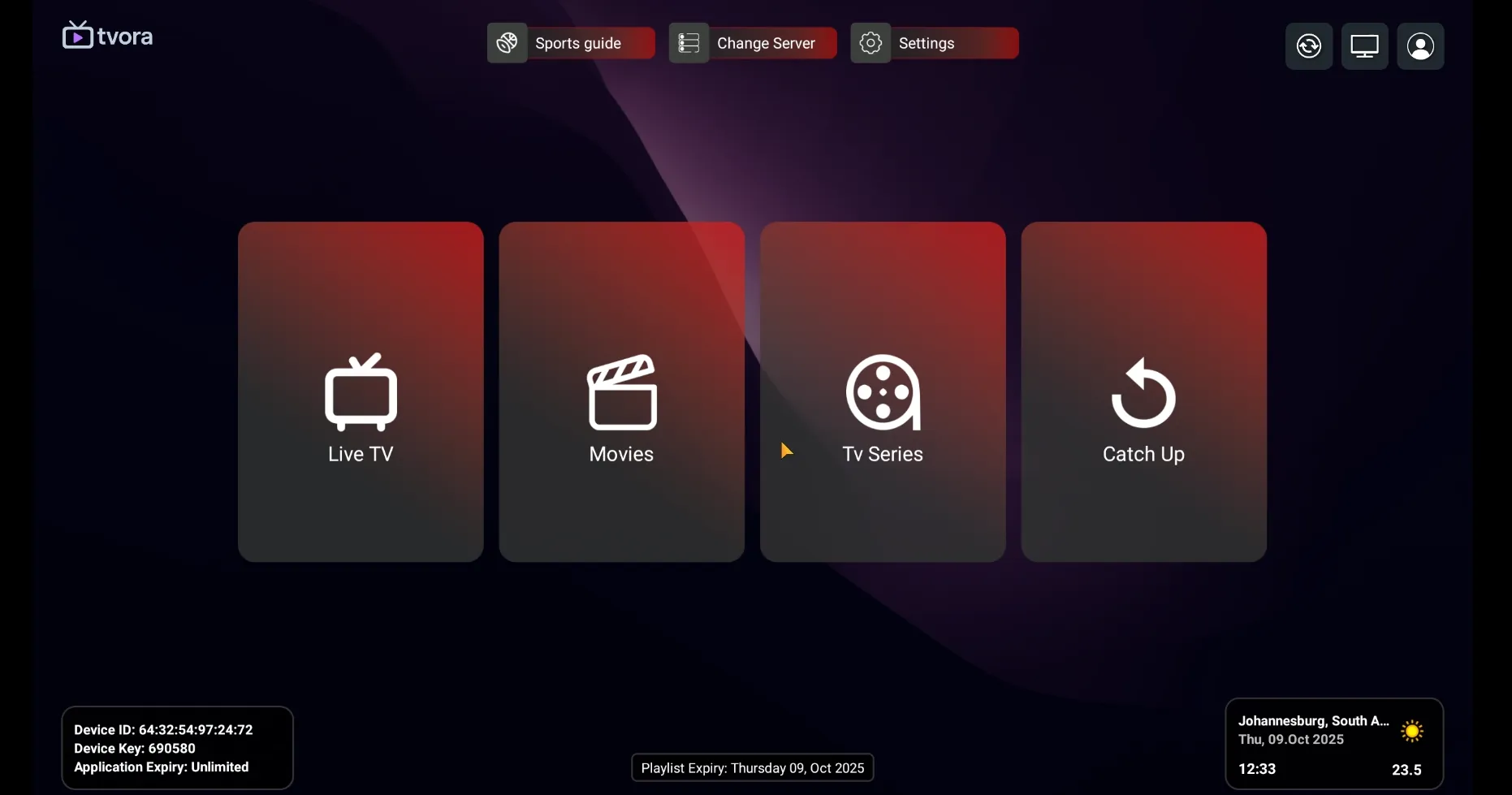 Step 6: Sonra baxmaq və zövq almaq istədiyinizdən asılı olaraq “Canlı TV”, “Filmlər” və ya “Seriallar” üzərinə klikləyin.
 IBO Player ilə Apple/IOS-da IPTV-ni necə qurmaq olar
1 Adım: Axtarıb yükləyə bilərsiniz IBO Player (Tövsiyə olunur) etibarən AppStore
2 Adım: Quraşdırıldıqdan sonra proqramı açın, ekranda MAC ünvanı və cihaz açarını tapacaqsınız
EX:
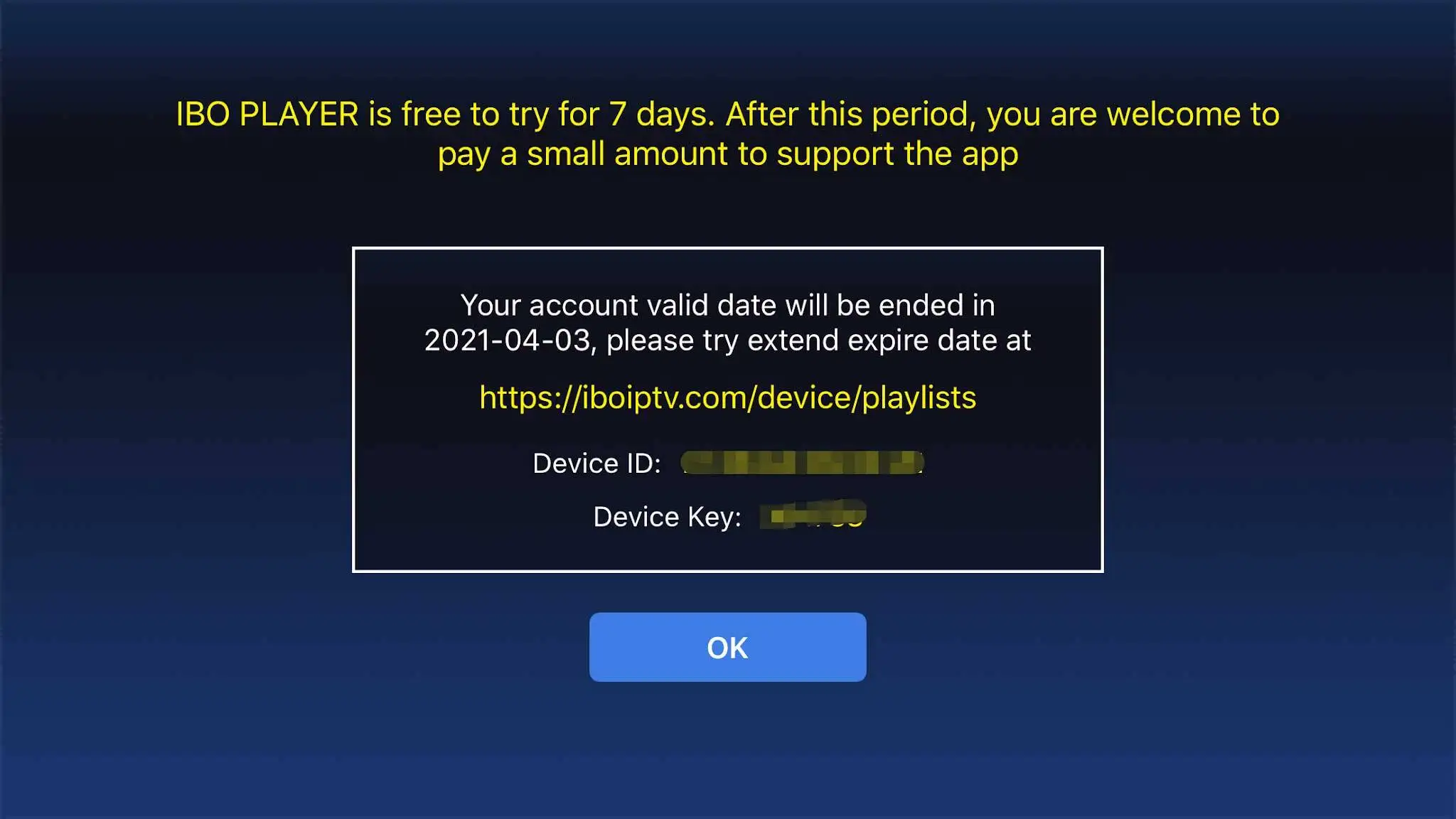
3 Adım: Whatsapp/E-poçt/Canlı Çat vasitəsilə bizə MAC ünvanını və Cihazı göndərin
4 Adım: Bir neçə dəqiqədən sonra televizorunuzu yenidən başladın/yenidən başladın və proqramı açın
Done
1 Adım: Axtarıb yükləyə bilərsiniz IBO Player (Tövsiyə olunur) / SetIPTV / NetIPTV / Smart IPTV sizin Televiziya mağazası Samsung, LG-də…
2 Adım: Quraşdırıldıqdan sonra proqramı açın, ekranda MAC ünvanı və cihaz açarını tapacaqsınız
EX:
3 Adım: Whatsapp/E-poçt/Canlı Çat vasitəsilə bizə MAC ünvanını və Cihazı göndərin
4 Adım: Bir neçə dəqiqədən sonra televizorunuzu yenidən başladın/yenidən başladın və proqramı açın
Done
Windows metodu:
Smarters Player: Bu URL vasitəsilə endirin: https://tinyurl.com/smrtss
Ibo Player (Tövsiyə olunur): Bu URL vasitəsilə yükləyin: https://tinyurl.com/iboplyer
MAC metodu:
Smarters Players: Bu URL vasitəsilə endirin: https://www.iptvsmarters.com/download?download=mac
Ibo Player (Tövsiyə olunur): Bu URL vasitəsilə yükləyin: https://tinyurl.com/ibomac
1 Adım: Siz yükləyə bilərsiniz IBO Player (Tövsiyə olunur) yuxarıdakı linklərdən
2 Adım: Quraşdırıldıqdan sonra proqramı açın, ekranda MAC ünvanı və cihaz açarını tapacaqsınız
EX:
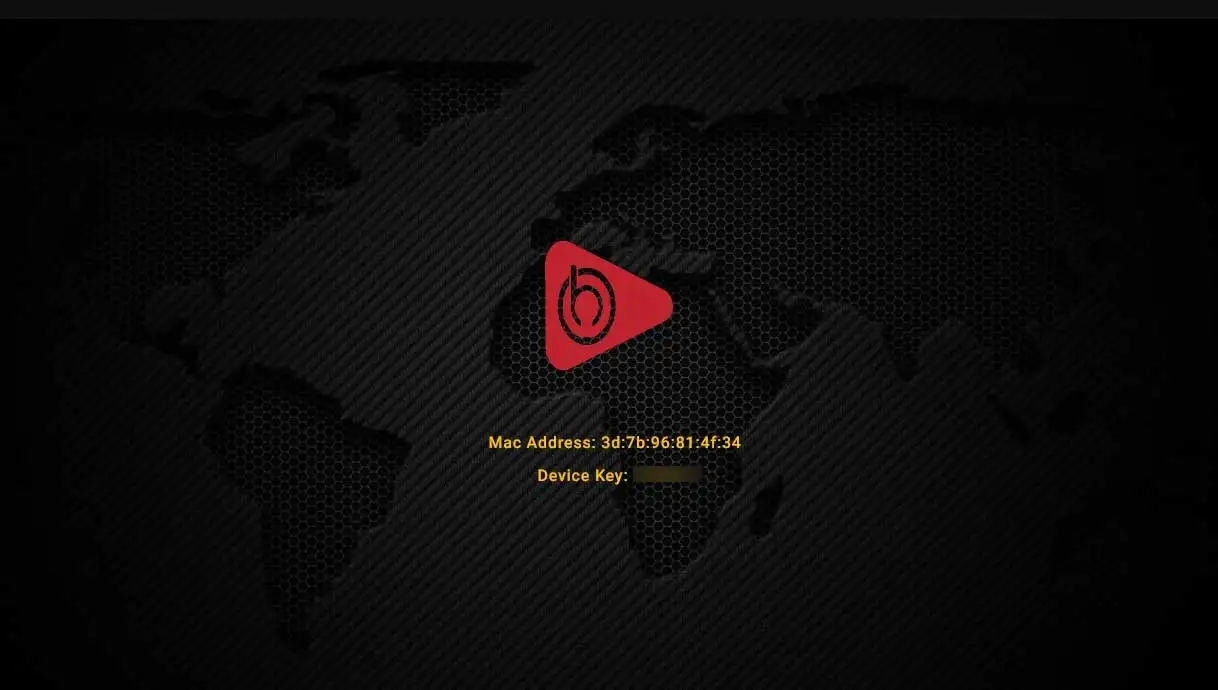
3 Adım: Ekrandakı təlimatları izləyin və ya Whatsapp/E-poçt/Canlı Çat vasitəsilə MAC ünvanını və Cihazı bizə göndərin
4 Adım: Bir neçə dəqiqədən sonra televizorunuzu yenidən başladın/yenidən başladın və proqramı açın
Done
Step 1: Qutu yüklənərkən əsas portal ekranı görünür. Bundan sonra " klikləyinparametrləri", pult düyməsini " basınSETUP/SET".
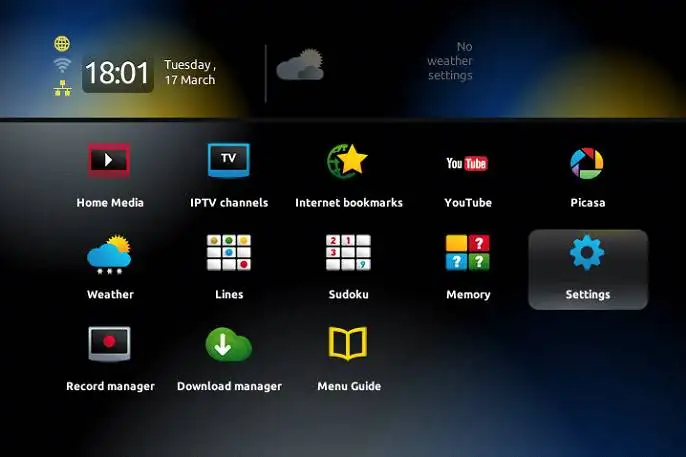
Step 2: Sonra " üzərinə basınSistem parametrləri” və “ üzərinə klikləyinServerlər".
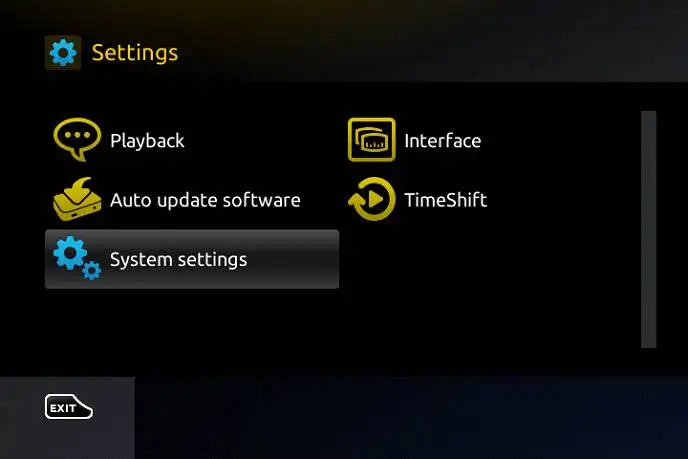
Step 3: SeçinPortallar".

Step 4: İçində "Portal 1 adı"sətirə aşağıdakıları daxil edin" IPTV "."Portal 1 URL” IPVOS tərəfindən təmin edilən portal ünvanını daxil edin. Əvvəlcə cihazınızı təqdim etməlisiniz Mac ünvanı hansı qutunun arxa tərəfində tapıla bilər.
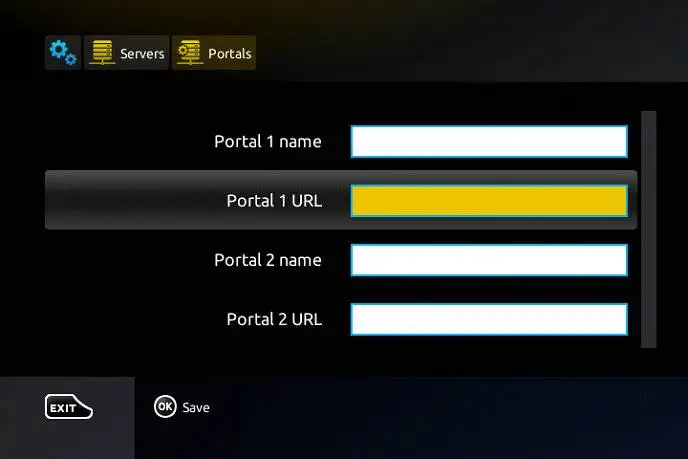
Step 5: Yuxarıda sadalanan bütün əməliyyatlar tamamlandıqdan sonra “OK”. Parametrlər saxlanarkən “ klikləyinEXIT” pultda və “seçiminə” basınÜmumi”. “NTP server” sətrində Şimali Amerika üçün “pool.ntp.org və ya us.pool.ntp.org” ünvanını daxil edin.

"BasınOK” etdiyiniz dəyişiklikləri saxlamaq üçün.
Yuxarıda sadalanan bütün addımlar yerinə yetirildikdən sonra düyməni basın.EXIT” pultda 2 dəfə vurun və portalı yenidən başladın.
İndi Canlı TV-yə baxmağa başlamaq üçün hər şey hazırdır…
Böyüklər üçün məzmun üçün parol (biz böyüklər üçün təklif etmirik)
MAG-də böyüklər üçün məzmunun parolu istifadəçi tərəfindən əl ilə dəyişdirilmədiyi halda adətən 0000-dır.