
Как да активирате приложението Siptv: Подробно ръководство за настройка за всички устройства
Очаквано време за четене: 12 минути
Ключови храни за вкъщи
- Разбиране на активирането: Процесът на активиране на IPTV включва инсталиране на приложението, свързване на вашето устройство и добавяне на плейлист.
- Избор на правилното приложение: Най-доброто IPTV приложение варира в зависимост от съвместимостта на устройството и предпочитанията на потребителя.
- Инсталация, специфична за устройството: Различни платформи като Firestick, Roku и Smart TV имат уникални настройки за IPTV.
- Правни съображения: Винаги избирайте IPTV доставчик, който има прозрачни лицензионни права.
- Чести отстраняване на неизправности: Проверката на MAC адреса и URL адресите на плейлистите може да реши повечето проблеми с активирането.
Съдържание
- Защо активирането на IPTV е важно за тези, които са се отказали от кабелна телевизия
- Избор на най-доброто IPTV приложение и APK
- Как да активирате приложението Siptv стъпка по стъпка
- Ръководство за настройка на IPTV за конкретно устройство
- Разбиране на опциите на Xtream Player
- Справочник за бърза настройка на устройството
- Отстраняване на често срещани проблеми с IPTV
- Безопасност и правни съображения
- Контролен списък за бързо стартиране на активирането
- Често задавани въпроси
Защо активирането на IPTV е важно за тези, които са се отказали от кабелна телевизия
Ако сте готови да прережете кабела и да гледате канали на живо на всеки екран, научете как да... активирайте приложението siptv е един от най-бързите начини за да стартирате IPTV. Интернет протоколната телевизия (IPTV) доставя телевизионно съдържание през интернет, като ви дава достъп до канали на живо, видео по заявка (VOD) и услуги за наваксване без традиционни кабелни абонаменти.
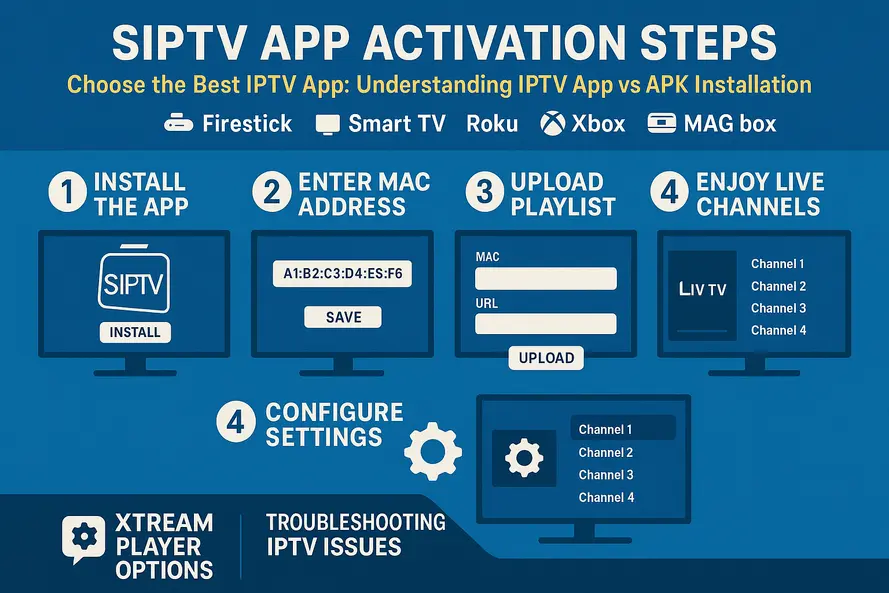
Активирането в контекста на IPTV включва три ключови стъпки: инсталиране на приложението на вашето устройство, свързване на устройството ви чрез MAC адрес или код на акаунт и добавяне на плейлист с помощта на M3U файлове or Xtream кодовеВъпреки че Siptv е един от най-популярните IPTV плейъри, същият основен процес се прилага и за други приложения на различни платформи.
До края ще знаете как да изберете най-доброто IPTV приложение За вашето устройство, активирайте Siptv и подобни приложения, използвайте IPTV Xtream плейър, отстранявайте често срещани проблеми и бъдете на правилната страна по отношение на правни и безопасни въпроси.
Избор на най-доброто IPTV приложение и APK
Преди да се потопите в активирането, трябва да изберете правилните инструменти за вашата настройка. най-доброто IPTV приложение зависи от няколко фактора, които пряко влияят на вашето зрителско изживяване.
Основни критерии за най-добро IPTV приложение
Стабилността и производителността са начело в списъка. Търсете приложения, които осигуряват плавно стриймване с минимално буфериране, дори в пиковите часове. най-доброто IPTV приложение трябва да поддържа множество формати, включително M3U плейлисти, Xtream Codes API и интеграция с електронен програмен справочник (EPG) за пълноценно телевизионно изживяване.
Потребителският интерфейс е по-важен, отколкото си мислите. Лесната навигация по каналите, управлението на любимите, организацията по категории и функцията за търсене могат да направят или да провалят ежедневното ви гледане. Поддръжката на множество устройства е също толкова важна, особено ако планирате да използвате една и съща услуга на смарт телевизори, устройства с Android, Firestick или други платформи.
Правният статус и прозрачността заслужават сериозно внимание. Не забравяйте, че самото приложение е просто плейър. Законността зависи изцяло от вашия IPTV доставчик и дали той има подходящ лиценз за съдържанието, което предлага. Популярните опции включват Siptv, IPTV Smarters, TiviMate и различни други. IPTV Xtream плейър приложения.
Разбиране на IPTV приложението спрямо IPTV APK
IPTV приложение отнася се до всеки IPTV плейър, инсталиран от официален магазин за приложения като Google Play, Samsung Store, Amazon Appstore или Microsoft Store. Тези приложения са по-безопасни за повечето потребители и се актуализират автоматично, което намалява рисковете за сигурността и проблемите със съвместимостта.
IPTV apk е файлът с пакета на приложението за Android, който можете да изтеглите и заредите ръчно. Това става от значение за Firestick IPTV apk инсталации и други устройства с Android TV, когато приложението не е налично във вашия местен магазин поради географски ограничения или правила на издателя.
На устройства с Android TV и Firestick изберете реномиран IPTV приложение от официални магазини, когато е възможно. Използвайте IPTV apk странично зареждане само когато е необходимо и винаги извличайте файлове от надеждни разработчици, а не от произволни огледала, които може да съдържат злонамерен софтуер.
За смарт телевизори като модели на Samsung или LG, предпочитайте официални плейъри от магазина пред сложни решения за странично зареждане. Повечето производители предоставят стабилни екосистеми от приложения, които включват легитимни IPTV опции.
Как да активирате приложението Siptv стъпка по стъпка
Активирането на Siptv следва един и същ модел на всички устройства, въпреки че специфичните детайли варират в зависимост от платформата. Разбирането на този процес ви помага да отстранявате проблеми и да се адаптирате към различни настройки.
Предварителни изисквания за активиране
Ще ви е необходима стабилна интернет връзка с поне 10-20 Mbps downstream за HD съдържание (по-висока скорост за 4K стрийминг). Уверете се, че имате съвместимо устройство и данни за абонамент от легитимен доставчик на IPTV, включително M3U плейлист URL или подробности за Xtream кодове (URL адрес на сървъра, потребителско име и парола).
Инсталирайте Siptv на целевото си устройство, преди да започнете процеса на активиране. Приложението трябва да работи, за да генерира уникалния идентификатор, необходим за уеб-базирано активиране.
Стъпки за активиране на Universal Siptv
Започнете, като инсталирате приложението Siptv от официалния магазин за приложения на вашето устройство. На Smart TV потърсете „Smart IPTV“ или „Siptv“ в магазина за приложения на телевизора. За устройства с Android и Firestick използвайте съответните магазини за приложения или изтеглете надежден софтуер. IPTV apk ако приложението не е налично във вашия регион.
Отворете Siptv и намерете MAC адреса или идентификатора на устройството, показан на първия екран за стартиране. Запишете го или направете снимка, тъй като ще ви е необходим за уеб активиране.
Отидете на официалния уебсайт за активиране на Siptv, като използвате браузър на компютър или смартфон. Въведете MAC адреса на вашето устройство и качете плейлиста си или въведете вашия M3U URL адрес. Ако вашият доставчик използва Xtream кодове, въведете URL адреса на сървъра, потребителското име и паролата в съответните полета.
За M3U плейлисти, поставете пълния URL адрес, предоставен от вашата IPTV услуга. По желание добавете EPG URL адрес, ако вашият доставчик предлага данни за електронен програмен справочник. За настройки на Xtream кодове, данните за сървъра отразяват работния процес, използван от много Xtream-базирани приложения.
Запазете конфигурацията си и платете всички необходими такси за активиране. Някои версии на Siptv начисляват малка еднократна такса за активиране на устройството, отделно от абонамента ви за IPTV услуга. След запазването се върнете на телевизора или устройството си и рестартирайте приложението Siptv. Каналите и категориите трябва да се заредят автоматично.
Често срещани изисквания за активиране и капани
Проверете дали вашият доставчик поддържа формати M3U или Xtream Codes, съвместими със Siptv. Някои услуги използват собствени формати, които не работят със стандартни IPTV плейъри.
Наличността на приложения в регионални магазини може да създаде усложнения. Ако Siptv не се показва във вашия местен магазин, помислете за алтернативни IPTV приложения или проучете надеждни... най-добрият IPTV apk източници за странично зареждане.
Не забравяйте, че активирането на приложението (еднократната такса за Siptv) е отделно от текущия ви абонамент за IPTV услуга. За пълна функционалност може да се изискват и двете плащания.
Ръководство за настройка на IPTV за конкретно устройство
Всяка платформа има уникални процедури за инсталиране, наличност на приложения и изисквания за конфигурация. Ето как да накарате IPTV да работи на най-популярните устройства.
Настройка на Firestick и Android TV
За инсталации на Firestick, отворете Amazon Appstore от началния екран и потърсете избрания от вас Приложение IPTV Firestick тукПопулярните опции включват Siptv, IPTV Smarters и TiviMate. Инсталирайте приложението и следвайте стъпките за активиране, описани по-горе.
Когато имате нужда Firestick IPTV apk За странично зареждане, първо активирайте „Приложения от неизвестни източници“ в настройките на FireTV. Инсталирайте приложението Downloader от Amazon Appstore, след което въведете URL адреса на най-добрият IPTV apk от надежден източник за разработчици. Изтеглете и инсталирайте файла, след което конфигурирайте плейлиста си или Xtream кодовете.
Избягвайте да въвеждате дълги M3U връзки с дистанционното управление на Firestick, което е податливо на грешки и е разочароващо. Копирайте URL адреси от имейл или използвайте съкратени връзки, когато е възможно. Никога не изтегляйте apk файлове от съмнителни източници поради рискове за злонамерен софтуер и сигурността на данните.
Устройствата с Android TV следват подобни процедури, използвайки Google Play Store. Търсете „IPTV“ или конкретни имена на приложения, инсталирайте предпочитаната от вас опция и конфигурирайте M3U или Xtream кодове, ако е необходимо. Телефоните и таблетите с Android използват същия процес, с добавена опция за излъчване на съдържание към вашия телевизор или свързване чрез HDMI.
Инсталиране на IPTV на Smart TV
Смарт телевизорите на Samsung изискват достъп до Samsung App Store чрез менюто с бутон „Начало“. Потърсете „Smart IPTV“ или прегледайте наличните опции. IPTV приложение на Samsung опции. Инсталирайте избраното от вас приложение и го стартирайте, за да видите MAC адреса или идентификатора на устройството.
Посетете официалния уебсайт за активиране на приложението от компютър, въведете MAC адреса и добавете данните за вашите M3U или Xtream кодове. Запазете конфигурацията и рестартирайте приложението на вашия телевизор, за да заредите канали и програмни справочници.
Наличността на приложения варира значително в зависимост от годината на производство на телевизора и географския регион. Ако Siptv липсва във вашия магазин на Samsung, разгледайте алтернативни приложения. IPTV на смарт телевизор опции налични на вашия пазар.
Ограничения на IPTV на Roku
Roku представя уникални предизвикателства за IPTV на Roku потребители поради ограничителните политики на платформата относно неофициалните IPTV плейъри. Много класически IPTV приложения са премахнати от магазина на Roku Channel Store или блокирани изцяло.
Най-добрият вариант е да използвате предаване от телефон или таблет, на който е инсталирано IPTV приложение. Инсталирайте предпочитаното от вас IPTV приложение на устройство с Android или iOS, след което предавайте поточно или предавайте екрана към Roku, като използвате вградени функции за предаване или огледално възпроизвеждане на екрана.
Частните канали и режимът за разработчици са били използвани исторически за IPTV достъп, но правилата се променят често. Много онлайн ръководства са остарели и потребителите трябва да бъдат внимателни, за да гарантират спазването на текущите условия за ползване на Roku.
Препоръчителният работен процес за IPTV на Roku включва стартиране на IPTV приложение на отделно устройство (телефон, компютър или специална Android приставка) и предаване или свързване чрез HDMI към вашия телевизор, вместо да се разчита на оригиналните IPTV приложения на Roku. За пълно ръководство за съвместимост с Roku вижте Това ръководство.
Конфигурация на Xbox IPTV
Конзолите Xbox One и Series S/X могат да изпълняват стрийминг приложения от Microsoft Store, което прави... IPTV на Xbox възможно с правилния софтуер. Потърсете в Microsoft Store IPTV плейъри, които поддържат M3U плейлисти или Xtream кодове за вход.
Инсталирайте съвместими приложения от резултатите от търсенето в магазина. Въведете вашия M3U URL или Xtream идентификационни данни, предоставени от вашата IPTV услуга. Производителността зависи силно от качеството на приложението, стабилността на мрежовата връзка и хардуерните възможности на Xbox.
Ако в момента в Microsoft Store няма подходящо IPTV приложение, помислете за свързване на HDMI кабел от устройство, което поддържа IPTV приложения, като например Android устройство, лаптоп или таблет.
Конфигурация на портала на MAG Box
IPTV MAG кутия Устройствата са специализирани приемници, проектирани специално за IPTV портални връзки. Тези устройства не изискват инсталиране на отделно приложение, тъй като IPTV функционалността е вградена във фърмуера.
Свържете вашата MAG кутия към телевизора си чрез HDMI и към рутера си чрез Ethernet за оптимална производителност. Включете устройството и отидете в Настройки, след това в Системни настройки, след това в Сървъри и накрая в Портали.
В „Име на портал 1“ въведете описателно име, например „Моята IPTV услуга“. В „URL адрес на портал 1“ въведете пълния адрес на портала, предоставен от вашия IPTV доставчик. Запазете конфигурацията и рестартирайте устройството MAG.
След рестартиране, IPTV MAG кутия автоматично ще зарежда канали и категории от конфигурирания портал. MAG устройствата обикновено не изискват отделни такси за активиране на приложение, тъй като се свързват директно с портали на доставчици, вместо да използват приложения на трети страни. За специално ръководство за настройка на MAG устройство вижте този ресурс.
Разбиране на опциите на Xtream Player
IPTV Xtream плейър Приложенията са изградени около Xtream Codes API, предлагайки алтернативен подход към традиционните настройки на M3U плейлисти. Вместо да използвате сурови M3U URL адреси, въвеждате идентификационни данни за сървъра, включително URL адрес на сървъра, потребителско име и парола.
Какво прави Xtream Player различен
Xtream Player Приложенията автоматично генерират списъци с канали, библиотеки с видео по заявка и електронни програмни справочници директно от API на вашия доставчик. Това създава по-интегрирано изживяване в сравнение с основния M3U импорт.
Тези приложения са популярни в Android, iOS и някои платформи за Smart TV. Процесът на влизане обикновено включва три полета: адрес на сървъра (често включващ номера на портове), присвоеното ви потребителско име и парола за вашия акаунт.
Сравняване на методи за настройка
Настройките на M3U с приложения като Siptv изискват качване на файлове с плейлисти или URL адреси чрез уебсайта на приложението или конфигурацията в приложението. Този метод предлага широка съвместимост, но може да бъде тромав за потребители, които управляват множество плейлисти или чести актуализации.
IPTV Xtream плейър Системите за вход осигуряват по-лесна първоначална настройка с автоматично откриване на съдържание. Потребителите намират конфигурациите, базирани на Xtream-API, за по-лесни, защото трябва само да запомнят идентификационните данни за вход, вместо да управляват дълги URL адреси.
Някои потребители предпочитат M3U заради преносимостта му между различни приложения и платформи. Други пък се насочват към Xtream Players заради опростения процес на настройка и по-добрата организация на съдържанието на живо, VOD и сериали. За повече информация относно IPTV стрийминг плейърите и Xtream-съвместимите приложения вижте Това ръководство.
Избор между методи
Ако вашият доставчик предлага достъп до Xtream кодове, опитайте специален Xtream Player първо заради простотата и интеграцията на функции. Тези приложения често осигуряват превъзходна организация на съдържанието и автоматични актуализации в сравнение с основния M3U импорт.
За максимална гъвкавост между множество устройства и приложения, изберете висококачествен най-доброто IPTV приложение който поддържа както M3U, така и Xtream формати. Този подход предоставя опции за архивиране, ако един от методите срещне проблеми със съвместимостта.
Справочник за бърза настройка на устройството
- Огнена пръчка: Инсталирайте Приложение IPTV Firestick от Amazon Appstore (Siptv, IPTV Smarters). Ако не е налично, изтеглете отстрани надежден Firestick IPTV apk чрез приложението Downloader. Конфигурирайте данните за M3U/Xtream в приложението или активирайте Siptv чрез уебсайта. Вижте ръководството за Firestick тук за подробни стъпки.
- Android TV/Телефон: Инсталирайте най-доброто IPTV приложение от Google Play или потвърдено странично зареждане IPTV apkКонфигурирайте идентификационните данни за M3U или Xtream и активирайте EPG за пълни програмни справочници. Вижте ръководството за приложенията. тук.
- Samsung SmartTV: Използвайте магазина за телевизионни приложения, за да инсталирате IPTV приложение на Samsung като Smart IPTV. Активирайте чрез MAC адрес на уебсайта на приложението и качете данни за плейлиста. Вижте Това ръководство за съвети за оптимизация.
- Року: Ограничено местно IPTV на Roku поддръжка. Използвайте кастинг или огледален екран от мобилни IPTV приложения. Предпочитайте официални, лицензирани канали, когато са налични. Вижте тази статия за заобиколни решения на Roku.
- Xbox: За IPTV на Xbox, инсталирайте съвместими приложения от Microsoft Store. Въведете M3U или Xtream идентификационни данни в приложението. Помислете за HDMI от друго устройство, ако няма подходящи приложения.
- Кутия MAG: Конфигурирайте URL адреса на портала в Системни настройки → Сървъри → Портали за IPTV MAG кутия настройка. Рестартирайте, за да заредите каналите от портала на доставчика. Ръководство за MAG кутия: този ресурс.
- Настройка на Xtream: употреба IPTV Xtream плейър приложения за бързо конфигуриране на потребителско име/парола с автоматично откриване на съдържание. За подробности относно Xtream и стрийминг плейър вижте Това ръководство.
Отстраняване на често срещани проблеми с IPTV
Грешките при активиране често произтичат от неправилно въведен MAC адрес. Проверете отново дали въведеният на уебсайта за активиране MAC адрес съвпада точно с този, който се показва в приложението ви. Ако плейлистите не се зареждат, потвърдете, че вашият M3U URL адрес е активен, като го тествате в браузър или VLC медиен плейър — вижте нашите Ръководство за плейлисти на M3U и ръководството за отстраняване на неизправности.
Приложенията, които съобщават за съобщения „изтекъл пробен период“, обикновено изискват плащане на еднократна такса за активиране, преди да стане достъпна пълната функционалност. Рестартирайте приложението след завършване на плащането, за да обновите състоянието на активиране.
Xtream Player Неуспешните входни операции обикновено включват проблеми с формата на URL адреса на сървъра. Проверете http спрямо https протоколите и се уверете, че са включени правилните номера на портовете. Проверете дали потребителските имена и паролите са въведени точно както са предоставени, включително правилното изписване с главни букви. Свържете се с вашия доставчик, ако подозирате спиране на акаунта.
Проблемите с буферирането и възпроизвеждането често се решават с подобрения в мрежата. Използвайте кабелни Ethernet връзки, където е възможно, или преместете устройствата по-близо до рутера си за по-силен Wi-Fi сигнал. Избягвайте големи количества изтегляния по време на периоди на стрийминг и намалете настройките за качество на потока от 4K на 1080p или 720p, когато честотната лента е ограничена.
Проблемите със съвместимостта на кодеците и форматите засягат по-старите IPTV на смарт телевизор приложения и някои MAG устройства, които не могат да обработват по-нови видео кодеци или 4K потоци. Опитайте алтернативни IPTV приложения или актуализирайте фърмуера на устройството, за да разрешите проблеми със съвместимостта.
Проблемите, специфични за устройството, изискват целенасочени решения. Ако уроците на Roku показват канали, които вече не съществуват, информацията вероятно е остаряла, тъй като Roku често премахва неофициални IPTV канали. За смарт телевизори, на които липсва Siptv от магазините за приложения, помислете за използване на специални устройства за стрийминг като Firestick или Android устройства, вместо да се опитвате да правите рискови процедури за странично зареждане.
Безопасност и правни съображения
An IPTV приложение or IPTV apk е просто софтуер за възпроизвеждане на видео потоци. Законността зависи изцяло от съдържанието, до което имате достъп, и дали вашият IPTV доставчик има съответните лицензионни права за този материал.
Избирайте услуги, които са прозрачни относно лицензионните си споразумения и собствеността върху съдържанието. Внимавайте с ултраевтините доставчици, които обещават „всички канали по целия свят“ без ясна правна основа или подходяща бизнес документация.
Инсталирайте IPTV приложения само от надеждни източници, като официални магазини за приложения или от известни разработчици. Избягвайте приложения, изискващи подозрителни разрешения, като например достъп до SMS или контакти, без ясна обосновка за тези изисквания.
Някои потребители използват VPN мрежи за защита на поверителността или за достъп до легитимни абонаменти, докато пътуват. Уверете се, че спазвате както условията за ползване на доставчика, така и местните разпоредби, когато използвате такива инструменти.
Контролен списък за бързо стартиране на активирането
- Изберете целевото си устройство: Firestick, Smart TV, Roku, Xbox или MAG box.
- Изберете надежден доставчик на IPTV, предлагащ ясно ценообразуване и поддръжка на M3U или Xtream кодове.
- Изберете софтуера на вашия плейър: Siptv (изисква уеб активиране), най-доброто IPTV приложение за вашата платформа или IPTV Xtream плейър.
- Инсталирайте приложението от официалния магазин на вашето устройство или го изтеглете от надежден магазин. IPTV apk на Android/Firestick.
- Добавете вашите идентификационни данни: активирайте Siptv с MAC адрес и подробности за плейлиста чрез уебсайт, въведете сървър/потребителско име/парола в Xtream Player или конфигурирайте URL адреса на портала в системните настройки на MAG box.
- Рестартирайте приложението и изчакайте каналите и EPG данните да се заредят.
- Тествайте няколко канала, включително HD стриймове, за да проверите стабилността и качеството.
- Конфигурирайте предпочитани, коригирайте настройките за език и часова зона и задайте честотата на актуализиране на EPG.
- Поддържайте приложенията и фърмуера на устройството актуализирани и следете комуникациите с доставчиците за актуализации на услугите.
Често задавани въпроси
Какво е активирането на IPTV?
Активирането на IPTV се отнася до процеса на настройване на IPTV приложението на устройство, свързване на акаунти или MAC адреси и добавяне на плейлисти за активиране на стрийминг.
Мога ли да активирам IPTV приложение без MAC адрес?
Повечето IPTV приложения, включително Siptv, изискват MAC адрес за активиране, тъй като той уникално идентифицира вашето устройство в услугата.
Какво трябва да направя, ако IPTV каналите ми не се зареждат?
Първо, проверете интернет връзката си и потвърдете URL адреса на плейлиста, който сте въвели. Уверете се, че услугата на доставчика на IPTV е активна и че използвате поддържано приложение.
Има ли приложения, специално препоръчани за IPTV?
Да, някои популярни приложения включват Siptv, IPTV Smarters и TiviMate. Всяко приложение има своите силни страни и е подходящо за различни устройства.
Как мога да се уверя, че моята IPTV услуга е законна?
Проучете внимателно вашия IPTV доставчик. Изберете услуги, които предлагат ясна информация за лицензиране и избягвайте изключително евтини услуги, които изглеждат съмнителни.