
Как да настроите IPTV Smarters на Firestick: Пълно ръководство за инсталиране и настройка
Очаквано време за четене: 12 минути
Ключови храни за вкъщи
- Пълна настройка: Следвайте подробните стъпки за успешно инсталиране IPTV Smarters Firestick.
- Разбиране на приложенията: Знайте разликата между IPTV приложения намлява APK файлове за по-добри избори.
- Оптимизирана производителност: IPTV телевизорите на различни устройства изискват уникални конфигурации за най-добро изживяване.
- Отстраняване на неизправности: Често срещаните проблеми могат да бъдат решени с прости решения и редовна поддръжка.
- Правна осведоменост: Уверете се, че използвате лицензирани IPTV услуги, за да избегнете правни последици.
Съдържание
- Въведение
- Разбиране на IPTV приложенията и APK файловете
- Ръководство за настройка на IPTV Smarters Firestick
- IPTV на смарт телевизори
- IPTV на стрийминг устройства Roku
- IPTV на игрови конзоли Xbox
- Конфигурация на IPTV MAG кутия
- Общи решения за отстраняване на неизправности
- Правни съображения и безопасност
- Първи стъпки с настройката на IPTV
- Често задавани въпроси
Въведение
Настройвам IPTV Smarters Firestick може значително да подобри вашите възможности за стрийминг, осигурявайки достъп до канали на живо и съдържание по заявка на едно място. Това ръководство очертава целия процес на инсталиране и конфигуриране, като гарантира, че разполагате с всичко необходимо, за да оптимизирате вашето IPTV изживяване.
Разбиране на IPTV приложенията и APK файловете
Преди да се потопите в настройката, разберете, че IPTV приложения са предварително изградени приложения, намиращи се в официалните магазини за приложения, докато IPTV APK файлове са пакетни файлове за Android за ръчна инсталация.
Когато избирате IPTV приложение или APK, вземете предвид следните критични фактори:
- Скорост и производителност: Бързото зареждане и стабилното стрийминг са от съществено значение.
- стабилност: Изберете приложения, които минимизират сривовете по време на възпроизвеждане.
- Поддръжка на плейлисти: Проверете за съвместимост с форматите M3U и XMLTV.
- Интегриране на EPG: От съществено значение за лесна навигация през графиците за гледане.
- Потребителски интерфейс: Изчистеният, интуитивен дизайн опростява навигацията.
За подробна информация относно IPTV приложенията, посетете Това ръководство.
Ръководство за настройка на IPTV Smarters Firestick
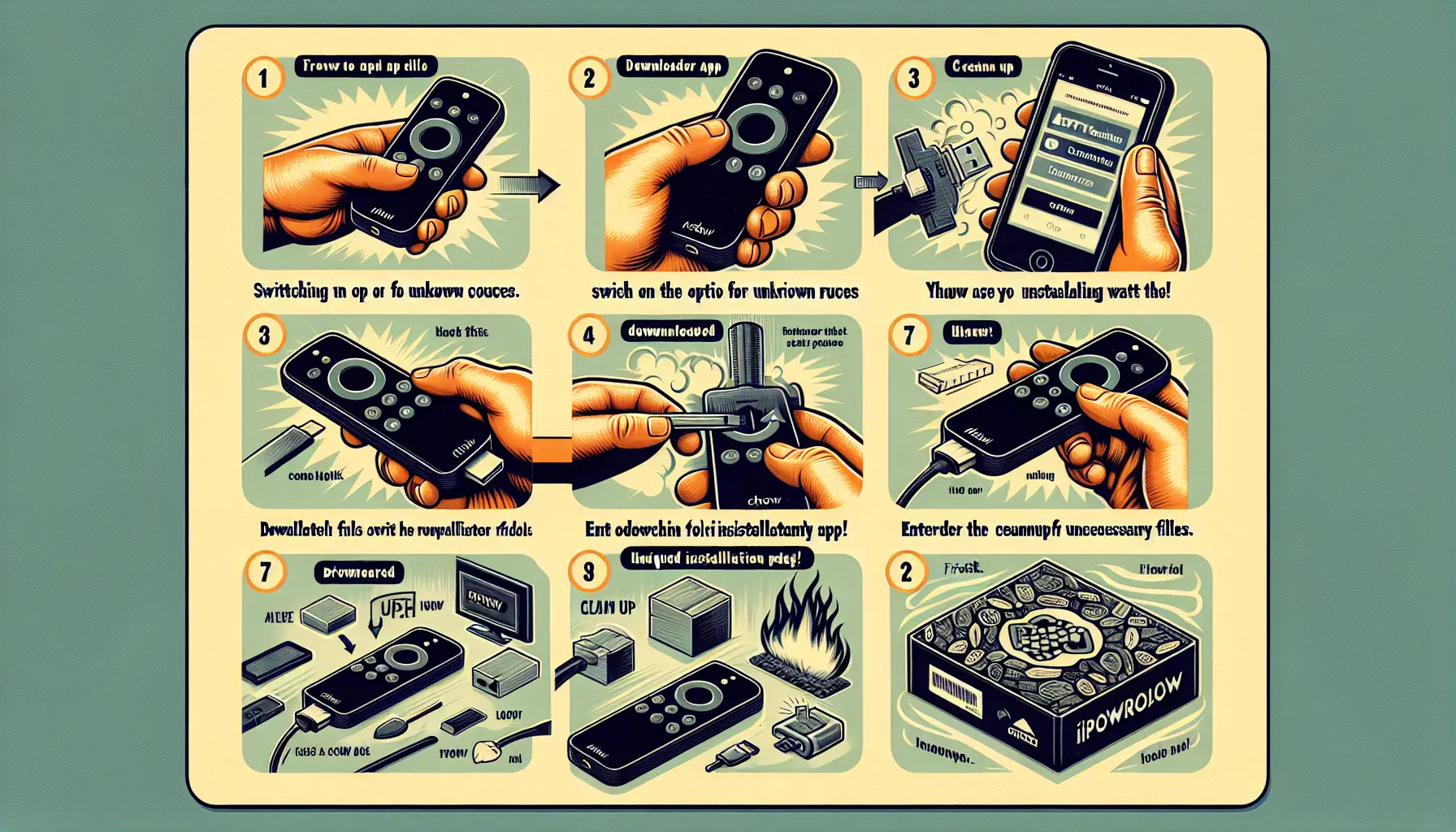
За да инсталирате IPTV Smarters Firestick, страничното зареждане е необходимо, защото магазинът за приложения на Amazon не поддържа официално IPTV приложения. Ето подробно ръководство, което ще ви помогне в процеса на инсталиране. За по-подробни стъпки вижте тази статия.
Активиране на неизвестни източници на Firestick
Започнете, като разрешите инсталации от неизвестни източници:
- Отидете в "Настройки".
- Изберете „Моят Fire TV“.
- Кликнете върху „Опции за разработчици“.
- Превключете „Приложения от неизвестни източници“ на ВКЛ.
- Потвърдете избора си.
Процес на инсталиране стъпка по стъпка
Следвайте тези стъпки, за да инсталирате Приложение IPTV Firestick:
- Изтеглете приложението за изтегляне: Потърсете „Downloader“ в магазина за приложения на Amazon, инсталирайте го и го отворете.
- Въведете кода за инсталиране: Въведете код 250931 (TROYPOINT Toolbox) или директен URL адрес: https://bit.ly/smarters-pro.
- Изтегляне и инсталиране: Кликнете върху „Старт“, последвано от „Изтегляне“ и „Инсталиране“, когато бъдете подканени.
- Почистване на файлове: Изберете „Готово“, последвано от „Изтриване“, за да премахнете APK файла и да спестите място.
- Стартиране на приложение: Намерете IPTV Smarters в секцията „Приложения и канали“ и го стартирайте.
Конфигурация и настройка за вход
След инсталирането, конфигурирайте вашите IPTV Smarters, като въведете данните за абонамента си. Ако предпочитате оптимизиран дизайн на Firestick, изберете интерфейса „TV“, приемете условията и изберете метода си за вход:
- Вход с Xtream Codes API: Въведете URL адреса на вашия сървър, потребителско име и парола.
- Заредете плейлиста си: Използвайте предоставения от вас M3U URL адрес от вашата IPTV услуга.
За повече информация относно M3U плейлистите вижте Това ръководство.
Отстраняване на често срещани проблеми с Firestick
За всякакви проблеми с инсталацията, разгледайте тези решения за отстраняване на неизправности:
- Проблеми с буферирането: Изчистете кеша чрез Настройки > Приложения > IPTV Smarters > Изчистване на кеша.
- Проблеми с мрежата: Използвайте Ethernet адаптер за стабилна връзка.
- Качество на възпроизвеждане: По-ниско качество на видеото в опциите на плейъра при бавна връзка.
- Грешки в разрешенията: Активирайте отново неизвестните източници, ако инсталацията е неуспешна.
За още стъпки за отстраняване на неизправности вижте това ръководство.
IPTV на смарт телевизори
Съвместимостта на IPTV на смарт телевизор устройствата варират в зависимост от операционната система:
- AndroidTV: Поддържа IPTV APK странично зареждане.
- Смарт телевизори Samsung: Ограничени опции; проверете Samsung App Store.
- Смарт телевизори на LG: Подобни ограничения; може да са налични някои приложения на трети страни.
За пълни ръководства за Smart TV вижте тази статия.
IPTV на стрийминг устройства Roku
с IPTV на Roku, директното инсталиране на IPTV Smarters не е възможно. Можете обаче да използвате тези опции:
- Официални IPTV канали: Потърсете легитимни IPTV приложения в магазина на Roku Channel Store.
- Дублиране на екрана: Огледайте екрана на вашия смартфон или компютър, за да гледате IPTV съдържание.
- леене: Използвайте функции за предаване от устройства с Android с IPTV приложения.
За специфични за Roku опции на плейъра, посетете това ръководство.
IPTV на игрови конзоли Xbox
Липсата на официални IPTV приложения за Xbox усложнява стрийминга. Ето възможни решения:
- Използвайте браузъра Microsoft Edge за уеб-базирани IPTV помощни програми.
- Странично зареждане на приложения чрез режим за разработчици на Xbox (изисква технически умения).
- Предаване от мобилни устройства чрез съвместими приложения.
Помислете за специални стрийминг устройства за надежден IPTV достъп, предвид потенциалните проблеми с производителността.
Конфигурация на IPTV MAG кутия
IPTV MAG кутия устройствата са отлични за IPTV услуги, работещи с IPTV Smarters или Xtream Player с лекота. За пълно ръководство за настройка, вижте тази статия.
Монтажът включва:
- Изтегляне на IPTV APK файла на USB устройство.
- Поставяне на USB устройството във вашата MAG кутия.
- Използване на файловия мениджър за намиране и инсталиране на APK файла.
- Конфигуриране на вашите данни за вход.
Общи решения за отстраняване на неизправности
Ако имате проблеми със стрийминга, следвайте този контролен списък:
Проблеми с мрежата и буферирането
- Използвайте Ethernet за стабилно стрийминг предаване.
- Изчистете кеша на приложението в настройките на устройството.
- Променете DNS сървърите на 8.8.8.8 или 1.1.1.1.
- Уверете се, че скоростта на интернет отговаря на нуждите на IPTV.
Грешки при влизане и удостоверяване
- Проверете отново вашите Xtream кодове за достъп.
- Опитайте M3U плейлист, ако Xtream Codes не успее.
- Свържете се с вашия IPTV доставчик за потвърждаване на акаунта.
- Тествайте идентификационните данни на други устройства.
За специфични проблеми със Smarters вижте това ръководство.
Правни съображения и безопасност
Когато използвате IPTV приложения като Smarters, уверете се, че имате легитимни, лицензирани абонаменти. Избягвайте доставчици, предлагащи нереалистични цени или пиратско съдържание, тъй като те могат да ви изложат на правни последици. Проверете легитимността на вашия IPTV доставчик чрез прегледи и лицензиране.
Първи стъпки с настройката на IPTV
Започнете своето IPTV пътешествие с IPTV Smarters Firestick инсталация. Активирайте неизвестни източници, инсталирайте приложението Downloader и използвайте кода за достъп, за да инсталирате IPTV Smarters. Въведете легитимния си IPTV абонамент, за да отключите цял свят от съдържание.
Поддържайте редовно настройките си чрез изчистване на кеша и актуализации за оптимално стрийминг изживяване. С правилно конфигурирана система и качествен IPTV доставчик, се насладете на богат избор от канали на живо и съдържание по заявка.
Често задавани въпроси
Какво ми е необходимо, за да използвам IPTV Smarters?
Нуждаете се от съвместимо устройство и легитимен IPTV абонамент.
Законно ли е използването на IPTV Smarters?
Използването на IPTV Smarters е законно, стига да се абонирате за лицензирани услуги.
Мога ли да използвам IPTV Smarters на няколко устройства?
Да, IPTV Smarters е достъпен на различни платформи, включително Android, iOS и Windows.
Какво трябва да направя, ако моята IPTV услуга буферира?
Ако възникне буфериране, проверете интернет връзката си и опитайте да намалите качеството на възпроизвеждане.
Как да отстраня проблеми с влизането?
Проверете отново данните си за вход и потвърдете, че абонаментът ви е активен.