

Kako postaviti IPTV na Fire TV Stick
1: Na početnom ekranu vašeg uređaja zadržite pokazivač iznad opcije Pronađi.
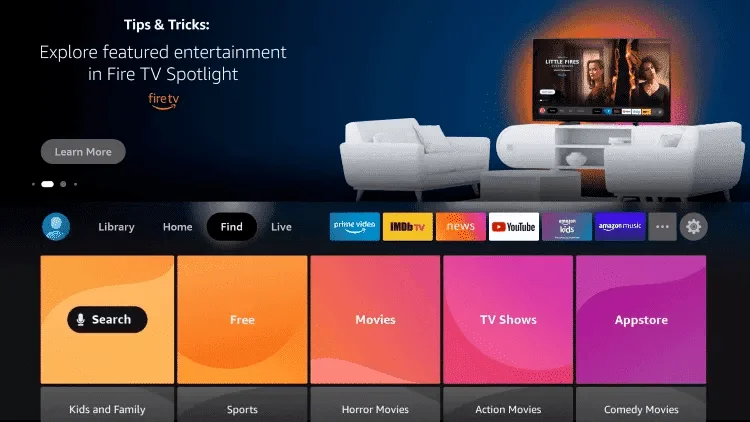
2. Kliknite Pretraži.
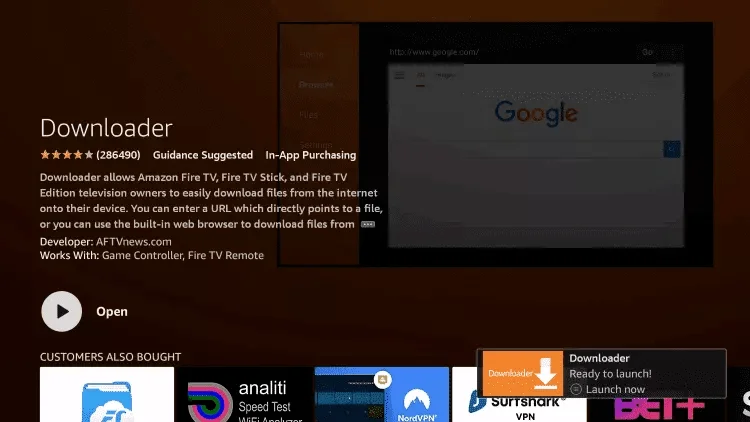
3. Potražite i odaberite Downloader.
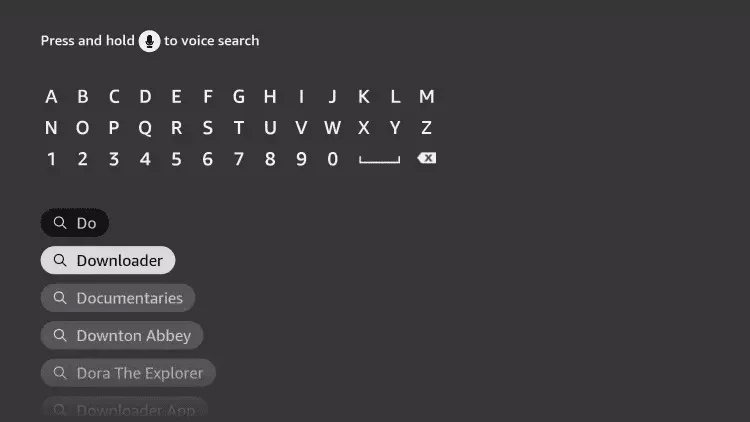
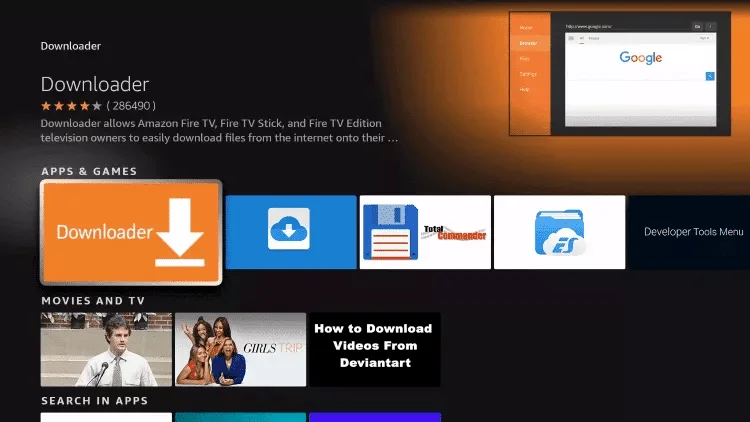
4. Odaberite aplikaciju Downloader.
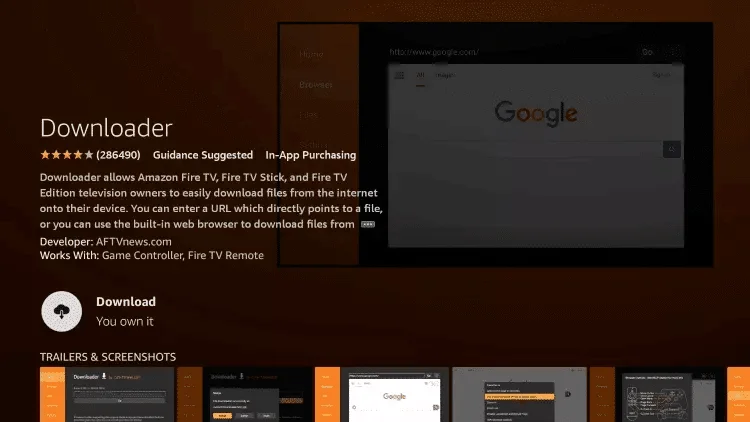
5. Kliknite Preuzmi.
6. Kada aplikacija završi instalaciju kliknite na Otvori.
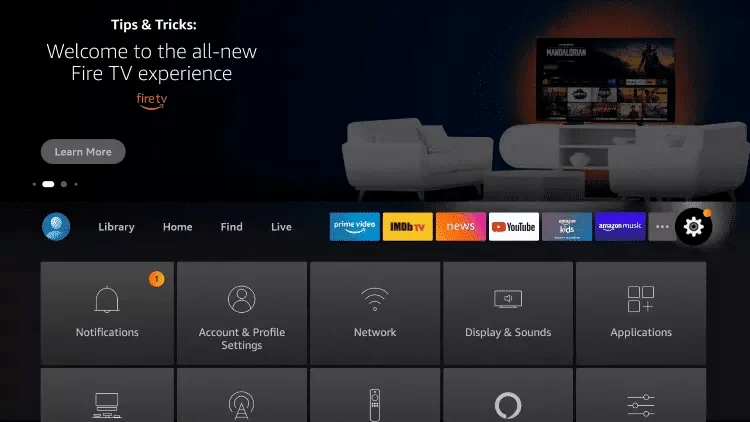
7. Vratite se na početni ekran i otvorite Postavke.
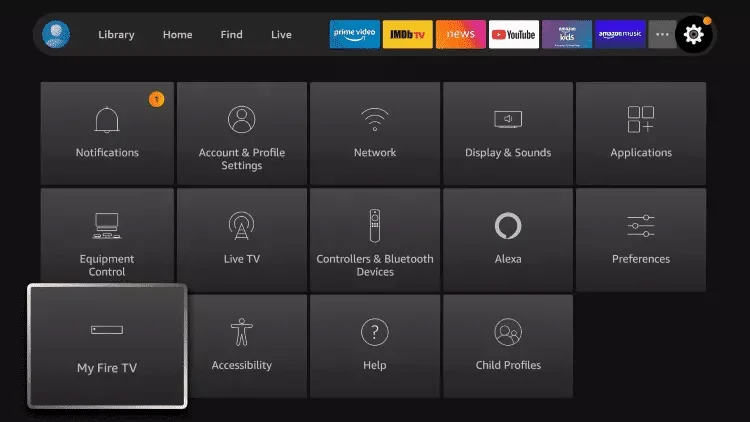
8. Kliknite na My Fire TV.
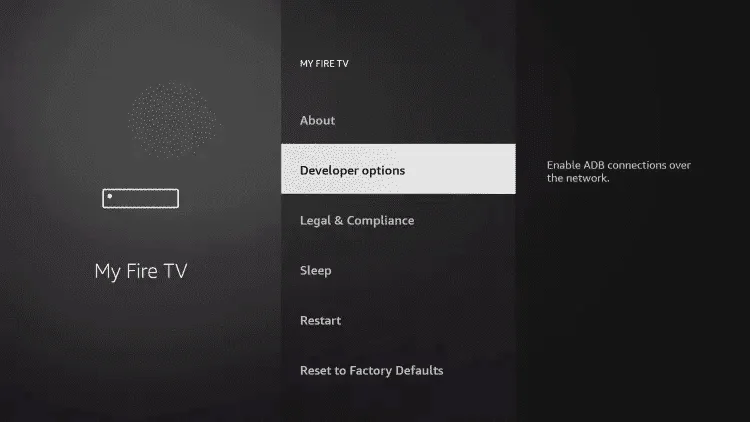
9. Odaberite opcije za programere.
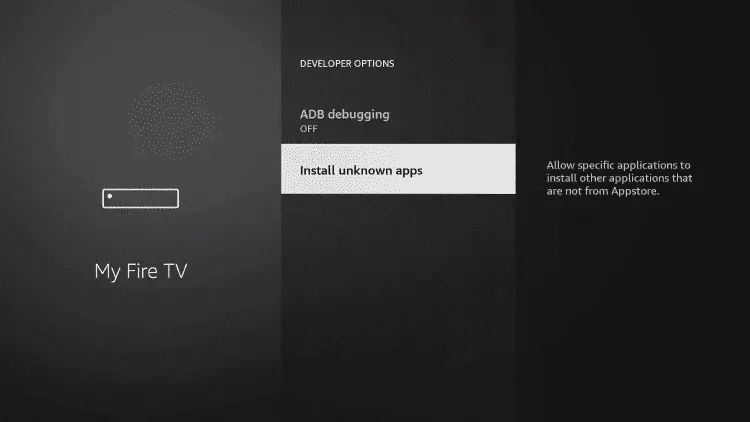
10. Kliknite na Instaliraj nepoznate aplikacije.
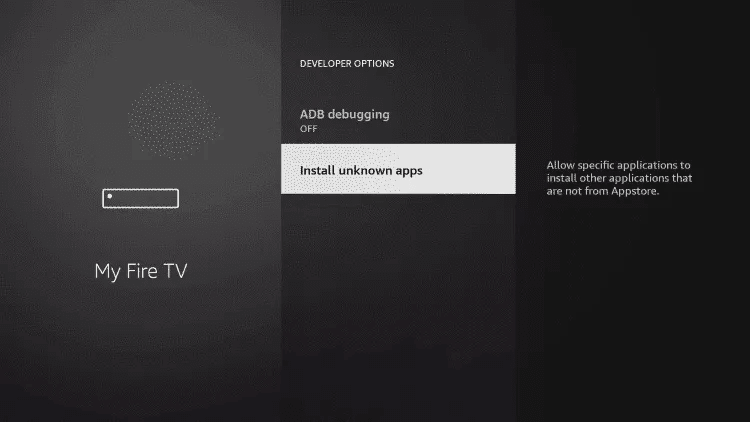
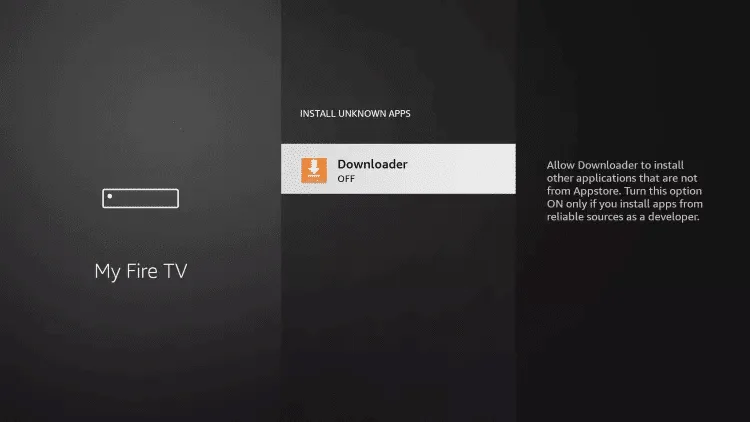
11. Pronađite aplikaciju Downloader i kliknite na nju.
12. Ovo će uključiti Nepoznate izvore za aplikaciju Downloader. Ovo će omogućiti bočno učitavanje na vašem uređaju.
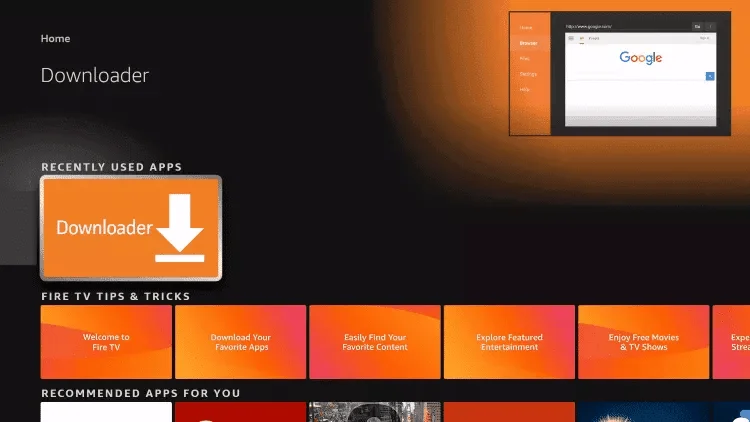
13. Pokrenite Downloader.
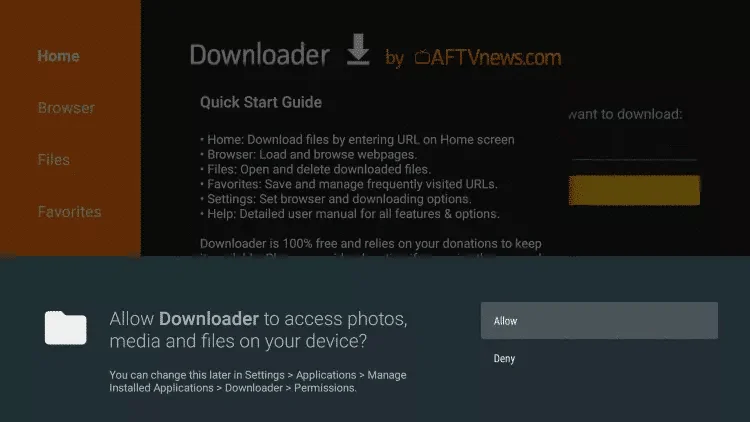
14. Kliknite Dopusti.
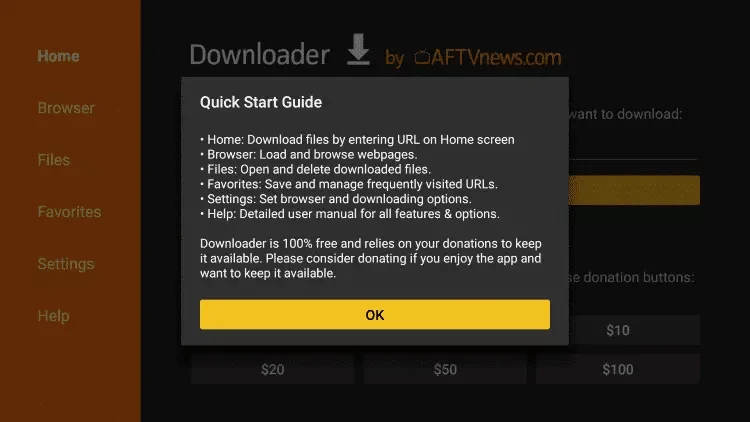
15. Kliknite OK.
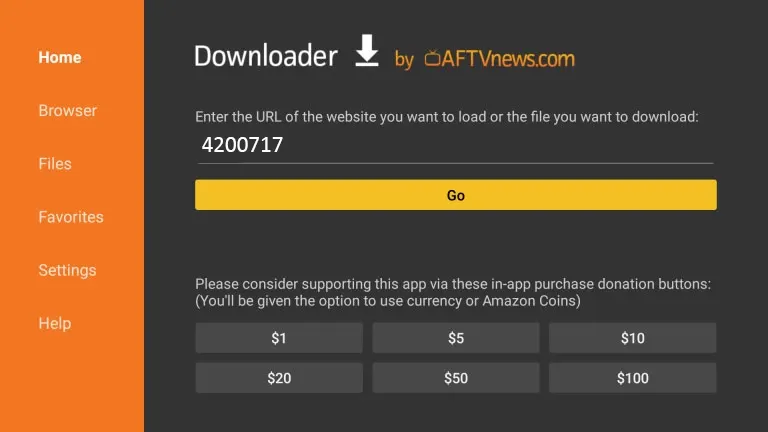
16. Ukucajte sljedeći kod da biste instalirali aplikaciju TVORA
TVORA kod aplikacije: 4200717
i kliknite na Idi.
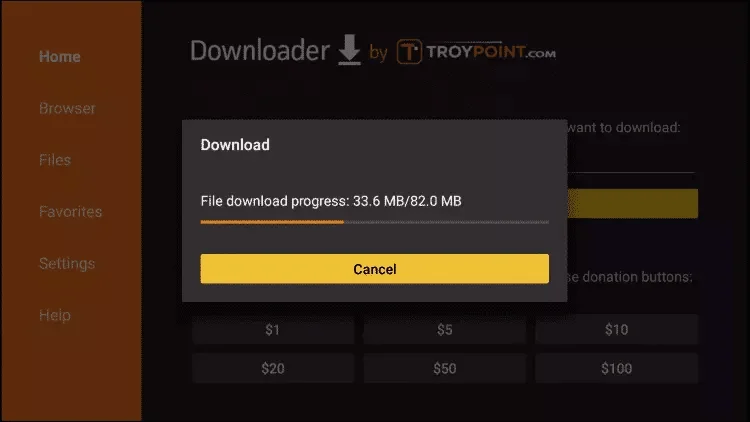
17. Sačekajte da se datoteka preuzme.
18. Kliknite Instaliraj.
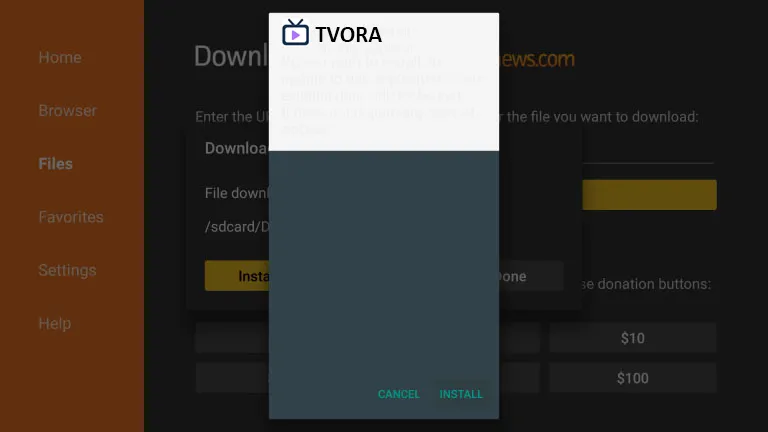
19. Ponovo kliknite na Instaliraj ako se to od vas zatraži
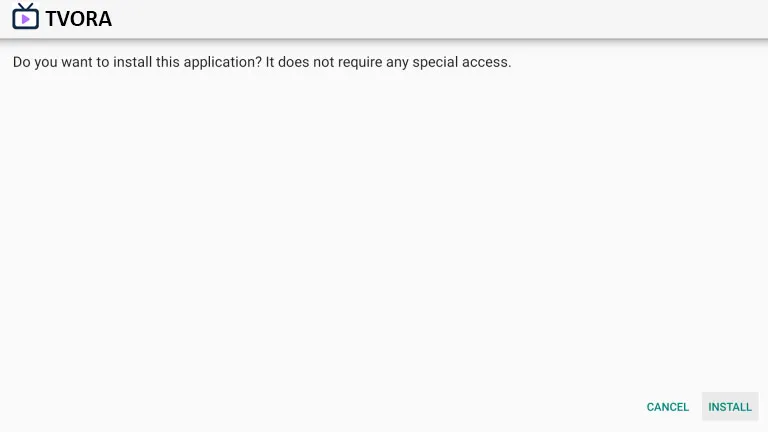
20. Kliknite Instaliraj.
21. otvoreno TVORA zatim odaberite DODAJ LISTU ZA REPRODUKCIJU.
22. Unesite korisničko ime i lozinku koje smo vam poslali putem WhatsAppa, e-pošte ili chata.
Alternativno, možete poslati putem svog Maca TVORA MAC broj i mi ćemo vam ga postaviti na daljinu.
Kako podesiti IPTV na Androidu pomoću TVORA Playera
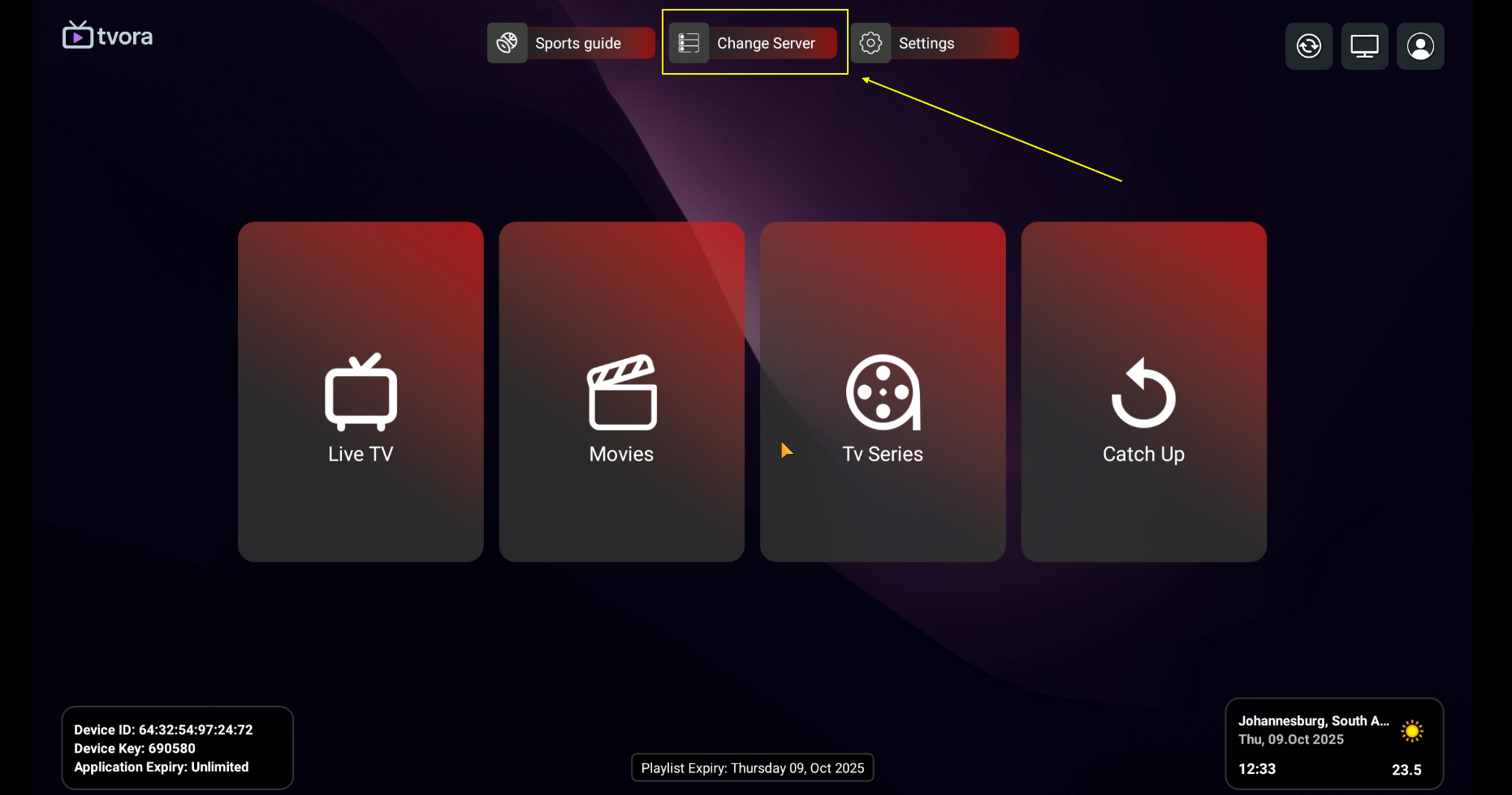
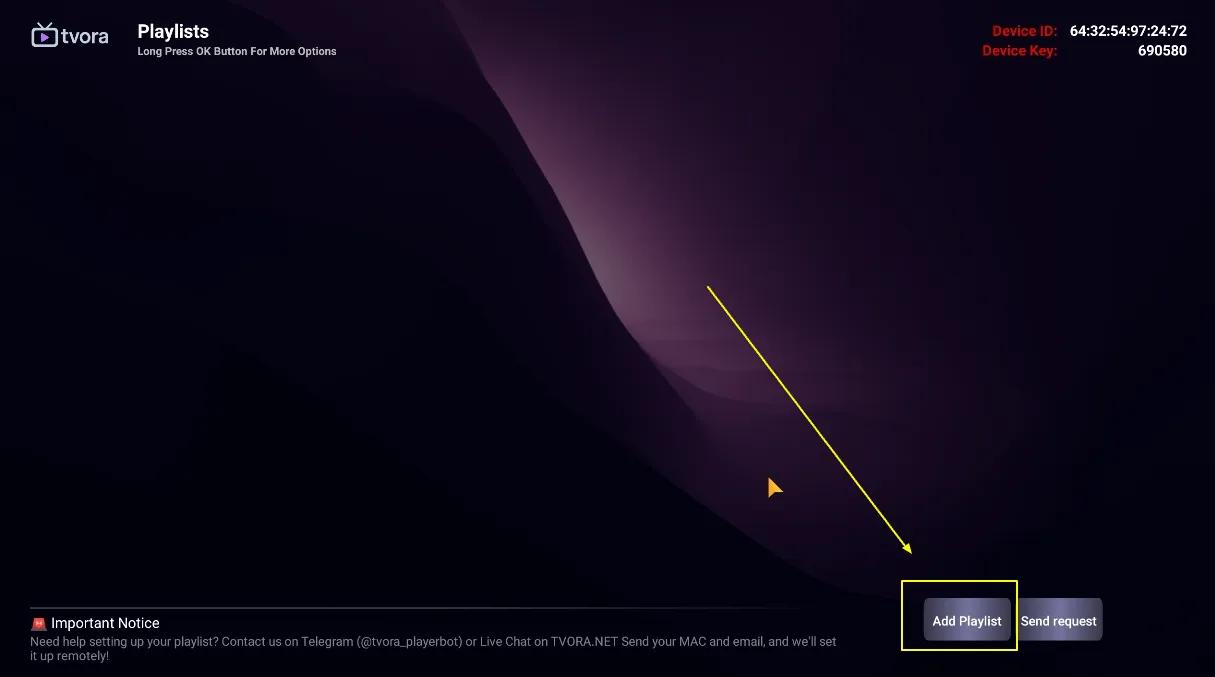 Korak 3Zatim odaberite +Dodaj listu za reprodukciju
 Korak 4Unesite podatke za prijavu koje smo vam dali nakon što se pretplatite kod nas. Sada kliknite na "PRIJAVA" da biste prešli na sljedeći odjeljak.
Korak 5Sačekajte nekoliko sekundi. Zatim će se od vas tražiti da unesete naziv za svoju listu za reprodukciju. Jednostavno unesite naziv koji želite koristiti za njenu identifikaciju.
Korak 4Unesite podatke za prijavu koje smo vam dali nakon što se pretplatite kod nas. Sada kliknite na "PRIJAVA" da biste prešli na sljedeći odjeljak.
Korak 5Sačekajte nekoliko sekundi. Zatim će se od vas tražiti da unesete naziv za svoju listu za reprodukciju. Jednostavno unesite naziv koji želite koristiti za njenu identifikaciju.
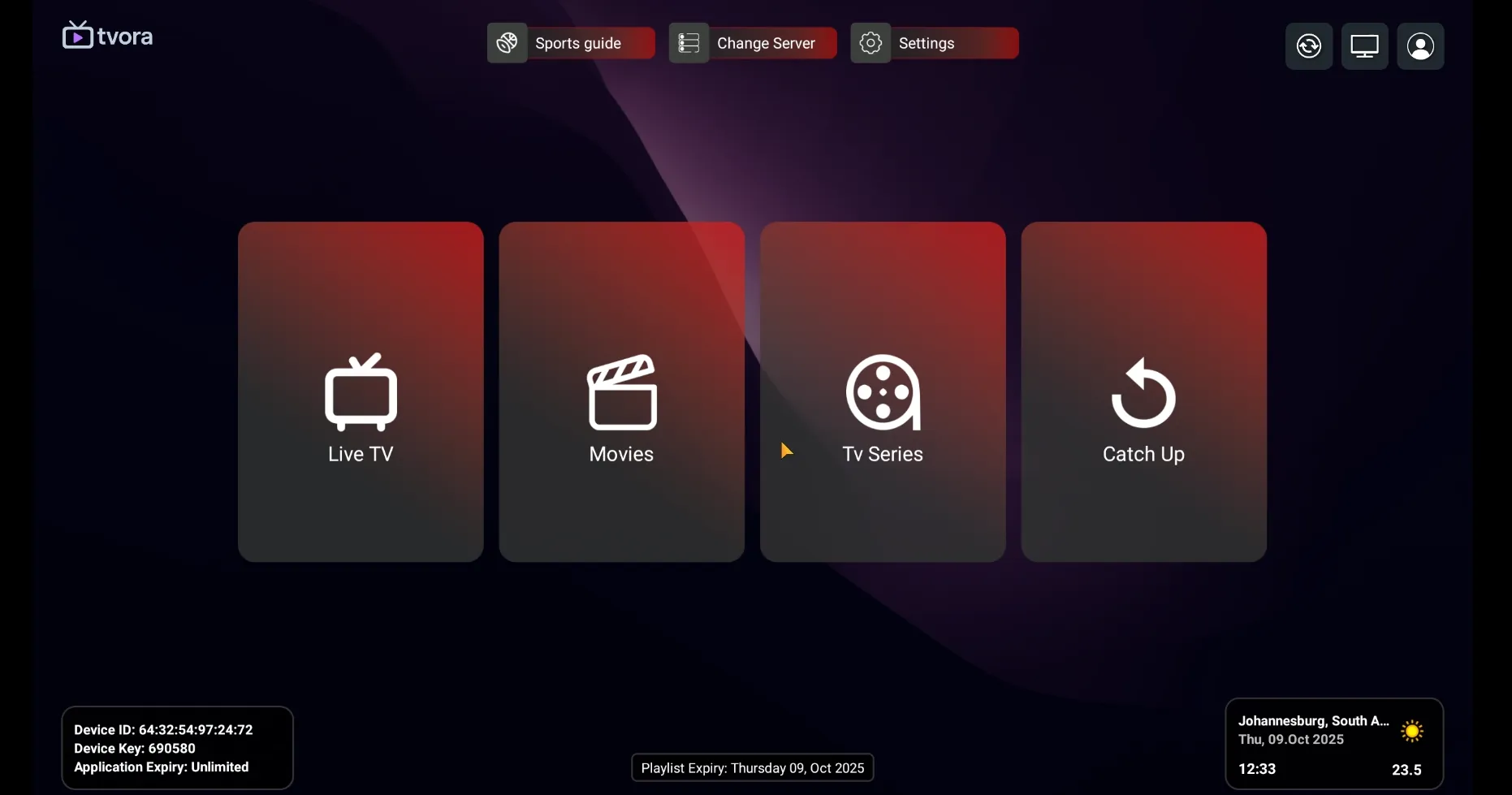 Korak 6Zatim kliknite na "TV uživo", "Filmovi" ili "Serije", ovisno o tome šta želite gledati i u čemu uživate.
 Kako podesiti IPTV na Apple/iOS uređajima pomoću IBO Playera
Korak 1: Možete pretraživati i preuzimati IBO IGRAČ (Preporučeno) od AppStore
Korak 2: Nakon instalacije, otvorite aplikaciju i na ekranu ćete pronaći MAC adresu i ključ uređaja.
EX:
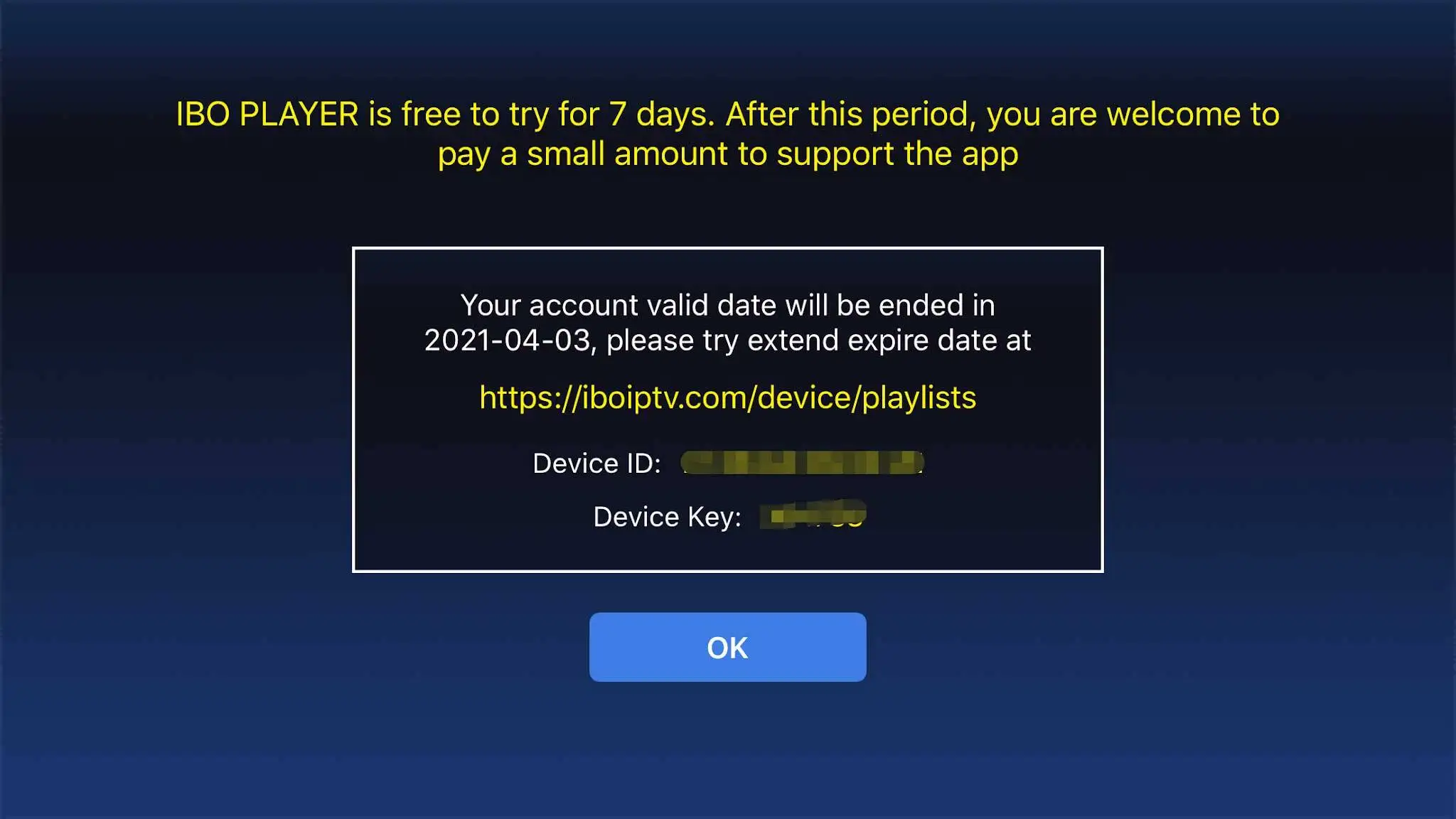
Korak 3: Pošaljite nam MAC adresu i uređaj putem WhatsAppa/e-pošte/chata uživo
Korak 4: Nakon nekoliko minuta, ponovo pokrenite/ponovo pokrenite TV i otvorite aplikaciju
Gotovo
Korak 1: Možete pretraživati i preuzimati IBO Player (preporučeno) / SetIPTV / NetIPTV / Smart IPTV od tvoje TV prodavnica na Samsung, LG…
Korak 2: Nakon instalacije, otvorite aplikaciju i na ekranu ćete pronaći MAC adresu i ključ uređaja.
EX:
Korak 3: Pošaljite nam MAC adresu i uređaj putem WhatsAppa/e-pošte/chata uživo
Korak 4: Nakon nekoliko minuta, ponovo pokrenite/ponovo pokrenite TV i otvorite aplikaciju
Gotovo
Windows metoda:
Smarters Player: Preuzmite putem ove URL adrese: https://tinyurl.com/smrtss
Ibo igrač (preporučeno): Preuzmite putem ovog URL-a: https://tinyurl.com/iboplyer
MAC metoda:
Smarters Players: Preuzmite putem ove URL adrese: https://www.iptvsmarters.com/download?download=mac
Ibo igrač (preporučeno): Preuzmite putem ovog URL-a: https://tinyurl.com/ibomac
Korak 1: Možete preuzeti IBO IGRAČ (Preporučeno) sa gornjih linkova
Korak 2: Nakon instalacije, otvorite aplikaciju i na ekranu ćete pronaći MAC adresu i ključ uređaja.
EX:
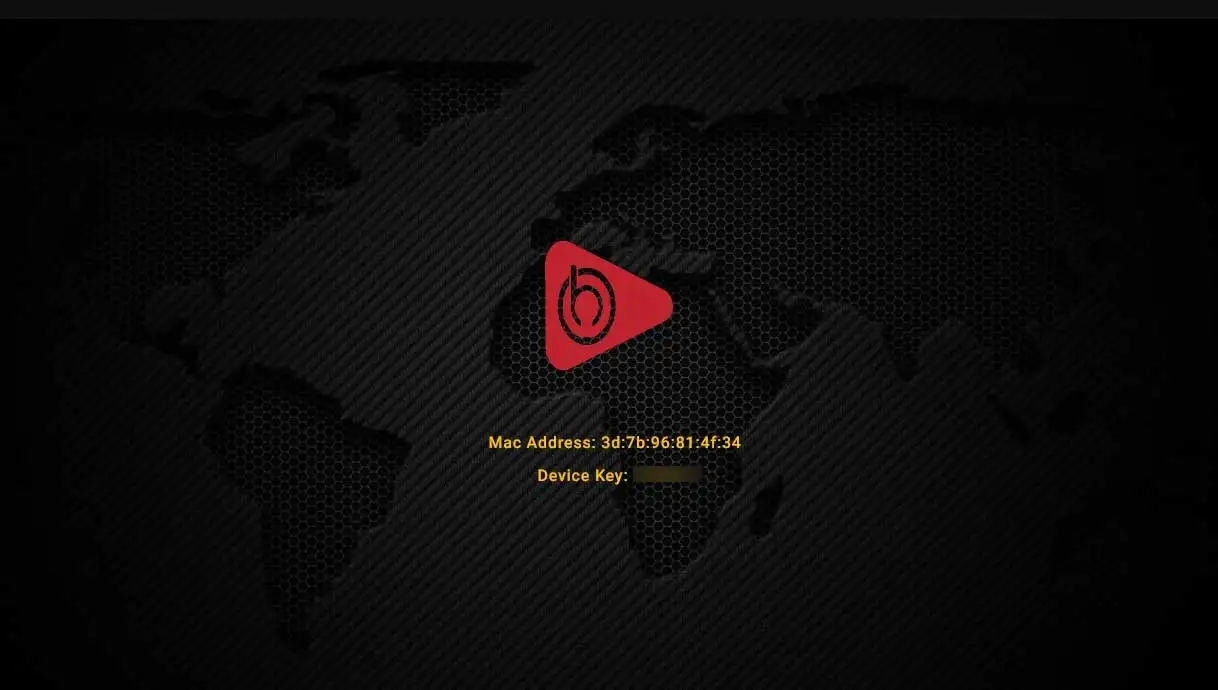
Korak 3: Pratite upute na ekranu ili nam pošaljite MAC adresu i uređaj putem WhatsAppa/e-pošte/chata uživo
Korak 4: Nakon nekoliko minuta, ponovo pokrenite/ponovo pokrenite TV i otvorite aplikaciju
Gotovo
Korak 1: Kada se kutija učitava, pojavljuje se glavni ekran portala. Nakon toga kliknite na “podešavanja“, pritisnite dugme na daljinskom “SETUP/SET".
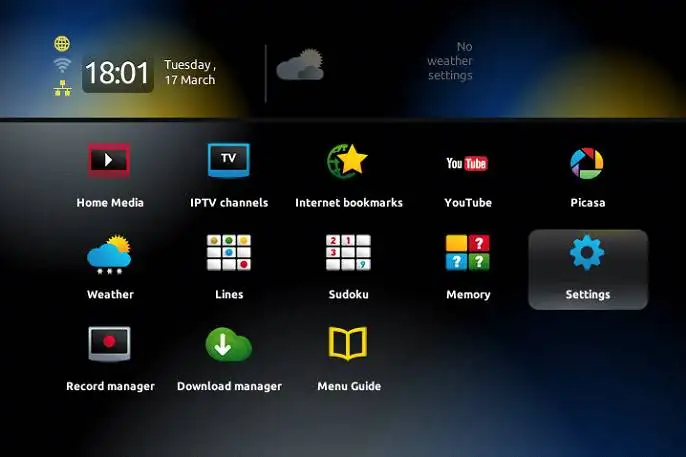
Korak 2: Zatim pritisnite “Podešavanja sistema” i kliknite na “Serveri".
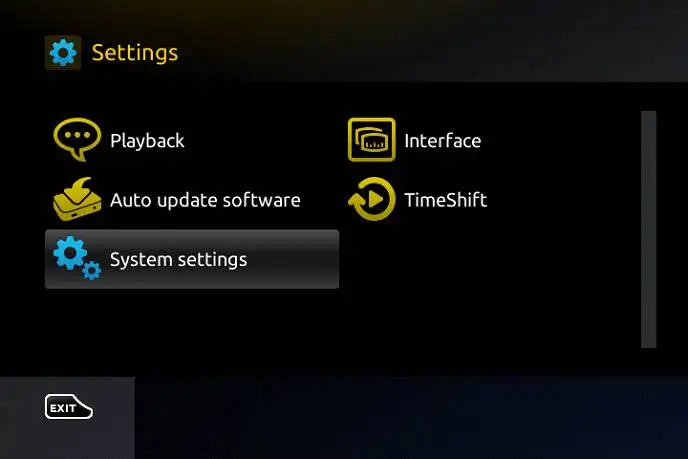
Korak 3: Odaberite „Portali".

Korak 4: U "Portal 1 naziv” red unesite sljedeće ” IPTV ". U "Portal 1 URL"unesite adresu portala koju vam je dao IPVOS. Prvo morate navesti svoj uređaj Mac adresa koji se može naći na poleđini vaše kutije za nas.
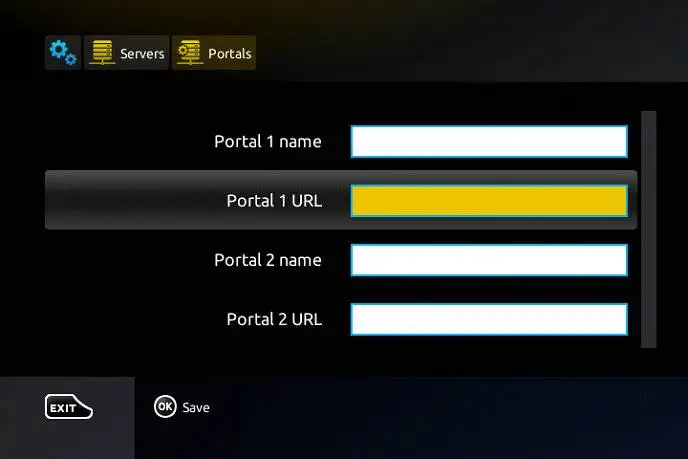
Korak 5: Kada su sve gore navedene operacije obavljene, pritisnite “OK". Kada se postavke spremaju, kliknite na "IZLAZ” na daljinskom upravljaču i pritisnite opciju “OpštiU red „NTP server“ unesite sljedeću adresu „pool.ntp.org ili us.pool.ntp.org“ za Sjevernu Ameriku.

Pritisnite "OK” da sačuvate promjene koje ste napravili.
Kada su svi gore navedeni koraci obavljeni pritisnite”IZLAZ” 2 puta na daljinskom upravljaču i ponovo pokrenite portal.
Sada je sve spremno da počnete gledati TV uživo…
Lozinka za sadržaj za odrasle (Ne nudimo sadržaj za odrasle)
Lozinka za sadržaj za odrasle na MAG-u je obično 0000 osim ako je korisnik ne promijeni ručno.