
Com configurar IPTV Smarters a Firestick: guia completa d'instal·lació i configuració
Temps estimat de lectura: 12 minuts
Sortides de claus
- Configuració integral: Segueix els passos detallats per instal·lar-lo correctament IPTV Smarters Firestick.
- Comprensió de les aplicacions: Coneix la diferència entre Aplicacions IPTV i APK per a millors opcions.
- Rendiment optimitzat: Les IPTV en diversos dispositius requereixen configuracions úniques per obtenir la millor experiència.
- Solució de problemes: Els problemes comuns es poden solucionar amb solucions senzilles i un manteniment regular.
- Consciència jurídica: Assegureu-vos que utilitzeu serveis d'IPTV amb llicència per evitar repercussions legals.
Taula de continguts
- introducció
- Comprensió de les aplicacions d'IPTV i els APK
- Guia de configuració de Firestick per a IPTV Smarters
- IPTV en dispositius de televisió intel·ligent
- IPTV en dispositius de reproducció en temps real de Roku
- IPTV a les consoles de jocs Xbox
- Configuració de la caixa IPTV MAG
- Solucions habituals de resolució de problemes
- Consideracions legals i seguretat
- Introducció a la configuració de l'IPTV
- Preguntes freqüents
introducció
Configuració IPTV Smarters Firestick pot millorar significativament les vostres capacitats de transmissió en directe, proporcionant accés a canals en directe i contingut a la carta en un sol lloc. Aquesta guia descriu tot el procés d'instal·lació i configuració, garantint que tingueu tot el necessari per optimitzar la vostra experiència d'IPTV.
Comprensió de les aplicacions d'IPTV i els APK
Abans de començar la configuració, entén que Aplicacions IPTV són aplicacions preconstruïdes que es troben a les botigues d'aplicacions oficials, mentre que APK d'IPTV són fitxers de paquets d'Android per a la instal·lació manual.
A l'hora de seleccionar una aplicació IPTV o APK, tingueu en compte aquests factors crítics:
- Velocitat i rendiment: Els temps de càrrega ràpids i la transmissió en temps real estable són essencials.
- Estabilitat: Trieu aplicacions que minimitzin els bloquejos durant la reproducció.
- Suport de llistes de reproducció: Comproveu la compatibilitat amb els formats M3U i XMLTV.
- Integració EPG: Essencial per a una navegació fàcil pels horaris de visualització.
- Interfície d'usuari: Un disseny net i intuïtiu simplifica la navegació.
Per obtenir informació detallada sobre les aplicacions d'IPTV, visiteu aquesta guia.
Guia de configuració de Firestick per a IPTV Smarters
Per instal · lar IPTV Smarters Firestick, la càrrega lateral és necessària perquè la botiga d'aplicacions d'Amazon no admet oficialment aplicacions IPTV. Aquí teniu una guia completa per ajudar-vos durant el procés d'instal·lació. Per obtenir passos més detallats, consulteu aquest article.
Habilitació de fonts desconegudes a Firestick
Comença per habilitar les instal·lacions des de fonts desconegudes:
- Vés a Configuració.
- Seleccioneu "El meu Fire TV".
- Feu clic a "Opcions de desenvolupador".
- Activa "Aplicacions de fonts desconegudes".
- Confirmeu la vostra elecció.
Procés d'instal·lació pas a pas
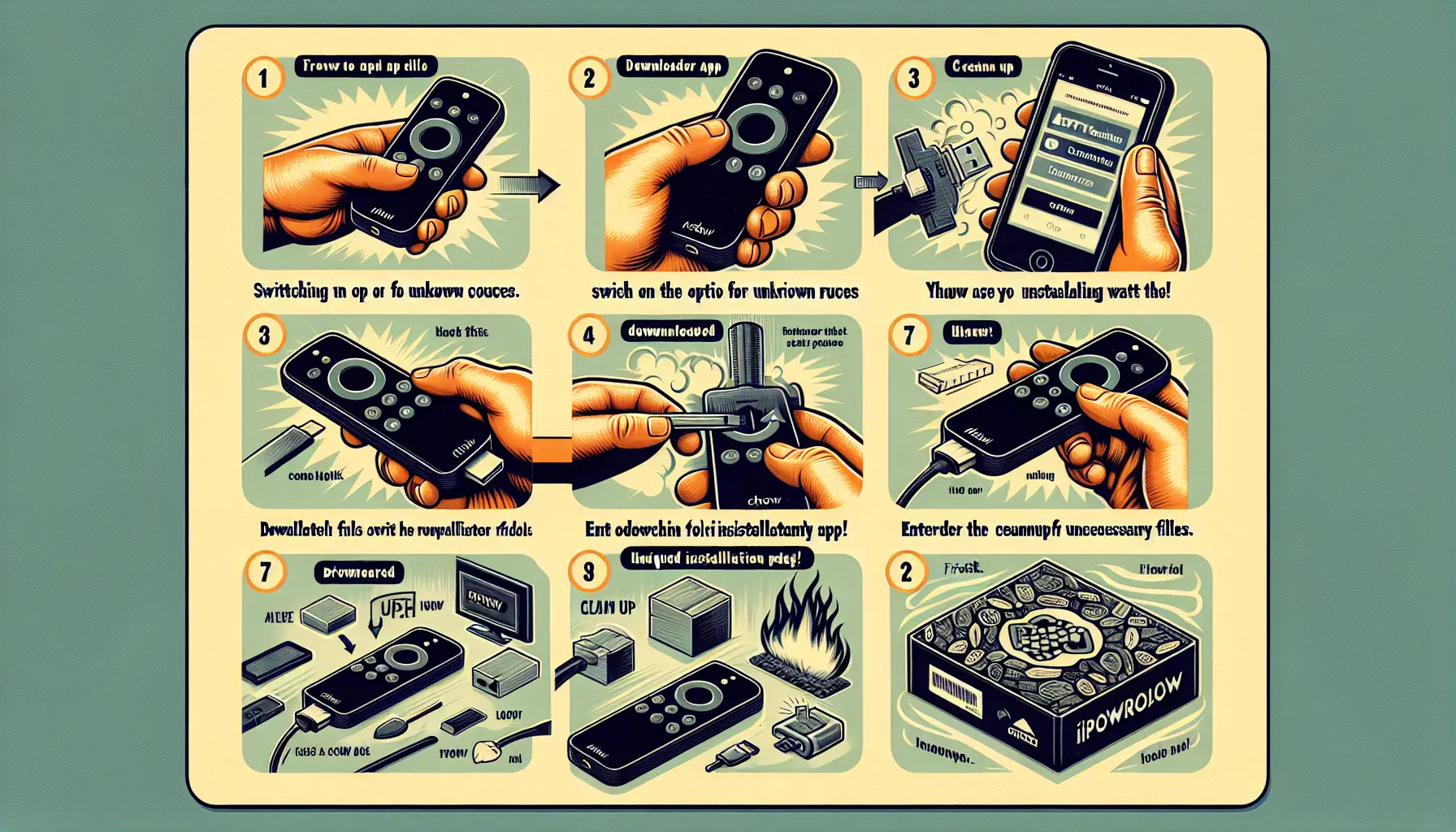
Seguiu aquests passos per instal·lar el Aplicació IPTV Firestick:
- Descarrega l'aplicació de descàrrega: Cerca "Downloader" a la botiga d'aplicacions d'Amazon, instal·la'l i obre'l.
- Introduïu el codi d'instal·lació: Codi d'entrada 250931 (TROYPOINT Toolbox) o una URL directa: https://bit.ly/smarters-pro.
- Baixeu i instal·leu: Feu clic a "Vés", seguit de "Descarrega" i "Instal·la" quan se us demani.
- Neteja els fitxers: Seleccioneu "Fet" i després "Suprimeix" per eliminar l'APK i estalviar espai d'emmagatzematge.
- Llançar l'aplicació: Cerca IPTV Smarters a la secció Aplicacions i canals i inicia'l.
Configuració i configuració d'inici de sessió
Després de la instal·lació, configureu els vostres IPTV Smarters introduint les dades de la vostra subscripció. Si preferiu un disseny de Firestick optimitzat, trieu la interfície "TV", accepteu els termes i seleccioneu el vostre mètode d'inici de sessió:
- Inicia la sessió amb l'API de codis Xtream: Introduïu l'URL del servidor, el nom d'usuari i la contrasenya.
- Carrega la teva llista de reproducció: Utilitzeu l'URL M3U que us ha proporcionat el vostre servei d'IPTV.
Per obtenir més informació sobre les llistes de reproducció M3U, consulteu aquesta guia.
Resolució de problemes comuns del Firestick
Per a qualsevol problema d'instal·lació, tingueu en compte aquestes solucions de resolució de problemes:
- Problemes de memòria intermèdia: Esborra la memòria cau a través de Configuració > Aplicacions > IPTV Smarters > Esborra la memòria cau.
- Problemes de xarxa: Feu servir un adaptador Ethernet per a una connectivitat estable.
- Qualitat de reproducció: Qualitat de vídeo més baixa a les Opcions del reproductor durant connexions lentes.
- Errors de permisos: Torneu a activar les fonts desconegudes si la instal·lació falla.
Per obtenir més informació sobre els passos per resoldre problemes, consulteu aquesta guia.
IPTV en dispositius de televisió intel·ligent
La compatibilitat de IPTV a Smart TV dispositius varien segons el sistema operatiu:
- AndroidTV: Suporta APK d'IPTV càrrega lateral.
- Televisors intel·ligents Samsung: Opcions limitades; consulta la Samsung App Store.
- Televisors intel·ligents LG: Restriccions similars; poden estar disponibles algunes aplicacions de tercers.
Per a les guies completes de Smart TV, consulteu aquest article.
IPTV en dispositius de reproducció en temps real de Roku
Amb IPTV a Roku, la instal·lació directa d'IPTV Smarters no és possible. Tanmateix, podeu utilitzar aquestes opcions:
- Canals oficials d'IPTV: Busca aplicacions d'IPTV legítimes a la botiga de canals de Roku.
- Replica de pantalla: Duplica la pantalla del teu telèfon intel·ligent o ordinador per veure contingut d'IPTV.
- de qualitat: Utilitzeu les funcions de transmissió des de dispositius Android amb aplicacions d'IPTV.
Per a les opcions de reproductor específiques de Roku, visiteu aquesta guia.
IPTV a les consoles de jocs Xbox
La manca d'<=b>aplicacions oficials d'IPTV per a Xbox complica la transmissió en temps real. Aquí teniu algunes possibles solucions:
- Feu servir el navegador Microsoft Edge per a les utilitats d'IPTV basades en web.
- Carrega aplicacions lateralment amb el mode de desenvolupament d'Xbox (requereix coneixements tècnics).
- Emissió des de dispositius mòbils mitjançant aplicacions compatibles.
Considereu dispositius de streaming dedicats per a un accés IPTV fiable, atès els possibles problemes de rendiment.
Configuració de la caixa IPTV MAG
Caixa IPTV MAG els dispositius són excel·lents per a serveis d'IPTV, executant IPTV Smarters o Reproductor Xtream amb facilitat. Per obtenir una guia completa de configuració, consulteu aquest article.
La instal·lació implica:
- Baixant l'APK d'IPTV a una unitat USB.
- Inserint l'USB a la caixa MAG.
- Utilitzant el gestor de fitxers per localitzar i instal·lar l'APK.
- Configuració de les credencials d'inici de sessió.
Solucions habituals de resolució de problemes
Si teniu problemes de transmissió en temps real, seguiu aquesta llista de comprovació:
Problemes de xarxa i memòria intermèdia
- Utilitza Ethernet per a una transmissió estable.
- Esborra la memòria cau de l'aplicació a la configuració del dispositiu.
- Canvieu els servidors DNS a 8.8.8.8 o 1.1.1.1.
- Assegureu-vos que la velocitat d'Internet compleixi les necessitats de l'IPTV.
Errors d'inici de sessió i autenticació
- Comprova dues vegades les teves credencials d'Xtream Codes.
- Prova una llista de reproducció M3U si Xtream Codes falla.
- Poseu-vos en contacte amb el vostre proveïdor d'IPTV per verificar el compte.
- Prova les credencials en altres dispositius.
Per a problemes específics de Smarters, consulteu aquesta guia.
Consideracions legals i seguretat
Quan utilitzeu aplicacions d'IPTV com Smarters, assegureu-vos de tenir subscripcions legítimes i amb llicència. Eviteu els proveïdors que ofereixin preus poc realistes o contingut pirata, ja que us poden exposar a implicacions legals. Verifiqueu la legitimitat del vostre proveïdor d'IPTV mitjançant ressenyes i llicències.
Introducció a la configuració de l'IPTV
Comença el teu viatge per IPTV amb IPTV Smarters Firestick instal·lació. Activeu fonts desconegudes, instal·leu l'aplicació Downloader i utilitzeu el codi d'accés per instal·lar IPTV Smarters. Introduïu la vostra subscripció IPTV de manera legítima per desbloquejar un món de contingut.
Mantingueu la configuració regularment esborrant la memòria cau i actualitzant-la per obtenir una experiència de transmissió òptima. Amb un sistema correctament configurat i un proveïdor d'IPTV de qualitat, gaudiu d'una àmplia selecció de canals en directe i contingut a la carta.
Preguntes freqüents
Què necessito per utilitzar IPTV Smarters?
Necessiteu un dispositiu compatible i una subscripció legítima a IPTV.
És legal utilitzar IPTV Smarters?
L'ús d'IPTV Smarters és legal sempre que us subscriviu a serveis amb llicència.
Puc utilitzar IPTV Smarters en diversos dispositius?
Sí, IPTV Smarters està disponible en diverses plataformes, com ara Android, iOS i Windows.
Què he de fer si el meu servei d'IPTV s'està emmagatzemant en memòria intermèdia?
Si es produeix un buffering, comproveu la connexió a Internet i proveu de reduir la qualitat de reproducció.
Com soluciono els problemes d'inici de sessió?
Revisa les teves dades d'inici de sessió i confirma que la teva subscripció està activa.