

Jak nastavit IPTV na Fire TV Stick
1: Na domovské obrazovce zařízení umístěte ukazatel myši na možnost Najít.
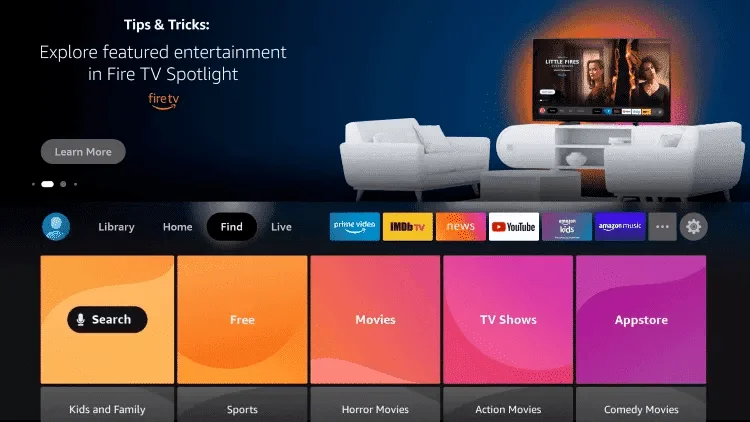
2. Klikněte na tlačítko Hledat.
3. Vyhledejte a vyberte Downloader.
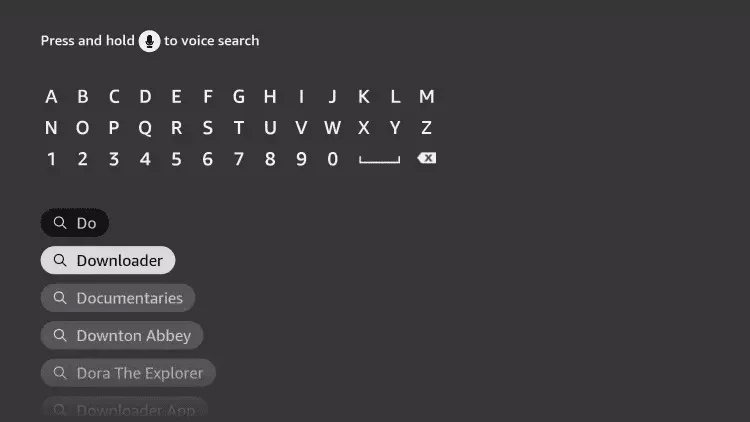
4. Vyberte aplikaci Downloader.
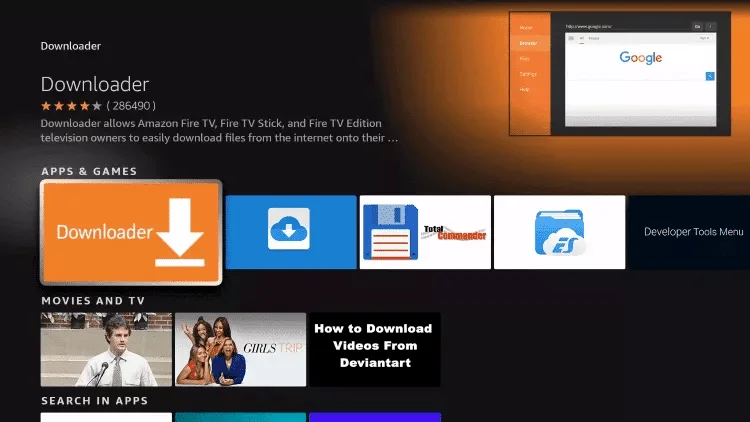
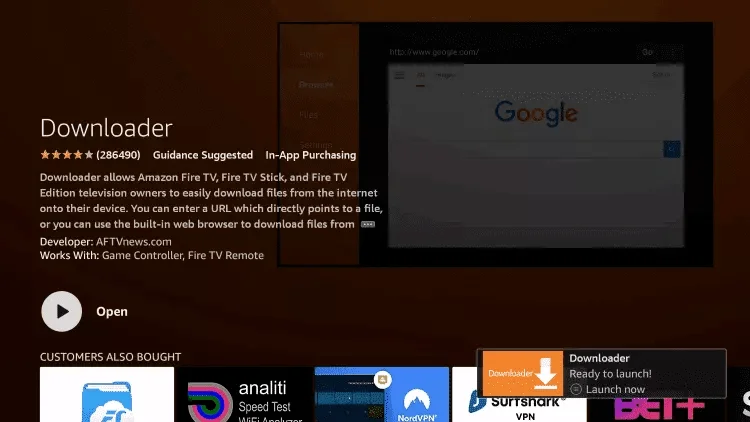
5. Klikněte na Stáhnout.
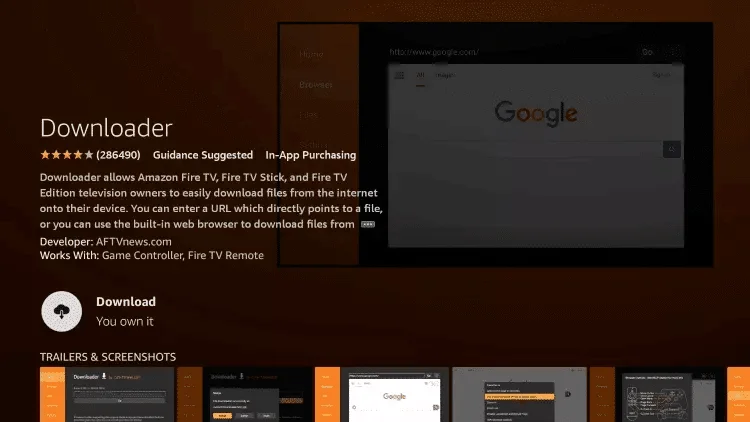
6. Po dokončení instalace aplikace klikněte na Otevřít.
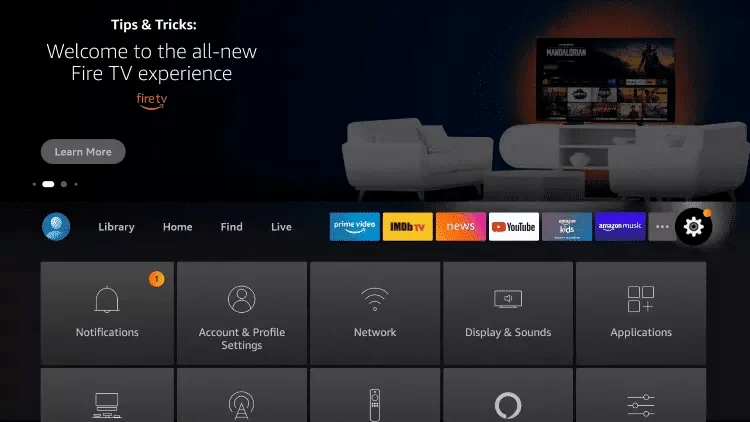
7. Vraťte se na domovskou obrazovku a otevřete Nastavení.
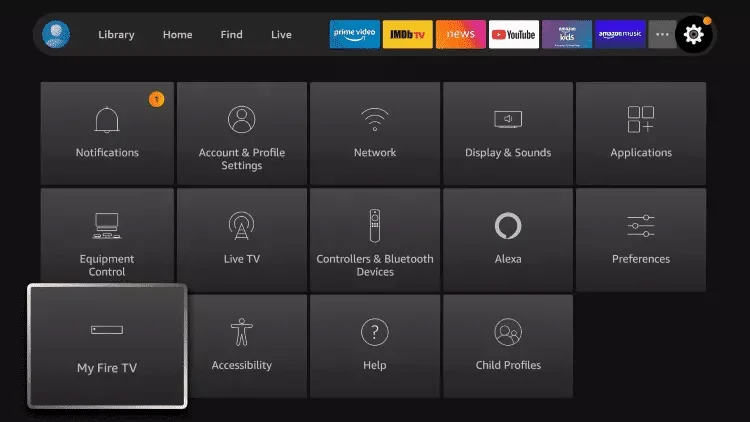
8. Klikněte na My Fire TV.
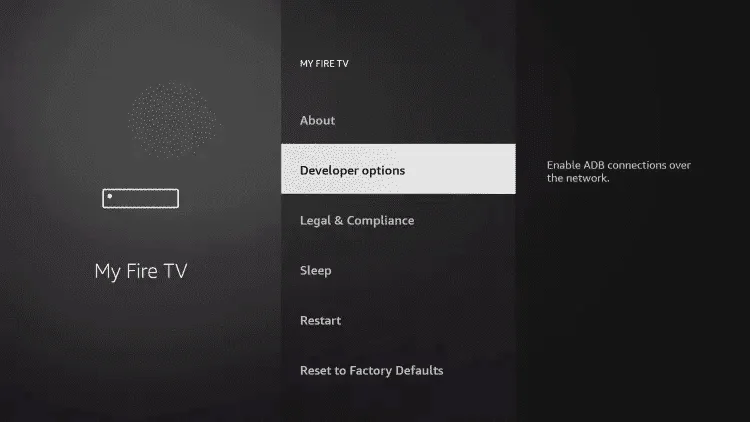
9. Vyberte Možnosti vývojáře.
10. Klikněte na Instalovat neznámé aplikace.
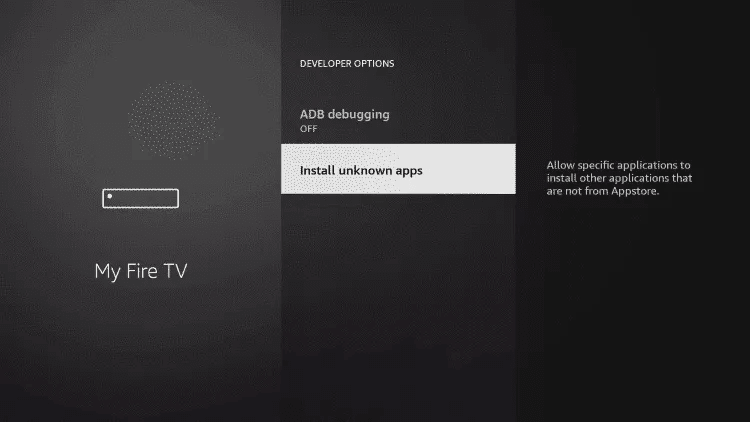
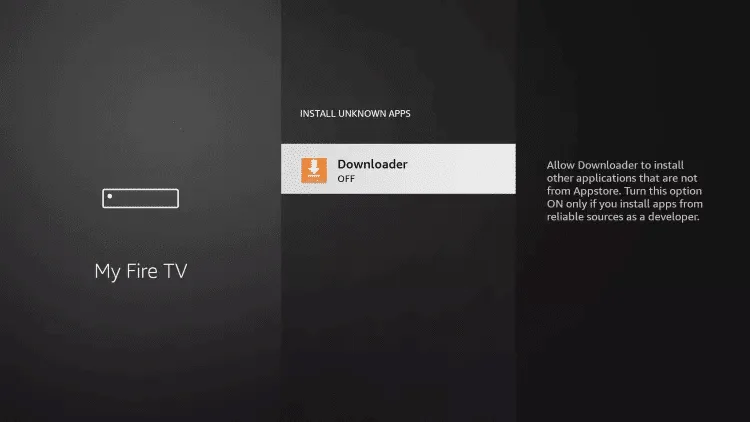
11. Najděte aplikaci Downloader a klikněte na ni.
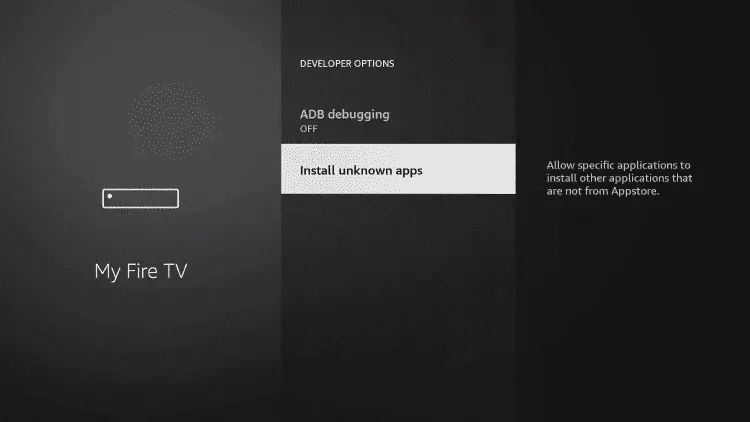
12. Tím se Neznámé zdroje pro aplikaci Downloader zapnou. To umožní boční načítání na vašem zařízení.
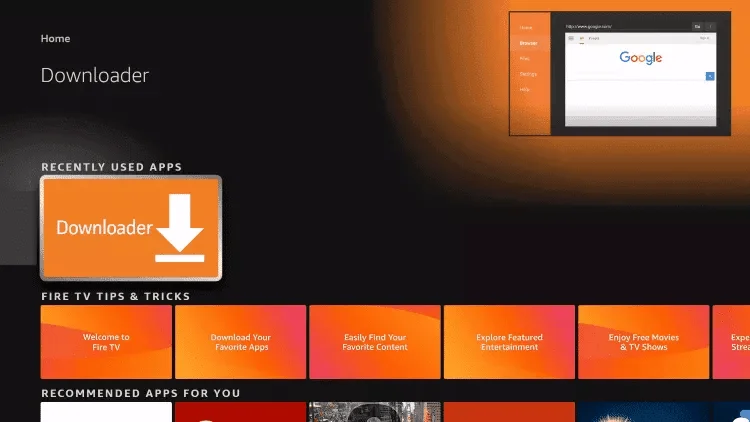
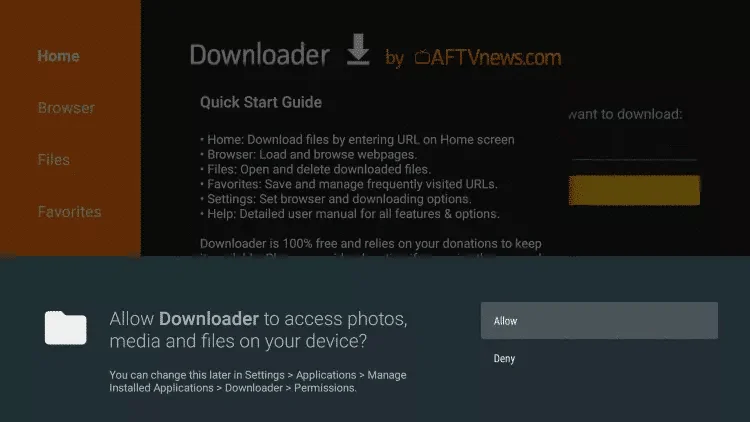
13. Spusťte Downloader.
14. Klikněte na Povolit.
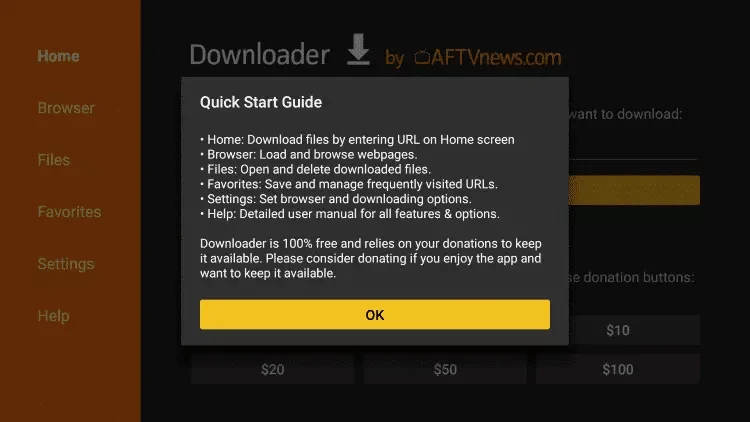
15. Klepněte na tlačítko OK.
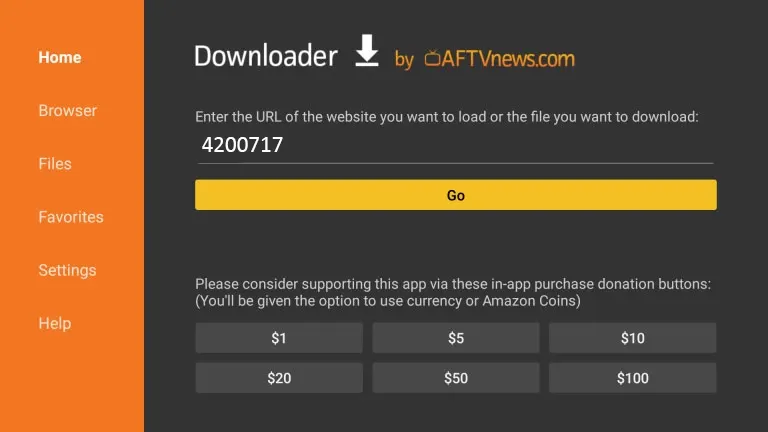
16. Pro instalaci aplikace TVORA zadejte následující kód
Kód aplikace TVORA: 4200717
a klikněte na Přejít.
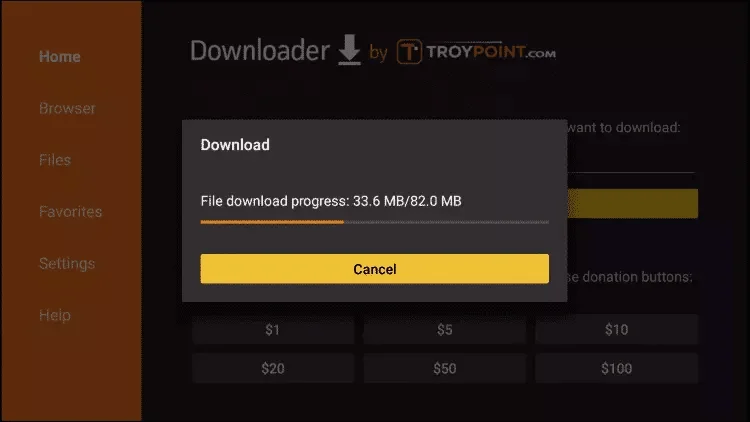
17. Počkejte na stažení souboru.
18. Klepněte na tlačítko Instalovat.
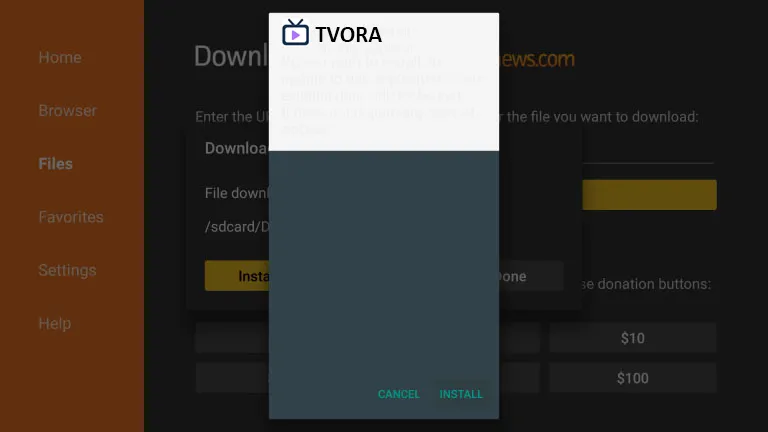
19. Znovu klepněte na tlačítko Instalovat, pokud budete vyzváni
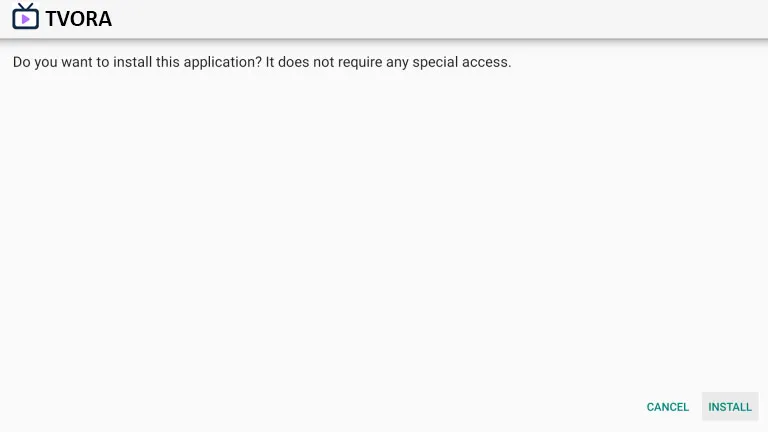
20. Klepněte na tlačítko Instalovat.
21. Otevřená TVORA poté vyberte PŘIDAT SEZNAM SKLADEB .
22. zadejte uživatelské jméno a heslo které jsme vám poslali přes WhatsApp nebo e-mail nebo chat.
Případně můžete poslat pomocí svého mac TVORA mac číslo a my vám ho nastavíme na dálku.
Jak nastavit IPTV na Androidu s TVORA Playerem
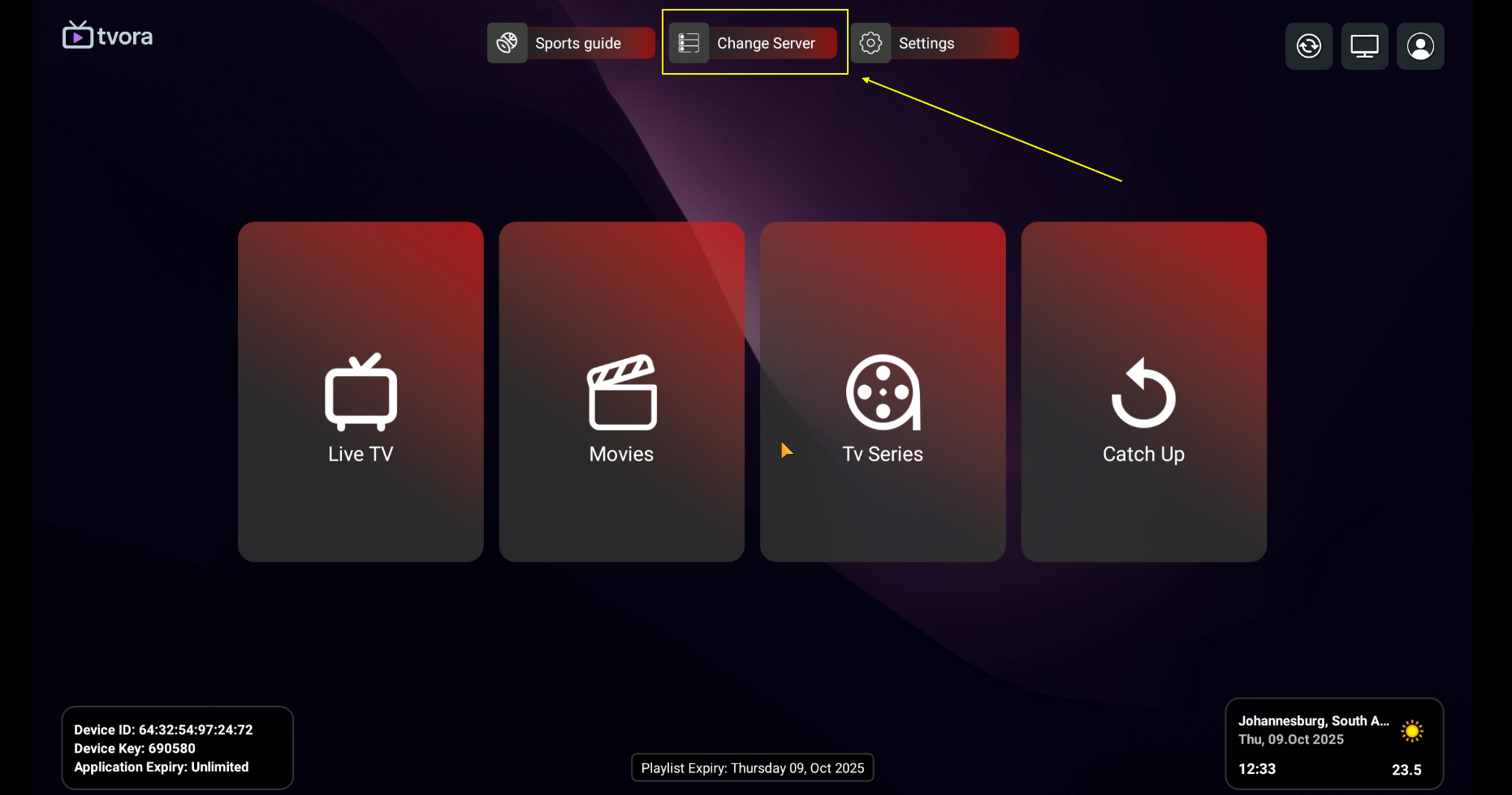
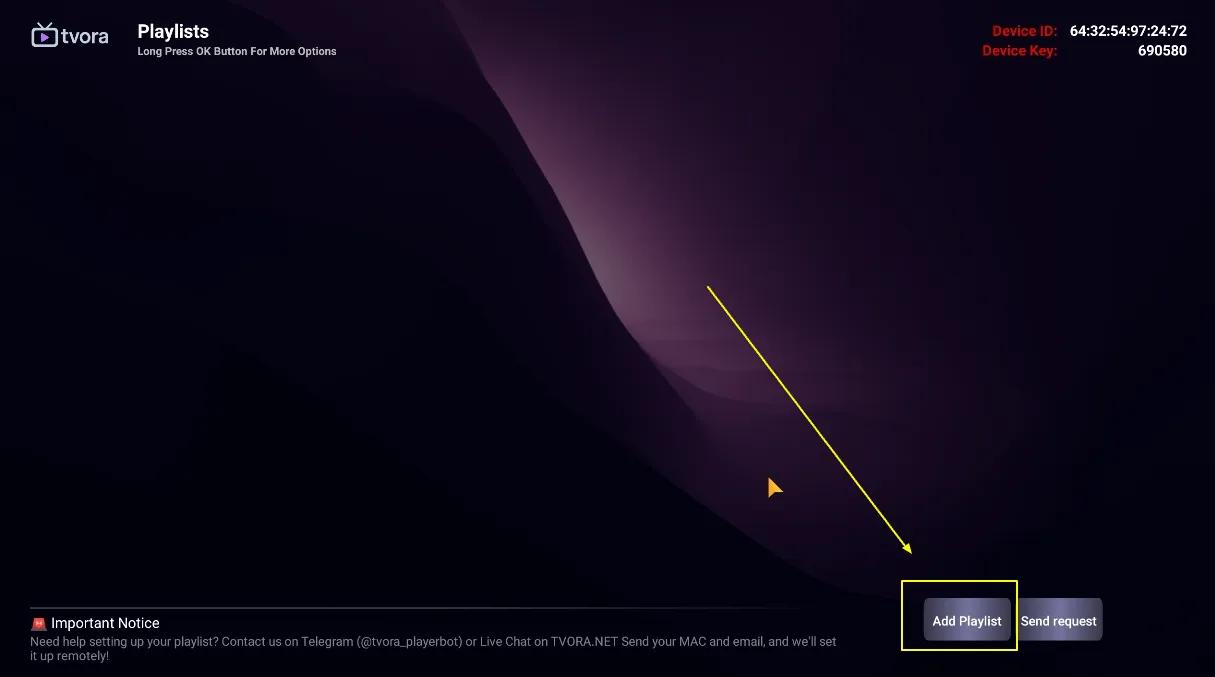 Krok 3Poté vyberte +Přidat seznam skladeb
 Krok 4Zadejte přihlašovací údaje, které jsme vám poskytli po zaregistrování předplatného. Nyní klikněte na „PŘIHLÁSIT SE“ a pokračujte do další části.
Krok 5: Počkejte několik sekund. Poté budete vyzváni k zadání názvu seznamu skladeb. Jednoduše zadejte jméno, které chcete použít k identifikaci.
Krok 4Zadejte přihlašovací údaje, které jsme vám poskytli po zaregistrování předplatného. Nyní klikněte na „PŘIHLÁSIT SE“ a pokračujte do další části.
Krok 5: Počkejte několik sekund. Poté budete vyzváni k zadání názvu seznamu skladeb. Jednoduše zadejte jméno, které chcete použít k identifikaci.
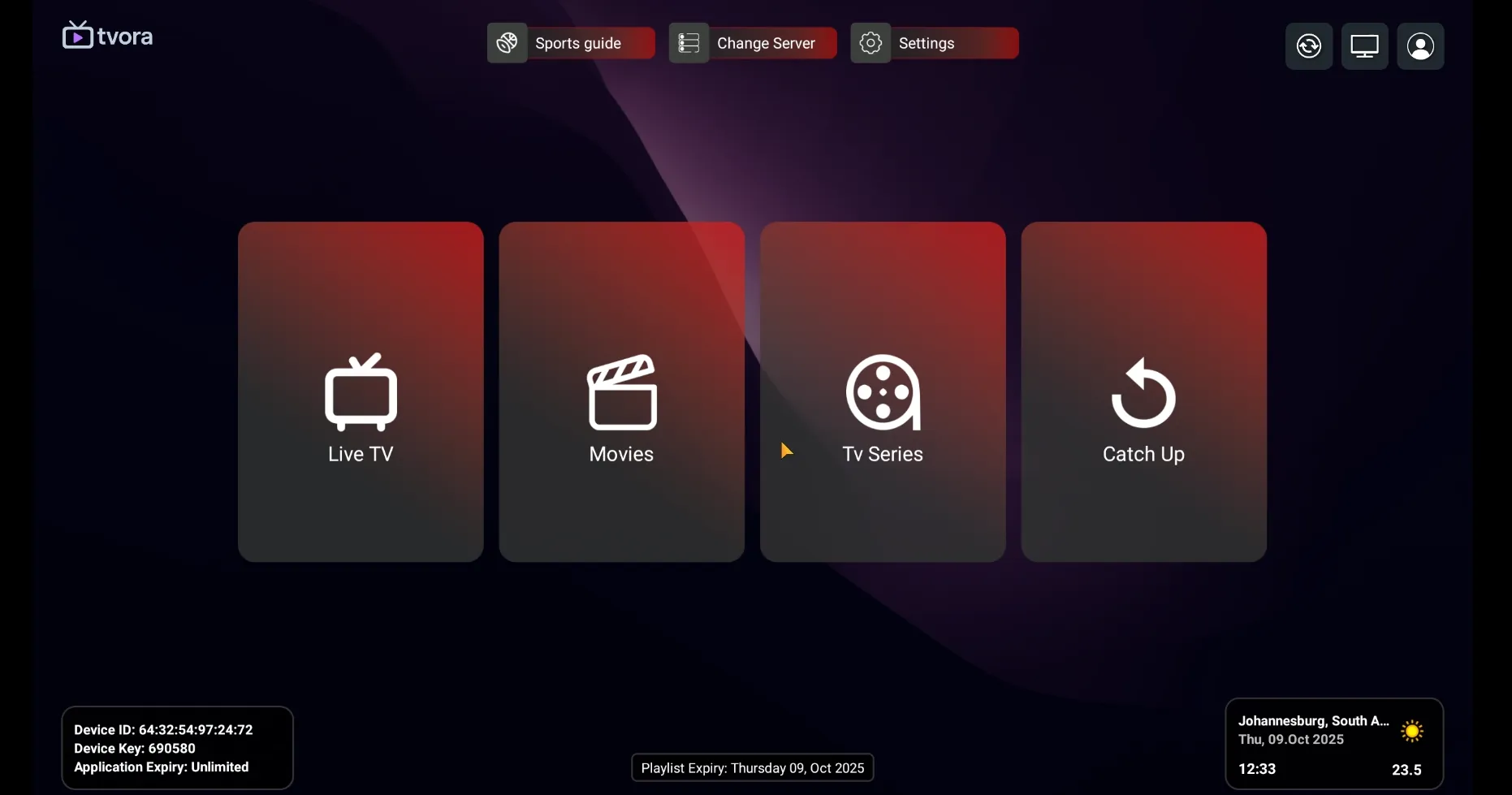 Krok 6: Dále klikněte na „Živé televizní vysílání“, „Filmy“ nebo „Seriál“ podle toho, co chcete sledovat a užívat si.
 Jak nastavit IPTV na Apple/IOS s IBO Player
Krok 1: Můžete vyhledávat a stahovat IBO Player (doporučeno) od AppStore
Krok 2: Po instalaci otevřete aplikaci a na obrazovce najdete MAC adresu a klíč zařízení
EX:
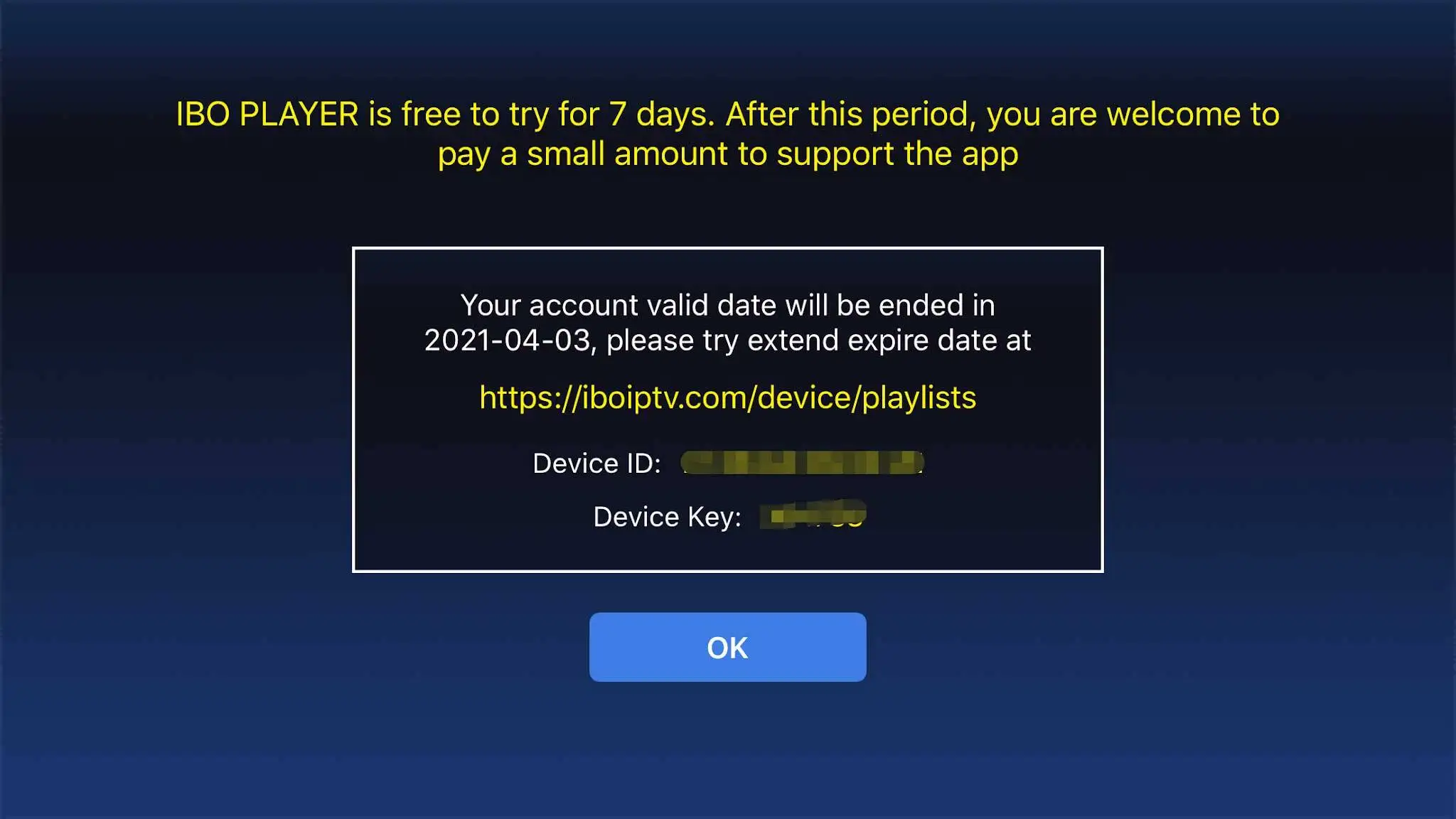
Krok 3: Pošlete nám MAC adresu a zařízení přes Whatsapp/E-mail/Live Chat
Krok 4: Po několika minutách restartujte/restartujte televizor a otevřete aplikaci
Hotovo
Krok 1: Můžete vyhledávat a stahovat IBO Player (doporučeno) / SetIPTV / NetIPTV / Smart IPTV z Vašeho přání TV obchod na Samsung, LG…
Krok 2: Po instalaci otevřete aplikaci a na obrazovce najdete MAC adresu a klíč zařízení
EX:
Krok 3: Pošlete nám MAC adresu a zařízení přes Whatsapp/E-mail/Live Chat
Krok 4: Po několika minutách restartujte/restartujte televizor a otevřete aplikaci
Hotovo
Metoda Windows:
Smarters Player: Stahujte přes tuto adresu URL: https://tinyurl.com/smrtss
Ibo Player (doporučeno): Stahujte přes tuto URL: https://tinyurl.com/iboplyer
Metoda MAC:
Chytřejší hráči: Stahujte přes tuto adresu URL: https://www.iptvsmarters.com/download?download=mac
Ibo Player (doporučeno): Stahujte přes tuto URL: https://tinyurl.com/ibomac
Krok 1: Zde si můžete stáhnout IBO Player (doporučeno) z výše uvedených odkazů
Krok 2: Po instalaci otevřete aplikaci a na obrazovce najdete MAC adresu a klíč zařízení
EX:
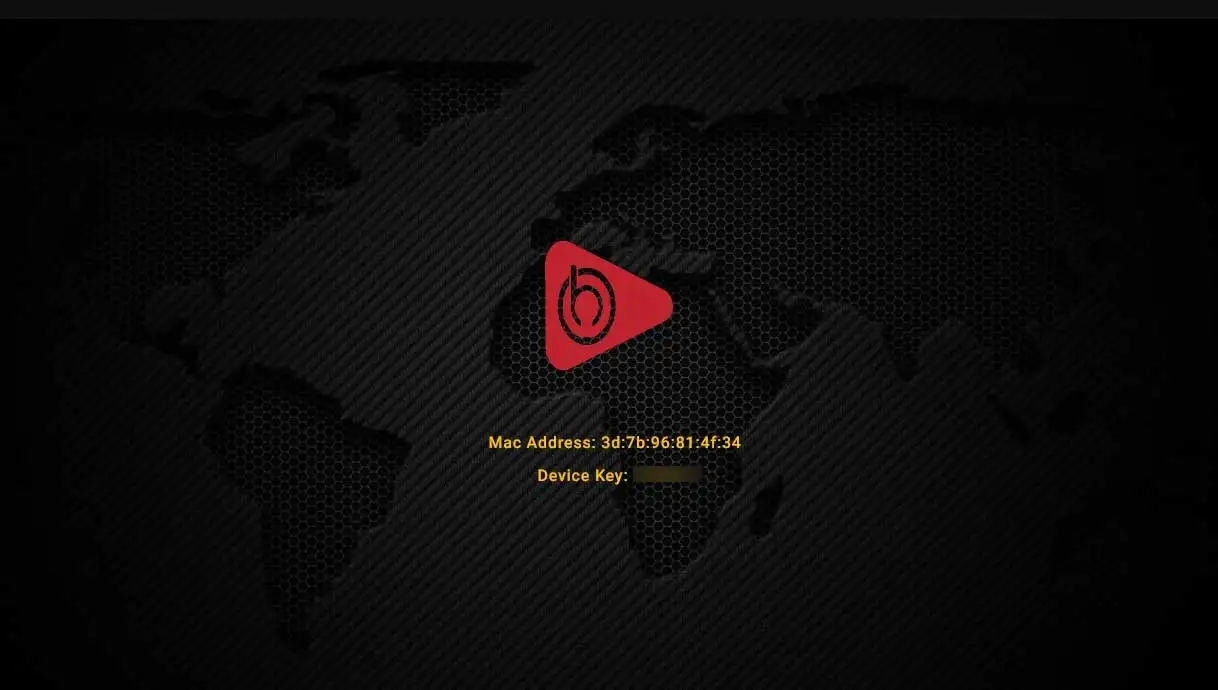
Krok 3: Postupujte podle pokynů na obrazovce nebo nám pošlete MAC adresu a zařízení přes Whatsapp/E-mail/Live Chat
Krok 4: Po několika minutách restartujte/restartujte televizor a otevřete aplikaci
Hotovo
Krok 1: Při načítání krabice se objeví hlavní portálová obrazovka. Poté klikněte na „Nastavení“, stiskněte tlačítko dálkového ovladače “NASTAVENÍ/NASTAVENÍ".
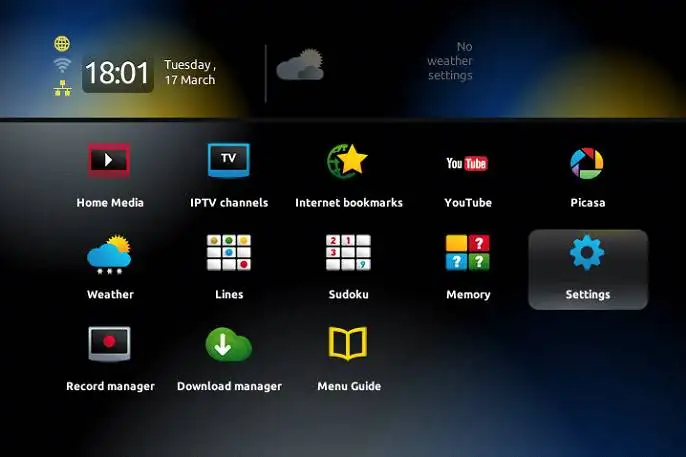
Krok 2: Poté stiskněte „Nastavení systému“ a klikněte na „Servery".
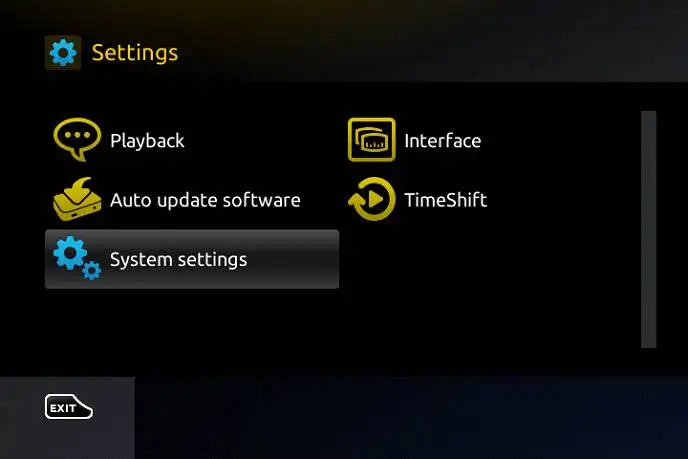
Krok 3: Vyberte možnost "Portály".

Krok 4: V "Název portálu 1"řádek zadejte následující" IPTV “. V "Adresa URL portálu 1“ zadejte adresu portálu poskytnutou IPVOS. Nejprve musíte poskytnout své zařízení Adresa Mac které najdete na zadní straně vaší krabice k nám.
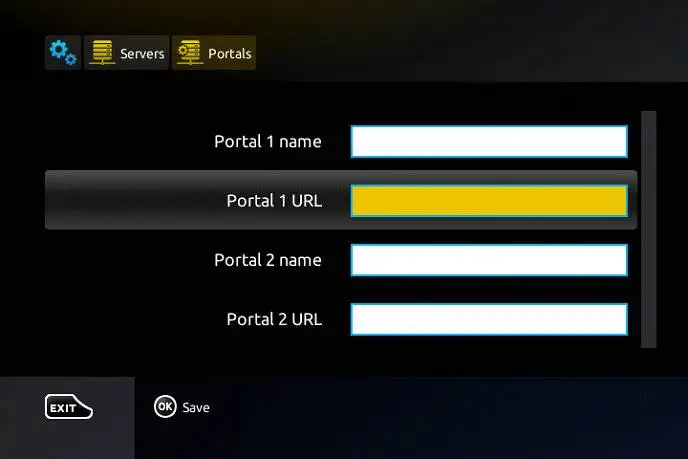
Krok 5: Po provedení všech výše uvedených operací stiskněte „OK“. Po uložení nastavení klikněte na „EXIT“ na dálkovém ovladači a stiskněte volbu “obecně“. Do řádku „NTP server“ zadejte následující adresu „pool.ntp.org nebo us.pool.ntp.org“ pro Severní Ameriku.

Lis "OK” pro uložení provedených změn.
Po provedení všech výše uvedených kroků stiskněte"EXIT“ 2x na dálkovém ovladači a restartujte portál.
Nyní je vše připraveno ke sledování živého televizního vysílání…
Heslo pro obsah pro dospělé (nenabízíme pro dospělé)
Heslo pro obsah pro dospělé na MAG je obvykle 0000, pokud jej uživatel nezmění ručně.