
Sådan aktiverer du Siptv-appen: En omfattende opsætningsvejledning til alle enheder
Anslået læsetid: 12 minutter
Nøgleforsøg
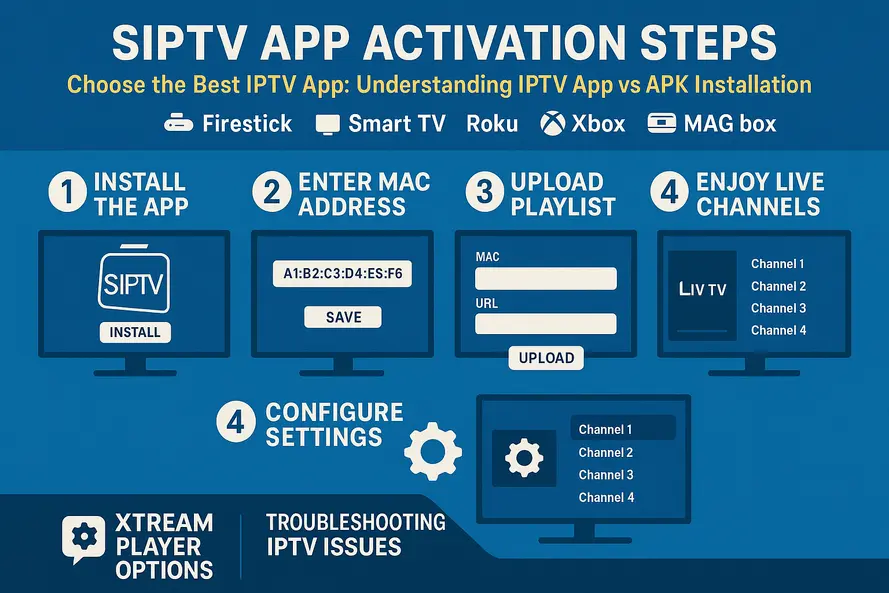
- Forståelse af aktivering: IPTV-aktiveringsprocessen involverer installation af appen, tilknytning af din enhed og tilføjelse af en afspilningsliste.
- Valg af den rigtige app: Den bedste IPTV-app varierer afhængigt af enhedskompabilitet og brugerpræferencer.
- Enhedsspecifik installation: Forskellige platforme som Firestick, Roku og Smart TV'er har unikke opsætninger til IPTV.
- Juridiske overvejelser: Vælg altid en IPTV-udbyder med transparente licensrettigheder.
- Almindelig fejlfinding: Kontrol af MAC-adresse og URL'er til afspilningslister kan løse de fleste aktiveringsproblemer.
Indholdsfortegnelse
- Hvorfor IPTV-aktivering er vigtig for dem, der ikke har kabelforbindelse
- Valg af den bedste IPTV-app og APK
- Sådan aktiverer du Siptv-appen trin for trin
- Enhedsspecifik IPTV-opsætningsvejledning
- Forståelse af Xtream Player-indstillinger
- Hurtig enhedsopsætningsreference
- Fejlfinding af almindelige IPTV-problemer
- Sikkerhed og juridiske overvejelser
- Tjekliste til hurtig aktivering
- Ofte stillede spørgsmål
Hvorfor IPTV-aktivering er vigtig for dem, der ikke har kabelforbindelse
Hvis du er klar til at klippe kablet og streame livekanaler på enhver skærm, så lær hvordan du gør det aktiver siptv-appen er en af de hurtigste måder for at få IPTV op at køre. Internet Protocol Television (IPTV) leverer tv-indhold over internettet, hvilket giver dig adgang til livekanaler, video on demand (VOD) og catch-up-tjenester uden traditionelle kabelabonnementer.
Aktivering i IPTV-sammenhæng involverer tre nøgletrin: installation af appen på din enhed, tilslutning af din enhed via en MAC-adresse eller kontokode og tilføjelse af en afspilningsliste ved hjælp af M3U filer or Xtream-koderSelvom Siptv er en af de mest populære IPTV-afspillere, gælder den samme grundlæggende proces for andre apps på tværs af forskellige platforme.
Til sidst vil du vide, hvordan du vælger bedste IPTV-app Til din enhed, aktiver Siptv og lignende apps, brug IPTV Xtream-afspiller, fejlfinde almindelige problemer og holde dig opdateret på juridiske og sikkerhedsmæssige bekymringer.
Valg af den bedste IPTV-app og APK
Før du går i gang med aktiveringen, skal du vælge de rigtige værktøjer til din opsætning. bedste IPTV-app afhænger af flere faktorer, der direkte påvirker din seeroplevelse.
Kernekriterier for den bedste IPTV-app
Stabilitet og ydeevne topper listen. Kig efter apps, der leverer problemfri streaming med minimal buffering, selv i myldretiden. bedste IPTV-app bør understøtte flere formater, herunder M3U-afspilningslister, Xtream Codes API og integration med elektronisk programguide (EPG), for at få en komplet tv-oplevelse.
Brugergrænsefladen er vigtigere, end du måske tror. Nem kanalnavigation, administration af favoritter, kategoriorganisering og søgefunktionalitet kan være afgørende for din daglige seeroplevelse. Understøttelse af flere enheder er lige så afgørende, især hvis du planlægger at bruge den samme tjeneste på tværs af smart-tv'er, Android-enheder, Firestick eller andre platforme.
Juridisk status og gennemsigtighed fortjener seriøs overvejelse. Husk, at selve appen blot er en aktør. Lovligheden afhænger helt af din IPTV-udbyder og om de har den rette licens til det indhold, de tilbyder. Populære muligheder inkluderer Siptv, IPTV Smarters, TiviMate og diverse andre. IPTV Xtream-afspiller applikationer.
Forståelse af IPTV-app vs. IPTV APK
IPTV app henviser til enhver IPTV-afspiller installeret fra en officiel appbutik som Google Play, Samsung Store, Amazon Appstore eller Microsoft Store. Disse apps er sikrere for de fleste brugere og opdateres automatisk, hvilket reducerer sikkerhedsrisici og kompatibilitetsproblemer.
IPTV apk er Android-app-pakkefilen, som du kan downloade og sideloade manuelt. Dette bliver relevant for Firestick IPTV apk installationer og andre Android TV-enheder, når appen ikke er tilgængelig i din lokale butik på grund af geografiske begrænsninger eller udgiverpolitikker.
På Android TV- og Firestick-enheder skal du vælge en velrenommeret IPTV app fra officielle butikker, når det er muligt. Brug IPTV apk sideload kun når det er nødvendigt, og source altid filer fra betroede udviklere i stedet for tilfældige filspejle, der kan indeholde malware.
For Smart TV'er som Samsung- eller LG-modeller, foretrækkes officielle afspillere frem for komplekse sideloading-løsninger. De fleste producenter tilbyder robuste app-økosystemer, der inkluderer legitime IPTV-muligheder.
Sådan aktiverer du Siptv-appen trin for trin
Siptv-aktivering følger et ensartet mønster på tværs af enheder, selvom specifikke detaljer varierer afhængigt af platformen. Forståelse af denne proces hjælper dig med at fejlfinde problemer og tilpasse dig forskellige opsætninger.
Forudsætninger for aktivering
Du skal bruge en stabil internetforbindelse med mindst 10-20 Mbps downstream for HD-indhold (højere for 4K-streams). Sørg for, at du har en kompatibel enhed og abonnementsoplysninger fra en legitim IPTV-udbyder, herunder enten en M3U-playliste-URL eller Xtream Codes-oplysninger (server-URL, brugernavn og adgangskode).
Installer Siptv på din målenhed, før du starter aktiveringsprocessen. Appen skal køre for at generere det unikke id, der er nødvendigt for webbaseret aktivering.
Trin til universel Siptv-aktivering
Start med at installere Siptv-appen via din enheds officielle appbutik. På Smart TV'er skal du søge efter "Smart IPTV" eller "Siptv" i TV'ets app-markedsplads. For Android- og Firestick-enheder skal du bruge de respektive appbutikker eller sideloade en betroet applikation. IPTV apk hvis appen ikke er tilgængelig i din region.
Åbn Siptv, og find MAC-adressen eller enhedsidentifikatoren, der vises på den første startskærm. Skriv dette ned, eller tag et billede, da du skal bruge det til webaktivering.
Naviger til den officielle Siptv-aktiveringshjemmeside ved hjælp af en computer- eller smartphonebrowser. Indtast din enheds MAC-adresse, og upload din afspilningsliste, eller indtast din M3U-URL. Hvis din udbyder bruger Xtream-koder, skal du indtaste server-URL, brugernavn og adgangskode i de relevante felter.
For M3U-afspilningslister skal du indsætte den komplette URL, der er angivet af din IPTV-tjeneste. Tilføj eventuelt en EPG-URL, hvis din udbyder tilbyder elektroniske programguidedata. For Xtream Codes-opsætninger afspejler serveroplysningerne den arbejdsgang, der bruges af mange Xtream-baserede applikationer.
Gem din konfiguration, og betal eventuelle nødvendige aktiveringsgebyrer. Nogle versioner af Siptv opkræver et lille engangsgebyr for enhedsaktivering, separat fra dit IPTV-abonnement. Når du har gemt, skal du vende tilbage til dit tv eller din enhed og genstarte Siptv-appen. Kanaler og kategorier burde indlæses automatisk.
Almindelige aktiveringskrav og faldgruber
Bekræft, at din udbyder understøtter M3U- eller Xtream Codes-formater, der er kompatible med Siptv. Nogle tjenester bruger proprietære formater, der ikke fungerer med standard IPTV-afspillere.
Tilgængelighed i regionale appbutikker kan skabe komplikationer. Hvis Siptv ikke vises i din lokale butik, så overvej alternative IPTV-apps eller undersøg pålidelige apps. bedste IPTV apk kilder til sideindlæsning.
Husk, at app-aktivering (engangsgebyret for Siptv) er separat fra dit løbende IPTV-abonnement. Begge betalinger kan være nødvendige for fuld funktionalitet.
Enhedsspecifik IPTV-opsætningsvejledning
Hver platform har unikke installationsprocedurer, app-tilgængelighed og konfigurationskrav. Sådan får du IPTV til at virke på de mest populære enheder.
Opsætning af Firestick og Android TV
For Firestick-installationer skal du åbne Amazon Appstore fra startskærmen og søge efter din valgte IPTV Firestick-app link.Populære muligheder inkluderer Siptv, IPTV Smarters og TiviMate. Installer appen, og følg aktiveringstrinene beskrevet ovenfor.
Når du har brug for det Firestick IPTV apk sideloading, skal du først aktivere "Apps fra ukendte kilder" i FireTV-indstillingerne. Installer Downloader-appen fra Amazon Appstore, og indtast derefter URL'en til bedste IPTV apk fra en betroet udviklerkilde. Download og installer filen, og konfigurer derefter din playliste eller Xtream-koder.
Undgå at skrive lange M3U-links med Firestick-fjernbetjeningen, da det er fejlbehæftet og frustrerende. Kopier URL'er fra e-mails, eller brug forkortede links, når det er muligt. Download aldrig apk'er fra tvivlsomme kilder på grund af malware- og datasikkerhedsrisici.
Android TV-enheder følger lignende procedurer i Google Play Store. Søg efter "IPTV" eller specifikke appnavne, installer din foretrukne mulighed, og konfigurer M3U- eller Xtream-koder efter behov. Android-telefoner og -tablets bruger den samme proces med den ekstra mulighed for at caste indhold til dit tv eller tilslutte via HDMI.
Smart TV IPTV-installation
Samsung Smart TV'er kræver adgang til Samsung App Store via menuen Hjem-knappen. Søg efter "Smart IPTV" eller gennemse tilgængelige IPTV Samsung-app indstillinger. Installer det valgte program, og start det for at se MAC-adressen eller enheds-id'et.
Besøg appens officielle aktiveringswebsted fra en computer, indtast MAC-adressen, og tilføj dine M3U- eller Xtream-kodedata. Gem konfigurationen, og genstart appen på dit tv for at indlæse kanaler og programguider.
App-tilgængeligheden varierer betydeligt afhængigt af TV-modelår og geografisk region. Hvis Siptv mangler i din Samsung-butik, kan du undersøge alternativer IPTV på smart-TV optioner tilgængelig på din markedsplads.
IPTV på Roku-begrænsninger
Roku præsenterer unikke udfordringer for IPTV på Roku brugere på grund af platformens restriktive politikker vedrørende uofficielle IPTV-afspillere. Mange klassiske IPTV-apps er blevet fjernet fra Roku Channel Store eller blokeret helt.
Din bedste mulighed er at bruge casting fra en telefon eller tablet, der kører en IPTV-app. Installer din foretrukne IPTV-applikation på en Android- eller iOS-enhed, og stream eller cast derefter skærmen til Roku ved hjælp af indbyggede castingfunktioner eller skærmspejling.
Private kanaler og udviklertilstand blev historisk set brugt til IPTV-adgang, men politikkerne ændres ofte. Mange onlineguider er forældede, og brugerne bør være forsigtige med at sikre overholdelse af Rokus nuværende servicevilkår.
Den anbefalede arbejdsgang til IPTV på Roku involverer at køre en IPTV-app på en separat enhed (telefon, computer eller dedikeret Android-boks) og caste eller tilslutte til dit tv via HDMI, i stedet for at stole på native Roku IPTV-applikationer. For en komplet gennemgang af Roku-kompatibilitet, se denne vejledning.
Xbox IPTV-konfiguration
Xbox One og Series S/X-konsoller kan køre streamingapps fra Microsoft Store, hvilket gør IPTV på Xbox muligt med den rigtige software. Søg i Microsoft Store efter IPTV-afspillere, der understøtter M3U-afspilningslister eller Xtream-koder til login.
Installer kompatible apps fra søgeresultaterne i butikken. Indtast dine M3U-URL- eller Xtream-legitimationsoplysninger, som leveres af din IPTV-tjeneste. Ydeevnen afhænger i høj grad af appens kvalitet, netværksforbindelsens stabilitet og Xbox-hardwarens egenskaber.
Hvis der ikke findes en passende IPTV-app i Microsoft Store i øjeblikket, kan du overveje at tilslutte et HDMI-kabel fra en enhed, der understøtter IPTV-apps, f.eks. en Android-boks, bærbar computer eller tablet.
MAG Box Portal-konfiguration
IPTV MAG-boks Enhederne er dedikerede set-top-bokse, der er designet specifikt til IPTV-portalforbindelser. Disse enheder kræver ikke separat appinstallation, da IPTV-funktionalitet er indbygget i firmwaren.
Tilslut din MAG-boks til dit tv via HDMI og til din router via Ethernet for optimal ydeevne. Tænd enheden, og naviger til Indstillinger, derefter Systemindstillinger, derefter Servere og til sidst Portaler.
I "Portal 1 navn" skal du indtaste et beskrivende navn, f.eks. "Min IPTV-tjeneste". I "Portal 1 URL" skal du indtaste den komplette portaladresse, som du har fået af din IPTV-udbyder. Gem konfigurationen, og genstart MAG-boksen.
Efter genstart, IPTV MAG-boks indlæser automatisk kanaler og kategorier fra den konfigurerede portal. MAG-bokse kræver typisk ikke separate appaktiveringsgebyrer, da de opretter direkte forbindelse til udbyderportaler i stedet for at bruge tredjepartsapplikationer. For en dedikeret opsætningsvejledning til MAG-enheder, se denne ressource.
Forståelse af Xtream Player-indstillinger
IPTV Xtream-afspiller Applikationer er bygget op omkring Xtream Codes API'en, hvilket tilbyder en alternativ tilgang til traditionelle M3U-playlisteopsætninger. I stedet for at bruge rå M3U-URL'er indtaster du serverlegitimationsoplysninger, herunder server-URL, brugernavn og adgangskode.
Hvad gør Xtream Player anderledes
Xtream-afspiller Apps genererer automatisk kanallister, video on demand-biblioteker og elektroniske programguider direkte fra din udbyders API. Dette skaber en mere integreret oplevelse sammenlignet med grundlæggende M3U-import.
Disse applikationer er populære på tværs af Android-, iOS- og nogle Smart TV-platforme. Loginprocessen involverer typisk tre felter: serveradresse (ofte inklusive portnumre), dit tildelte brugernavn og din kontoadgangskode.
Sammenligning af opsætningsmetoder
M3U-opsætninger med apps som Siptv kræver upload af playlistefiler eller URL'er via appens hjemmeside eller konfiguration i appen. Denne metode tilbyder bred kompatibilitet, men kan være besværlig for brugere, der administrerer flere playlister eller hyppige opdateringer.
IPTV Xtream-afspiller Loginsystemer giver en enklere initial opsætning med automatisk indholdsregistrering. Brugere finder Xtream-API-baserede konfigurationer nemmere, fordi de kun behøver at huske loginoplysninger i stedet for at administrere lange URL'er.
Nogle brugere foretrækker M3U på grund af dens portabilitet på tværs af forskellige apps og platforme. Andre foretrækker Xtream Players på grund af dens strømlinede opsætningsproces og bedre organisering af live-tv, VOD og serieindhold. For mere information om IPTV-streamafspillere og Xtream-kompatible apps, se denne vejledning.
Valg mellem metoder
Hvis din udbyder tilbyder adgang med Xtream Codes, kan du prøve en dedikeret Xtream-afspiller først og fremmest for enkelhed og funktionsintegration. Disse apps leverer ofte bedre indholdsorganisering og automatiske opdateringer sammenlignet med grundlæggende M3U-import.
For maksimal fleksibilitet på tværs af flere enheder og apps, vælg en høj kvalitet bedste IPTV-app der understøtter både M3U- og Xtream-formater. Denne tilgang giver backupmuligheder, hvis en metode støder på kompatibilitetsproblemer.
Hurtig enhedsopsætningsreference
- Ildpind: Installer IPTV Firestick-app fra Amazon Appstore (Siptv, IPTV Smarters). Hvis ikke tilgængelig, sideload betroede Firestick IPTV apk via Downloader-appen. Konfigurer M3U/Xtream-oplysninger i appen, eller aktiver Siptv via hjemmesiden. Se Firestick-guiden link. for detaljerede trin.
- Android TV/Telefon: Installer bedste IPTV-app fra Google Play eller sideload-verificeret IPTV apkKonfigurer M3U- eller Xtream-legitimationsoplysninger, og aktiver EPG for at få komplette programguider. Se appens guide. link..
- Samsung SmartTV: Brug TV-appbutikken til at installere IPTV Samsung-app som Smart IPTV. Aktivér via MAC-adresse på appens hjemmeside og upload afspilningslistedata. Se denne vejledning for optimeringstip.
- Klippe: Begrænset indfødt IPTV på Roku support. Brug casting eller skærmspejling fra mobile IPTV-apps. Foretræk officielle, licenserede kanaler, når de er tilgængelige. Se denne artikel for Roku-løsninger.
- Xbox: Til IPTV på Xbox, installer kompatible apps fra Microsoft Store. Indtast M3U- eller Xtream-legitimationsoplysninger i appen. Overvej HDMI fra en anden enhed, hvis der ikke findes nogen passende apps.
- MAG-boks: Konfigurer portal-URL i Systemindstillinger → Servere → Portaler til IPTV MAG-boks opsætning. Genstart for at indlæse kanaler fra udbyderportalen. MAG-boksvejledning: denne ressource.
- Xtream-opsætning: Brug IPTV Xtream-afspiller apps til hurtig konfiguration af brugernavn/adgangskode med automatisk indholdsregistrering. For detaljer om Xtream og stream-afspiller, se denne vejledning.
Fejlfinding af almindelige IPTV-problemer
Aktiveringsfejl skyldes ofte forkert indtastning af MAC-adresse. Dobbelttjek, at den MAC-adresse, der er indtastet på aktiveringswebstedet, præcist stemmer overens med det, der vises i din app. Hvis afspilningslister ikke indlæses, skal du bekræfte, at din M3U-URL er aktiv, ved at teste den i en browser eller VLC-medieafspiller – se vores Guide til M3U-playlister og fejlfindingsvejledningen.
Apps, der rapporterer meddelelser om, at prøveperioden er udløbet, kræver typisk betaling af et engangsaktiveringsgebyr, før den fulde funktionalitet bliver tilgængelig. Genstart appen, når betalingen er gennemført, for at opdatere aktiveringsstatussen.
Xtream-afspiller Loginfejl involverer normalt problemer med server-URL-formatet. Bekræft http- versus https-protokoller, og sørg for, at de korrekte portnumre er inkluderet. Kontroller, at brugernavne og adgangskoder er indtastet nøjagtigt som angivet, inklusive korrekt brug af store og små bogstaver. Kontakt din udbyder, hvis der er mistanke om kontosuspendering.
Problemer med buffering og afspilning løses ofte med netværksforbedringer. Brug kabelbaserede Ethernet-forbindelser, hvor det er muligt, eller flyt enheder tættere på din router for at få stærkere Wi-Fi-signaler. Undgå store downloads i streamingperioder, og reducer indstillingerne for streamingkvalitet fra 4K til 1080p eller 720p, når båndbredden er begrænset.
Problemer med codec- og formatkompatibilitet påvirker ældre IPTV på smart-TV apps og nogle MAG-bokse, der ikke kan håndtere nyere video-codecs eller 4K-streams. Prøv alternative IPTV apps eller opdater enhedens firmware for at løse kompatibilitetsproblemer.
Enhedsspecifikke problemer kræver målrettede løsninger. Hvis Roku-vejledninger viser kanaler, der ikke længere findes, er oplysningerne sandsynligvis forældede, da Roku ofte fjerner uofficielle IPTV-kanaler. For smart-tv'er, der mangler Siptv fra deres appbutikker, bør du overveje at bruge dedikerede streamingenheder som Firestick eller Android-bokse i stedet for at forsøge risikable sideloading-procedurer.
Sikkerhed og juridiske overvejelser
An IPTV app or IPTV apk er simpelthen software til afspilning af videostreams. Lovligheden afhænger helt af det indhold, du tilgår, og om din IPTV-udbyder har de rette licensrettigheder til det pågældende materiale.
Vælg tjenester, der er transparente omkring deres licensaftaler og indholdsejerskab. Vær forsigtig med ultrabillige udbydere, der lover "alle kanaler i hele verden" uden et klart juridisk grundlag eller ordentlig forretningsdokumentation.
Installer kun IPTV-applikationer fra pålidelige kilder som officielle appbutikker eller velkendte udviklere. Undgå apps, der anmoder om mistænkelige tilladelser, såsom SMS-adgang eller kontakter, uden en klar begrundelse for disse krav.
Nogle brugere bruger VPN'er til beskyttelse af privatlivets fred eller til at få adgang til legitime abonnementer, mens de rejser. Sørg for at overholde både udbyderens servicevilkår og lokale regler, når du bruger sådanne værktøjer.
Tjekliste til hurtig aktivering
- Vælg din målenhed: Firestick, Smart TV, Roku, Xbox eller MAG-boks.
- Vælg en pålidelig IPTV-udbyder, der tilbyder klare priser og understøttelse af M3U- eller Xtream-koder.
- Vælg din afspillersoftware: Siptv (kræver webaktivering), bedste IPTV-app til din platform, eller IPTV Xtream-afspiller.
- Installer appen fra din enheds officielle butik, eller sideload en betroet IPTV apk på Android/Firestick.
- Tilføj dine loginoplysninger: aktiver Siptv med MAC-adresse og playlisteoplysninger via webstedet, indtast server/brugernavn/adgangskode i Xtream Player, eller konfigurer portal-URL i MAG-boksens systemindstillinger.
- Genstart applikationen, og vent på, at kanaler og EPG-data indlæses.
- Test flere kanaler, inklusive HD-streams, for at kontrollere stabilitet og kvalitet.
- Konfigurer favoritter, juster indstillinger for sprog og tidszone, og indstil EPG-opdateringsfrekvensen.
- Hold apps og enhedsfirmware opdateret, og overvåg udbyderens kommunikation for serviceopdateringer.
Ofte stillede spørgsmål
Hvad er IPTV-aktivering?
IPTV-aktivering refererer til processen med at konfigurere IPTV-appen på en enhed, forbinde konti eller MAC-adresser og tilføje afspilningslister for at aktivere streaming.
Kan jeg aktivere en IPTV-app uden en MAC-adresse?
De fleste IPTV-apps, inklusive Siptv, kræver en MAC-adresse for aktivering, da den entydigt identificerer din enhed i tjenesten.
Hvad skal jeg gøre, hvis mine IPTV-kanaler ikke indlæses?
Først skal du tjekke din internetforbindelse og bekræfte den URL til playlisten, du har indtastet. Sørg for, at IPTV-udbyderens tjeneste er aktiv, og at du bruger en understøttet app.
Er der nogen apps, der specifikt anbefales til IPTV?
Ja, nogle populære apps inkluderer Siptv, IPTV Smarters og TiviMate. Hver app har sine styrker og er egnet til forskellige enheder.
Hvordan kan jeg sikre mig, at min IPTV-tjeneste er lovlig?
Undersøg din IPTV-udbyder grundigt. Vælg tjenester, der tilbyder klare licensoplysninger, og undgå ekstremt billige tjenester, der virker tvivlsomme.