
Smarters Player Lite download til pc: Komplet IPTV-opsætning og guide
Anslået læsetid: 12 minutter
Nøgleforsøg
- Forståelse af IPTV: IPTV bruger en internetforbindelse i stedet for traditionelle metoder, hvilket giver fleksibilitet i adgang til indhold.
- Enhedskompatibilitet: Forskellige enheder kræver unikke installationsmetoder til IPTV-apps.
- EPG-vigtighed: En elektronisk programguide (EPG) forbedrer seeroplevelsen betydeligt.
- Installationsproces: Installation af IPTV-applikationer varierer afhængigt af enheden og kan ofte involvere applikationer som Downloader.
- Fejlfinding: Almindelige problemer kan opstå, men de fleste kan nemt løses med den rette viden.
Indholdsfortegnelse
- Introduktion
- Hvad gør IPTV anderledes
- APK-filer vs. native apps
- Populære IPTV-afspillerindstillinger
- Oversigt over enhedskompatibilitet
- Trin-for-trin installation af Firestick
- Smart TV-opsætningsproces
- Download Smarters Player Lite til pc
- Xbox- og MAG Box-konfiguration
- Universel opsætningsworkflow
- Fejlfinding af almindelige problemer
- Sikkerhed og juridiske overvejelser
- Ofte stillede spørgsmål
Introduktion
Denne guide giver indsigt i brugen af IPTV-afspillere og forståelse af de forskellige filformater, der følger med dem. Med den rette viden kan du optimere din IPTV-opsætning for en problemfri seeroplevelse.
Hvad gør IPTV anderledes
IPTV (Internet Protocol Television) streamer indhold på tværs af din internetforbindelse og tilbyder fordele i forhold til traditionelle kabelsystemer. Nøglekomponenter i din tjeneste vil typisk omfatte:
- An M3U-playliste-URL eller en fil, der kan downloades kilde
- Xtream Codes legitimationsoplysninger inklusive server-URL, brugernavn og adgangskode kilde
- Valgfri EPG (elektronisk programguide) URL for at få adgang til kanalplaner kilde
En effektiv IPTV-afspiller understøtter typisk M3U- og Xtream Codes-formater og præsenterer en organiseret brugerflade på tværs af flere enheder.
APK-filer vs. native apps
An iptv apk henviser til et Android-applikationsinstallationsværktøj. Sådan skelner du mellem forskellige installationsmetoder:
- Android/Fire OS: Brug APK-filer eller Google Play Butik kilde
- iOS: Installer kun apps via Apple App Store
- Windows/macOS: Download EXE/DMG-installationer fra officielle websteder kilde
- Smart-tv: Installer via respektive appbutikker som Samsung Smart Hub
Populære IPTV-afspillerindstillinger
To fremtrædende IPTV-aktører på markedet er:
Smarters Player Lite-funktioner
Smarters Player Lite er alsidig og understøtter forskellige operativsystemer. Vigtigste højdepunkter:
- Håndterer både M3U- og Xtream Codes-login
- Tilbyder EPG-integration og VOD-biblioteker
For specifikke URL'er og vejledning, se Smarters Player Lite URL-guide.
Xtream Player-funktioner
Xtream-afspiller er primært designet til Xtream Codes API-login med varieret branding. Hvis du foretrækker en iptv xtream-afspiller, sørg for at appen opfylder dine krav.
Oversigt over enhedskompatibilitet
Installationsmetoderne varierer afhængigt af enhedstyper:
Firestick IPTV-opsætning
Firestick-enheder kører på Fire OS, hvilket tillader standard appinstallationer fra Amazon Appstore eller andre APK-sideloadingsmetoder.
Roku IPTV-begrænsninger
Roku kan være restriktivt og kræver officielle apps, der accepterer M3U-URL'er. Direkte APK-installationer muliggøres ikke.
Smart TV-applikationer
Smart TV'er understøtter generelt dedikerede IPTV-applikationer. Vælg platforme som Samsung Smart Hub eller LG Store for installationsmuligheder.
Xbox IPTV-muligheder
Søg efter understøttede medieafspillerprogrammer i Microsoft Store, eller få adgang til IPTV-tjenester via Edge-browseren.
MAG-bokskonfiguration
Opsætning af en MAG-boks indebærer at indtaste den portal-URL, der er knyttet til din IPTV-tjeneste.
Trin-for-trin installation af Firestick
Forbered din ildpind
Aktivér "Installer ukendte apps" i menuen Indstillinger under Mit Fire TV.
Installer Downloader-applikationen
Søg efter “Downloader” på Firestick-startskærmen, og installer.
Download og installer IPTV APK
- Åbn Downloader, og indsæt APK-URL'en fra IPTV-webstedet.
- Download filen (vælg mellem Smarters Pro eller Lite).
- Følg installationsvejledningen, når downloadingen er færdig.
- Fjern APK-filen for at spare plads.
Konfigurer din IPTV-applikation
Indtast dine Xtream-koder eller M3U-URL baseret på dit abonnementsformat, når du har tilgået din nyinstallerede app.
Smart TV-opsætningsproces
Installation af Samsung Smart TV
Søg efter IPTV Smarters Pro i Samsung Smart Hub, installer det, og log derefter ind med dine IPTV-legitimationsoplysninger.
LG Smart TV-konfiguration
Søg efter IPTV-apps i LG Content Store, og installer pålidelige apps.
Android TV og andre platforme
Installer på Android TV via Google Play Store baseret på dine IPTV-præferencer.
Download Smarters Player Lite til pc
Download den officielle installationssoftware
Besøg den officielle IPTV Smarters-hjemmeside for at downloade EXE- eller DMG-installationsprogrammerne fra pålidelige kilder.
Installationsproces
Kør installationsprogrammet, og følg instruktionerne, og placer programmet i den relevante mappe på din Mac.
Indledende konfiguration
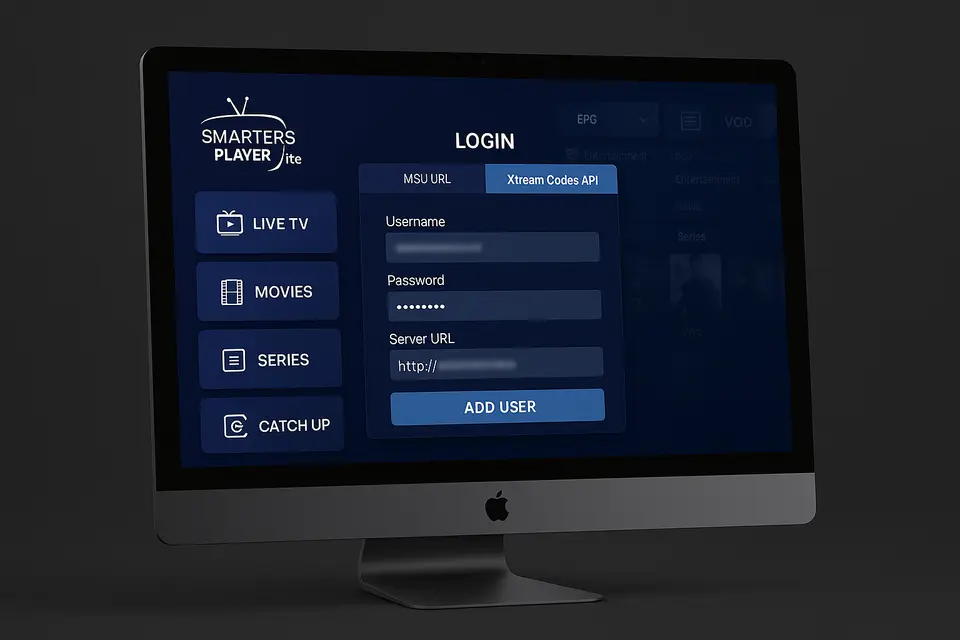
- Start Smarters Player Lite på din pc.
- Accepter vilkårene og betingelserne.
- Vælg "Tilføj ny bruger" eller lignende.
- Indtast dine Xtream-koder eller M3U-URL.
- Gem og vent på, at appen indlæser kanallisten.
Xbox- og MAG Box-konfiguration
Xbox IPTV-opsætning
Brug Microsoft Store til at finde kompatible medieafspillere, eller få adgang til webbaserede IPTV-løsninger via Edge-browseren.
MAG Box Portal-konfiguration
Indtast portal-URL'en, som din IPTV-tjeneste har leveret, i MAG-boksens indstillinger.
Universel opsætningsworkflow
Saml dine legitimationsoplysninger
Sørg for at du indsamler alle nødvendige oplysninger til opsætning fra din IPTV-udbyder:
- M3U URL eller fil, der kan downloades kilde
- Xtream Codes legitimationsoplysninger kilde
- EPG-URL til programguide kilde
Vælg din afspiller
Vælg mellem muligheder som Smarters Player Lite, IPTV Smarters Pro eller en iptv xtream-afspiller baseret på dine præferencer.
Konfigurer og test
Indtast loginoplysningerne i din valgte afspiller, og tjek streamingkvaliteten på tværs af forskellige kanaler.
Fejlfinding af almindelige problemer
Forbindelses- og loginproblemer
Dobbelttjek alle URL'er, og sørg for, at dit abonnement er aktivt. Ret eventuelle stavefejl i dine loginoplysninger.
Problemer med afspilning og ydeevne
Evaluer din internethastighed og forbindelsespålidelighed, hvis du oplever bufferingtider.
Enhedsspecifikke løsninger
Visse trin varierer afhængigt af enheden, f.eks. aktivering af udviklerindstillinger på Firestick til sideloading af apps.
Sikkerhed og juridiske overvejelser
Download altid IPTV-applikationer fra verificerede kilder. Brug en VPN for at beskytte dit privatliv, og overhold lokale love vedrørende IPTV-brug.
Ofte stillede spørgsmål
Hvad er IPTV?
IPTV står for Internet Protocol Television, der giver dig mulighed for at se indhold over internettet i stedet for traditionelle tv-kanaler.
Hvordan finder jeg den bedste IPTV-afspiller?
For at finde den bedste IPTV-afspiller, skal du kigge efter kompatibilitet med M3U- og Xtream-koder, samt brugervenlige grænseflader og positive anmeldelser.
Kan jeg installere IPTV-apps på Smart TV'er?
Ja, mange Smart TV'er understøtter IPTV-applikationer, der kan downloades fra deres appbutikker.
Er IPTV lovligt?
Lovligheden af IPTV afhænger af indholdsudbyderen og de licensaftaler, de har på plads. Kontroller altid, at din tjeneste overholder reglerne.
Hvad skal jeg gøre, hvis min IPTV-tjeneste ikke virker?
Hvis din IPTV-tjeneste ikke fungerer, skal du kontrollere din internetforbindelse, bekræfte, at dit abonnement er aktivt, og gennemgå indstillingerne i din app.