
Image Source
Anslået læsetid: 10 minutter
Nøgleforsøg
- IPTV giver dig mulighed for at streame tv-indhold over internettet, hvilket tilbyder fleksibilitet og variation.
- For at installere IPTV skal du bruge en højhastighedsinternetforbindelse, et IPTV-abonnement, en kompatibel enhed og en passende IPTV-app.
- Installationstrinene varierer afhængigt af enheden, men involverer generelt download af en IPTV-app, indtastning af din IPTV-udbyders loginoplysninger og konfiguration af forbindelsesindstillinger.
- Optimering af din IPTV-oplevelse omfatter brug af kabelbaserede forbindelser, justering af videokvaliteten, opdatering af apps og fejlfinding af almindelige problemer.
- Overvej altid de juridiske aspekter: brug autoriserede IPTV-tjenester, respekter ophavsretslovgivningen og oprethold sikre forbindelser.
Indholdsfortegnelse
- Forståelse af IPTV
- Væsentlige forudsætninger
- Generelle installationstrin
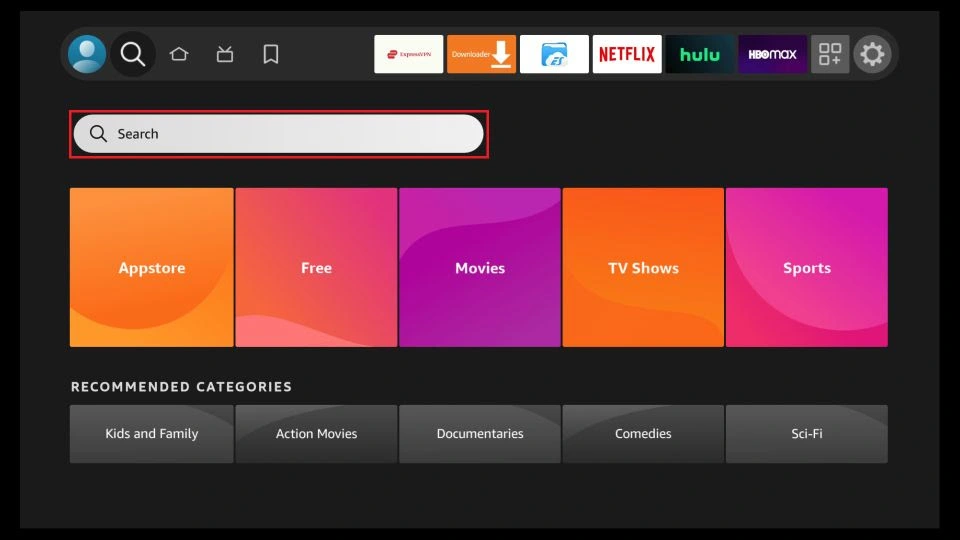
- Installation af IPTV på Firestick
- Installation af IPTV på Smart TV
- Installation af IPTV på Android
- Installation af IPTV på iPhone
- Optimering af din IPTV-oplevelse
- Juridiske overvejelser
- Konklusion
- Yderligere ressourcer
- Ofte stillede spørgsmål
Forståelse af IPTV
IPTV leverer tv-indhold via internetprotokoller i stedet for traditionelle tv- eller kabelformater. Denne moderne tilgang til tv-visning giver dig mulighed for at streame livekanaler, sportsbegivenheder, film og on-demand-indhold direkte via din internetforbindelse.
De vigtigste fordele ved IPTV inkluderer:
- Omfattende indholdsbiblioteker, der spænder over globale kanaler
- Fleksibilitet ved visning på flere enheder
- Adgang til dine yndlingsprogrammer on-demand
- Omkostningseffektiv sammenlignet med kabelabonnementer
- Færre hardwarekrav
Væsentlige forudsætninger
Før du går i gang med installationen, skal du sørge for at have:
- Højhastigheds internetforbindelse
- Minimum 10 Mbps til standardstreaming
- 25+ Mbps anbefales til HD-indhold
- Stabil forbindelse for at forhindre buffering
- IPTV-abonnement
- Vælg en velrenommeret udbyder
- Få loginoplysninger
- Hent server-URL-oplysninger
- Kompatibel enhed
- ildstok
- Smart TV
- Android-enhed
- iPhone
- Dedikeret IPTV-boks
- Passende IPTV-applikation
- IPTV Smarter Pro
- GSE Smart IPTV
- MitTVOnline
- Kodi
Generelle installationstrin
- Vælg din IPTV-udbyder
- Undersøg tilgængelige tjenester
- Sammenlign priser og funktioner
- Tjek indholdsbiblioteker
- Bekræft legitimitet
- Vælg din enhed
- Overvej tilgængelige apps
- Tjek enhedens kompatibilitet
- Vurder opbevaringsbehov
- Download den nødvendige app
- Brug officielle appbutikker, når det er muligt
- Følg enhedsspecifikke installationsvejledninger
- Aktivér nødvendige tilladelser
- Konfigurer din forbindelse
- Opret forbindelse til stabilt internet
- Overvej at bruge ethernet, når det er muligt
- Test forbindelseshastighed
- Fuldfør den indledende opsætning
- Start IPTV-appen
- Indtast udbyderens legitimationsoplysninger
- Konfigurer serverindstillinger
- Test den første forbindelse
Installation af IPTV på Firestick
- Aktivér apps fra ukendte kilder
- Naviger til Indstillinger
- Vælg My Fire TV
- Aktivér apps fra ukendte kilder
- Installer downloader
- Søg efter "Downloader" i Amazon Store
- Download og installer appen
- Start downloader
- Hent IPTV-appen
- Indtast APK-URL i Downloader
- Fuldfør installationsprocessen
- Start IPTV-appen
- Konfigurer indstillinger
- Indtast abonnementsoplysninger
- Opsæt kanaler
- Tilpas præferencer
Installation af IPTV på Smart TV
- Adgang til App Store
- Åbne Smart Hub (Samsung) eller Content Store (LG)
- Naviger til Apps-sektionen
- Søg efter IPTV-apps
- Download kompatibel app
- Vælg foretrukken IPTV-app
- Installer på dit tv
- Start applikation
- Opsætningskonfiguration
- Notér TV'ets MAC-adresse, hvis det er nødvendigt
- Indtast udbyderens legitimationsoplysninger
- Konfigurer streamingkvalitet
Installation af IPTV på Android
- Åbn Google Play Butik
- Søg efter IPTV-apps
- Vælg foretrukken applikation
- Installer den valgte app
- Første opsætning
- Start IPTV-appen
- Accepter tilladelser
- Indtast loginoplysninger
- Konfigurer indstillinger
- Indstil streamingkvalitet
- Organiser kanaler
- Aktivér notifikationer, hvis det ønskes
Installation af IPTV på iPhone
- Adgang til App Store
- Søg efter IPTV-applikationer
- Download kompatibel app
- Tillad installation
- Installationsproces
- Åbn IPTV-appen
- Indtast udbyderoplysninger
- Konfigurer iOS-specifikke indstillinger
- Optimer oplevelsen
- Aktivér automatiske opdateringer
- Angiv kvalitetspræferencer
- Konfigurer mobildataforbrug
Optimering af din IPTV-oplevelse
Ydelsestips:
- Brug kabelbaserede forbindelser, når det er muligt
- Juster videokvaliteten baseret på båndbredde
- Hold apps og enheder opdaterede
- Opret favoritter for hurtig adgang
Fejlfinding af almindelige problemer:
- Ryd app-cache regelmæssigt
- Genstart enheder efter behov
- Tjek internetforbindelsens stabilitet
- Kontakt udbyderens support, når det er nødvendigt
Juridiske overvejelser
Vigtige retningslinjer:
- Brug kun autoriserede IPTV-tjenester
- Respekter ophavsretslovene
- Vær opmærksom på regionale restriktioner
- Oprethold sikre forbindelser
Sikkerhedsforanstaltninger:
- Brug officielle apps
- Hold software opdateret
- Overvej VPN-beskyttelse
- Overvåg kontoaktivitet
Konklusion
Installation af IPTV åbner op for en verden af underholdningsmuligheder på tværs af flere enheder. Uanset om du vælger at se på Firestick, Smart TV, Android eller iPhone, efter disse detaljerede installationstrin sikrer en problemfri opsætningsproces. Husk at prioritere overholdelse af lovgivning og sikkerhed, mens du nyder godt af dine udvidede indholdsmuligheder.
Yderligere ressourcer
For yderligere støtte:
- Kontakt din IPTV-udbyders supportteam
- Bliv en del af IPTV-brugerfællesskaber
- Følg officielle udbyderkanaler
- Overvåg appopdateringer og forbedringer
Hav disse instruktioner ved hånden, når du navigerer i din IPTV-installationsproces, og tøv ikke med at gennemgå specifikke afsnit efter behov for forskellige enheder eller fejlfindingsformål.
Ofte stillede spørgsmål
Hvordan installerer jeg IPTV på min enhed?
Installationstrinene varierer afhængigt af enheden, men involverer generelt at downloade en IPTV-app, der er kompatibel med din enhed, indtaste din IPTV-udbyders loginoplysninger og konfigurere forbindelsesindstillinger i henhold til din udbyders instruktioner.
Har jeg brug for en bestemt internethastighed til IPTV?
Minimum 10 Mbps anbefales til standardstreaming, mens 25+ Mbps er ideelt til HD-indhold for at forhindre buffering og sikre en problemfri seeroplevelse.
Er IPTV lovligt at bruge?
Det er lovligt at bruge IPTV-tjenester, når man tilgår indhold via autoriserede udbydere, der overholder ophavsretslovgivningen. Sørg altid for, at du bruger legitime tjenester for at undgå juridiske problemer.
Kan jeg bruge IPTV på flere enheder?
Ja, IPTV-tjenester understøtter ofte flere enheder, men antallet af samtidige streams kan afhænge af dit abonnement. Kontakt din udbyder for specifikke detaljer.
Hvad skal jeg gøre, hvis min IPTV-tjeneste bufferer?
Prøv at foretage fejlfinding ved at kontrollere din internetforbindelse, genstarte din enhed, rydde appens cache eller reducere streamingkvaliteten. Hvis problemerne fortsætter, skal du kontakte din IPTV-udbyders supportteam.