
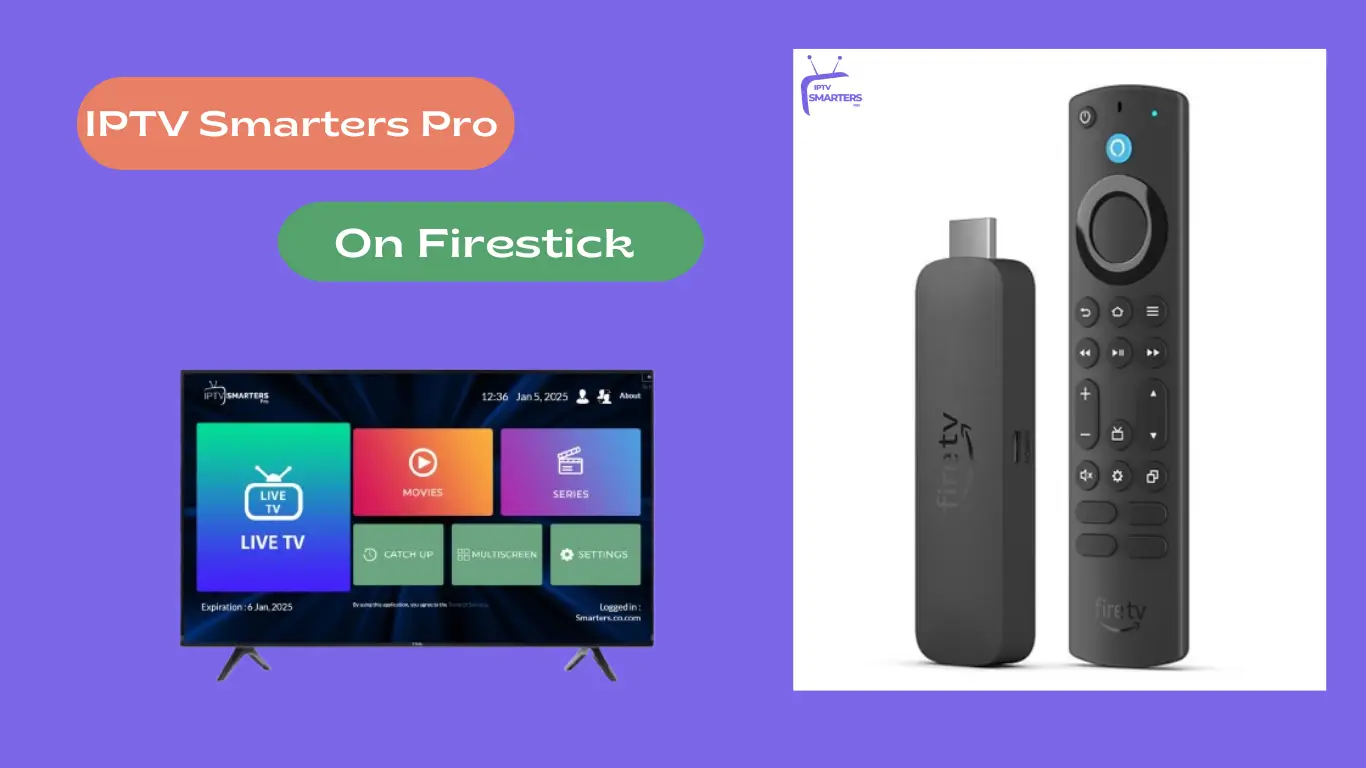
Sådan søger du på IPTV: En komplet guide til Firestick-brugere
Anslået læsetid: 8 minutter
Nøgleforsøg
- Effektiv navigation: Lær, hvordan du effektivt søger på IPTV med din Firestick-fjernbetjening for at få en problemfri seeroplevelse.
- Trin-for-trin opsætning: Opsæt IPTV korrekt på din Firestick med nemme instruktioner.
- Tip til fejlfinding: Løs almindelige søgeproblemer med enkle løsninger.
- Avancerede funktioner: Forbedr din IPTV-oplevelse med avancerede søgefunktioner.
- Yderligere ressourcer: Få adgang til anbefalede apps og fællesskaber for yderligere at optimere din streaming.
Indholdsfortegnelse
- Introduktion
- Forståelse af IPTV og Firesticks grundlæggende principper
- Opsætning af IPTV på din Firestick
- Sådan søger du på IPTV ved hjælp af din Firestick-fjernbetjening
- Tips til effektiv søgning
- Fejlfinding af almindelige søgeproblemer
- Avancerede søgefunktioner
- Yderligere ressourcer
- Konklusion
- Ofte stillede spørgsmål
Introduktion
Har du nogensinde følt dig overvældet af at finde specifikt indhold på din IPTV-tjeneste? Du er ikke alene. Som Internet Protocol Television (IPTV) fortsætter med at vokse i popularitet, og effektiv søgning gennem enorme indholdsbiblioteker er blevet afgørende for en problemfri seeroplevelse. Denne omfattende guide viser dig præcis, hvordan du søger på IPTV ved hjælp af din Firestick fjernbetjening.
Forståelse af IPTV og Firesticks grundlæggende principper
IPTV leverer tv-indhold via internetprotokoller i stedet for traditionelle udsendelser eller satellitsignaler. Denne moderne tilgang giver dig mulighed for at streame live-tv, film og on-demand-indhold direkte via din internetforbindelse.
Amazon Firestick fungerer som en ideel ledsager til IPTV-tjenester. Denne bærbare streamingenhed tilsluttes dit tv's HDMI-port og forvandler det til et smart underholdningshub. Dens kompatibilitet med forskellige IPTV-apps gør den til et populært valg for streamingentusiaster.
For en trinvis vejledning til opsætning af din Firestick med IPTV, se vores guide om Sådan konfigurerer du Fire Stick IPTV.
Opsætning af IPTV på din Firestick
Før du kan begynde at søge, skal du konfigurere IPTV korrekt på din Firestick. Sådan gør du:
Forudsætninger:
- En stabil internetforbindelse
- Aktive IPTV-abonnementsoplysninger (Sammenlign IPTV-udbydere)
- Amazon Firestick-enhed
Trin-for-trin opsætning:
- Forbered din ildpind
- Sæt Firestick'en i dit tv's HDMI-port
- Opret forbindelse til Wi-Fi
- Opdater firmware via Indstillinger > Mit Fire TV > Om > Søg efter opdateringer
- Aktivér apps fra ukendte kilder
- Naviger til Indstillinger > Mit Fire TV > Udviklerindstillinger
- Slå "Apps fra ukendte kilder" til
- Installer Downloader-appen
- Søg efter “Downloader” på din Firestick (Installationsvejledning)
- Download og installer appen
- Download din IPTV-app
- Åbn downloader
- Indtast din IPTV-apps URL
- Følg installationsanvisningerne
- Konfigurer din IPTV-tjeneste
- Start IPTV-appen
- Indtast dine abonnementsoplysninger
- Importer kanallister og EPG om nødvendigt (Brug af M3U-afspilningslister)
For mere detaljerede instruktioner, se vores omfattende guide om Sådan installeres IPTV på Amazon Fire Stick.
Sådan søger du på IPTV ved hjælp af din Firestick-fjernbetjening
Nu hvor dit IPTV er konfigureret, kan du bruge følgende fremgangsmåde til at søge effektivt efter indhold:
Grundlæggende navigation:
- Brug retningsknapperne (op, ned, venstre, højre) til at navigere gennem menuerne
- Tryk på den midterste valgknap for at foretage valg
- Brug Tilbage-knappen for at vende tilbage til de foregående skærme
Adgang til søgefunktionen:
- Åbn din IPTV-app
- Kig efter søgeikonet (normalt et forstørrelsesglas)
- Tryk på Vælg for at åbne søgegrænsefladen
Søgemetoder:
1. Søgning på skærmens tastatur
- Naviger til hvert bogstav ved hjælp af retningsknapperne
- Tryk på Vælg for at indtaste tegn
- Vælg søge- eller enter-knappen, når du er færdig
2. Stemmesøgning (hvis understøttet)
- Tryk og hold mikrofonknappen nede
- Sig din søgeforespørgsel tydeligt
- Slip knappen for at starte søgningen
3. Kategoribaseret søgning
- Brug indbyggede filtre til genre, sprog eller indholdstype
- Naviger gennem foruddefinerede kategorier
For yderligere tips, se vores guide om Sådan bruger du Smart IPTV på Firestick.
Tips til effektiv søgning
Gør dine IPTV-søgninger mere effektive med disse tips:
Brug indbyggede filtre
- Sortér efter genre, sprog eller land
- Filtrer efter indholdstype (film, serier, live-tv)
Organiser favoritter
- Markér ofte sete kanaler som favoritter
- Opret brugerdefinerede kanallister
Optimer stemmesøgning
- Tal tydeligt og undgå baggrundsstøj
- Brug specifikke søgeord eller sætninger
Hold din app opdateret
- Regelmæssige opdateringer forbedrer ofte søgefunktionaliteten
- Søg efter opdateringer i dine appindstillinger
Fejlfinding af almindelige søgeproblemer
Hvis du støder på problemer under søgningen, kan du prøve disse løsninger:
Søgning svarer ikke
- Genstart IPTV-appen
- Tjek internetforbindelse
- Ryd app-cache
- Opdater appen, hvis den er tilgængelig
Fjernproblemer
- Udskift batterierne
- Genpar fjernbetjeningen
- Fjern forhindringer mellem fjernbetjeningen og Firestick
Langsomme søgeresultater
- Tjek internethastigheden
- Opdater afspilningslister og EPG-data
- Luk baggrundsapps
For flere fejlfindingstrin, se vores guide om Brug af Smart IPTV på Firestick.
Avancerede søgefunktioner
Udnyt disse avancerede funktioner, når de er tilgængelige:
EPG-integration
- Søg i programguider
- Indstil påmindelser til kommende shows
Indholdsfiltre
- Anvend flere filtre samtidigt
- Gem brugerdefinerede søgepræferencer
forældrekontrol
- Angiv indholdsbegrænsninger
- Opret PIN-beskyttede profiler
Yderligere ressourcer
Gør din IPTV-oplevelse bedre med disse ressourcer:
Anbefalede IPTV-apps:
- smart IPTV
- TiviMate
- IPTV Smarter Pro
- IPTV Nexus
- 4KBedst IPTV
Støttefællesskaber:
- Reddit: r/IPTV, r/FireTV
- Officielle IPTV-udbyderfora
- Firestick-fællesskabsfora
For en komplet IPTV-opsætning, se vores Sådan opsætter du IPTV guide.
Konklusion
At mestre søgning på IPTV med din Firestick-fjernbetjening vil forbedre din streamingoplevelse betydeligt. Med disse teknikker og tips vil du bruge mindre tid på at søge og mere tid på at nyde dit yndlingsindhold.
Husk at opdatere dine apps regelmæssigt og udforske nye funktioner, når de bliver tilgængelige. IPTV-verdenen er i konstant udvikling, og at holde sig opdateret om de nyeste søgefunktioner vil hjælpe dig med at få mest muligt ud af dit underholdningssystem.
Har du prøvet disse søgemetoder på din IPTV-opsætning? Del dine oplevelser i kommentarerne nedenfor, eller kontakt os, hvis du har brug for yderligere vejledning. God streaming!
Ofte stillede spørgsmål
Hvorfor kan jeg ikke finde søgefunktionen i min IPTV-app?
Nogle IPTV-apps har begrænset funktionalitet. Overvej at opdatere appen eller skifte til en, der understøtter søgefunktioner.
Fungerer stemmesøgning med alle IPTV-apps på Firestick?
Nej, stemmesøgning understøttes kun af apps, der har integreret denne funktion. Tjek din apps dokumentation for kompatibilitet.
Hvordan forbedrer jeg mine søgeresultater?
Sørg for, at din app og dine playlister er opdaterede, brug specifikke søgeord, og anvend filtre for at indsnævre resultaterne.
Er der en måde at søge efter kanaler efter land eller genre?
Ja, mange apps tilbyder kategoribaseret søgning, hvor du kan filtrere kanaler efter land, genre eller sprog.
Hvad skal jeg gøre, hvis min fjernbetjening ikke fungerer korrekt?
Prøv at udskifte batterierne, parre fjernbetjeningen igen, eller brug Fire TV-appen som et alternativ til en fjernbetjening.