
IPTV Smarters Pro til pc: Komplet guide til opsætning, funktioner og sammenligning
Anslået læsetid: 15 minutter
Nøgleforsøg
- IPTV-oversigt: IPTV Smarters Pro giver brugerne mulighed for at streame tv-indhold via internettet.
- Enhedskompatibilitet: Appen fungerer på forskellige enheder, herunder pc'er, smartphones og smart-tv'er.
- Krav til indhold: Brugere skal abonnere på en IPTV-tjeneste for at kunne udnytte appen fuldt ud.
- Prismodeller: IPTV Smarters Pro er gratis, men abonnementer på tjenester varierer i pris.
- Juridiske konsekvenser: Det er afgørende at vælge lovlige IPTV-tjenester for at undgå potentielle problemer.
Indholdsfortegnelse
- Introduktion
- Hvad er IPTV Smarters Pro til PC?
- Enhedskompatibilitet og pc-muligheder for IPTV Smarters Pro
- IPTV Smarters Pro til pc-opsætning: Installations- og konfigurationsvejledning
- IPTV Smarters Pro til PC-app: Daglig brugsoplevelse
- IPTV Smarters Pro til PC Pris: Forståelse af omkostningsstrukturen
- IPTV Smarters Pro til PC-prøve: Test før du forpligter dig
- IPTV Smarters Pro til PC anmeldelser: Brugeroplevelser og forventninger
- Bedste IPTV Smarters Pro til PC: Optimering og bedste praksis
- IPTV Smarters Pro til PC vs. Kabel: Omfattende sammenligning
- Fejlfinding af almindelige IPTV Smarters Pro-problemer
- Juridiske overvejelser og etisk brug
- Ofte stillede spørgsmål
Introduktion
Med den stigende popularitet af IPTV-tjenester, IPTV Smarters Pro til PC fremstår som en førende løsning til streaming af tv-indhold. Denne guide giver et dybdegående overblik over applikationen, der dækker installationsprocesser, enhedskompatabilitet, prisstrukturer og brugeroplevelser.
Hvad er IPTV Smarters Pro til PC?
IPTV Smarters Pro til PC repræsenterer en af de mest populære måder at se IPTV på din computer ved at kombinere M3U-playlister eller Xtream Codes-legitimationsoplysninger med en simpel, men kraftfuld brugerflade. Denne omfattende guide vil guide dig gennem installation og konfiguration på pc trin for trin, dække enhedskompatabilitet, forklare hvordan appen fungerer og gennemgå alt om priser, gratis prøveperioder og rigtige brugeranmeldelser. Vi afslutter med en ærlig sammenligning mellem IPTV Smarters Pro til pc og traditionelt kabel-tv for at hjælpe dig med at beslutte, hvilken mulighed der passer bedst til dine behov.
*IPTV står for Internet Protocol Television*, hvilket betyder tv-indhold leveret via internetforbindelser i stedet for traditionelle kabel- eller satellitsignaler. Tænk på det som at streame dine tv-kanaler via din internetforbindelse i stedet for at være afhængig af fysiske kabler, der trækker til dit hus.
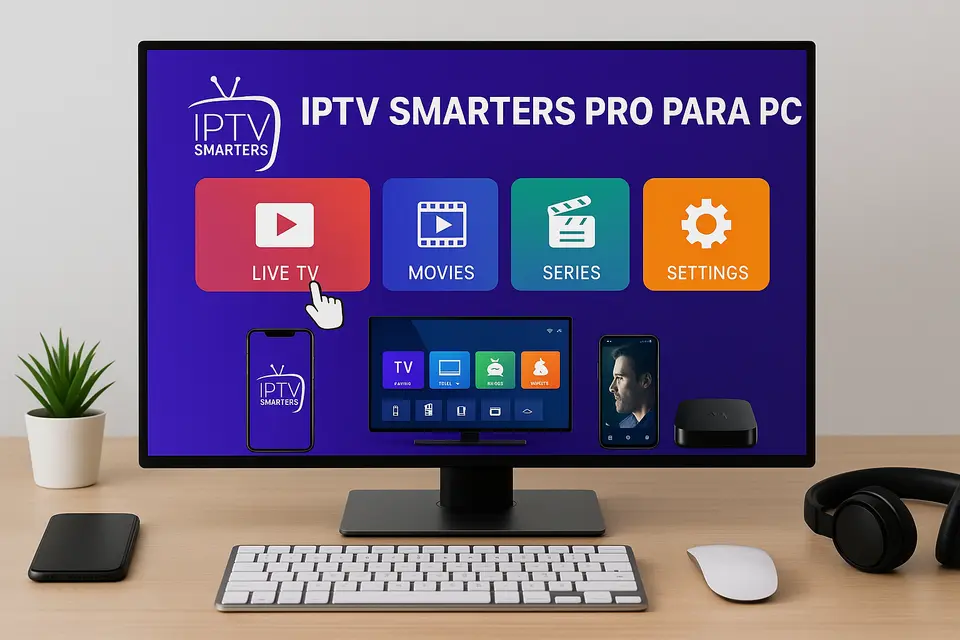
IPTV Smarter Pro Fungerer som en medieafspillerapplikation, der er tilgængelig på tværs af flere enheder, herunder smartphones, Smart TV'er, Android TV-bokse, Fire Sticks og computere. Appen understøtter både M3U-playlistefiler og Xtream Codes API-forbindelser og organiserer indhold i tre hovedkategorier: Live-tv, film og serier. På pc-systemer kan du køre den enten via officielle desktopversioner eller Android-emulatorer, afhængigt af dit operativsystem. Kilde
IPTV Smarters Pro fungerer som afspiller, ikke indholdsudbyder. Selve appen inkluderer ikke tv-kanaler eller streamingindhold. Du skal have en kontrakt med en legitim IPTV-udbyder, som vil give dig de nødvendige legitimationsoplysninger eller afspilningslistefiler for at fylde appen med faktisk indhold.
Forskellen mellem lovlige IPTV-tjenester og undergrundstjenester er betydelig. Officielle tjenester som YouTube TV, Hulu Live, Sling TV og andre har de rette sendelicenser og opererer inden for de juridiske rammer. Undergrundstjenester videresælger ofte indhold uden den rette licens, hvilket skaber potentielle juridiske risici for brugerne, samtidig med at de tilbyder tilsyneladende attraktive priser. Kilde
- IPTV leverer tv via internetprotokoller i stedet for traditionel udsendelse
- IPTV Smarters Pro fungerer som en alsidig medieafspiller på tværs af flere platforme
- Appen kræver separate IPTV-abonnementer for at fungere
- Lovlige IPTV-tjenester opererer med korrekt licens og overholdelse af lovgivningen
Enhedskompatibilitet og pc-muligheder for IPTV Smarters Pro
IPTV Smarters Pro understøtter et imponerende udvalg af enheder, hvilket gør det tilgængeligt, uanset om du foretrækker at se på Samsung Smart TV'er, LG-skærme, Android TV-systemer, Amazon Fire Sticks, iOS- og Android-mobilenheder eller Windows- og Mac-computere.
Specifikt for pc-brugere er der flere installationsmetoder:
Windows-systemer: Du kan enten installere en dedikeret desktopversion, når den er tilgængelig fra udvikleren, eller bruge Android-emuleringssoftware som Bluestacks, LDPlayer eller NoxPlayer til at køre Android-versionen af appen på din Windows-maskine.
macOS-systemer: Mac-brugere bruger typisk Android-emulatorer, der er kompatible med macOS, eller venter på officielle desktop-udgivelser, som ikke altid er tilgængelige afhængigt af udviklerens aktuelle fokus.
De fleste brugere synes, at Android-emulering giver den mest problemfri oplevelse, fordi IPTV Smarters Pro oprindeligt blev designet til Android-enheder. Den mobilorienterede brugerflade fungerer godt på større skærme, samtidig med at al funktionalitet bevares. Kilde
Din endelige seeroplevelse afhænger af tre nøglefaktorer: din pc's hardwarekapacitet, din internetforbindelses stabilitet og din IPTV-udbyders serverkvalitet. Ydeevnen varierer betydeligt afhængigt af, hvad du beder dit system om at håndtere. Streaming af 4K-indhold via en emulator, mens du kører andre applikationer, kræver betydeligt mere processorkraft og RAM end at se standard definition-kanaler på en dedikeret app. Kilde
IPTV Smarters Pro til pc-opsætning: Installations- og konfigurationsvejledning
Opsætning af IPTV Smarters Pro til pc kræver flere trin i rækkefølge for at sikre, at alt fungerer korrekt fra starten.
Trin 1: Indgå kontrakt med en legitim IPTV-tjeneste
Før du installerer software, skal du sikre dig adgang til en korrekt IPTV-tjeneste, der enten leverer M3U-playliste-URL'er eller Xtream Codes-legitimationsoplysninger (serveradresse, brugernavn og adgangskode). Officielle tjenester som YouTube TV koster cirka $80-85 om måneden for over 100 kanaler med ubegrænset DVR-lagerplads, mens Hulu Live TV koster omkring $85-90 om måneden, og Sling TV tilbyder pakker fra $45-50 om måneden afhængigt af kanalvalget. For vejledning i, hvordan du vælger lovlige, pålidelige IPTV-udbydere, og hvad du kan forvente af legitime tjenester, se denne ressource: Kilde
Trin 2: Installer Android Emulator-software
Download og installer din foretrukne Android-emulator:
- Bluestacks: Tilbyder poleret interfacedesign og bred kompatibilitet
- LDPlayer: Forbruger færre systemressourcer, fungerer godt på moderat hardware
- NoxPlayer: Giver omfattende tilpasningsmuligheder og fleksibilitet
Hvis du har brug for en bredere trinvis vejledning til IPTV-opsætning på tværs af enheder (inklusive emulatorrådgivning og forberedelse), er denne opsætningsvejledning nyttig: Kilde
Trin 3: Download IPTV Smarters Pro
I din emulator skal du enten downloade appen via den integrerede Google Play Store eller installere den officielle APK-fil. Undgå at downloade APK-filer fra uofficielle kilder for at forhindre sikkerhedsrisici.
Trin 4: Tilføj din IPTV-tjeneste
Start IPTV Smarters Pro til pc-appen i din emulator, og vælg "Tilføj ny bruger". Vælg mellem M3U URL-input eller Xtream Codes API-konfiguration baseret på, hvad din udbyder har angivet. Indtast legitimationsoplysningerne nøjagtigt som angivet, og gem konfigurationen. For detaljerede instruktioner om brug af M3U-afspilningslister og forberedelse af dem til brug i afspillere som IPTV Smarters Pro, se: Kilde
Trin 5: Konfigurer elektronisk programguide
Hvis din IPTV-udbyder tilbyder EPG-URL'er (elektronisk programguide), skal du tilføje dem for at vise nøjagtige programplaner. Juster tidszoneindstillingerne, hvis de viste tider ikke stemmer overens med din lokale tidszone.
Trin 6: Vælg afspiller og videokvalitet
Vælg mellem den indbyggede videoafspiller eller eksterne muligheder som VLC Media Player eller MX Player. Konfigurer videokvalitet, opløsning, bufferindstillinger og lydpræferencer. Brugere med mindre stabile internetforbindelser bør begrænse opløsningen for at forhindre afbrydelser. For anbefalinger og sammenligninger af de bedste IPTV-afspillere til forskellige platforme (inklusive Windows), gennemgå denne vejledning: Kilde
Trin 7: Test kanaler og video on demand
Gennemse forskellige kanalkategorier for at bekræfte, at alt indlæses korrekt. Kontroller, at EPG'en viser nøjagtige oplysninger, og bogmærk dine yndlingskanaler for hurtig adgang senere. Almindelige opsætningsfejl omfatter forkert indtastning af legitimationsoplysninger, uoverensstemmelser i tidszoner og utilstrækkelige bufferindstillinger til din forbindelseshastighed. Kilde
IPTV Smarters Pro til PC-app: Daglig brugsoplevelse
IPTV Smarters Pro til PC-appens brugerflade er centreret omkring tre primære sektioner: Live-tv, film og serier, med yderligere funktioner som catch-up-tv, visning på flere skærme og administration af brugerprofiler afhængigt af din tjenesteudbyders tilbud.
Navigation og brugerfladedesign
Brug af mus og tastatur føles intuitiv, når du først forstår layoutet. Hovedmenuen giver hurtig adgang til forskellige indholdskategorier, mens søgefunktionen hjælper med at finde specifikke kanaler eller programmer effektivt. Kanalskift sker via museklik eller tastaturgenveje, hvilket gør det hurtigere end traditionel fjernbetjeningsnavigation.
Profil- og playlistehåndtering
Funktionen til flere profiler giver forskellige familiemedlemmer mulighed for at opretholde separate visningspræferencer og forældrekontrol i den samme appinstallation. Du kan tilføje, omdøbe eller fjerne flere IPTV-afspilningslister, hvilket gør det nemt at skifte mellem forskellige tjenesteudbydere eller indholdspakker.
Forældrekontrol og sikkerhed
Konfigurer PIN-beskyttelse for kategorier af voksenindhold eller specifikke kanaler. Dette forhindrer uautoriseret adgang, samtidig med at familievenligt indhold forbliver let tilgængeligt.
Avancerede funktioner
Multiskærmsfunktionalitet gør det muligt at se flere kanaler samtidigt, hvilket er nyttigt til at overvåge nyheder og sport samtidigt. Integration med eksterne medieafspillere giver fleksibilitet, når den indbyggede afspiller ikke opfylder dine specifikke behov. Nogle udbydere understøtter video-on-demand-downloads, hvor licensen tillader det. Kilde
Den daglige oplevelse med IPTV Smarters Pro til PC føles som at bruge enhver moderne streamingplatform, med fordelen ved at kombinere live-tv, film og serier i én brugerflade. Kilde
IPTV Smarters Pro til PC Pris: Forståelse af omkostningsstrukturen
For at forstå prisen på IPTV Smarters Pro til PC skal man adskille applikationsomkostningerne fra abonnementsgebyrerne, som repræsenterer den største udgift.
Ansøgningsomkostninger
IPTV Smarters Pro tilbyder typisk gratis downloads med valgfrie premium-opgraderinger, der fjerner reklamer og låser op for avancerede funktioner. Premium-versioner kræver normalt engangsbetalinger i stedet for tilbagevendende abonnementer.
IPTV-serviceomkostninger
Den betydelige udgift stammer fra IPTV-abonnementer:
- YouTube TV: $80-85 om måneden for 100+ kanaler og ubegrænset DVR
- Hulu + LiveTV: $85-90 om måneden inklusive adgang til streamingbiblioteket
- Sling TV: 45-50 dollars om måneden afhængigt af pakkevalg
- FuboTV: $75-90 om måneden med fokus på sportsindhold
Uofficielle IPTV-tjenester annoncerer ofte tusindvis af kanaler for $15-30 om måneden, men disse opererer typisk uden korrekt licens og indebærer juridiske risici.
Yderligere pc-relaterede omkostninger
Overvej potentielle udgifter til VPN-abonnementer, hvis det kræves af din udbyder, og premium emulatorversioner, hvis du vælger betalte alternativer til gratis muligheder.
Den reelle pris for IPTV Smarters Pro til PC afhænger primært af din valgte IPTV-udbyder snarere end selve applikationen. Budgetter i overensstemmelse hermed ved at fokusere på legitime tjenester, der giver pålidelig og lovlig adgang til indhold. Kilde
IPTV Smarters Pro til PC-prøve: Test før du forpligter dig
Mulighederne for at prøve IPTV Smarters Pro til PC afhænger mere af din valgte IPTV-udbyder end af selve applikationen, da appen typisk tilbyder gratis downloads eller grundlæggende gratisversioner.
De fleste legitime IPTV-udbydere tilbyder prøveperioder fra 24 timer til 14 dage, så du kan evaluere servicekvalitet, kanalvalg og pålidelighed, før du betaler for fuldt abonnement. Disse prøveperioder hjælper dig med at vurdere, om tjenesten opfylder dine specifikke tv-behov og tekniske krav. For tips til at finde og evaluere IPTV-prøveperioder, se: Kilde
Maksimering af din prøveperiode
Test tjenesten i spidsbelastningsperioder (aften og weekender), når internettrafikken er størst. Dette afslører, hvor godt tjenesten håndterer perioder med høj efterspørgsel, og om buffering bliver problematisk.
Bekræft, at dine vigtigste kanaler indlæses korrekt, herunder lokale nyheder, sportsnetværk og internationalt indhold, hvis det er relevant for dine tv-præferencer. Tjek både live-tv og video-on-demand-indhold for at sikre, at begge fungerer korrekt.
Kontrollér EPG-nøjagtigheden ved at sammenligne viste programoplysninger med officielle kanalplaner. Unøjagtige eller manglende programguider påvirker seeroplevelsen betydeligt.
Bedste praksis for forsøg
Indstil kalenderpåmindelser for at annullere prøveperioder, før automatisk fakturering starter, hvis du ikke er tilfreds. Undgå at dele prøveoplysninger med andre, da de fleste udbydere overvåger samtidige forbindelser og kan opsige adgang ved overtrædelser.
Dokumentér eventuelle tekniske problemer eller manglende kanaler i prøveperioden for at træffe informerede beslutninger om at fortsætte med tjenesten eller søge alternativer. Kilde
For mere detaljerede oplysninger om abonnement, besøg: Kilde
IPTV Smarters Pro til PC anmeldelser: Brugeroplevelser og forventninger
Anmeldelser af IPTV Smarters Pro til PC fremhæver konsekvent både styrker og begrænsninger, som potentielle brugere bør forstå, før de forpligter sig til platformen.
Positiv brugerfeedback
Brugere roser ofte det intuitive brugerfladedesign, der organiserer live-tv, film og serier i let navigerbare sektioner. Kompatibiliteten med flere enheder værdsættes især, hvilket muliggør problemfri skift mellem pc, mobile enheder og smart-tv'er, samtidig med at præferencer og seerhistorik opretholdes synkroniseret.
Understøttelse af både M3U-afspilningslister og Xtream Codes API gør det nemt at skifte mellem IPTV-udbydere uden at skulle lære nye applikationer at kende. Brugere værdsætter denne fleksibilitet, når de sammenligner forskellige tjenester eller skifter udbyder på grund af pris- eller indholdsændringer.
Omkostningseffektiviteten appellerer til brugere, der kombinerer appen med pålidelige IPTV-tjenester, hvilket ofte opnår betydelige besparelser sammenlignet med traditionelt kabel-tv, samtidig med at de får adgang til internationalt indhold og omfattende video-on-demand-biblioteker.
Almindelige brugerklager
Den hyppigste kritik vedrører ydeevneproblemer, som brugerne tilskriver appen, men som i virkeligheden stammer fra dårlig IPTV-servicekvalitet. Buffering, kanalafbrydelser og forbindelsesproblemer kan normalt spores tilbage til utilstrækkelig serverinfrastruktur fra tjenesteudbyderen snarere end applikationsfejl.
Nogle brugere finder appen ressourcekrævende, især når de kører Android-emulatorer på ældre pc-hardware. Dette kan forårsage systemnedgang, hvis din computer mangler tilstrækkelig processorkraft eller tilgængelig hukommelse.
Konfigurationens kompleksitet frustrerer begyndere, især når man konfigurerer EPG-feeds og administrerer flere afspilningslister. Læringskurven bliver stejlere for brugere, der ikke er bekendte med IPTV-koncepter og teknisk terminologi.
Kritisk læsning af anmeldelser
Skeln mellem applikationsproblemer og problemer med tjenesteudbydere, når du evaluerer brugeranmeldelser. Nylige anmeldelser fra brugere med lignende hardwarekonfigurationer og internethastigheder giver mere relevant indsigt end ældre feedback eller erfaringer fra væsentligt forskellige opsætninger. Kilde
For en bredere kontekst, se denne artikel: Kilde
Bedste IPTV Smarters Pro til PC: Optimering og bedste praksis
At opnå den bedste IPTV Smarters Pro til PC-oplevelse kræver optimering af flere faktorer ud over at vælge IPTV-tjenester af høj kvalitet.
Optimering af internetforbindelse
Ethernet-kabelforbindelser giver bedre stabilitet sammenlignet med Wi-Fi til streaming af HD-indhold. Hvis en trådløs forbindelse er nødvendig, skal du placere din pc tæt på routeren og bruge 5 GHz-bånd, når det er muligt, for at minimere interferens og maksimere båndbredden.
Test din internethastighed regelmæssigt for at sikre, at den opfylder streamingkravene. 4K-indhold kræver typisk 25+ Mbps, mens HD-indhold kræver 5-10 Mbps pr. stream. Tag højde for andet internetforbrug i husstanden, når du beregner den tilgængelige båndbredde.
Hardwareovervejelser
Tildel tilstrækkelige systemressourcer ved at lukke unødvendige applikationer under streamingsessioner. Tildel tilstrækkelig RAM og CPU-kerner til din Android-emulator for at forhindre flaskehalse i ydeevnen, der forårsager hakken eller nedbrud.
Overvej hardwareopgraderinger, hvis du ofte oplever problemer med ydeevnen. Moderne processorer og ekstra RAM forbedrer streamingkvaliteten og multitasking-funktionerne betydeligt.
Emulatorvalg og -konfiguration
Test forskellige Android-emulatorer for at finde ud af, hvilken der fungerer bedst på din specifikke hardwarekonfiguration. Bluestacks tilbyder brugervenlige grænseflader, LDPlayer giver effektiv ressourceudnyttelse, og NoxPlayer giver mulighed for omfattende tilpasning.
Juster emulatorindstillinger, herunder allokeret RAM, CPU-kerner og intern opløsning, for at afbalancere ydeevne med visuel kvalitet. Højere indstillinger er ikke altid bedre, hvis de overstiger din hardwares kapacitet.
Applikationskonfiguration
Skift til eksterne medieafspillere som VLC, når den indbyggede afspiller støder på kompatibilitetsproblemer med bestemte indholdsformater. Konfigurer bufferindstillingerne korrekt: Større buffere reducerer afbrydelser, men øger forsinkelsen, mens mindre buffere giver en mere responsiv afspilning, men kan forårsage hyppigere pauser. For sammenligninger og de bedste afspillervalg på Windows og andre platforme, se: Kilde
Kriterier for udvælgelse af udbydere
Undersøg IPTV-udbydere grundigt, og prioriter dem med et etableret omdømme, hurtig kundesupport og gennemsigtig forretningspraksis. Lovlige, licenserede tjenester giver bedre pålidelighed og fjerner bekymringer om serviceafbrydelser eller juridiske komplikationer. Kilde
IPTV Smarters Pro til PC vs. Kabel: Omfattende sammenligning
Valget mellem IPTV Smarters Pro til PC vs. kabel afhænger af dine prioriteter med hensyn til pris, fleksibilitet, indholdsvalg og teknisk komfortniveau.
Omkostningsanalyse
Traditionelt kabel-tv koster typisk 80-150 dollars om måneden for omfattende kanalpakker, med yderligere gebyrer for premium-kanaler, DVR-tjenester og leje af udstyr. Mange brugere rapporterer årlige prisstigninger, der overstiger inflationen, hvilket gør det vanskeligt at budgettere.
IPTV-tjenester spænder fra legitime muligheder som YouTube TV (80-85 dollars om måneden) til forskellige andre udbydere med forskellige prisstrukturer. Fleksibiliteten til at vælge tjenester, der matcher dine specifikke tv-behov, resulterer ofte i omkostningsbesparelser sammenlignet med kabelpakker, der inkluderer uønskede kanaler.
Indhold og kanalvalg
Kabeludbydere tilbyder standardiserede kanalpakker med begrænsede tilpasningsmuligheder. Premium-indhold kræver ofte separate abonnementer, og internationale kanaler kan være utilgængelige eller kostbare.
IPTV-tjenester tilbyder ofte et mere varieret indholdsudvalg, herunder internationale programmer, omfattende video-on-demand-biblioteker og nicheindholdskategorier. Muligheden for at kombinere flere tjenester gør det muligt at skabe tilpassede seeroplevelser, som er umulige med traditionelt kabel.
Tekniske krav og pålidelighed
Kabel-tv kræver minimal teknisk viden og leverer ensartet signalkvalitet uanset internetforbindelse. Installation og opsætning håndteres professionelt, og fejlfindingssupport er typisk omfattende.
IPTV Smarters Pro til PC kræver pålidelige højhastighedsinternetforbindelser og en vis teknisk komfort til opsætning og fejlfinding. Signalkvaliteten afhænger helt af internettets stabilitet, hvilket gør den sårbar over for netværksafbrydelser eller overbelastning.
Fleksibilitet og bærbarhed
Kabel-tv begrænser seervisning til steder med installeret udstyr. At se indhold væk fra hjemmet kræver yderligere mobilapps eller streamingtjenester, ofte med begrænset funktionalitet sammenlignet med den primære tjeneste.
IPTV-tjenester udmærker sig ved bærbarhed og giver adgang fra computere, tablets, smartphones og Smart TV'er overalt med tilstrækkelig internetforbindelse. Denne fleksibilitet gavner især rejsende og brugere, der ofte flytter mellem steder.
Langsigtede overvejelser
Kabel-tv tilbyder forudsigelig service med etablerede kundebeskyttelsesregler og standardiserede faktureringspraksisser. Det bliver dog stadig dyrere, samtidig med at det tilbyder mindre fleksibilitet, end moderne seervaner kræver.
IPTV repræsenterer den retning, fjernsyn bevæger sig i, med et stigende antal udbydere og forbedret servicekvalitet. Det kræver dog mere teknisk involvering og omhyggelig udbyderudvælgelse for at sikre overholdelse af lovgivningen og servicepålidelighed. Kilde
Fejlfinding af almindelige IPTV Smarters Pro-problemer
Problemer med indlæsning af afspilningslister
Når kanaler ikke indlæses, eller du støder på fejlen "Ingen afspilningsliste fundet", skal du kontrollere, at M3U-URL'er eller Xtream Codes-legitimationsoplysninger er indtastet nøjagtigt som angivet af din tjenesteudbyder. Test de samme loginoplysninger på en anden enhed eller applikation for at afgøre, om problemet stammer fra IPTV Smarters Pro eller selve tjenesten. For bredere fejlfindingstrin og rettelser, se: Kilde
Kontroller, at dit IPTV-abonnement stadig er aktivt og ikke er udløbet. Kontakt din udbyder, hvis loginoplysningerne ser korrekte ud, men indholdet stadig ikke indlæses.
Problemer med buffering og afspilning
Konstant buffering indikerer normalt utilstrækkelig internetbåndbredde eller netværksbelastning. Kør hastighedstests for at bekræfte, at din forbindelse opfylder streamingkravene, og skift derefter til kablede ethernetforbindelser, hvis du bruger Wi-Fi.
Reducer indstillingerne for videokvalitet og øg bufferstørrelserne for at imødekomme langsommere forbindelser. Skift fra interne til eksterne medieafspillere, hvis bufferingen fortsætter på trods af tilstrækkelige internethastigheder. Hvis problemet ser ud til at være specifikt for Smarters-appen, skal du se den Smarters-specifikke fejlfindingsvejledning: Kilde
Problemer med den elektroniske programguide
Manglende eller forkerte EPG-oplysninger skyldes typisk forkerte URL'er eller tidszoneindstillinger. Bekræft den EPG-URL, som din tjeneste har angivet, og sørg for, at tidszoneindstillingerne matcher din placering.
Nogle udbydere tilbyder flere EPG-kilder til forskellige regioner. Prøv alternative webadresser, hvis den primære kilde ikke giver nøjagtige oplysninger for dit visningsområde.
Geografiske begrænsninger og adgangsproblemer
Uventet blokering af indhold eller afbrydelser af tjenesten kan være tegn på geografiske begrænsninger. Undersøg, om din IPTV-udbyder kræver eller tillader VPN-brug, og vælg passende VPN-tjenester, hvis det er nødvendigt og juridisk tilladt.
Undgå gratis VPN-tjenester, der kan kompromittere sikkerheden eller give upålidelige forbindelser, der forringer streamingydelsen.
Juridiske overvejelser og etisk brug
IPTV-teknologien i sig selv er fuldstændig lovlig; lovligheden afhænger helt af, om indholdsudbydere har de rette sendelicenser og distributionsrettigheder.
Identifikation af juridiske IPTV-tjenester
Legitime IPTV-udbydere opererer transparent med klare forretningsoplysninger, kundeservicekontakter og servicevilkår. De koster typisk det samme som traditionelle kabeltjenester, fordi de betaler licensgebyrer for distributionsrettigheder til indhold.
Tjenester, der tilbyder tusindvis af premiumkanaler til usædvanligt lave priser, opererer ofte uden korrekt licens, hvilket skaber juridiske risici for både brugere og udbydere.
Juridiske risici og konsekvenser
Brug af ulicenserede IPTV-tjenester kan overtræde ophavsretslovgivningen afhængigt af din jurisdiktion. Potentielle konsekvenser omfatter opsigelse af tjenesten, retssager fra indholdsejere og eksponering for malware fra uregulerede applikationer.
Undersøg lokale love vedrørende IPTV-brug og piratkopiering af indhold, før du vælger tjenester. Nogle lande retsforfølger aktivt brugere af ulicenserede streamingtjenester, mens andre fokuserer håndhævelsen på distributører snarere end forbrugere.
Sikker brugspraksis
Vælg etablerede udbydere med gennemsigtige forretningspraksisser og korrekte licensaftaler. Læs servicevilkårene omhyggeligt for at forstå dine rettigheder og forpligtelser som abonnent.
Undgå at dele kontooplysninger eller bruge tjenester på flere enheder end tilladt i henhold til dine abonnementsvilkår. Disse fremgangsmåder resulterer ofte i kontoopsigelse og kan være i strid med serviceaftaler.
Hold dig informeret om ændrede regler i dit område vedrørende IPTV og streamingtjenester, efterhånden som lovgivningen fortsætter med at udvikle sig for at imødekomme nye teknologier og distributionsmetoder.
Ofte stillede spørgsmål
Hvad er IPTV Smarters Pro?
IPTV Smarters Pro er en medieafspillerapplikation, der giver brugerne mulighed for at streame IPTV-indhold via M3U-afspilningslister eller Xtream Codes.
Hvordan installerer jeg IPTV Smarters Pro på Windows?
Du kan installere IPTV Smarters Pro ved at downloade den direkte fra en emulator som Bluestacks eller via dens officielle hjemmeside, hvis en desktopversion er tilgængelig.
Er IPTV Smarters Pro gratis at bruge?
Ja, IPTV Smarters Pro er gratis at downloade, men du skal muligvis betale separat for IPTV-abonnementer.
Kan jeg bruge IPTV Smarters Pro uden en IPTV-udbyder?
Nej, du skal abonnere på en IPTV-tjeneste for at få adgang til kanaler og indhold via IPTV Smarters Pro.
Hvilke enheder understøttes af IPTV Smarters Pro?
IPTV Smarters Pro understøtter en bred vifte af enheder, herunder Android- og iOS-smartphones, Smart TV'er, Windows- og Mac-pc'er og Android TV-bokse.