

Πώς να ρυθμίσετε το IPTV στο Fire TV Stick
1: Από την αρχική οθόνη της συσκευής σας, τοποθετήστε το δείκτη του ποντικιού πάνω από την επιλογή Εύρεση.
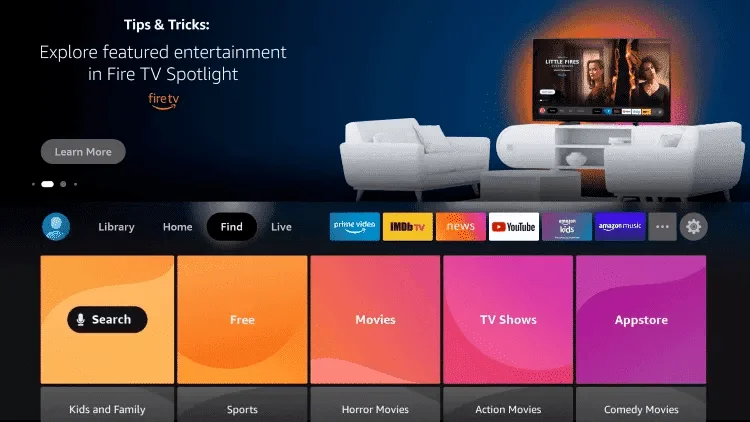
2. Κάντε κλικ στην Αναζήτηση.
3. Αναζητήστε και επιλέξτε Λήψη.
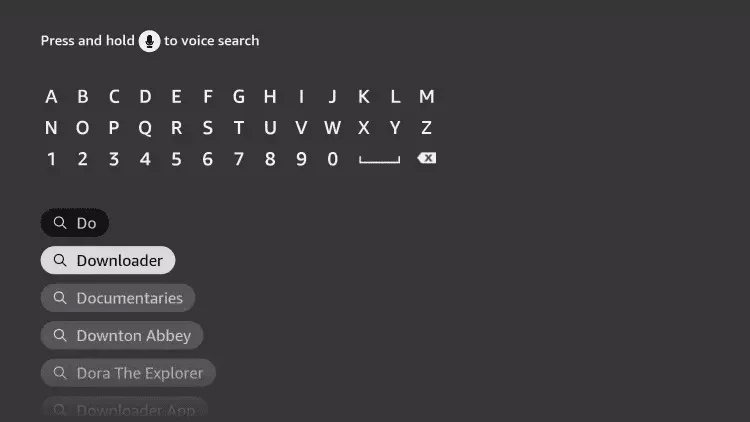
4. Επιλέξτε την εφαρμογή Downloader.
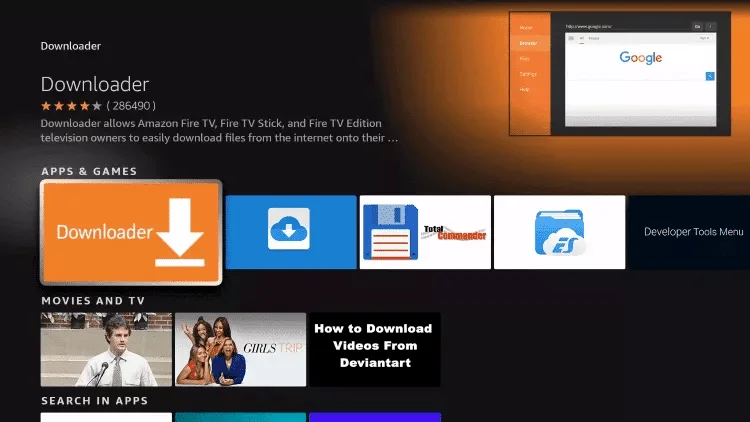
5. Κάντε κλικ στο Λήψη.
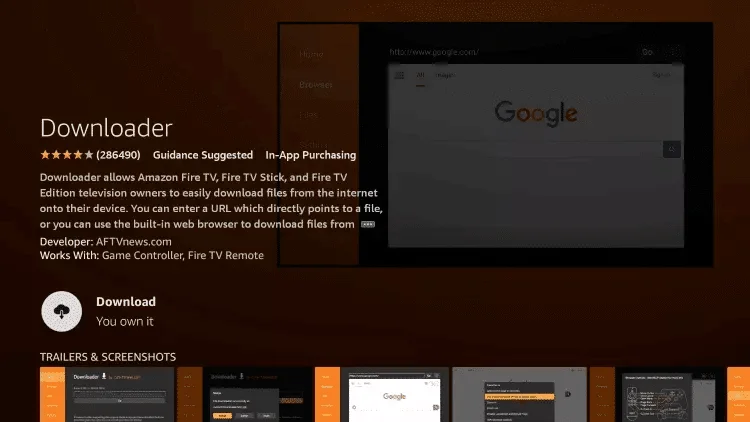
6. Μόλις ολοκληρωθεί η εγκατάσταση της εφαρμογής, κάντε κλικ στο Άνοιγμα.
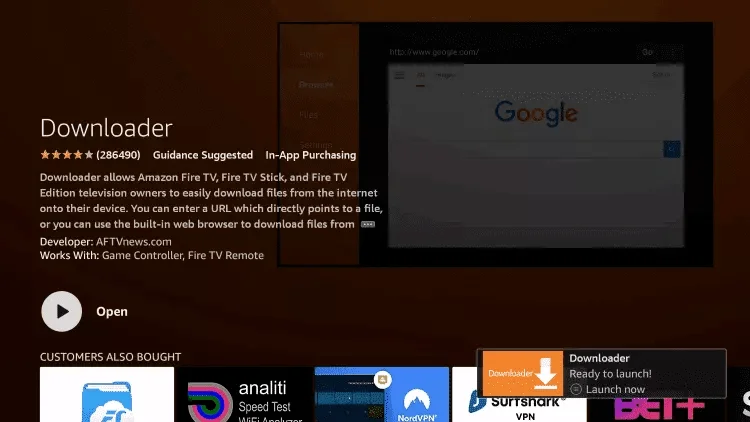
7. Επιστρέψτε στην αρχική οθόνη και ανοίξτε τις Ρυθμίσεις.
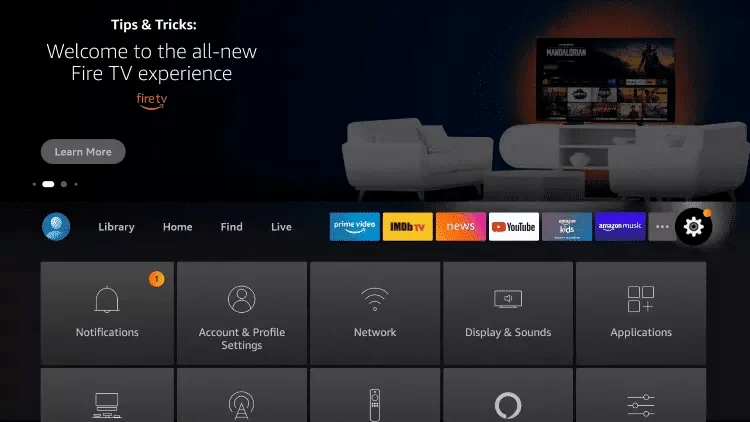
8. Κάντε κλικ στο My Fire TV.
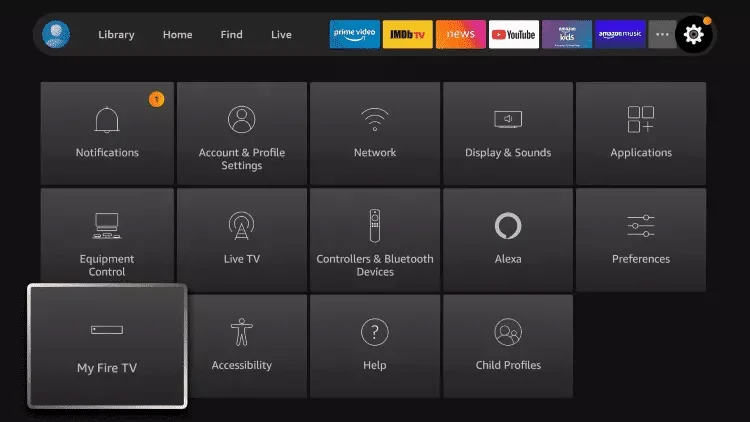
9. Επιλέξτε Επιλογές προγραμματιστή.
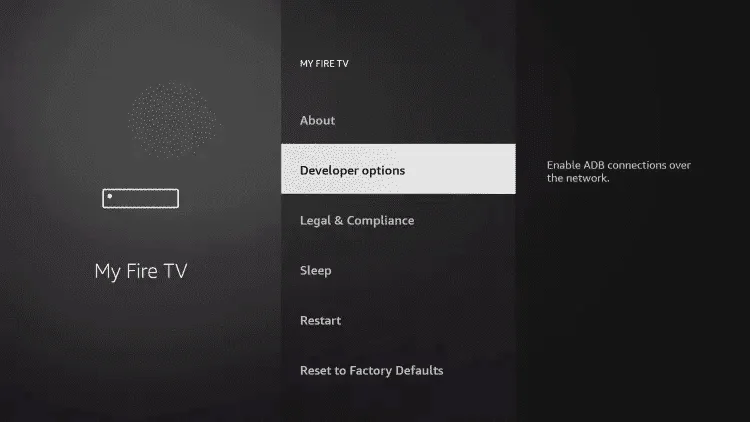
10. Κάντε κλικ στην Εγκατάσταση άγνωστων εφαρμογών.
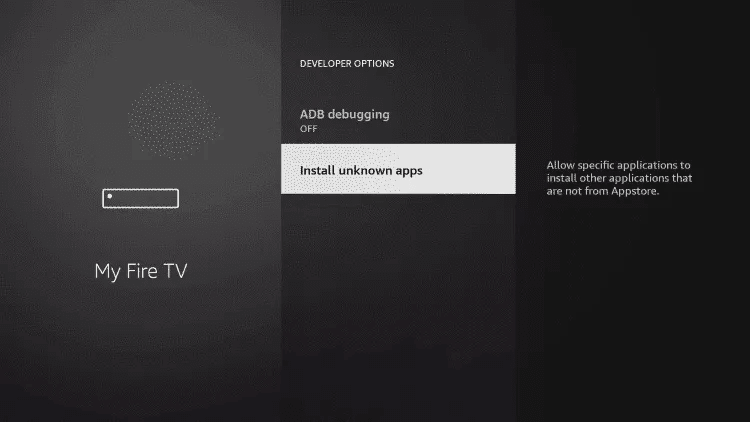
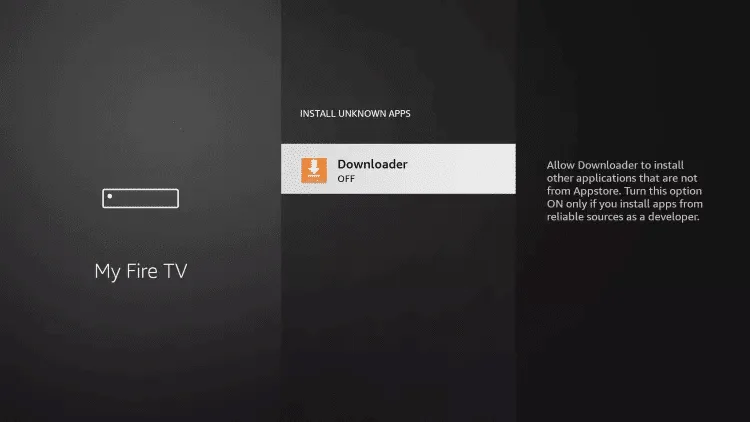
11. Βρείτε την εφαρμογή Downloader και κάντε κλικ σε αυτήν.
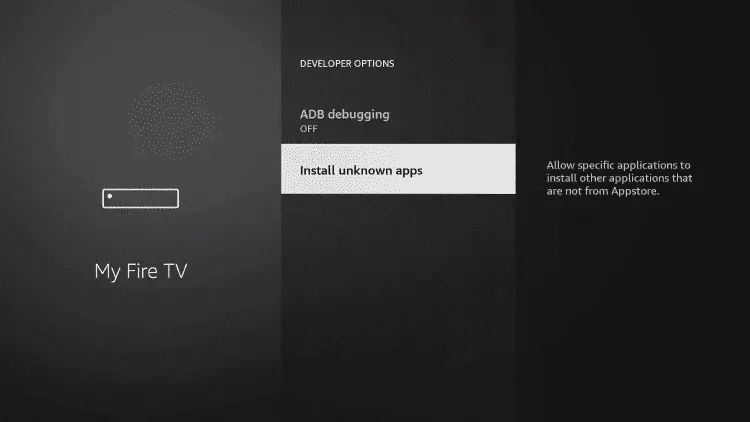
12. Αυτό θα μετατρέψει τις Άγνωστες πηγές σε Ενεργό για την εφαρμογή Downloader. Αυτό θα επιτρέψει την πλευρική φόρτωση στη συσκευή σας.
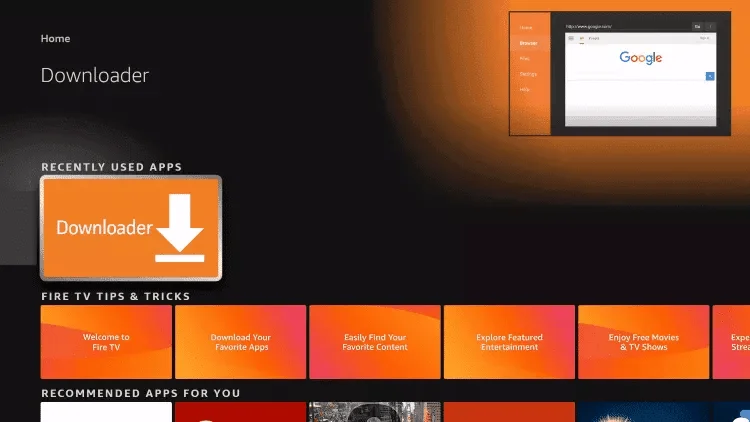
13. Εκκινήστε το πρόγραμμα λήψης.
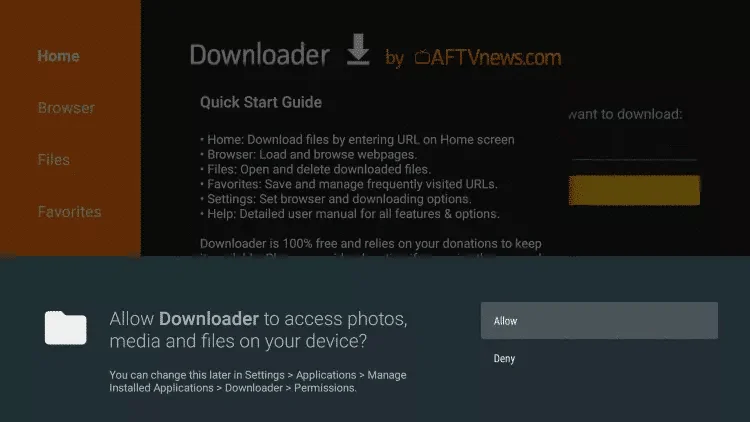
14. Κάντε κλικ στην επιλογή Να επιτρέπεται.
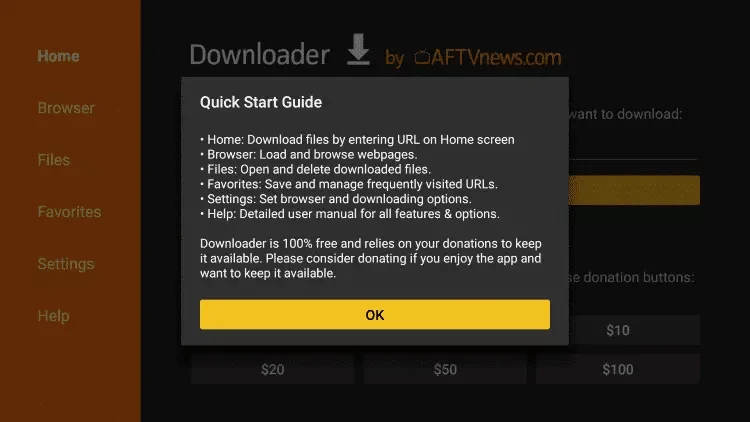
15. Κάντε κλικ στο OK.
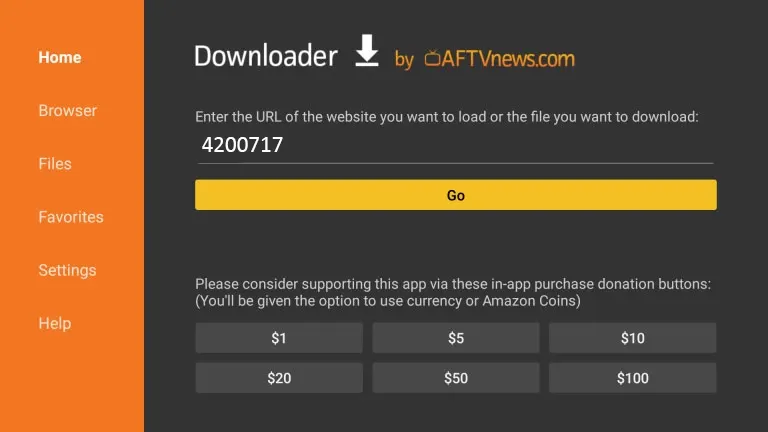
16. Πληκτρολογήστε τον ακόλουθο κώδικα για να εγκαταστήσετε την εφαρμογή TVORA
Κωδικός εφαρμογής TVORA: 4200717
και κάντε κλικ στο Go.
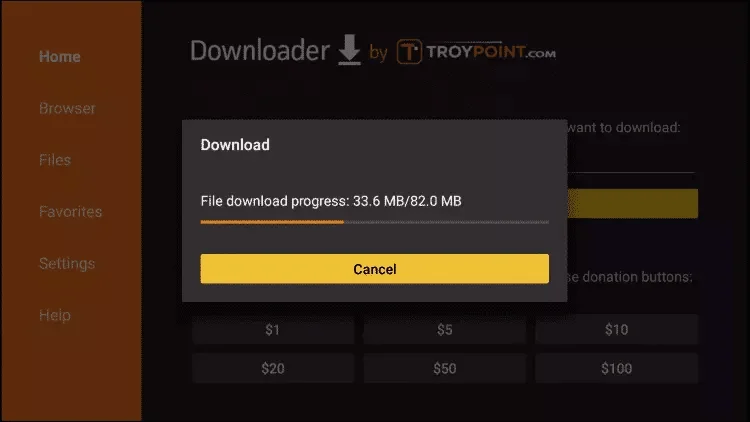
17. Περιμένετε να γίνει λήψη του αρχείου.
18. Κάντε κλικ στο κουμπί Εγκατάσταση.
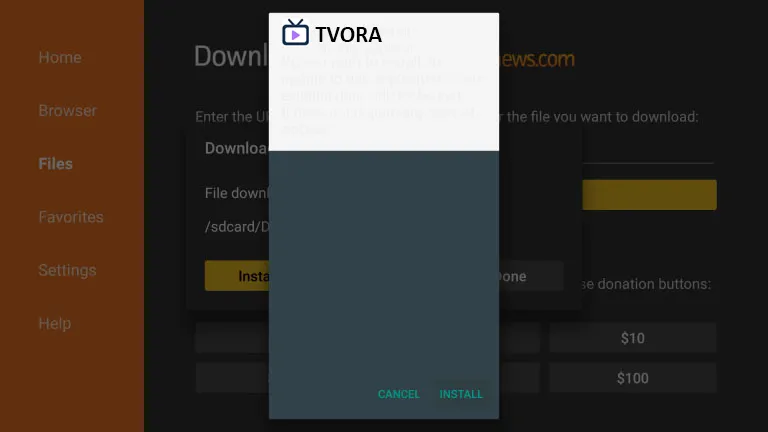
19. Αν σας ζητηθεί, κάντε ξανά κλικ στο Install
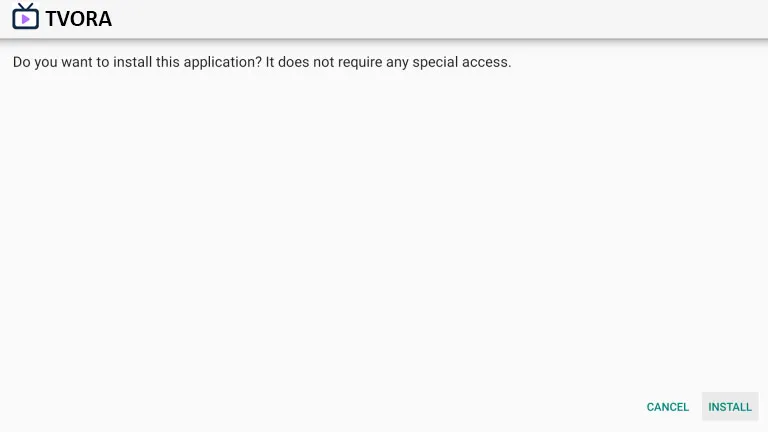
20. Κάντε κλικ στο κουμπί Εγκατάσταση.
21. Ανοικτό TVORA στη συνέχεια επιλέξτε ΠΡΟΣΘΗΚΗ ΛΙΣΤΑΣ ΑΝΑΠΑΡΑΓΩΓΗΣ.
22. Εισάγετε το όνομα χρήστη και κωδικός που σας στείλαμε μέσω WhatsApp ή Email ή Chat.
Εναλλακτικά, μπορείτε να στείλετε χρησιμοποιώντας το Mac σας TVORA αριθμός mac και θα τον ρυθμίσουμε για εσάς εξ αποστάσεως.
Πώς να ρυθμίσετε την IPTV σε Android με το TVORA Player
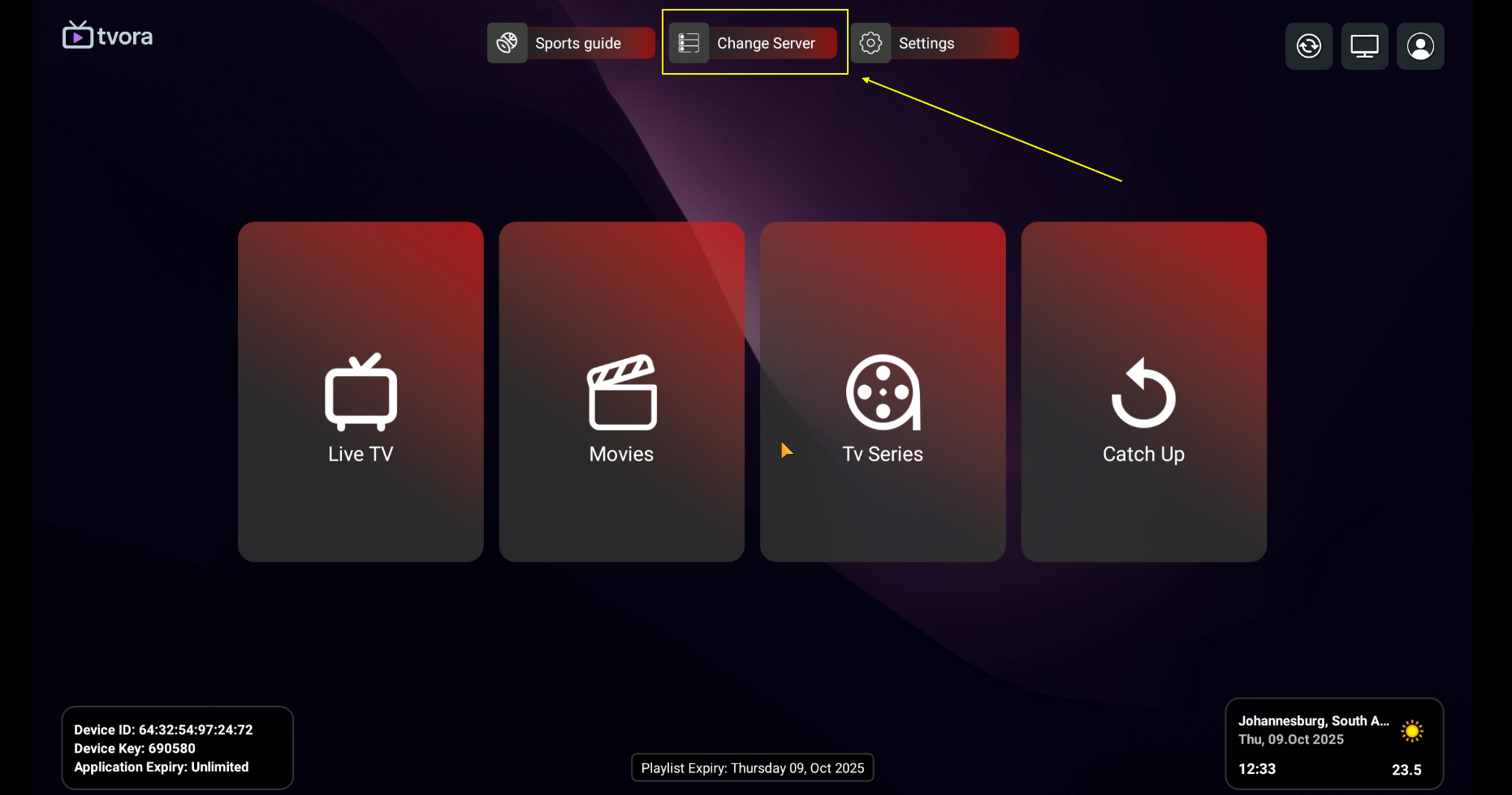
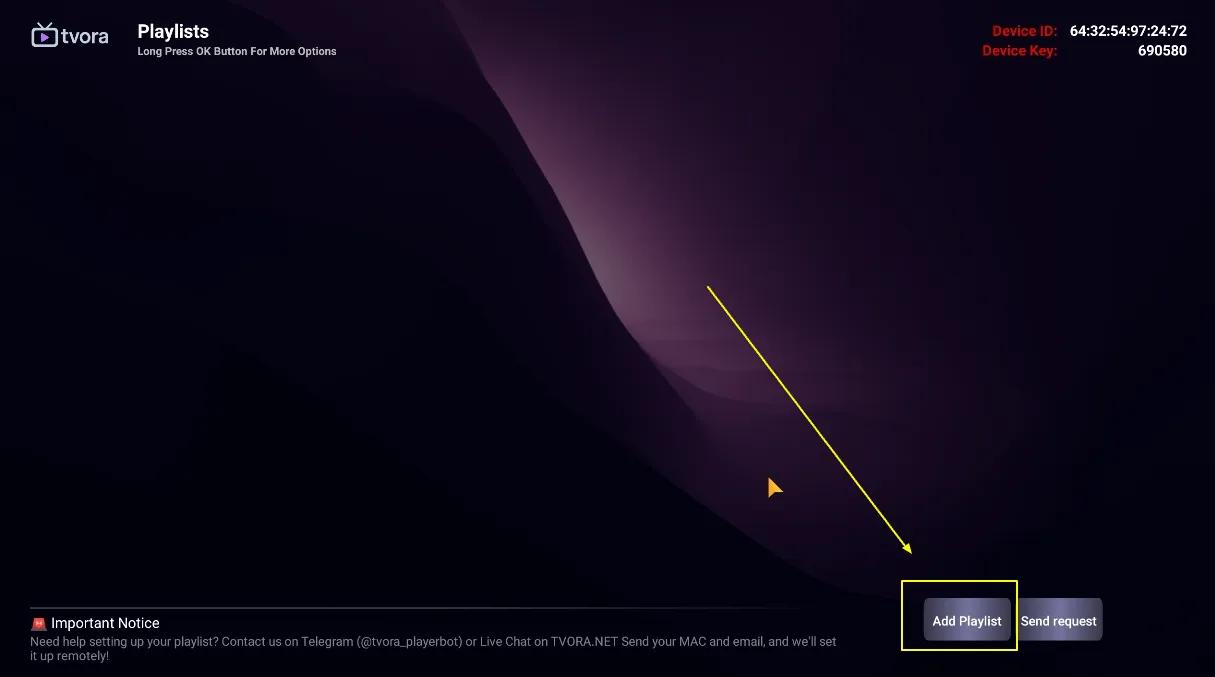 Βήμα 3: Στη συνέχεια, επιλέξτε +Προσθήκη λίστας αναπαραγωγής
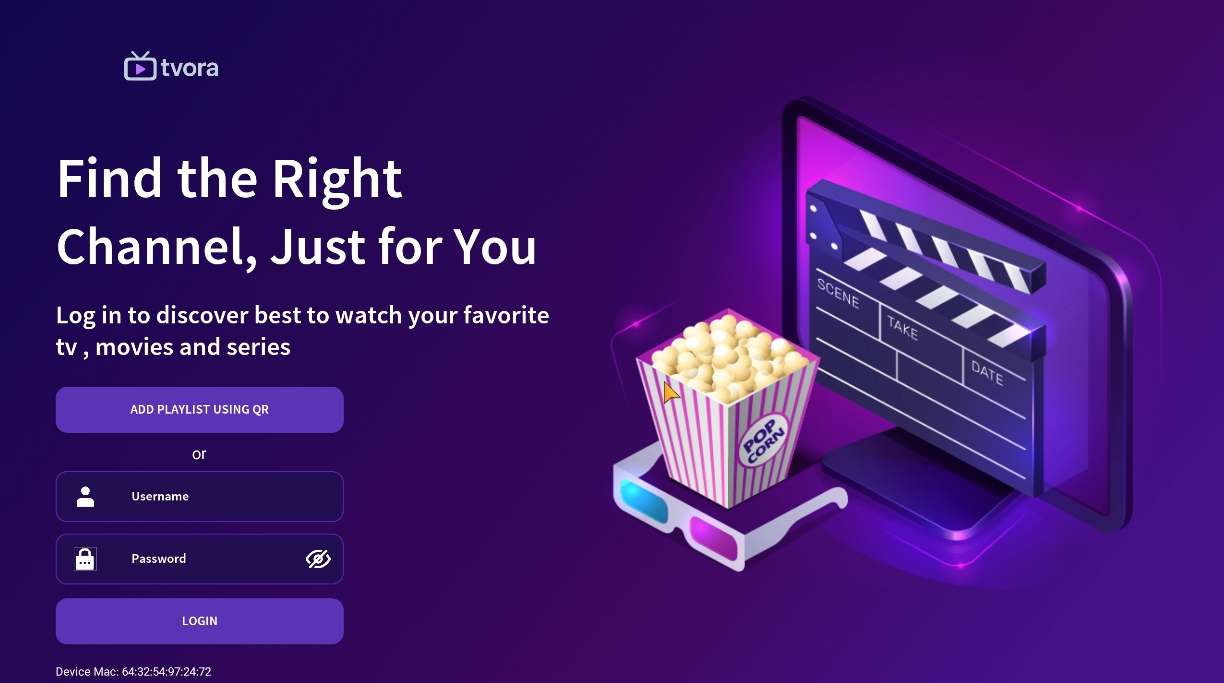 Βήμα 4Εισαγάγετε τα στοιχεία σύνδεσης που σας έχουμε παράσχει αφού αποκτήσετε μια συνδρομή μαζί μας. Τώρα κάντε κλικ στο «ΣΥΝΔΕΣΗ» για να προχωρήσετε στην επόμενη ενότητα.
Βήμα 5: Περιμένετε μερικά δευτερόλεπτα. Στη συνέχεια, θα σας ζητηθεί να εισαγάγετε ένα όνομα για τη λίστα αναπαραγωγής σας. Απλώς εισαγάγετε ένα όνομα που θέλετε να χρησιμοποιήσετε για να το αναγνωρίσετε.
Βήμα 4Εισαγάγετε τα στοιχεία σύνδεσης που σας έχουμε παράσχει αφού αποκτήσετε μια συνδρομή μαζί μας. Τώρα κάντε κλικ στο «ΣΥΝΔΕΣΗ» για να προχωρήσετε στην επόμενη ενότητα.
Βήμα 5: Περιμένετε μερικά δευτερόλεπτα. Στη συνέχεια, θα σας ζητηθεί να εισαγάγετε ένα όνομα για τη λίστα αναπαραγωγής σας. Απλώς εισαγάγετε ένα όνομα που θέλετε να χρησιμοποιήσετε για να το αναγνωρίσετε.
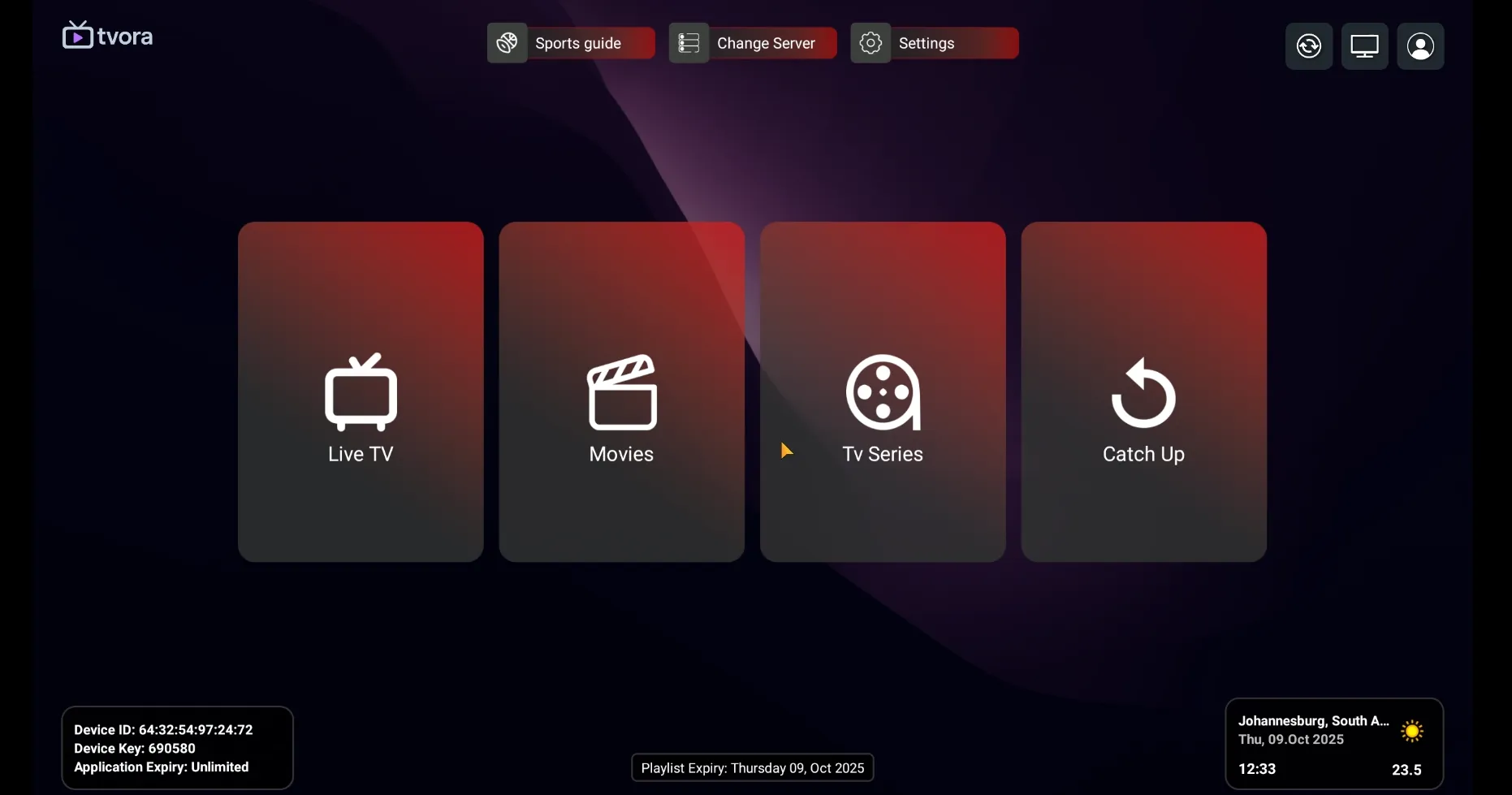 Βήμα 6: Στη συνέχεια κάντε κλικ στο "Ζωντανή τηλεόραση", "Ταινίες" ή "Σειρά", ανάλογα με το τι θέλετε να παρακολουθήσετε και να απολαύσετε.
 Πώς να ρυθμίσετε το IPTV σε Apple/IOS με το IBO Player
Βήμα 1: Μπορείτε να κάνετε αναζήτηση και λήψη IBO Player (Συνιστάται) από AppStore
Βήμα 2: Μετά την εγκατάσταση, ανοίξτε την εφαρμογή και θα βρείτε τη διεύθυνση MAC και το κλειδί συσκευής στην οθόνη
ΠΡΩΗΝ:
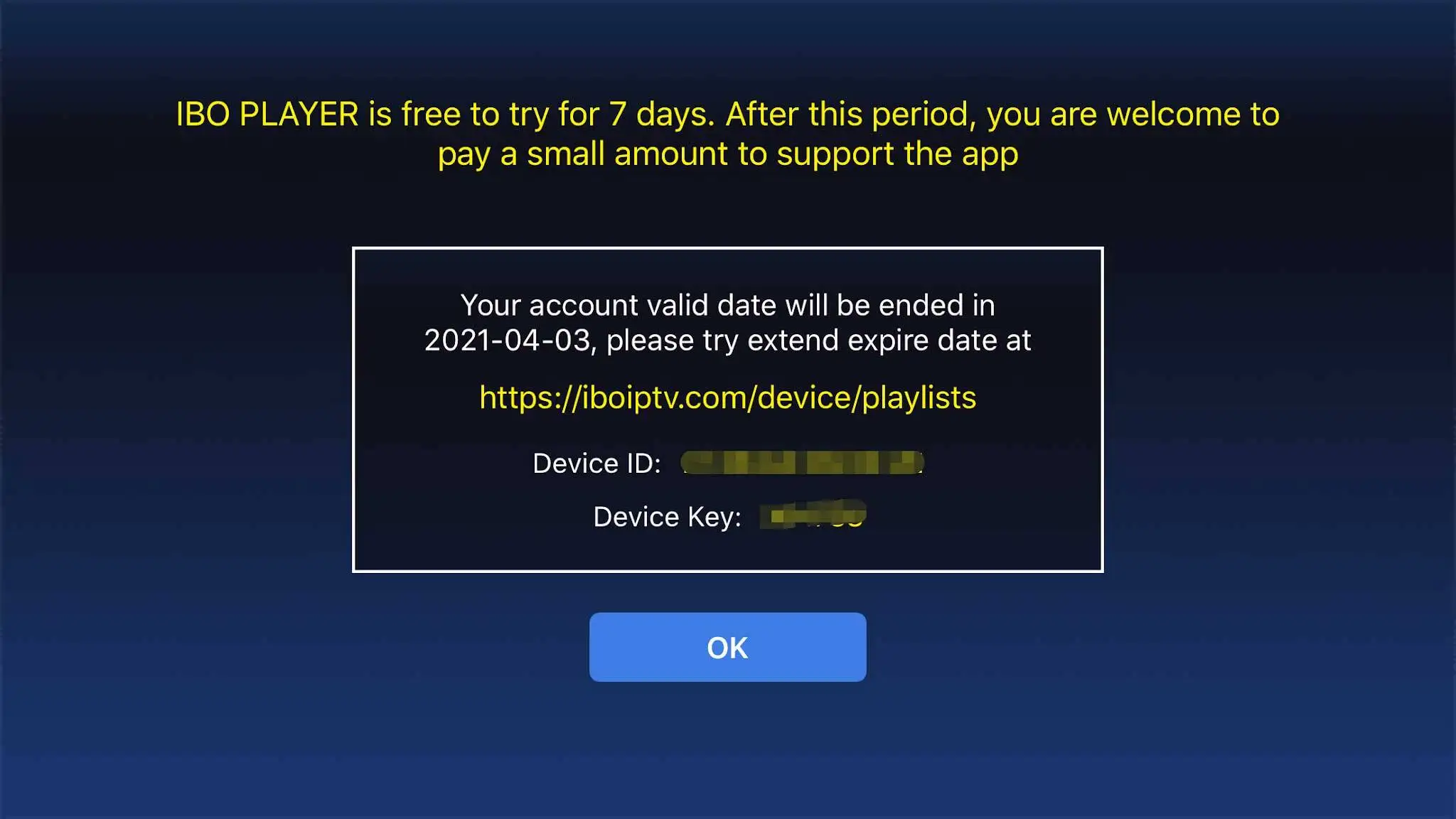
Βήμα 3: Στείλτε μας τη διεύθυνση MAC και τη συσκευή μέσω Whatsapp/Email/Live Chat
Βήμα 4: Μετά από λίγα λεπτά, επανεκκινήστε/ επανεκκινήστε την τηλεόρασή σας και ανοίξτε την εφαρμογή
Ολοκληρώθηκε
Βήμα 1: Μπορείτε να κάνετε αναζήτηση και λήψη IBO Player (Συνιστάται) / SetIPTV / NetIPTV / Smart IPTV απο εσενα Κατάστημα τηλεόρασης σε Samsung, LG…
Βήμα 2: Μετά την εγκατάσταση, ανοίξτε την εφαρμογή και θα βρείτε τη διεύθυνση MAC και το κλειδί συσκευής στην οθόνη
ΠΡΩΗΝ:
Βήμα 3: Στείλτε μας τη διεύθυνση MAC και τη συσκευή μέσω Whatsapp/Email/Live Chat
Βήμα 4: Μετά από λίγα λεπτά, επανεκκινήστε/ επανεκκινήστε την τηλεόρασή σας και ανοίξτε την εφαρμογή
Ολοκληρώθηκε
Μέθοδος Windows:
Smarters Player: Λήψη μέσω αυτής της διεύθυνσης URL: https://tinyurl.com/smrtss
Ibo Player (Συνιστάται): Λήψη μέσω αυτής της διεύθυνσης URL: https://tinyurl.com/iboplyer
Μέθοδος MAC:
Έξυπνοι παίκτες: Λήψη μέσω αυτής της διεύθυνσης URL: https://www.iptvsmarters.com/download?download=mac
Ibo Player (Συνιστάται): Λήψη μέσω αυτής της διεύθυνσης URL: https://tinyurl.com/ibomac
Βήμα 1: Μπορείτε να κατεβάσετε IBO Player (Συνιστάται) από τους παραπάνω συνδέσμους
Βήμα 2: Μετά την εγκατάσταση, ανοίξτε την εφαρμογή και θα βρείτε τη διεύθυνση MAC και το κλειδί συσκευής στην οθόνη
ΠΡΩΗΝ:
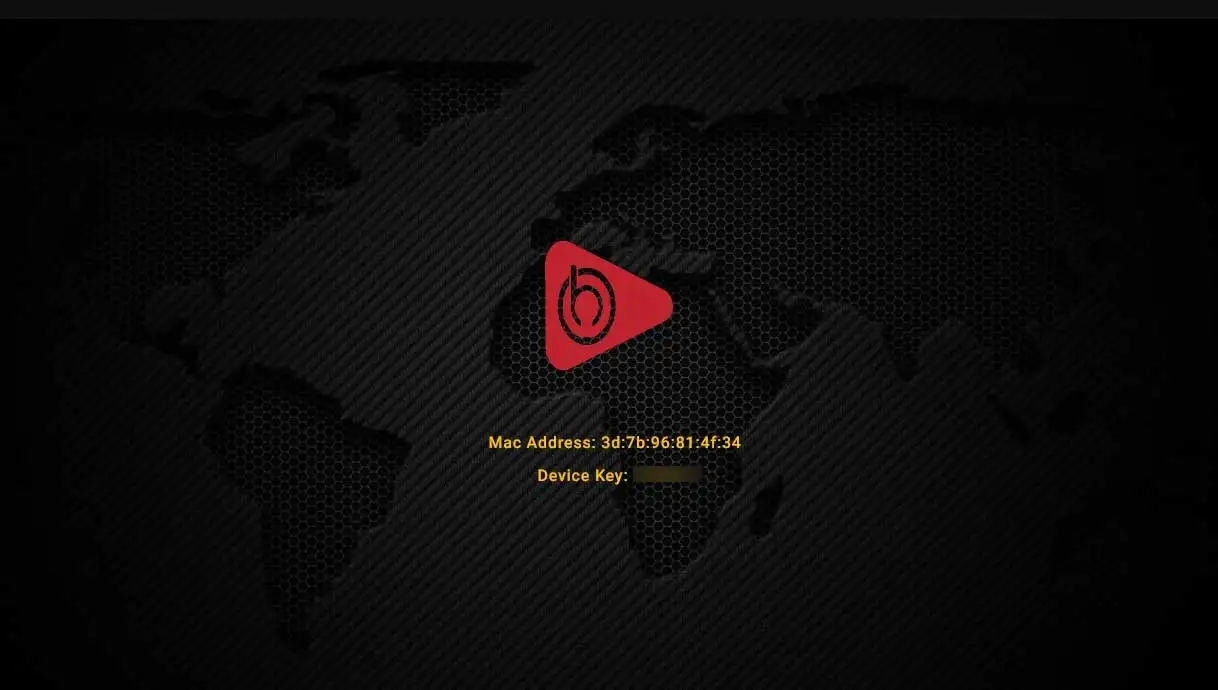
Βήμα 3: Ακολουθήστε τις οδηγίες στην οθόνη ή Στείλτε μας τη διεύθυνση MAC και τη συσκευή μέσω Whatsapp/Email/Live Chat
Βήμα 4: Μετά από λίγα λεπτά, επανεκκινήστε/ επανεκκινήστε την τηλεόρασή σας και ανοίξτε την εφαρμογή
Ολοκληρώθηκε
Βήμα 1: Όταν φορτώνεται το πλαίσιο, εμφανίζεται η κύρια οθόνη πύλης. Μετά κάντε κλικ στο "ρυθμίσεις", Πατήστε το τηλεχειριστήριο"ΡΥΘΜΙΣΗ / ΣΕΤ".
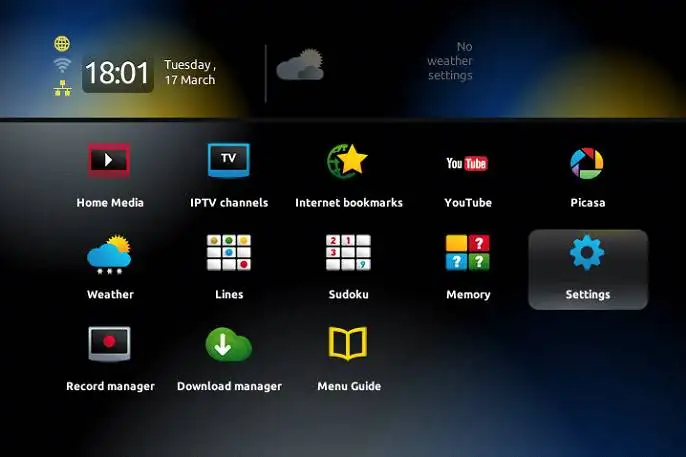
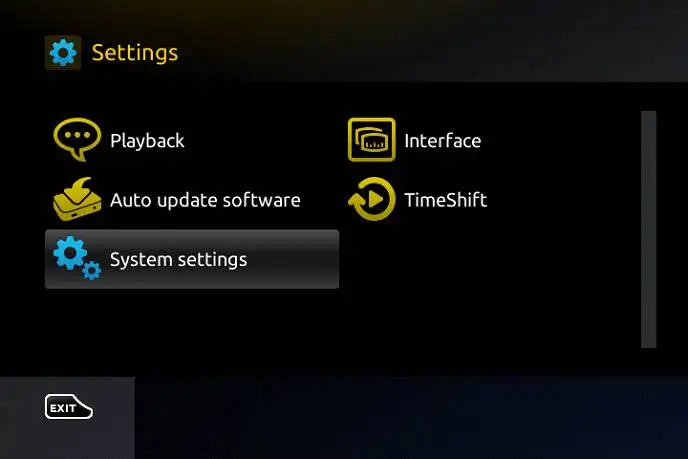
Βήμα 2: Στη συνέχεια πατήστε "Ρυθμίσεις συστήματος" και κάντε κλικ στο "Διακομιστές".
Βήμα 3: Επιλέξτε "Πύλες".

Βήμα 4: Στο "Όνομα πύλης 1"Πληκτρολογήστε τα ακόλουθα" IPTV & ANDROID ". στο "Διαδικτυακή πύλη 1πληκτρολογήστε τη διεύθυνση πύλης που παρέχεται από το IPVOS. Πρώτα, πρέπει να παρέχετε τη συσκευή σας Διεύθυνση MAC που μπορείτε να βρείτε στην πίσω πλευρά του κουτιού σας σε εμάς.
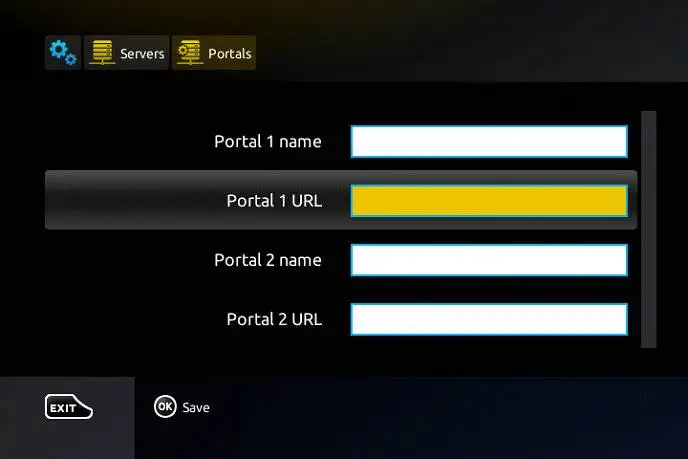
Βήμα 5: Όταν ολοκληρωθούν όλες οι παραπάνω λειτουργίες, πατήστε "OK". Όταν οι ρυθμίσεις αποθηκεύονται κάντε κλικ στο "EXIT"Στο τηλεχειριστήριο και πιέστε την επιλογή"Γενικός ". Στη γραμμή "Διακομιστής NTP", εισαγάγετε την ακόλουθη διεύθυνση "pool.ntp.org ή us.pool.ntp.org" για τη Βόρεια Αμερική.

Πατήστε "OK” για να αποθηκεύσετε τις αλλαγές που κάνατε.
Όταν ολοκληρωθούν όλα τα παραπάνω βήματα, πατήστε "EXIT"2 φορές στο τηλεχειριστήριο και επανεκκινήστε την πύλη.
Τώρα όλα είναι έτοιμα να αρχίσουν να παρακολουθούν ζωντανή τηλεόραση…
Κωδικός πρόσβασης για περιεχόμενο για ενηλίκους (Δεν προσφέρουμε ενήλικες)
Ο κωδικός πρόσβασης για περιεχόμενο για ενηλίκους στο MAG είναι συνήθως 0000, εκτός αν αλλάξει χειροκίνητα από το χρήστη.