
Smarters Player Lite -lataus tietokoneelle: Täydellinen IPTV-asennus ja opas
Arvioitu lukuaika: 12 minuuttia
Keskeiset ostokset
- IPTV:n ymmärtäminen: IPTV käyttää internetyhteyttä perinteisten menetelmien sijaan, mikä tarjoaa joustavuutta sisällön käytössä.
- Laitteen yhteensopivuus: Eri laitteet vaativat IPTV-sovellusten asennusta varten erilaisia menetelmiä.
- EPG:n merkitys: Elektroninen ohjelmaopas (EPG) parantaa katselukokemusta merkittävästi.
- Asennusprosessi: IPTV-sovellusten asentaminen vaihtelee laitteen mukaan ja voi usein sisältää sovelluksia, kuten Downloaderin.
- Vianmääritys: Yleisiä ongelmia voi esiintyä, mutta useimmat niistä ovat helposti ratkaistavissa oikean tiedon avulla.
Sisällysluettelo
- esittely
- Mikä tekee IPTV:stä erilaisen?
- APK-tiedostot vs. natiivisovellukset
- Suositut IPTV-soitinvaihtoehdot
- Laitteen yhteensopivuuden yleiskatsaus
- Vaiheittainen tulitikun asennus
- Älytelevision asennusprosessi
- Smarters Player Lite -lataus PC:lle
- Xboxin ja MAG Boxin kokoonpano
- Universaali asennustyönkulku
- Yleisten ongelmien vianmääritys
- Turvallisuus ja oikeudelliset näkökohdat
- Usein Kysytyt Kysymykset
esittely
Tämä opas antaa käsityksen IPTV-soittimien käytöstä ja niihin liittyvien erilaisten tiedostomuotojen ymmärtämisestä. Oikean tiedon avulla voit optimoida IPTV-asetuksesi saumattoman katselukokemuksen takaamiseksi.
Mikä tekee IPTV:stä erilaisen?
IPTV (Internet Protocol Television) suoratoistaa sisältöä internet-yhteytesi kautta ja tarjoaa etuja perinteisiin kaapelijärjestelmiin verrattuna. Palvelusi keskeiset osat sisältävät tyypillisesti:
- An M3U-soittolistan URL-osoite tai ladattava tiedosto lähde
- Xtream-koodien tunnistetiedot mukaan lukien palvelimen URL-osoite, käyttäjätunnus ja salasana lähde
- Suosittelijan tunnus EPG:n (elektronisen ohjelmaoppaan) URL-osoite kanava-aikataulujen käyttämiseen lähde
Tehokas IPTV-soitin tukee tyypillisesti M3U- ja Xtream-koodeja ja tarjoaa järjestelmällisen käyttöliittymän useille laitteille.
APK-tiedostot vs. natiivisovellukset
An iptv apk viittaa Android-sovellusten asennusohjelmaan. Näin erotat eri asennustavat toisistaan:
- Android/Fire-käyttöjärjestelmä: Käytä APK-tiedostoja tai Google Play Kauppaa lähde
- iOS: Asenna sovelluksia vain Apple App Storen kautta
- Windows/macOS: Lataa EXE/DMG-asennukset virallisilta sivustoilta lähde
- Älytelevisiot: Asenna sovelluskaupoista, kuten Samsung Smart Hubista
Suositut IPTV-soitinvaihtoehdot
Kaksi yleistä IPTV-toimijaa markkinoilla ovat:
Smarters Player Lite -ominaisuudet
Smarters Player Lite on monipuolinen ja tukee useita käyttöjärjestelmiä. Tärkeimmät ominaisuudet:
- Käsittelee sekä M3U- että Xtream Codes -kirjautumisia
- Tarjoaa EPG-integraation ja VOD-kirjastoja
Tarkat URL-osoitteet ja ohjeet löytyvät osoitteesta Smarters Player Lite -URL-opas.
Xtream Playerin ominaisuudet
Xtream Player on ensisijaisesti suunniteltu Xtream Codes API -kirjautumisille vaihtelevilla brändäyksillä. Jos haluat mieluummin iptv xtream -soitinvarmista, että sovellus vastaa vaatimuksiasi.
Laitteen yhteensopivuuden yleiskatsaus
Asennusmenetelmät vaihtelevat laitetyypin mukaan:
Firestick IPTV-asennus
Firestick-laitteet toimivat Fire OS:llä, mikä mahdollistaa sovellusten asennuksen Amazon Appstoresta tai muista APK-sivulatausmenetelmistä.
Roku IPTV:n rajoitukset
Roku voi olla rajoittava ja vaatia virallisia sovelluksia, jotka hyväksyvät M3U-URL-osoitteet. Suoria APK-asennuksia ei tueta.
Älytelevisiosovellukset
Älytelevisiot tukevat yleensä erillisiä IPTV-sovelluksia. Valitse asennusmahdollisuuksia varten alustoja, kuten Samsung Smart Hub tai LG Store.
Xbox IPTV -asetukset
Etsi tuettuja mediasoitinsovelluksia Microsoft Storesta tai käytä IPTV-palveluita Edge-selaimen kautta.
MAG-laatikon kokoonpano
MAG-boksin asentaminen edellyttää IPTV-palveluusi liittyvän portaalin URL-osoitteen syöttämistä.
Vaiheittainen tulitikun asennus
Valmistele tulitikkusi
Ota käyttöön ”Asenna tuntemattomat sovellukset” Asetukset-valikosta kohdassa Oma Fire TV.
Asenna lataussovellus
Etsi Firestickin aloitusnäytöltä ”Downloader” ja asenna se.
Lataa ja asenna IPTV APK
- Avaa Downloader ja liitä APK-osoite IPTV-verkkosivustolta.
- Lataa tiedosto (valitse Smarters Pro tai Lite).
- Noudata asennusohjeita latauksen päätyttyä.
- Poista APK-tiedosto tilan säästämiseksi.
IPTV-sovelluksesi määrittäminen
Syötä Xtream-koodisi tai M3U-URL-osoitteesi tilausmuotosi perusteella, kun olet käyttänyt juuri asennettua sovellustasi.
Älytelevision asennusprosessi
Samsungin älytelevision asennus
Etsi IPTV Smarters Pro Samsung Smart Hubista ja asenna se. Kirjaudu sitten sisään IPTV-tunnuksillasi.
LG Smart TV:n kokoonpano
Etsi IPTV-sovelluksia LG Content Storesta ja asenna luotettavia sovelluksia.
Android TV ja muut alustat
Asenna Android TV:hen Google Play Kaupan kautta IPTV-asetuksesi mukaan.
Smarters Player Lite -lataus PC:lle
Lataa virallinen asennusohjelma
Lataa EXE- tai DMG-asennusohjelmat luotettavista lähteistä IPTV Smartersin viralliselta verkkosivustolta.
Asennusprosessi
Suorita asennusohjelma ja seuraa ohjeita sijoittamalla sovellus oikeaan kansioon Macilla.
Alustava määritys
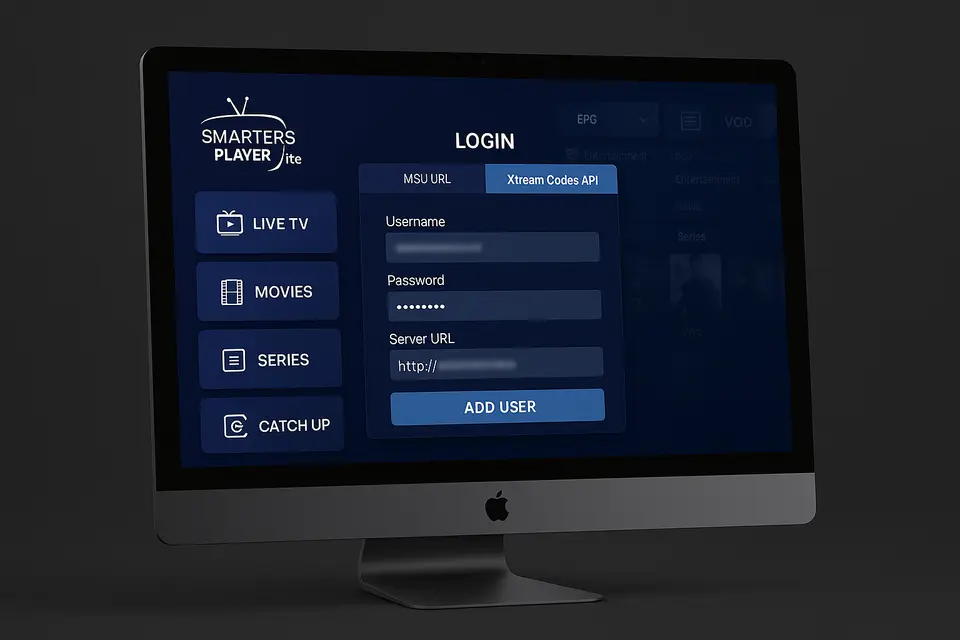
- Käynnistä Smarters Player Lite tietokoneellasi.
- Hyväksy ehdot.
- Valitse ”Lisää uusi käyttäjä” tai vastaava.
- Syötä Xtream-koodisi tai M3U-URL-osoitteesi.
- Tallenna ja odota, että sovellus lataa kanavaluettelon.
Xboxin ja MAG Boxin kokoonpano
Xbox IPTV -asennus
Käytä Microsoft Storea yhteensopivien mediasoittimien löytämiseen tai käytä verkkopohjaisia IPTV-ratkaisuja Edge-selaimen kautta.
MAG Box -portaalin konfigurointi
Syötä IPTV-palvelusi toimittama portaalin URL-osoite MAG-ruudun asetuksiin.
Universaali asennustyönkulku
Kerää valtakirjasi
Varmista, että keräät IPTV-palveluntarjoajaltasi kaikki tarvittavat tiedot asennusta varten:
- M3U-URL-osoite tai ladattava tiedosto lähde
- Xtream-koodien tunnistetiedot lähde
- EPG-osoite ohjelmaoppaalle lähde
Valitse soittimesi
Valitse vaihtoehtojen, kuten Smarters Player Lite, IPTV Smarters Pro tai iptv xtream -soitin mieltymystesi perusteella.
Määritä ja testaa
Syötä tunnistetiedot valitsemaasi soittimeen ja tarkista suoratoiston laatu eri kanavilla.
Yleisten ongelmien vianmääritys
Yhteys- ja kirjautumisongelmat
Tarkista kaikki URL-osoitteet ja varmista, että tilauksesi on aktiivinen. Korjaa mahdolliset kirjoitusvirheet tunnistetiedoissasi.
Toisto- ja suorituskykyongelmat
Arvioi internetyhteytesi nopeus ja luotettavuus, jos kohtaat puskurointiaikoja.
Laitekohtaiset ratkaisut
Tietyt vaiheet vaihtelevat laitteen mukaan, kuten kehittäjäasetusten ottaminen käyttöön Firestickissä sovellusten sivulatausta varten.
Turvallisuus ja oikeudelliset näkökohdat
Lataa IPTV-sovellukset aina varmennetuista lähteistä. Käytä VPN:ää yksityisyyden suojaamiseksi ja noudata paikallisia IPTV:n käyttöä koskevia lakeja.
Usein Kysytyt Kysymykset
Mikä on IPTV?
IPTV on lyhenne sanoista Internet Protocol Television, jonka avulla voit katsoa sisältöä internetin kautta perinteisten lähetysmenetelmien sijaan.
Miten löydän parhaan IPTV-soittimen?
Löytääksesi parhaan IPTV-soittimen, etsi yhteensopivuutta M3U- ja Xtream-koodien kanssa sekä käyttäjäystävällisiä käyttöliittymiä ja positiivisia arvosteluja.
Voinko asentaa IPTV-sovelluksia älytelevisioihin?
Kyllä, monet älytelevisiot tukevat IPTV-sovelluksia, jotka voi ladata sovelluskaupoista.
Onko IPTV laillinen?
IPTV:n laillisuus riippuu sisällöntuottajasta ja heidän voimassa olevista lisenssisopimuksista. Varmista aina palvelusi vaatimustenmukaisuus.
Mitä minun pitäisi tehdä, jos IPTV-palveluni ei toimi?
Jos IPTV-palvelusi ei toimi, tarkista internet-yhteytesi, varmista, että tilauksesi on aktiivinen, ja tarkista sovelluksesi asetukset.