

Comment configurer IPTV sur Fire TV Stick
1: Depuis l’écran d’accueil de votre appareil, passez la souris sur l’option Rechercher.
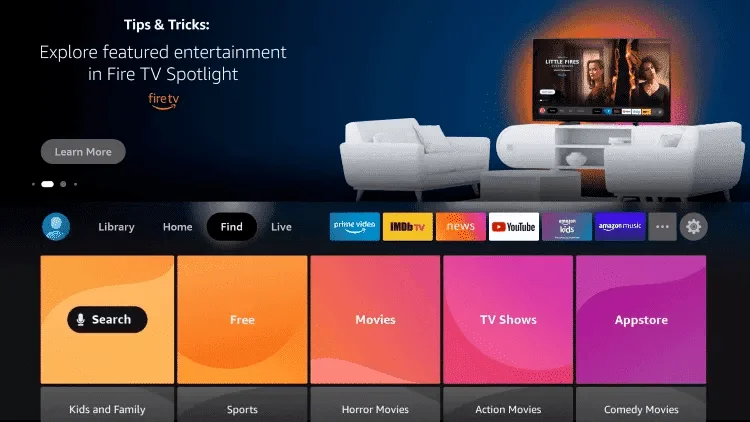
2. Cliquez sur Rechercher.
3. Recherchez et sélectionnez Téléchargeur.
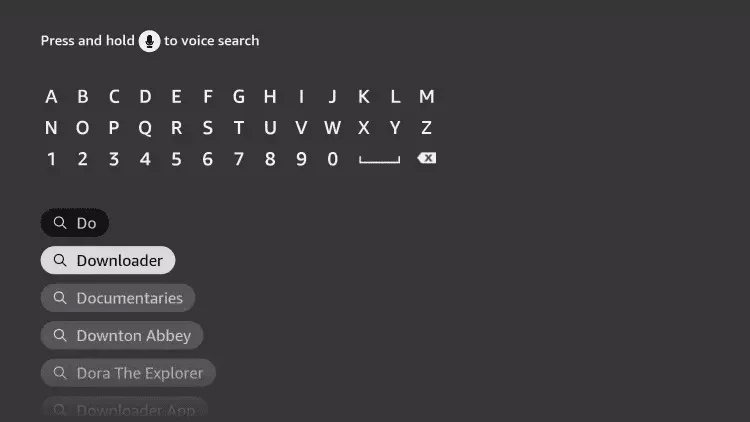
4. Choisissez l'application Downloader.
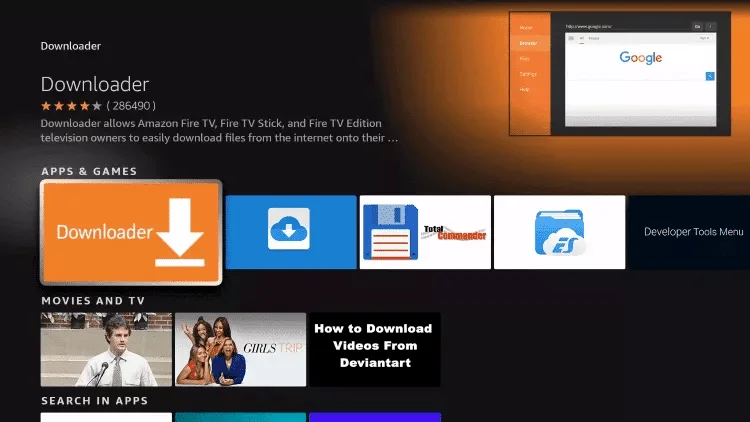
5. Cliquez sur Télécharger.
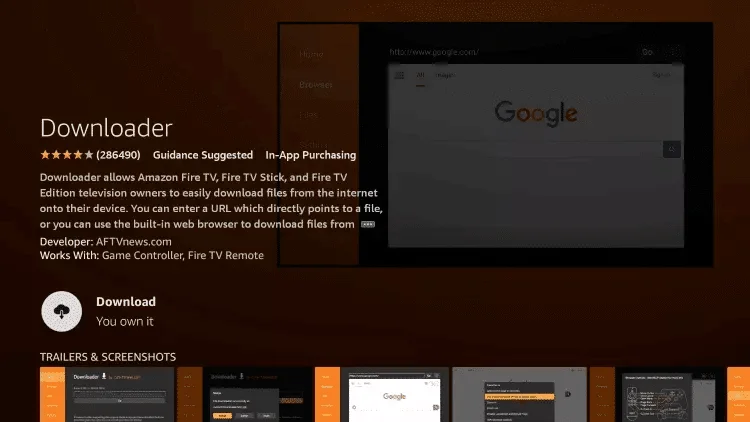
6. Une fois l'installation de l'application terminée, cliquez sur Ouvrir.
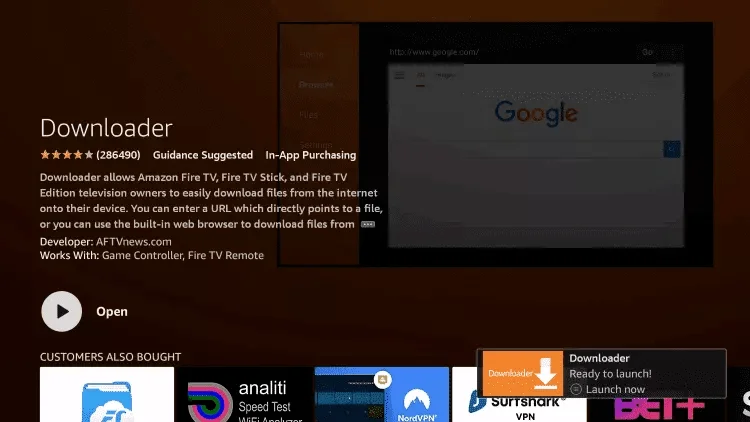
7. Revenez à l'écran d'accueil et ouvrez Paramètres.
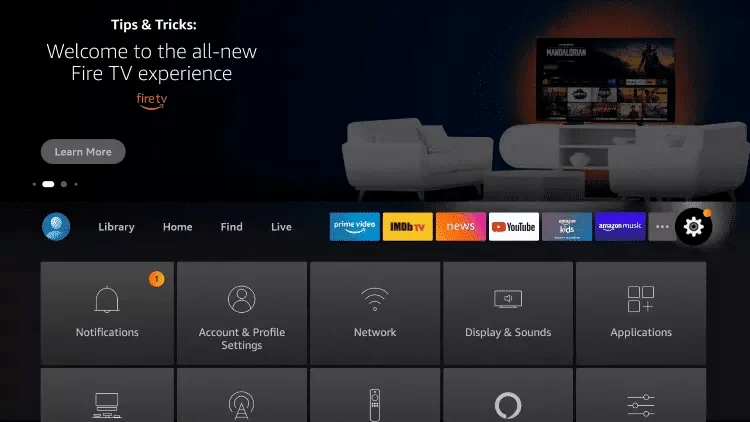
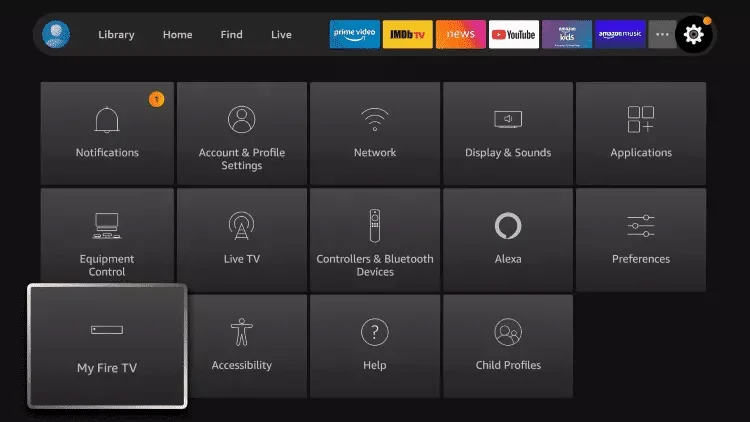
8. Cliquez sur Mon Fire TV.
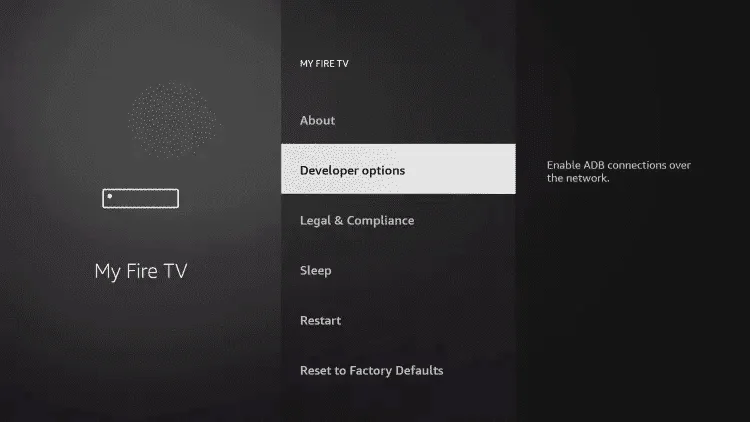
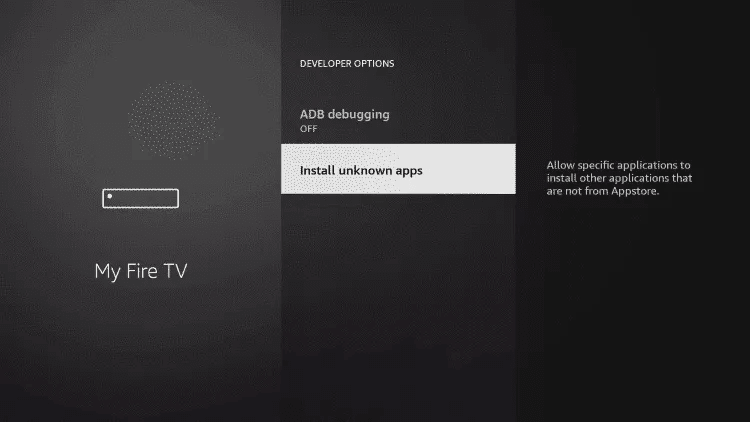
9. Choisissez les options du développeur.
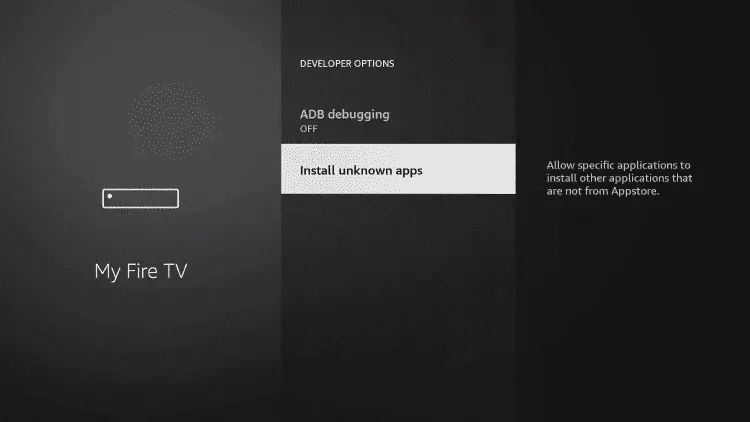
10. Cliquez sur Installer des applications inconnues.
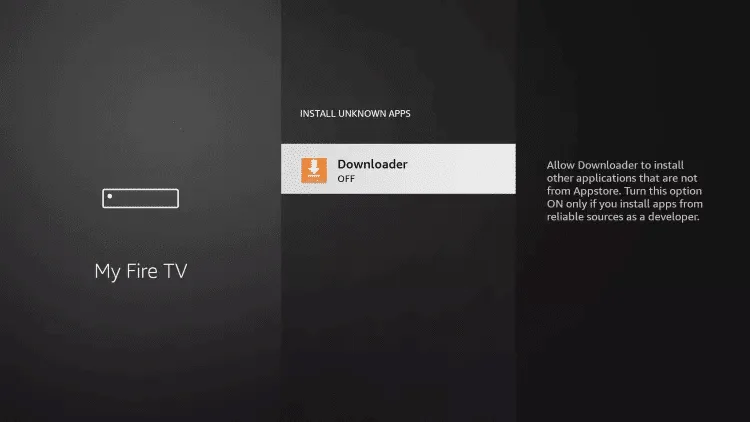
11. Recherchez l'application Downloader et cliquez dessus.
12. Cela activera les sources inconnues pour l'application Downloader. Cela permettra le chargement latéral sur votre appareil.
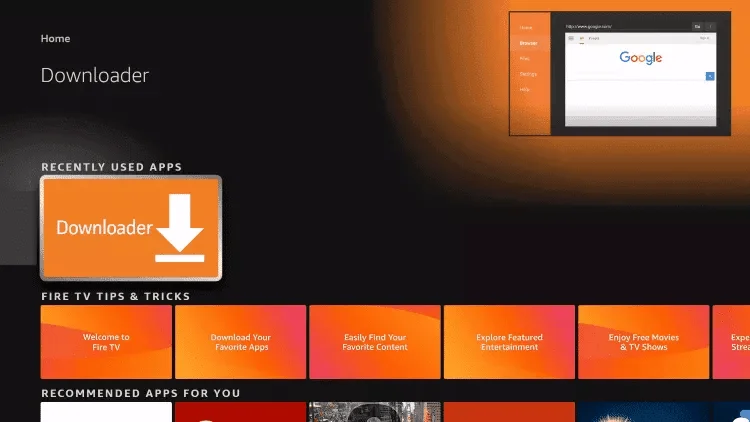
13. Lancez le téléchargeur.
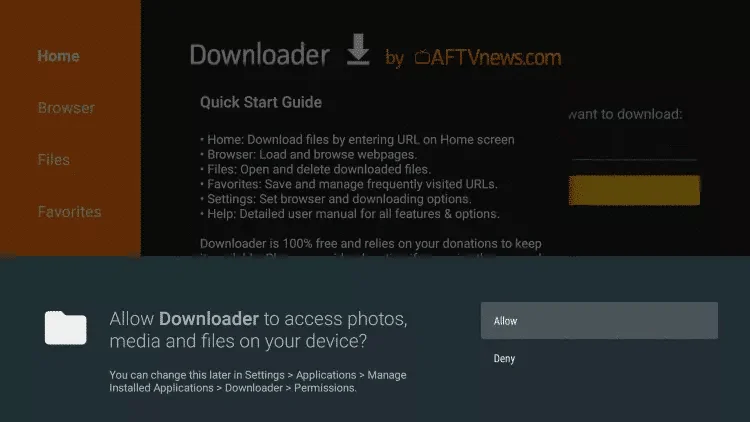
14. Cliquez sur Autoriser.
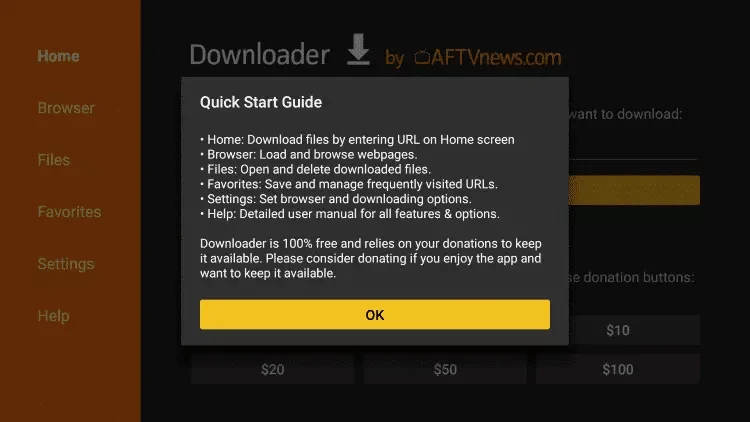
15. Cliquez sur OK.
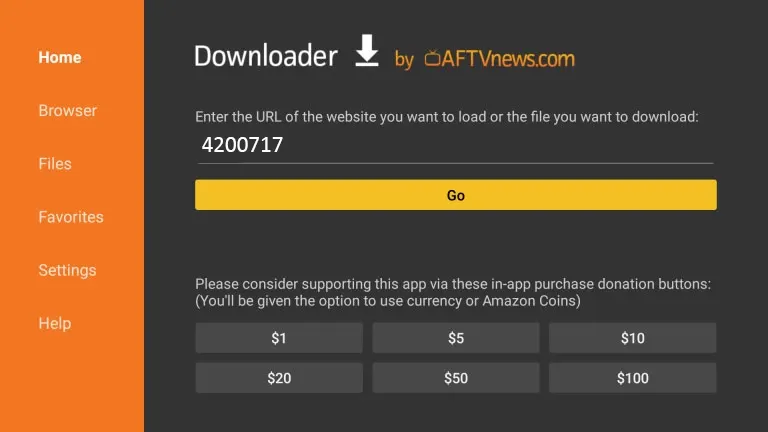
16. Tapez le code suivant pour installer l'application TVORA
Code de l'application TVORA : 4200717
et cliquez sur Aller.
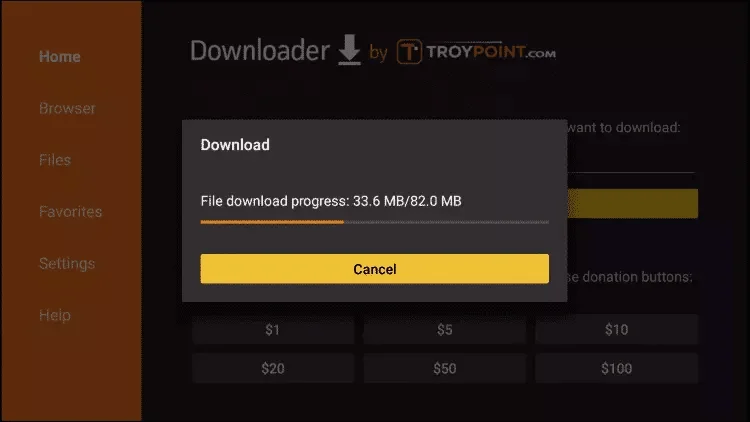
17. Attendez que le fichier soit téléchargé.
18. Cliquez sur Installer.
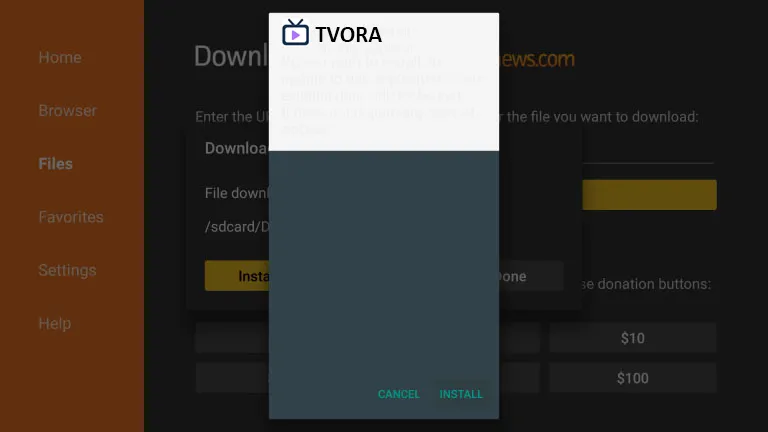
19. Cliquez à nouveau sur Installer si vous y êtes invité
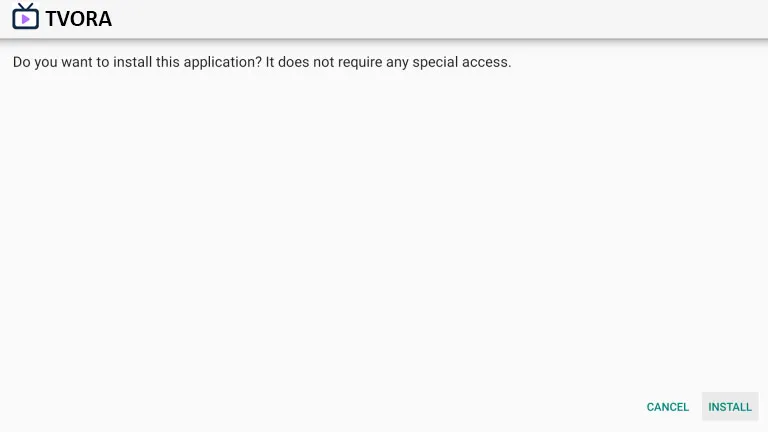
20. Cliquez sur Installer.
21. Ouvrez TVORA puis sélectionnez AJOUTER UNE LISTE DE LECTURE.
22. Entrer le nom d'utilisateur et mot de passe que nous vous avons envoyé via WhatsApp ou Email ou Chat.
Alternativement, vous pouvez envoyer en utilisant votre Mac TVORA numéro Mac et nous le configurerons pour vous à distance.
Comment configurer l'IPTV sur Android avec TVORA Player
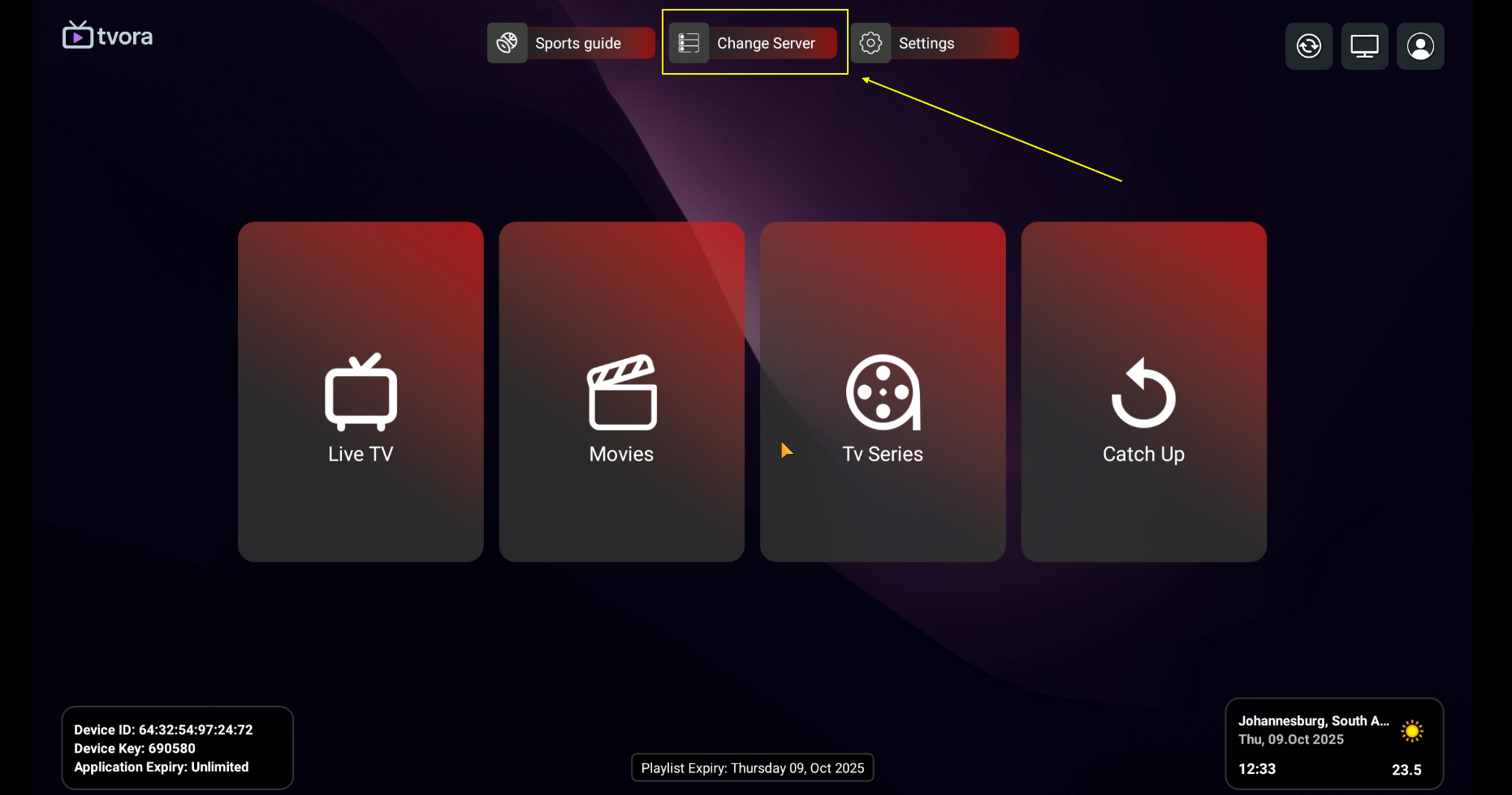
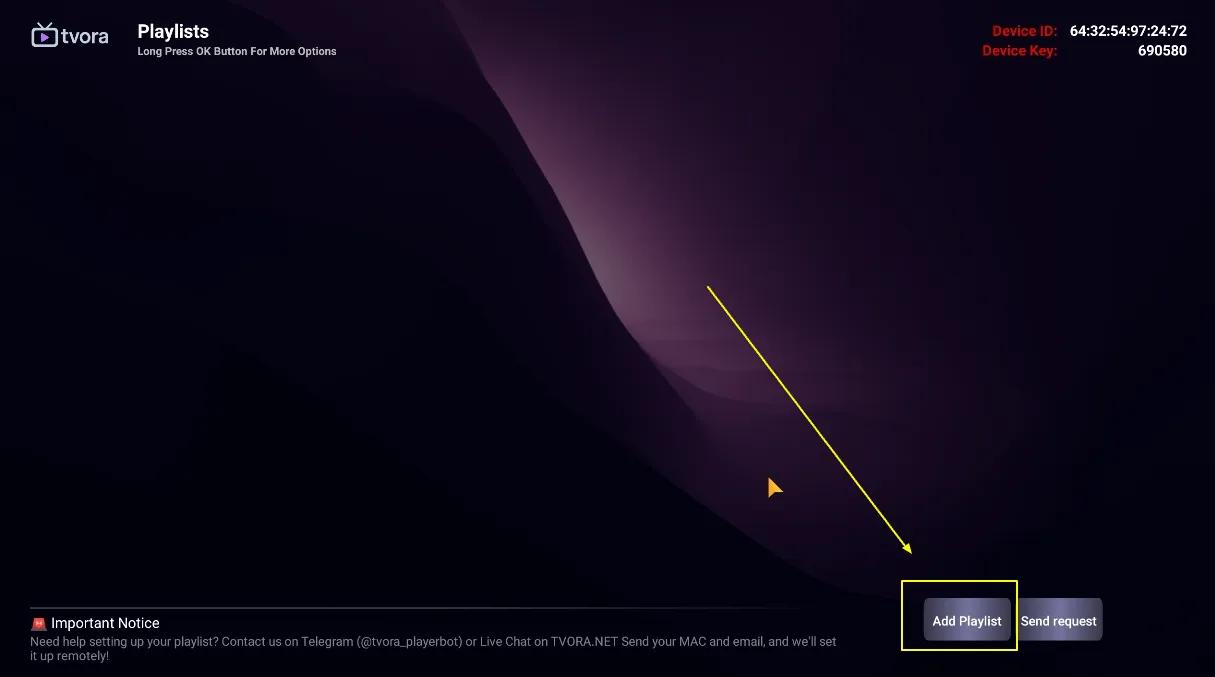 Étape 3: Sélectionnez ensuite +Ajouter une liste de lecture
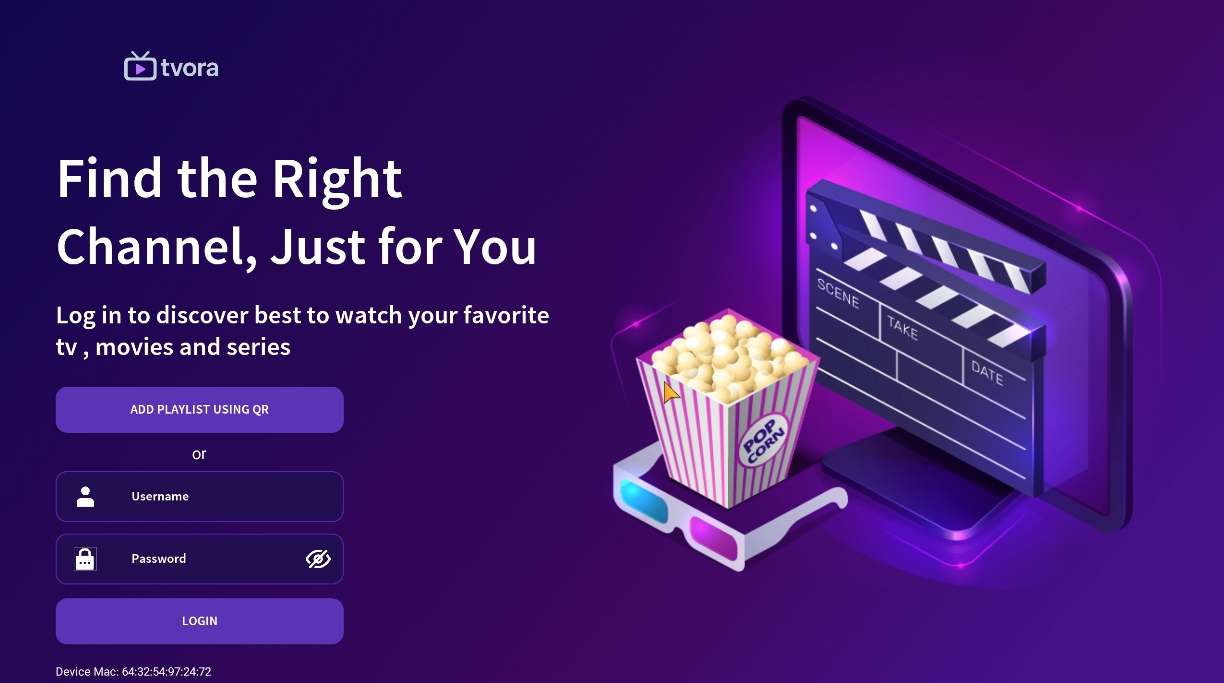 Étape 4: Saisissez les informations de connexion que nous vous avons fournies après avoir souscrit un abonnement chez nous. Cliquez maintenant sur « CONNEXION » pour passer à la section suivante.
Étape 5: Patientez quelques secondes. Vous serez alors invité à saisir un nom pour votre playlist. Saisissez simplement le nom que vous souhaitez utiliser pour l'identifier.
Étape 4: Saisissez les informations de connexion que nous vous avons fournies après avoir souscrit un abonnement chez nous. Cliquez maintenant sur « CONNEXION » pour passer à la section suivante.
Étape 5: Patientez quelques secondes. Vous serez alors invité à saisir un nom pour votre playlist. Saisissez simplement le nom que vous souhaitez utiliser pour l'identifier.
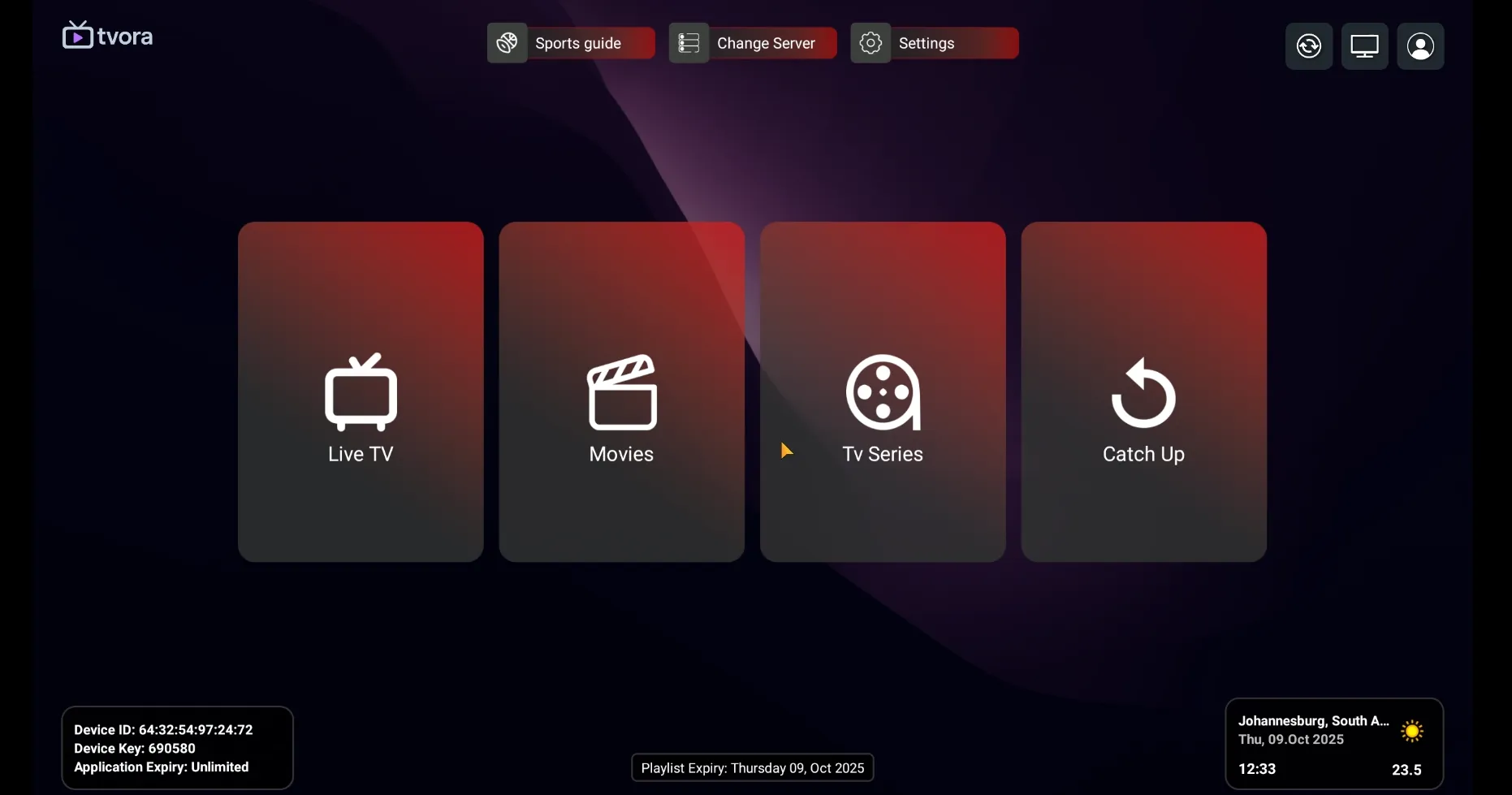 Étape 6:Cliquez ensuite sur « TV en direct », « Films » ou « Séries », selon ce que vous souhaitez regarder et apprécier.
 Comment configurer IPTV sur Apple/IOS avec IBO Player
Étape 1 : Vous pouvez rechercher et télécharger Joueur IBO (recommandé) à partir de AppStore
Étape 2 : Après l'installation, ouvrez l'application et vous trouverez l'adresse MAC et la clé de l'appareil à l'écran
EX:
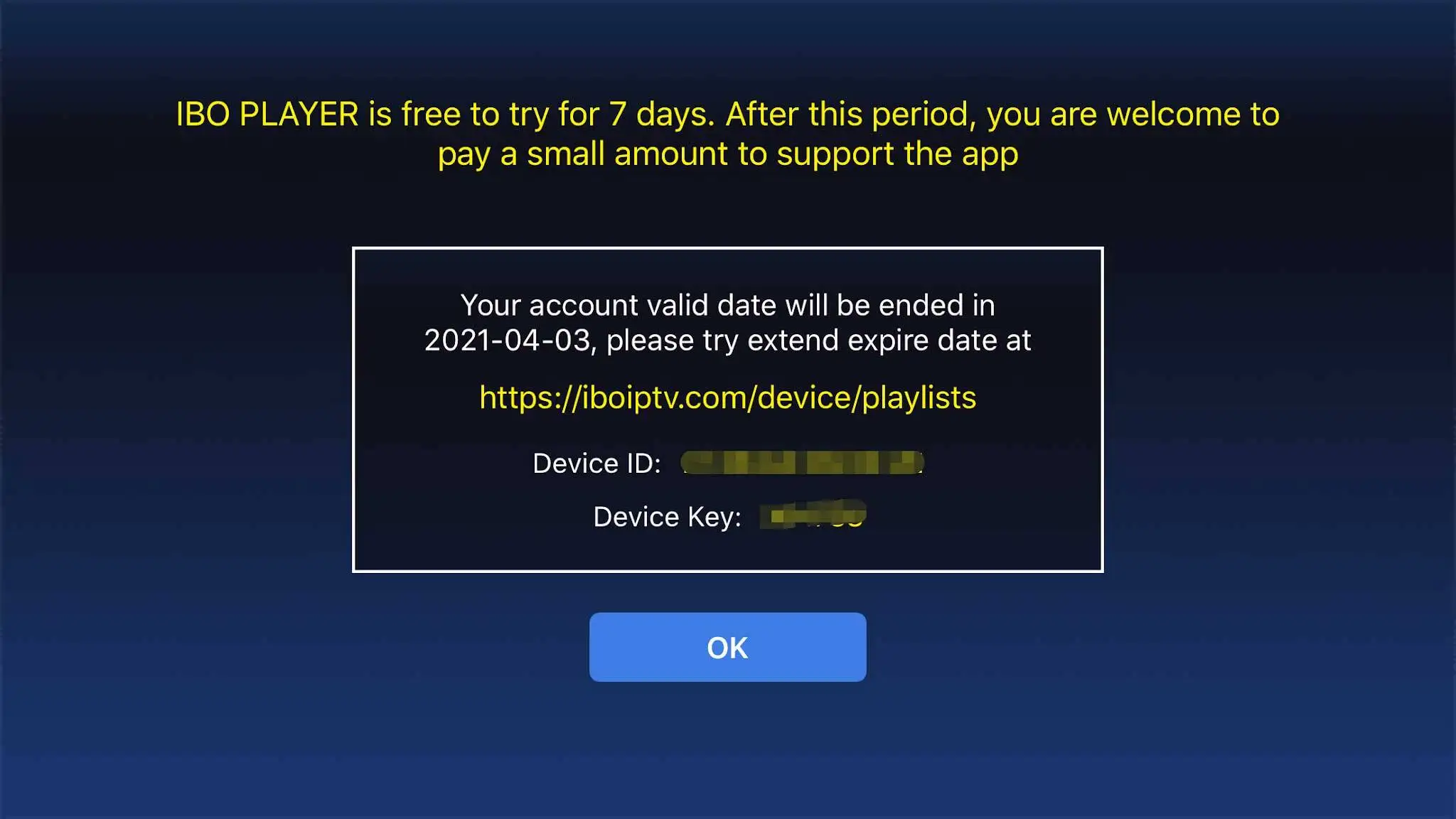
Étape 3 : Envoyez-nous l'adresse MAC et l'appareil via Whatsapp/Email/Live Chat
Étape 4 : Après quelques minutes, redémarrez/redémarrez votre téléviseur et ouvrez l'application
OK
Étape 1 : Vous pouvez rechercher et télécharger IBO Player (recommandé) / SetIPTV / NetIPTV / Smart IPTV de Votre magasin de télévision sur Samsung, LG…
Étape 2 : Après l'installation, ouvrez l'application et vous trouverez l'adresse MAC et la clé de l'appareil à l'écran
EX:
Étape 3 : Envoyez-nous l'adresse MAC et l'appareil via Whatsapp/Email/Live Chat
Étape 4 : Après quelques minutes, redémarrez/redémarrez votre téléviseur et ouvrez l'application
OK
Méthode Windows :
Smarters Player : Téléchargez via cette URL : https://tinyurl.com/smrtss
Joueur Ibo (recommandé) : Télécharger via cette URL : https://tinyurl.com/iboplyer
Méthode MAC :
Smarters Players : Téléchargez via cette URL : https://www.iptvsmarters.com/download?download=mac
Joueur Ibo (recommandé) : Télécharger via cette URL : https://tinyurl.com/ibomac
Étape 1 : Vous pouvez télécharger Joueur IBO (recommandé) à partir des liens ci-dessus
Étape 2 : Après l'installation, ouvrez l'application et vous trouverez l'adresse MAC et la clé de l'appareil à l'écran
EX:

Étape 3 : Suivez les instructions à l'écran ou envoyez-nous l'adresse MAC et l'appareil via Whatsapp/E-mail/Chat en direct
Étape 4 : Après quelques minutes, redémarrez/redémarrez votre téléviseur et ouvrez l'application
OK
Étape 1: Lorsque la boîte est en cours de chargement, l'écran principal du portail apparaît. Après cela, cliquez sur "Paramétres", Appuyez sur le bouton de la télécommande"SETUP / SET ».
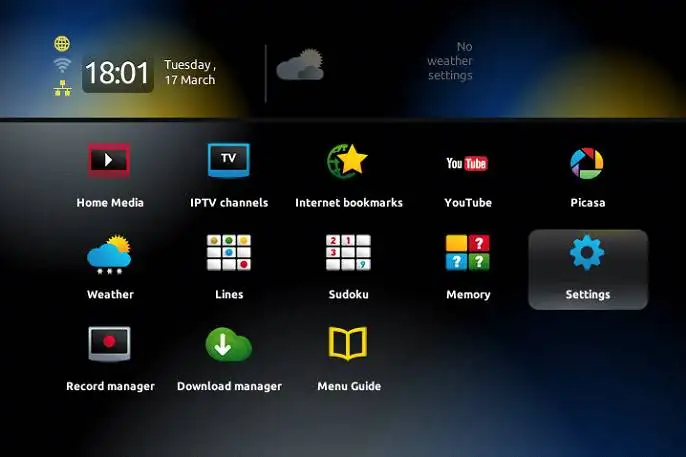
Étape 2: Appuyez ensuite sur «Paramètres système» et cliquez sur «Serveurs ».
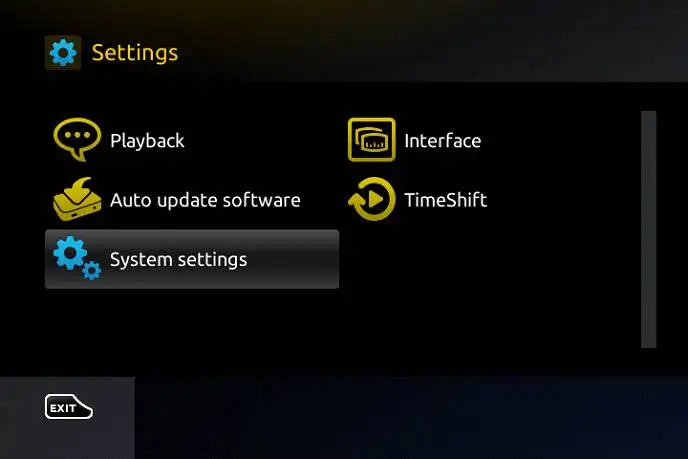
Étape 3: Sélectionnez “Portails ».

Étape 4: Dans le "Nom du portail 1”Ligne entrez ce qui suit” IPTV ". Dans le "URL du portail 1" saisissez l'adresse du portail fournie par IPVOS. Tout d'abord, vous devez fournir votre appareil Adresse Mac qui se trouve au dos de votre boîte pour nous.
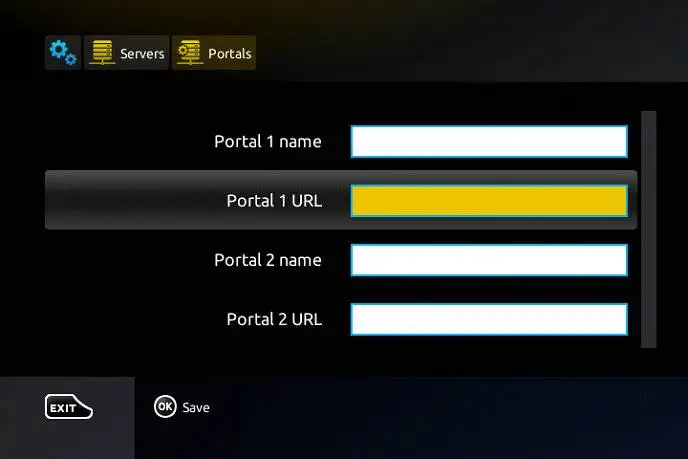
Étape 5: Lorsque toutes les opérations répertoriées ci-dessus sont terminées, appuyez sur "OK". Lorsque les paramètres sont enregistrés, cliquez sur "EXIT"Sur la télécommande et appuyez sur l'option"GénéralitésDans la ligne « Serveur NTP », entrez l’adresse suivante « pool.ntp.org ou us.pool.ntp.org » pour l’Amérique du Nord.

Presse "OK» pour enregistrer les modifications que vous avez apportées.
Lorsque toutes les étapes énumérées ci-dessus sont terminées, appuyez sur ”EXIT”2 fois sur la télécommande et redémarrez le portail.
Maintenant, tout est prêt pour commencer à regarder la télévision en direct…
Mot de passe pour le contenu pour adultes (nous ne proposons pas de contenu pour adultes)
Le mot de passe pour le contenu pour adultes sur MAG est généralement 0000, sauf s'il est modifié manuellement par l'utilisateur.