

Az IPTV beállítása a Fire TV Sticken
1: Az eszköz kezdőképernyőjén vigye az egérmutatót a Keresés lehetőség fölé.
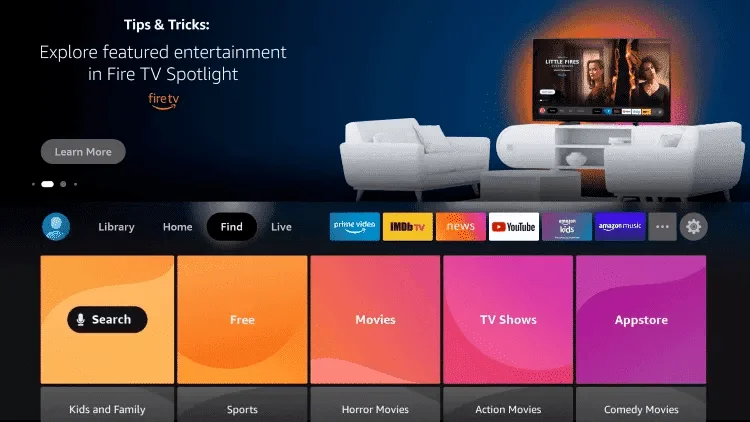
2. Kattintson a Keresés elemre.
3. Keresse meg és válassza a Downloader elemet.
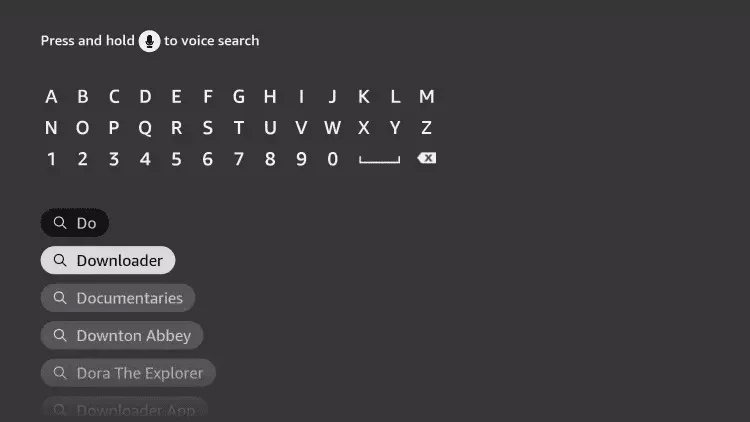
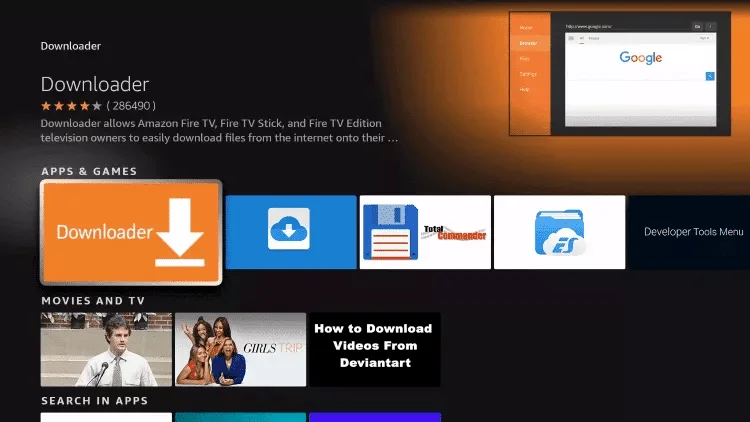
4. Válassza a Downloader alkalmazást.
5. Kattintson a Letöltés gombra.
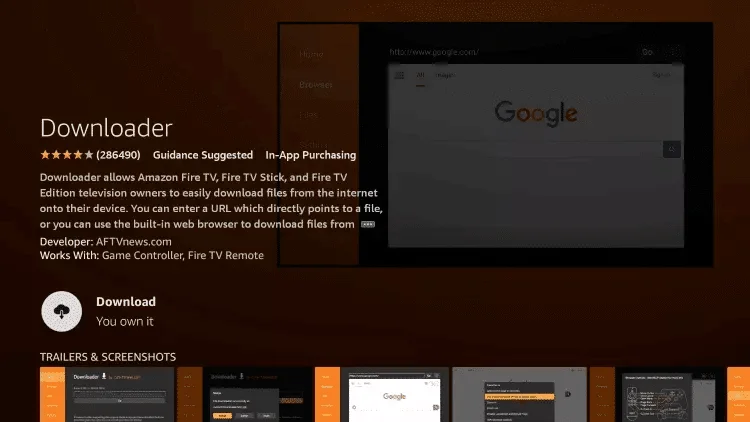
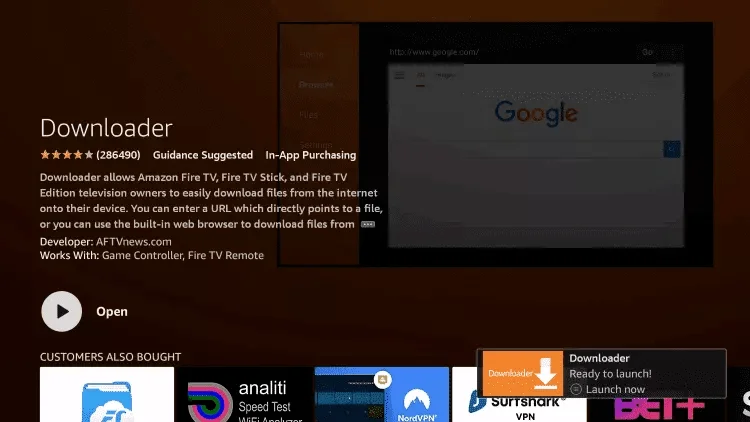
6. Az alkalmazás telepítése után kattintson a Megnyitás gombra.
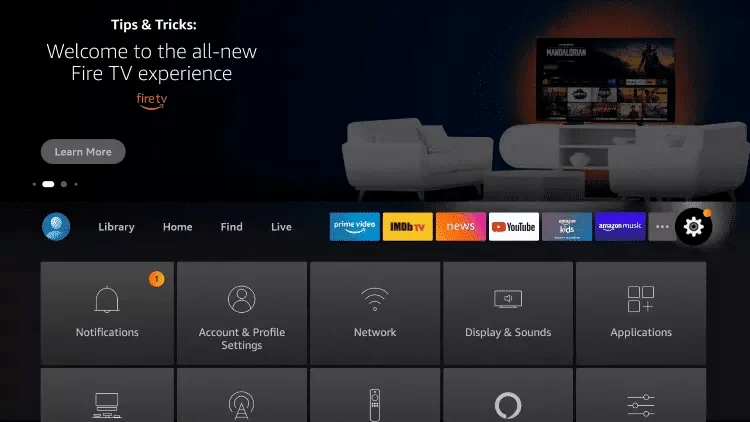
7. Térjen vissza a kezdőképernyőre, és nyissa meg a Beállításokat.
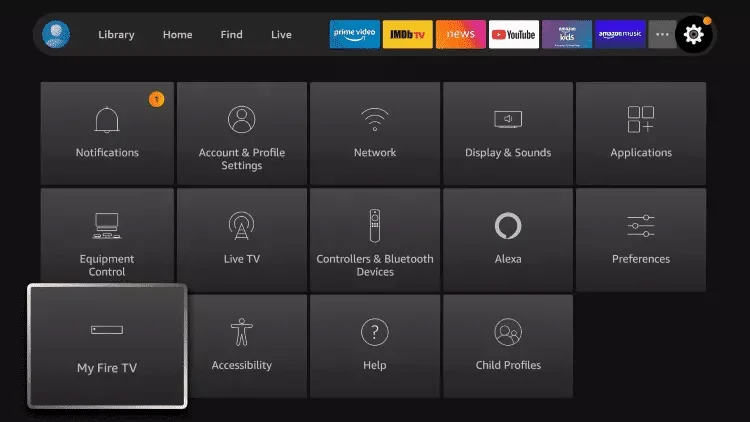
8. Kattintson a My Fire TV lehetőségre.
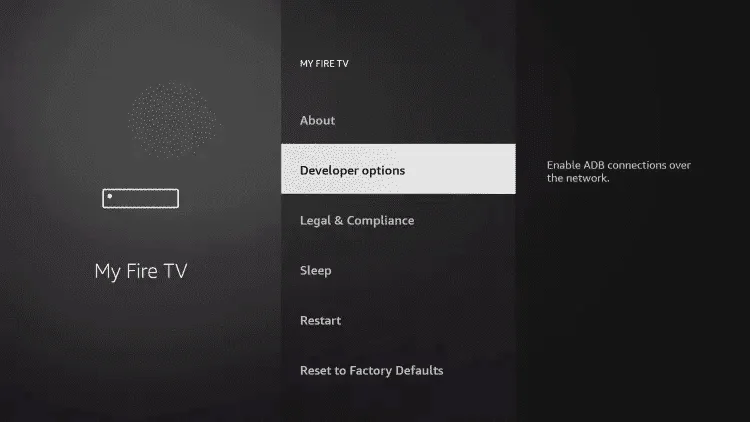
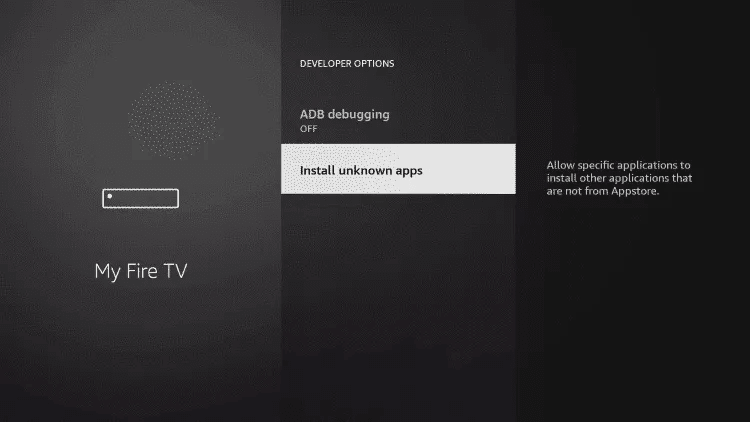
9. Válassza a Fejlesztői beállítások lehetőséget.
10. Kattintson az Ismeretlen alkalmazások telepítése lehetőségre.
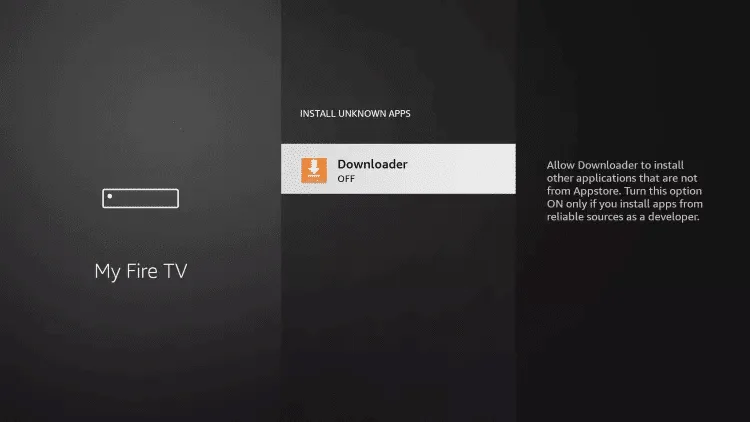
11. Keresse meg a Downloader alkalmazást, és kattintson rá.
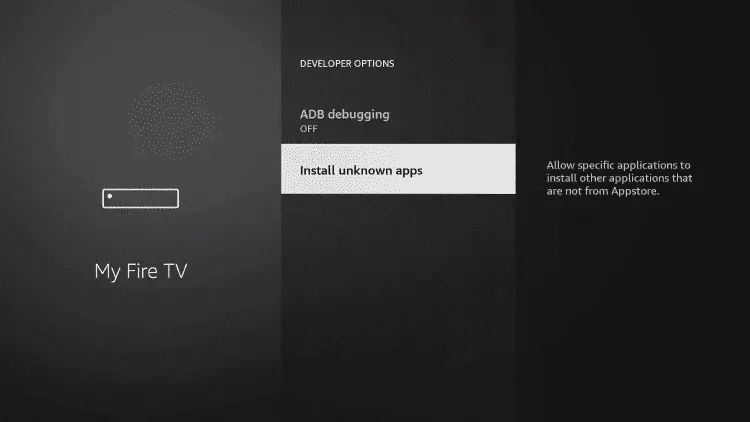
12. Ezzel az Ismeretlen források beállítást bekapcsolja a Downloader alkalmazásban. Ez lehetővé teszi az oldalsó betöltést az eszközön.
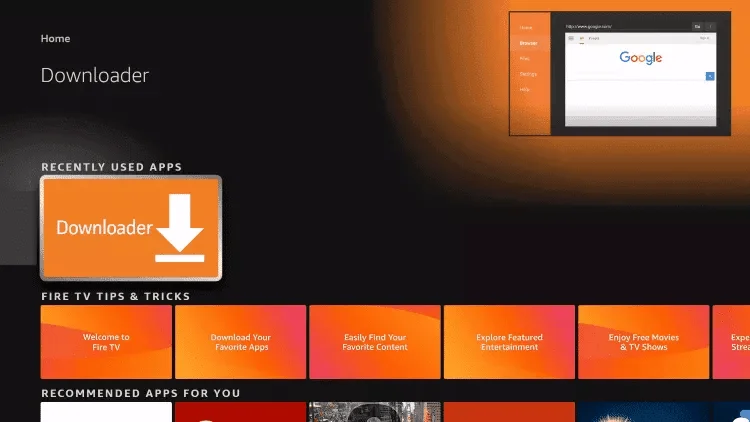
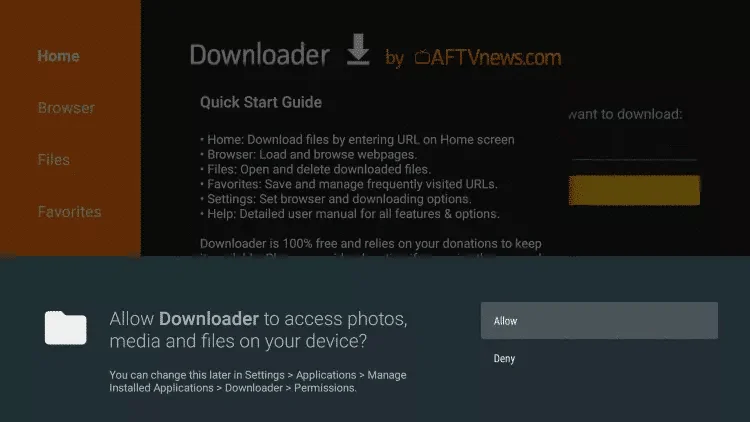
13. Indítsa el a Downloadert.
14. Kattintson az Engedélyezés gombra.
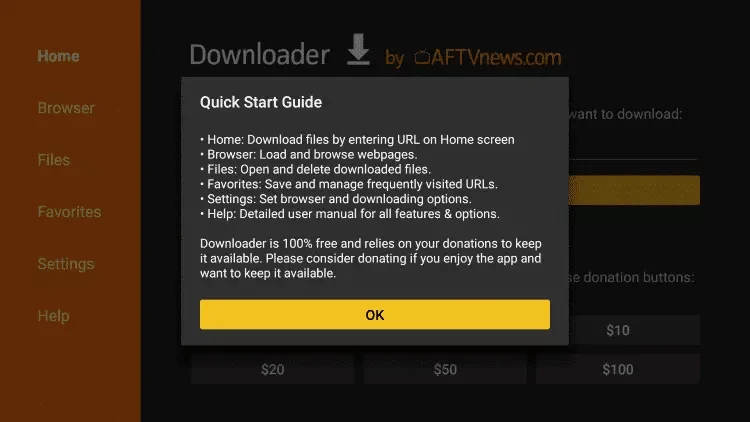
15. Kattintson az OK gombra.
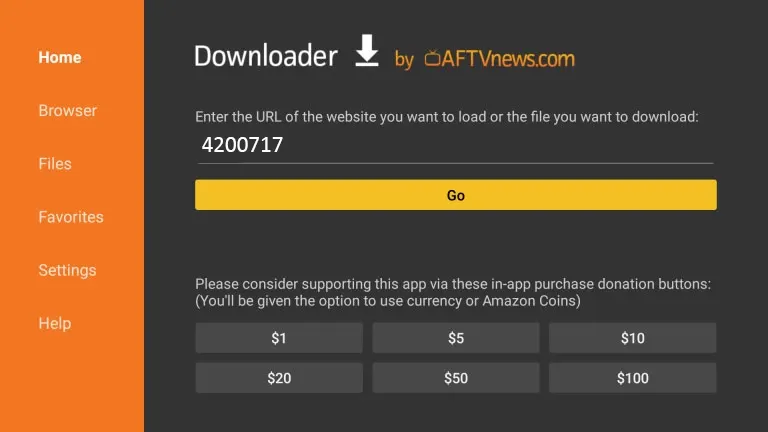
16. Írd be a következő kódot a TVORA alkalmazás telepítéséhez
TVORA alkalmazáskód: 4200717
és kattintson az Indítás gombra.
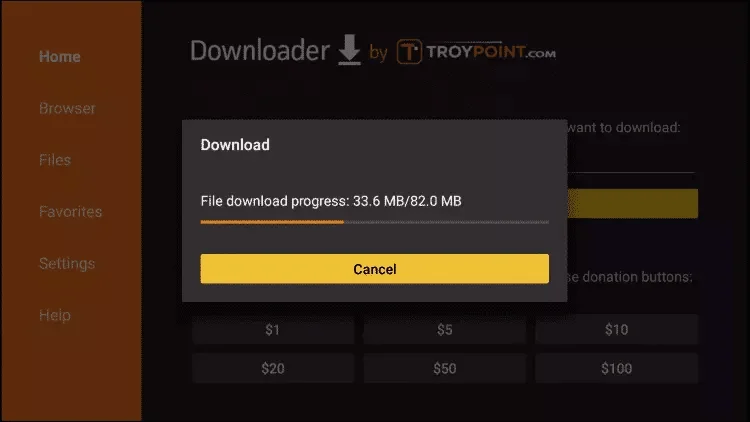
17. Várja meg a fájl letöltését.
18. Kattintson a Telepítés gombra.
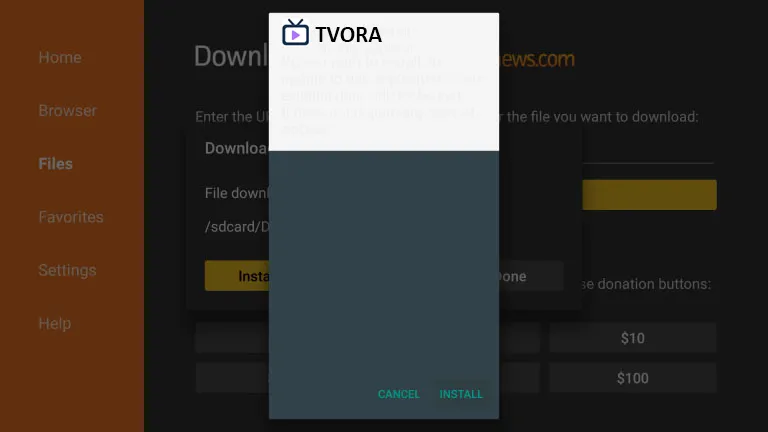
19. Ismét kattintson a Telepítés gombra, ha a rendszer kéri
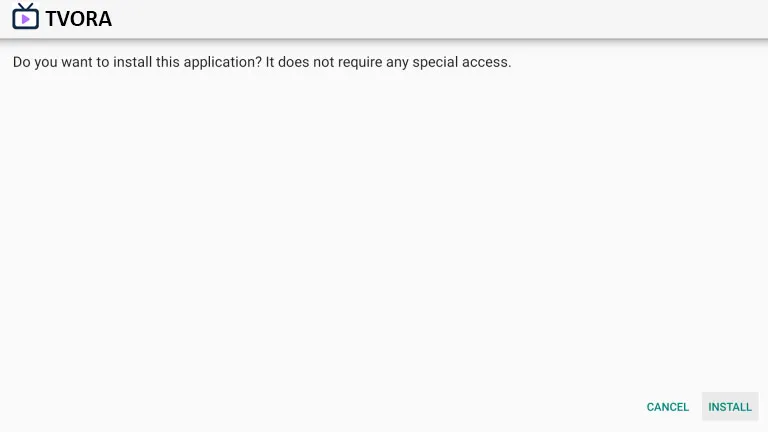
20. Kattintson a Telepítés gombra.
21. Nyisd ki TVORA majd válassza az ADD PLAYLIST lehetőséget.
22. Lépjen be a Felhasználónév és jelszó amit WhatsApp-on, e-mailen vagy csevegésen keresztül küldtünk Önnek.
Alternatív megoldásként elküldheti a Mac-et is TVORA mac számot, és távolról beállítjuk Önnek.
Hogyan állítsunk be IPTV-t Androidon a TVORA Player segítségével?
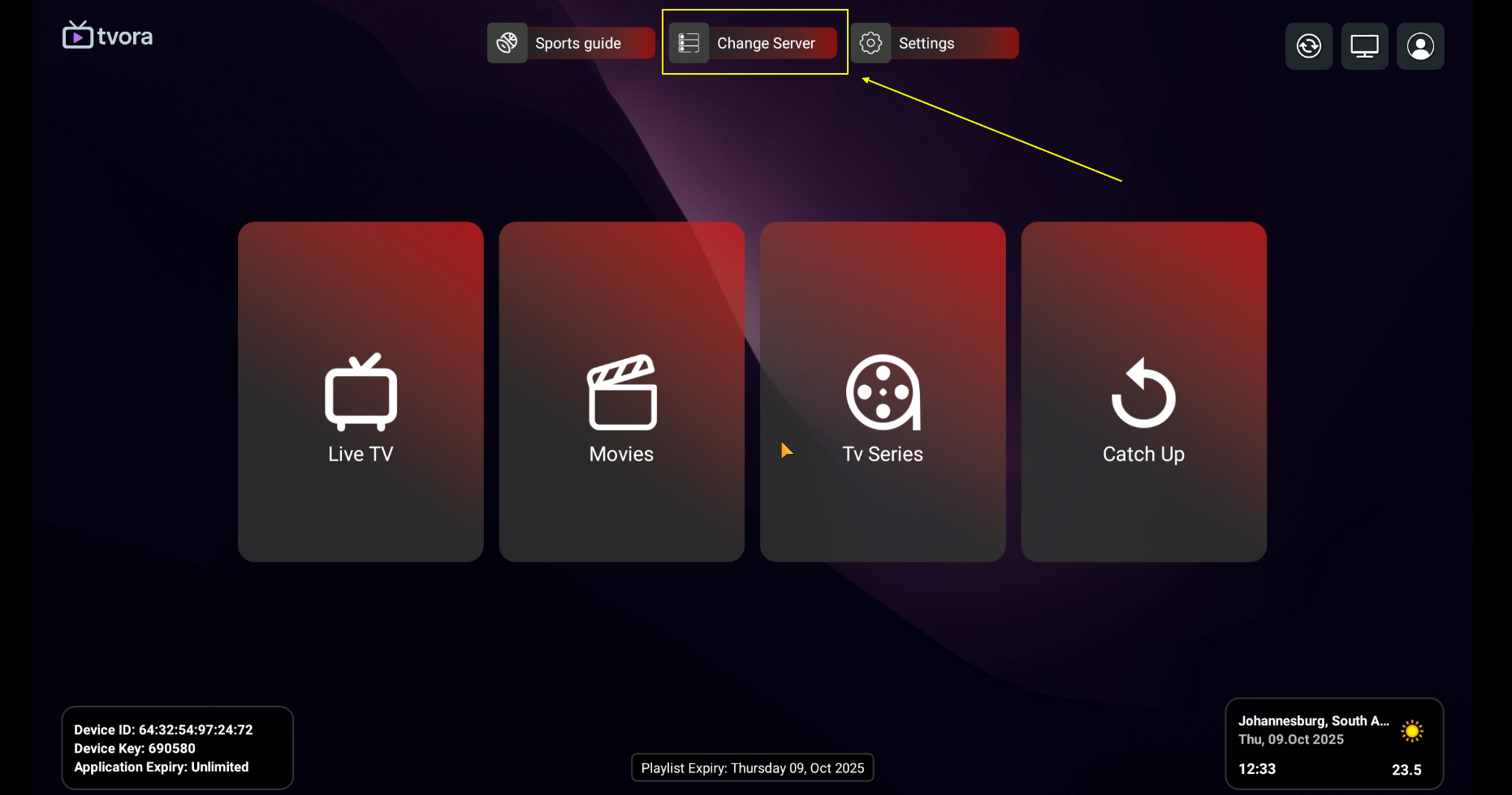
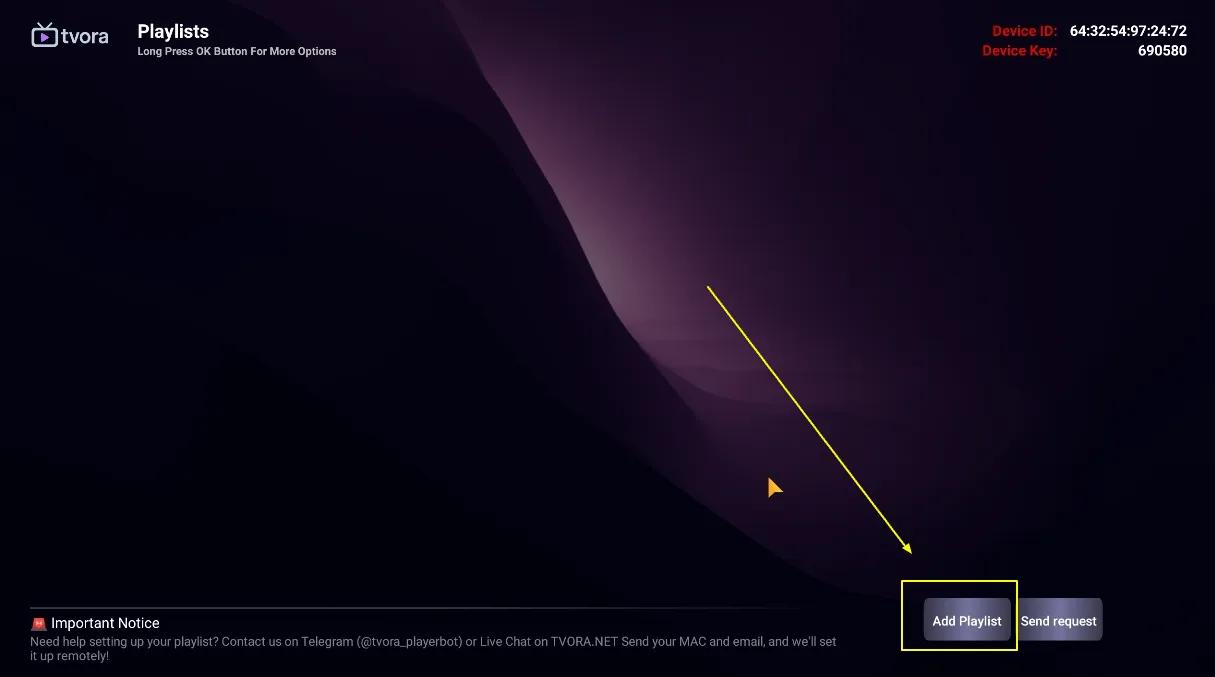 3 lépés: Ezután válaszd a +Lejátszási lista hozzáadása lehetőséget
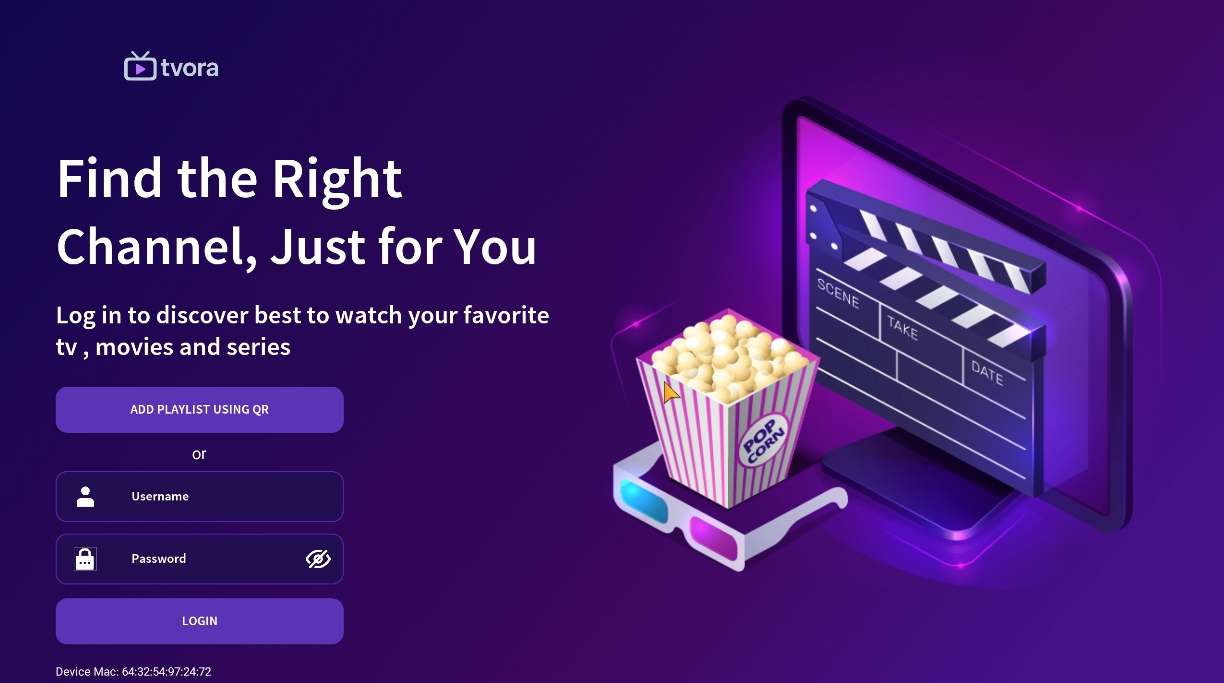 4 lépés: Add meg a bejelentkezési adataidat, amelyeket az előfizetés megszerzése után adtunk meg. Most kattints a „BEJELENTKEZÉS” gombra a következő részhez való továbblépéshez.
5 lépés: Várjon néhány másodpercet. Ezután a rendszer felkéri, hogy adjon meg egy nevet a lejátszási listának. Egyszerűen írjon be egy nevet, amellyel azonosítani szeretné.
4 lépés: Add meg a bejelentkezési adataidat, amelyeket az előfizetés megszerzése után adtunk meg. Most kattints a „BEJELENTKEZÉS” gombra a következő részhez való továbblépéshez.
5 lépés: Várjon néhány másodpercet. Ezután a rendszer felkéri, hogy adjon meg egy nevet a lejátszási listának. Egyszerűen írjon be egy nevet, amellyel azonosítani szeretné.
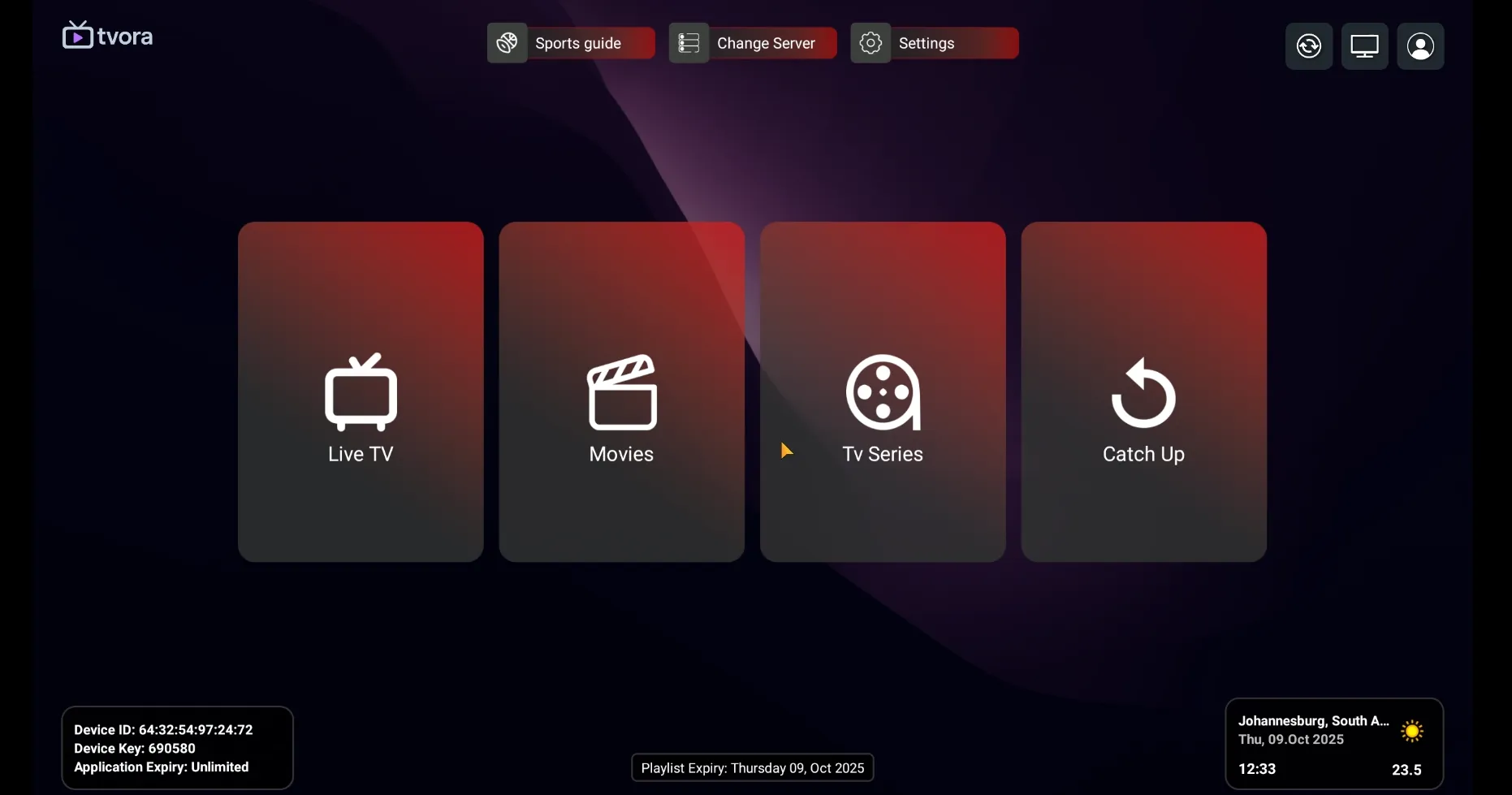 6 lépés: Ezután kattintson az „Élő TV”, a „Filmek” vagy a „Sorozat” lehetőségre, attól függően, hogy mit szeretne nézni és élvezni.
 IPTV beállítása Apple/IOS rendszeren az IBO Player segítségével
Lépés 1: Kereshet és letölthet IBO játékos (ajánlott) ból ből AppStore
Lépés 2: A telepítés után nyissa meg az alkalmazást, és a képernyőn megtalálja a MAC-címet és az eszközkulcsot
VOLT:
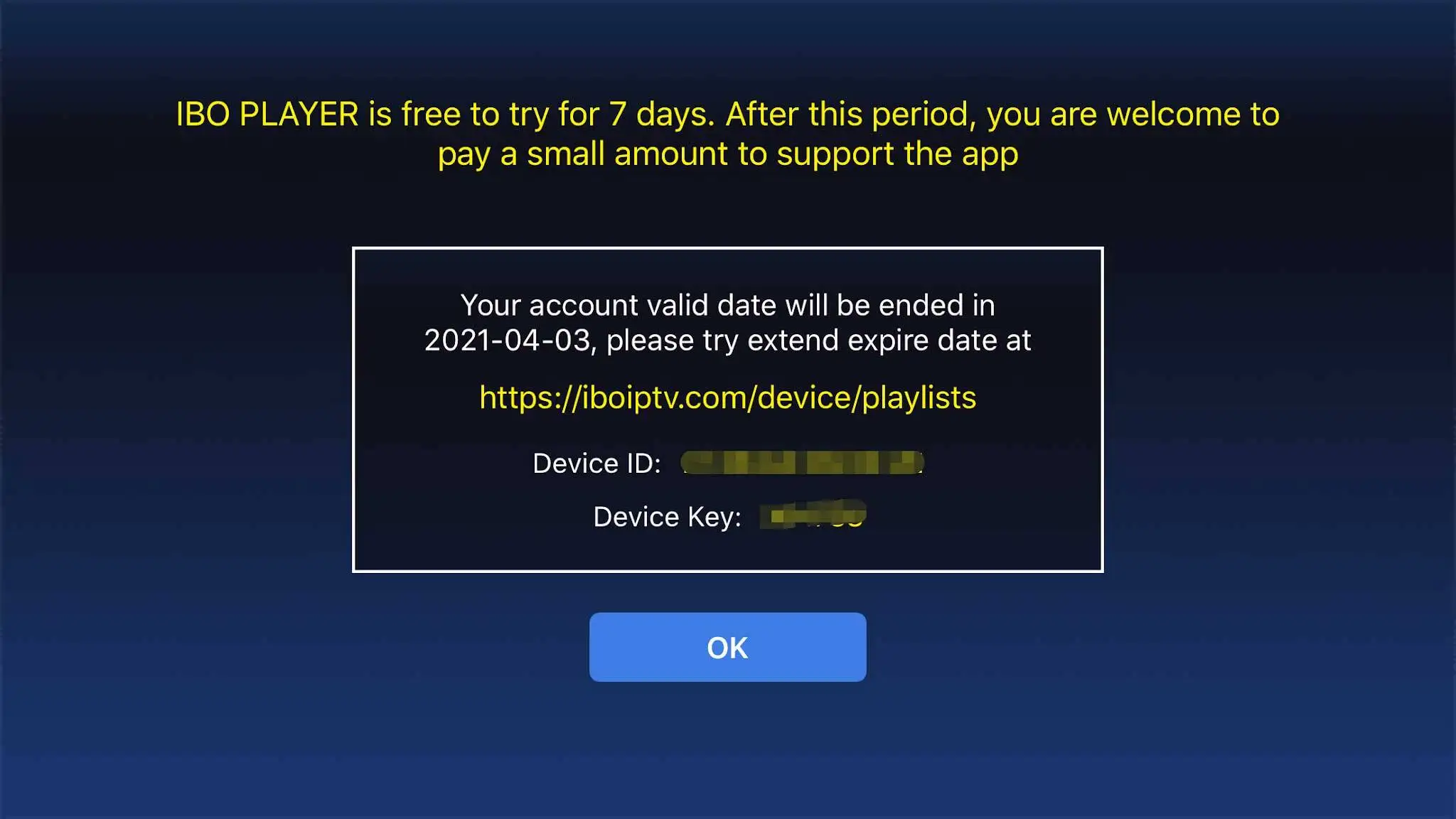
Lépés 3: Küldje el nekünk a MAC-címet és az eszközt a Whatsapp/Email/Live Chat segítségével
Lépés 4: Néhány perc múlva indítsa újra/indítsa újra a TV-t, és nyissa meg az alkalmazást
csinált
Lépés 1: Kereshet és letölthet IBO Player (ajánlott) / SetIPTV / NetIPTV / Smart IPTV az Ön TV bolt Samsungon, LG-n…
Lépés 2: A telepítés után nyissa meg az alkalmazást, és a képernyőn megtalálja a MAC-címet és az eszközkulcsot
VOLT:
Lépés 3: Küldje el nekünk a MAC-címet és az eszközt a Whatsapp/Email/Live Chat segítségével
Lépés 4: Néhány perc múlva indítsa újra/indítsa újra a TV-t, és nyissa meg az alkalmazást
csinált
Windows módszer:
Smarters Player: Töltse le erről az URL-ről: https://tinyurl.com/smrtss
Ibo Player (ajánlott): Letöltés ezen az URL-en keresztül: https://tinyurl.com/iboplyer
MAC módszer:
Okosabb játékosok: Töltse le ezen az URL-en: https://www.iptvsmarters.com/download?download=mac
Ibo Player (ajánlott): Letöltés ezen az URL-en keresztül: https://tinyurl.com/ibomac
Lépés 1: Lehet letölteni IBO játékos (ajánlott) a fenti linkekről
Lépés 2: A telepítés után nyissa meg az alkalmazást, és a képernyőn megtalálja a MAC-címet és az eszközkulcsot
VOLT:
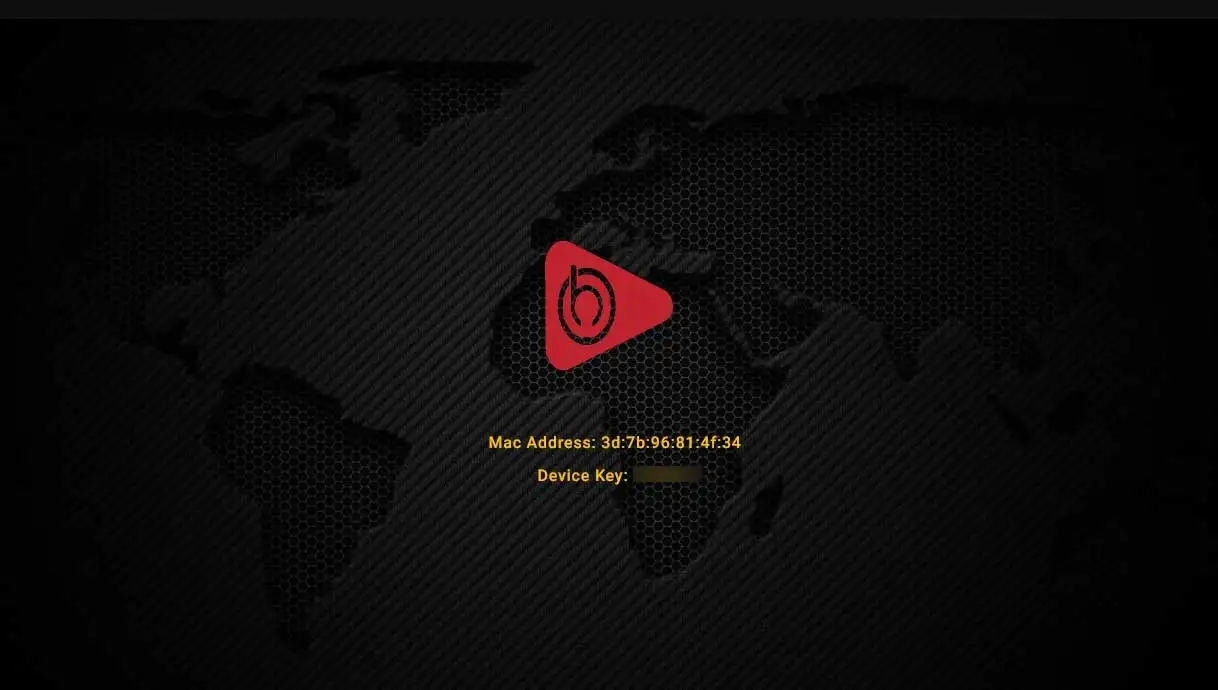
Lépés 3: Kövesse a képernyőn megjelenő utasításokat, vagy küldje el nekünk a MAC-címet és az eszközt a Whatsapp/Email/Live Chat segítségével
Lépés 4: Néhány perc múlva indítsa újra/indítsa újra a TV-t, és nyissa meg az alkalmazást
csinált
1 lépés: A doboz betöltésekor megjelenik a fő portál képernyő. Ezt követően kattintson a „beállítások", nyomja meg a távirányító gombot"BEÁLLÍTÁS/BEÁLLÍTÁS".
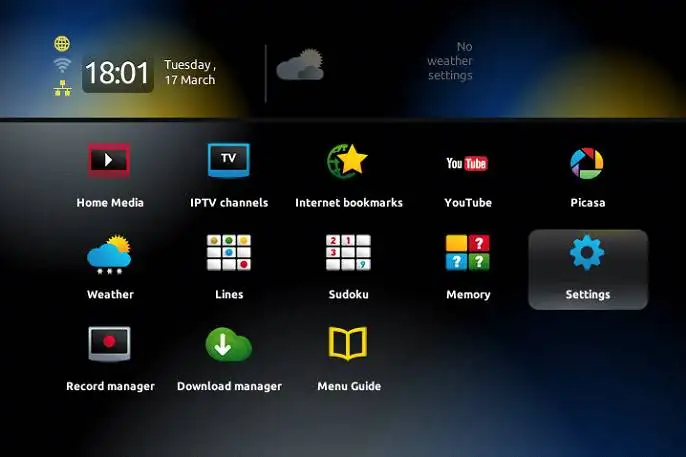
2 lépés: Ezután nyomja meg a „Rendszerbeállítások” és kattintson a „Szerverek".
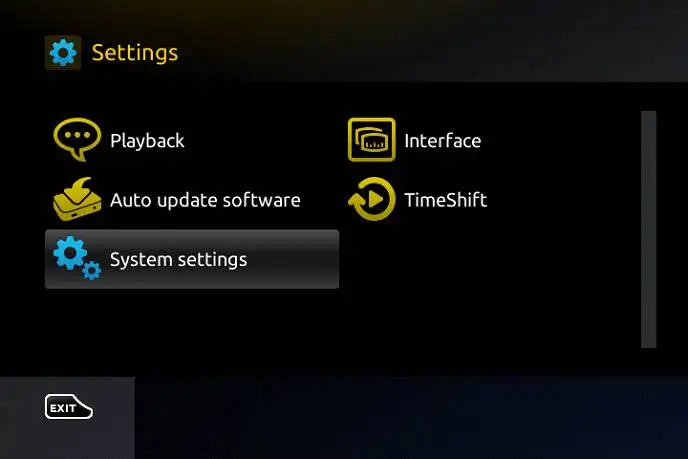
3 lépés: Válassza ki a „portálok".

4 lépés: Ban,-ben "1. portál neve" sorba írja be a következőt " IPTV “. a "1. portál URL-je” adja meg az IPVOS által megadott portálcímet. Először is meg kell adnia az eszközt MAC cím amelyet a doboza hátoldalán találhat nekünk.
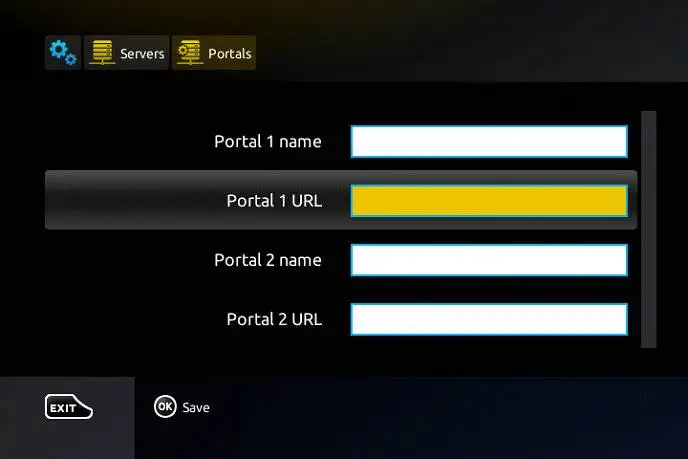
5 lépés: Ha az összes fent felsorolt művelet megtörtént, nyomja meg a „OK”. A beállítások mentése után kattintson a „EXIT" a távirányítón, és nyomja meg a "" opciótÁltalános”. Az „NTP szerver” sorba írja be a következő címet: „pool.ntp.org or us.pool.ntp.org“ Észak-Amerika esetében.

Nyomja meg "OK” az elvégzett módosítások mentéséhez.
Ha az összes fent felsorolt lépés megtörtént, nyomja meg a"EXIT” gombot kétszer a távirányítón, és indítsa újra a portált.
Most már minden készen áll az élő tévénézés megkezdésére…
Jelszó felnőtt tartalomhoz (nem kínálunk felnőtt tartalomhoz)
A MAG felnőtt tartalmak jelszava általában 0000, hacsak a felhasználó nem változtatja meg manuálisan.