
Ինչպես ակտիվացնել Siptv հավելվածը. Բոլոր սարքերի համար համապարփակ տեղադրման ուղեցույց
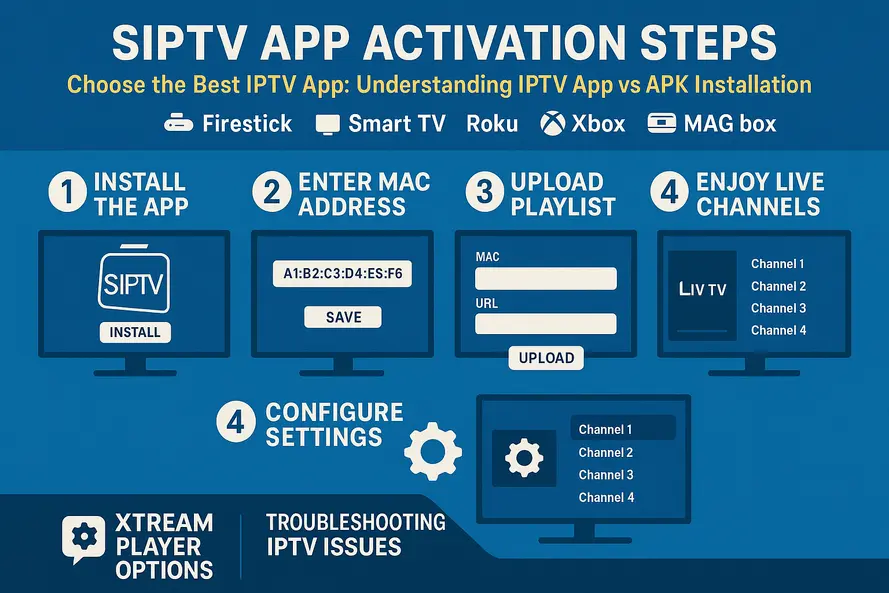
Ընթերցանության մոտավոր ժամանակը ՝ 12 րոպե
Հիմնական տուփեր
- Ակտիվացման հասկացողություն. IPTV ակտիվացման գործընթացը ներառում է հավելվածի տեղադրումը, ձեր սարքի կապը և նվագացանկի ավելացումը։
- Ընտրելով ճիշտ հավելվածը. Լավագույն IPTV հավելվածը տարբերվում է՝ կախված սարքի համատեղելիությունից և օգտատիրոջ նախասիրություններից։
- Սարքին հատուկ տեղադրում՝ Firestick-ի, Roku-ի և Smart TV-ների նման տարբեր հարթակներ ունեն IPTV-ի համար եզակի կարգավորումներ։
- Իրավական նկատառումներ. Միշտ ընտրեք IPTV մատակարար, որն ունի թափանցիկ լիցենզավորման իրավունքներ։
- Ընդհանուր անսարքությունների վերացում. MAC հասցեի և նվագարկիչների URL-ների ստուգումը կարող է լուծել ակտիվացման հետ կապված խնդիրների մեծ մասը։
Բառը
- Ինչու է IPTV-ի ակտիվացումը կարևոր լարը կտրող օգտատերերի համար
- Լավագույն IPTV հավելվածի և APK-ի ընտրություն
- Ինչպես ակտիվացնել Siptv հավելվածը քայլ առ քայլ
- Սարքին հատուկ IPTV կարգավորման ուղեցույց
- Xtream Player-ի ընտրանքների ըմբռնումը
- Սարքի արագ կարգավորման հղում
- Ընդհանուր IPTV-ի խնդիրների վերացում
- Անվտանգության և իրավական նկատառումներ
- Արագ մեկնարկի ակտիվացման ստուգաթերթիկ
- Հաճախակի տրվող հարցեր
Ինչու է IPTV-ի ակտիվացումը կարևոր լարը կտրող օգտատերերի համար
Եթե պատրաստ եք կտրել մալուխը և ուղիղ հեռարձակումներ դիտել ցանկացած էկրանին, սովորեք, թե ինչպես ակտիվացրեք siptv հավելվածը ամենաարագ ճանապարհներից մեկն է IPTV-ն գործարկելու համար: Ինտերնետային արձանագրության հեռուստատեսությունը (IPTV) հեռուստատեսային բովանդակություն է մատուցում ինտերնետի միջոցով՝ ձեզ հնարավորություն տալով դիտել ուղիղ եթերում հեռարձակվող հեռուստաալիքներ, պահանջարկի տեսանյութ (VOD) և դիտել լրացուցիչ ծառայություններ՝ առանց ավանդական մալուխային բաժանորդագրությունների:
IPTV համատեքստում ակտիվացումը ներառում է երեք հիմնական քայլ՝ հավելվածի տեղադրումը ձեր սարքի վրա, սարքի կապումը MAC հասցեի կամ հաշվի կոդի միջոցով և նվագացանկի ավելացումը՝ օգտագործելով M3U ֆայլեր or Xtream կոդերԹեև Siptv-ն ամենատարածված IPTV նվագարկիչներից մեկն է, նույն հիմնական գործընթացը վերաբերում է նաև տարբեր հարթակների այլ հավելվածներին։
Վերջում դուք կիմանաք, թե ինչպես ընտրել լավագույն IPTV հավելվածը ձեր սարքի համար, ակտիվացրեք Siptv-ն և նմանատիպ հավելվածները, օգտագործեք IPTV Xtream Player, լուծել տարածված խնդիրները և ճիշտ կողմը մնալ իրավական և անվտանգության հետ կապված մտահոգությունների հարցում։
Լավագույն IPTV հավելվածի և APK-ի ընտրություն
Ակտիվացմանը անցնելուց առաջ անհրաժեշտ է ընտրել ձեր կարգավորման համար ճիշտ գործիքները։ լավագույն IPTV հավելվածը կախված է մի քանի գործոններից, որոնք անմիջականորեն ազդում են ձեր դիտման փորձի վրա։
Լավագույն IPTV հավելվածի հիմնական չափանիշները
Կայունությունն ու կատարողականությունը գլխավորում են ցանկը: Փնտրեք այնպիսի հավելվածներ, որոնք ապահովում են սահուն հոսքային հեռարձակում՝ նվազագույն բուֆերացմամբ, նույնիսկ գագաթնակետային ժամերին: լավագույն IPTV հավելվածը պետք է աջակցի բազմաթիվ ձևաչափեր, ներառյալ M3U նվագացանկերը, Xtream Codes API-ը և էլեկտրոնային ծրագրերի ուղեցույցի (EPG) ինտեգրումը՝ հեռուստատեսային ամբողջական փորձառության համար։
Օգտագործողի ինտերֆեյսն ավելի կարևոր է, քան դուք կարող եք պատկերացնել: Ալիքների հեշտ նավարկությունը, նախընտրածների կառավարումը, կատեգորիաների կազմակերպումը և որոնման գործառույթը կարող են կամ բարելավել, կամ խափանել ձեր ամենօրյա դիտումը: Բազմասարքերի աջակցությունը նույնքան կարևոր է, հատկապես, եթե դուք պլանավորում եք օգտագործել նույն ծառայությունը խելացի հեռուստացույցների, Android սարքերի, Firestick-ի կամ այլ հարթակների վրա:
Իրավական կարգավիճակը և թափանցիկությունը լուրջ քննարկման են արժանի։ Հիշե՛ք, որ հավելվածն ինքնին պարզապես խաղացող է։ Օրինականությունն ամբողջությամբ կախված է ձեր IPTV մատակարարից և նրանից, թե արդյոք նրանք ունեն իրենց առաջարկած բովանդակության համար պատշաճ լիցենզիա։ Հայտնի տարբերակներից են Siptv-ն, IPTV Smarters-ը, TiviMate-ը և այլք։ IPTV Xtream Player ծրագրեր.
IPTV հավելվածի և IPTV APK-ի միջև փոխհարաբերությունների ըմբռնումը
IPTV հավելված վերաբերում է ցանկացած IPTV նվագարկչի, որը տեղադրվել է պաշտոնական հավելվածների խանութից, ինչպիսիք են Google Play-ը, Samsung Store-ը, Amazon Appstore-ը կամ Microsoft Store-ը: Այս հավելվածներն ավելի անվտանգ են օգտատերերի մեծ մասի համար և թարմացվում են ավտոմատ կերպով՝ նվազեցնելով անվտանգության ռիսկերը և համատեղելիության խնդիրները:
IPTV apk Android հավելվածի փաթեթի ֆայլ է, որը կարող եք ձեռքով ներբեռնել և տեղադրել։ Սա կարևոր է դառնում Firestick IPTV apk տեղադրումներ և այլ Android TV սարքեր, երբ հավելվածը հասանելի չէ ձեր տեղական խանութում՝ աշխարհագրական սահմանափակումների կամ հրատարակչի քաղաքականության պատճառով:
Android TV և Firestick սարքերի վրա ընտրեք հեղինակավոր IPTV հավելված հնարավորության դեպքում պաշտոնական խանութներից։ Օգտագործեք IPTV apk կողքից բեռնում միայն անհրաժեշտության դեպքում, և միշտ ֆայլերը աղբյուրը վերցրեք վստահելի մշակողներից, այլ ոչ թե պատահական հայելային աղբյուրներից, որոնք կարող են վնասակար ծրագրեր պարունակել։
Samsung-ի կամ LG մոդելների նման խելացի հեռուստացույցների համար նախընտրեք պաշտոնական խանութի նվագարկիչները՝ բարդ կողային բեռնման շրջանցիկ լուծումների փոխարեն: Արտադրողների մեծ մասը ապահովում է հզոր հավելվածների էկոհամակարգեր, որոնք ներառում են օրինական IPTV տարբերակներ:
Ինչպես ակտիվացնել Siptv հավելվածը քայլ առ քայլ
Siptv-ի ակտիվացումը հետևում է սարքերի միջև հաստատուն օրինաչափության, չնայած որոշակի մանրամասներ տարբերվում են հարթակից հարթակ: Այս գործընթացը հասկանալը կօգնի ձեզ լուծել խնդիրները և հարմարվել տարբեր կարգավորումներին:
Ակտիվացման նախադրյալներ
HD բովանդակության համար ձեզ անհրաժեշտ է կայուն ինտերնետ կապ՝ առնվազն 10-20 Մբ/վրկ արագությամբ (4K հոսքային հեռարձակումների համար՝ ավելի բարձր): Համոզվեք, որ ունեք համատեղելի սարք և բաժանորդագրության մանրամասներ օրինական IPTV մատակարարից, ներառյալ՝ M3U երգացանկի URL կամ Xtream կոդերի մանրամասները (սերվերի URL, օգտատիրոջ անուն և գաղտնաբառ):
Ակտիվացման գործընթացը սկսելուց առաջ տեղադրեք Siptv-ն ձեր թիրախային սարքի վրա: Հավելվածը պետք է աշխատի՝ վեբ-հիմնված ակտիվացման համար անհրաժեշտ եզակի նույնականացուցիչը ստեղծելու համար:
Universal Siptv ակտիվացման քայլեր
Սկսեք Siptv հավելվածը տեղադրելով ձեր սարքի պաշտոնական հավելվածների խանութից: Smart TV-ների վրա հեռուստացույցի հավելվածների շուկայում որոնեք «Smart IPTV» կամ «Siptv»: Android և Firestick սարքերի համար օգտագործեք համապատասխան հավելվածների խանութները կամ տեղադրեք վստահելի հավելված: IPTV apk եթե հավելվածը հասանելի չէ ձեր տարածաշրջանում։
Բացեք Siptv-ն և գտեք MAC հասցեն կամ սարքի նույնականացուցիչը, որը ցուցադրվում է առաջին գործարկման էկրանին: Գրեք այն կամ լուսանկարեք, քանի որ այն ձեզ անհրաժեշտ կլինի վեբ ակտիվացման համար:
Համակարգչի կամ սմարթֆոնի զննարկչի միջոցով նավարկեք Siptv-ի ակտիվացման պաշտոնական կայքէջ: Մուտքագրեք ձեր սարքի MAC հասցեն և վերբեռնեք ձեր նվագացանկը կամ մուտքագրեք ձեր M3U URL-ը: Եթե ձեր մատակարարը օգտագործում է Xtream կոդեր, մուտքագրեք սերվերի URL-ը, օգտագործողի անունը և գաղտնաբառը համապատասխան դաշտերում:
M3U երգացանկերի համար տեղադրեք ձեր IPTV ծառայության կողմից տրամադրված ամբողջական URL-ը: Ըստ ցանկության, ավելացրեք EPG URL, եթե ձեր մատակարարը առաջարկում է էլեկտրոնային ծրագրերի ուղեցույցի տվյալներ: Xtream Codes կարգավորումների համար սերվերի մանրամասները արտացոլում են Xtream-ի վրա հիմնված բազմաթիվ ծրագրերի կողմից օգտագործվող աշխատանքային հոսքը:
Պահպանեք ձեր կարգավորումները և վճարեք բոլոր անհրաժեշտ ակտիվացման վճարները: Siptv-ի որոշ տարբերակներ սարքի ակտիվացման համար գանձում են միանվագ փոքր վճար, որը ձեր IPTV ծառայության բաժանորդագրությունից անկախ է: Պահպանելուց հետո վերադարձեք ձեր հեռուստացույցին կամ սարքին և վերագործարկեք Siptv հավելվածը: Ալիքներն ու կատեգորիաները պետք է ավտոմատ կերպով բեռնվեն:
Ակտիվացման տարածված պահանջներ և թերություններ
Ստուգեք, որ ձեր մատակարարը աջակցում է Siptv-ի հետ համատեղելի M3U կամ Xtream Codes ձևաչափերը: Որոշ ծառայություններ օգտագործում են սեփական ձևաչափեր, որոնք չեն աշխատի ստանդարտ IPTV նվագարկիչների հետ:
Տարածաշրջանային հավելվածների խանութի առկայությունը կարող է բարդություններ առաջացնել: Եթե Siptv-ն չի հայտնվում ձեր տեղական խանութում, դիտարկեք այլընտրանքային IPTV հավելվածներ կամ ուսումնասիրեք վստահելի կայքերը: լավագույն IPTV apk-ը կողային բեռնման աղբյուրները։
Հիշե՛ք, որ հավելվածի ակտիվացումը (Siptv-ի միանվագ վճարը) առանձին է ձեր IPTV ծառայության ընթացիկ բաժանորդագրությունից: Երկու վճարումներն էլ կարող են պահանջվել լիարժեք ֆունկցիոնալության համար:
Սարքին հատուկ IPTV կարգավորման ուղեցույց
Յուրաքանչյուր հարթակ ունի յուրահատուկ տեղադրման ընթացակարգեր, հավելվածի հասանելիություն և կարգավորման պահանջներ: Ահա, թե ինչպես կարելի է IPTV-ն աշխատեցնել ամենատարածված սարքերի վրա:
Firestick-ի և Android TV-ի կարգավորում
Firestick-ի տեղադրման համար բացեք Amazon Appstore-ը գլխավոր էկրանից և որոնեք ձեր ընտրածը IPTV Firestick հավելված այստեղՀայտնի տարբերակներից են Siptv-ն, IPTV Smarters-ը և TiviMate-ը: Տեղադրեք հավելվածը և հետևեք վերևում նշված ակտիվացման քայլերին:
Երբ պետք է Firestick IPTV apk կողքից բեռնելիս, նախ FireTV կարգավորումներում միացրեք «Ծրագրեր անհայտ աղբյուրներից» գործառույթը: Տեղադրեք Downloader հավելվածը Amazon Appstore-ից, այնուհետև մուտքագրեք URL-ը լավագույն IPTV apk-ը վստահելի մշակողի աղբյուրից: Ներբեռնեք և տեղադրեք ֆայլը, այնուհետև կարգավորեք ձեր երգացանկը կամ Xtream կոդերը:
Խուսափեք Firestick հեռակառավարիչով երկար M3U հղումներ մուտքագրելուց, ինչը սխալների հակվածություն ունի և նյարդայնացնում է։ Հնարավորության դեպքում պատճենեք URL-ները էլեկտրոնային փոստից կամ օգտագործեք կրճատված հղումներ։ Երբեք մի ներբեռնեք apk-ներ կասկածելի աղբյուրներից՝ վնասակար ծրագրերի և տվյալների անվտանգության ռիսկերի պատճառով։
Android TV սարքերը հետևում են նմանատիպ ընթացակարգերի՝ օգտագործելով Google Play Store-ը: Որոնեք «IPTV» կամ որոշակի հավելվածների անուններ, տեղադրեք ձեր նախընտրած տարբերակը և անհրաժեշտության դեպքում կարգավորեք M3U կամ Xtream կոդերը: Android հեռախոսներն ու պլանշետները օգտագործում են նույն գործընթացը՝ ավելացված տարբերակով՝ բովանդակությունը ձեր հեռուստացույցին հեռարձակելու կամ HDMI-ի միջոցով միանալու համար:
Խելացի հեռուստացույցի IPTV տեղադրում
Samsung Smart TV-ները պահանջում են Samsung App Store մուտք գործել «Գլխավոր էջ» կոճակի միջոցով: Որոնեք «Smart IPTV» կամ դիտեք հասանելի տարբերակները: IPTV Samsung հավելված տարբերակներ: Տեղադրեք ձեր ընտրած ծրագիրը և գործարկեք այն՝ MAC հասցեն կամ սարքի նույնականացուցիչը դիտելու համար:
Այցելեք ծրագրի պաշտոնական ակտիվացման կայքը համակարգչից, մուտքագրեք MAC հասցեն և ավելացրեք ձեր M3U կամ Xtream կոդերի տվյալները: Պահպանեք կարգավորումը և վերագործարկեք ծրագիրը ձեր հեռուստացույցի վրա՝ ալիքներն ու ծրագրերի ուղեցույցները բեռնելու համար:
Հավելվածի հասանելիությունը զգալիորեն տարբերվում է հեռուստացույցի մոդելի տարեթվից և աշխարհագրական տարածաշրջանից կախված։ Եթե Siptv-ն բացակայում է ձեր Samsung խանութում, ուսումնասիրեք այլընտրանքային տարբերակներ։ IPTV խելացի հեռուստացույցի վրա ընտրանքներ հասանելի է ձեր շուկայում։
IPTV-ի սահմանափակումները Roku-ում
Ռոկուն յուրահատուկ մարտահրավերներ է ներկայացնում IPTV Roku-ում օգտատերերին՝ հարթակի կողմից ոչ պաշտոնական IPTV նվագարկիչների վերաբերյալ սահմանափակող քաղաքականության պատճառով: Շատ դասական IPTV հավելվածներ հեռացվել են Roku Channel Store-ից կամ ամբողջությամբ արգելափակվել են:
Լավագույն տարբերակը հեռարձակումն է IPTV հավելվածով հեռախոսից կամ պլանշետից: Տեղադրեք ձեր նախընտրած IPTV հավելվածը Android կամ iOS սարքի վրա, այնուհետև հեռարձակեք կամ հեռարձակեք էկրանը Roku-ի վրա՝ օգտագործելով ներկառուցված հեռարձակման գործառույթները կամ էկրանի հայելային արտացոլումը:
IPTV մուտքի համար պատմականորեն օգտագործվել են մասնավոր ալիքներ և մշակողի ռեժիմ, սակայն քաղաքականությունները հաճախ են փոխվում: Շատ առցանց ուղեցույցներ հնացած են, և օգտատերերը պետք է զգույշ լինեն՝ Roku-ի ներկայիս ծառայության պայմաններին համապատասխանությունն ապահովելու համար:
Առաջարկվող աշխատանքային հոսքը IPTV Roku-ում ենթադրում է IPTV հավելվածի գործարկում առանձին սարքի վրա (հեռախոս, համակարգիչ կամ նվիրված Android սարք) և HDMI-ի միջոցով հեռարձակում կամ միացում ձեր հեռուստացույցին, այլ ոչ թե Roku IPTV բնօրինակ հավելվածների վրա հույս դնել: Roku-ի համատեղելիության ամբողջական ուղեցույցի համար տե՛ս Այս ուղեցույցը.
Xbox IPTV կարգավորում
Xbox One և Series S/X խաղային համակարգերը կարող են գործարկել Microsoft Store-ի հոսքային հավելվածներ, ինչը... IPTV Xbox-ում հնարավոր է ճիշտ ծրագրաշարի միջոցով: Microsoft Store-ում որոնեք IPTV նվագարկիչներ, որոնք աջակցում են M3U երգացանկերին կամ Xtream կոդերի մուտքագրմանը:
Տեղադրեք համատեղելի հավելվածներ խանութի որոնման արդյունքներից: Մուտքագրեք ձեր M3U URL-ը կամ Xtream մուտքային տվյալները, ինչպես տրամադրվել է ձեր IPTV ծառայության կողմից: Արդյունավետությունը մեծապես կախված է հավելվածի որակից, ցանցային կապի կայունությունից և Xbox-ի սարքավորումների հնարավորություններից:
Եթե Microsoft Store-ում ներկայումս համապատասխան IPTV հավելված չկա, խորհուրդ է տրվում HDMI մալուխ միացնել IPTV հավելվածներ աջակցող սարքից, ինչպիսիք են Android սարքը, նոութբուքը կամ պլանշետը։
MAG Box Portal-ի կարգավորում
IPTV MAG տուփ Սարքերը հատուկ IPTV պորտալի միացումների համար նախատեսված հատուկ սեթ-թոփ-արկղեր են: Այս սարքերը առանձին հավելվածի տեղադրում չեն պահանջում, քանի որ IPTV ֆունկցիոնալությունը ներկառուցված է ներկառուցված ծրագրային ապահովման մեջ:
Միացրեք ձեր MAG սարքը ձեր հեռուստացույցին HDMI-ի միջոցով և ձեր ռաութերին՝ Ethernet-ի միջոցով՝ օպտիմալ աշխատանքի համար: Միացրեք սարքը և անցեք «Կարգավորումներ», ապա «Համակարգի կարգավորումներ», ապա «Սերվերներ» և վերջապես՝ «Դորտալներ»:
«Portal 1 name» դաշտում մուտքագրեք նկարագրական անուն, օրինակ՝ «My IPTV Service»: «Portal 1 URL» դաշտում մուտքագրեք ձեր IPTV մատակարարի կողմից տրամադրված պորտալի ամբողջական հասցեն: Պահպանեք կարգավորումը և վերագործարկեք MAG վահանակը:
Վերագործարկումից հետո, IPTV MAG տուփ Կարգավորված պորտալից ավտոմատ կերպով կբեռնվեն ալիքներն ու կատեգորիաները: MAG սարքերը սովորաբար չեն պահանջում առանձին հավելվածի ակտիվացման վճարներ, քանի որ դրանք ուղղակիորեն միանում են մատակարարի պորտալներին՝ երրորդ կողմի հավելվածներ չօգտագործելու փոխարեն: MAG սարքի տեղադրման նվիրված ուղեցույցի համար տե՛ս այս ռեսուրսը.
Xtream Player-ի ընտրանքների ըմբռնումը
IPTV Xtream Player Հավելվածները կառուցված են Xtream Codes API-ի շուրջ՝ առաջարկելով այլընտրանքային մոտեցում ավանդական M3U նվագացանկի կարգավորումներին: M3U հում URL-ներ օգտագործելու փոխարեն, դուք մուտքագրում եք սերվերի մուտքային տվյալները, ներառյալ սերվերի URL-ը, օգտագործողի անունը և գաղտնաբառը:
Ինչն է Xtream Player-ը տարբերում
Xtream Player Հավելվածները ավտոմատ կերպով ստեղծում են ալիքների ցանկեր, պահանջարկի տեսանյութերի գրադարաններ և էլեկտրոնային ծրագրերի ուղեցույցներ անմիջապես ձեր մատակարարի API-ից: Սա ստեղծում է ավելի ինտեգրված փորձառություն՝ համեմատած M3U հիմնական ներմուծումների հետ:
Այս հավելվածները տարածված են Android, iOS և որոշ Smart TV հարթակներում: Մուտք գործելու գործընթացը սովորաբար ներառում է երեք դաշտ՝ սերվերի հասցե (հաճախ ներառյալ միացքի համարները), ձեր կողմից նշանակված օգտատիրոջ անունը և ձեր հաշվի գաղտնաբառը:
Կարգավորման մեթոդների համեմատություն
Siptv-ի նման հավելվածներով M3U կարգավորումները պահանջում են նվագարկիչների ֆայլերի կամ URL-ների վերբեռնում հավելվածի կայքի կամ հավելվածի ներսում կարգավորումների միջոցով: Այս մեթոդը լայն համատեղելիություն է առաջարկում, բայց կարող է դժվար լինել բազմաթիվ նվագարկիչներ կամ հաճախակի թարմացումներ կառավարող օգտատերերի համար:
IPTV Xtream Player Մուտքագրման համակարգերը ապահովում են ավելի պարզ նախնական կարգավորում՝ ավտոմատ բովանդակության հայտնաբերմամբ: Օգտատերերը Xtream-API-ի վրա հիմնված կարգավորումներն ավելի հեշտ են համարում, քանի որ նրանց անհրաժեշտ է միայն հիշել մուտքագրման տվյալները, այլ ոչ թե կառավարել երկար URL-ներ:
Որոշ օգտատերեր նախընտրում են M3U-ն տարբեր հավելվածներում և հարթակներում դրա փոխադրելիության համար: Մյուսները նախընտրում են Xtream Players-ը՝ իրենց հեշտացված կարգավորման և ուղիղ հեռուստատեսության, VOD-ի և սերիալների բովանդակության ավելի լավ կազմակերպման համար: IPTV հոսքային նվագարկիչների և Xtream-ի հետ համատեղելի հավելվածների մասին ավելին իմանալու համար տե՛ս Այս ուղեցույցը.
Մեթոդների միջև ընտրություն
Եթե ձեր մատակարարը առաջարկում է Xtream Codes-ի հասանելիություն, փորձեք նվիրված Xtream Player նախ՝ պարզության և գործառույթների ինտեգրման համար: Այս հավելվածները հաճախ ապահովում են բովանդակության ավելի լավ կազմակերպում և ավտոմատ թարմացումներ՝ համեմատած M3U հիմնական ներմուծումների հետ:
Մի քանի սարքերի և հավելվածների միջև առավելագույն ճկունության համար ընտրեք բարձրորակ լավագույն IPTV հավելվածը որը աջակցում է և՛ M3U, և՛ Xtream ձևաչափերին: Այս մոտեցումը ապահովում է պահուստավորման տարբերակներ, եթե մեթոդներից մեկը հանդիպի համատեղելիության խնդիրների:
Սարքի արագ կարգավորման հղում
- Ֆայրսթիք։ Տեղադրեք IPTV Firestick հավելված Amazon Appstore-ից (Siptv, IPTV Smarters): Եթե հասանելի չէ, կողմնակի բեռնում վստահելի է Firestick IPTV apk Downloader հավելվածի միջոցով: Կարգավորեք M3U/Xtream մանրամասները հավելվածում կամ ակտիվացրեք Siptv-ն կայքի միջոցով: Տեսեք Firestick ուղեցույցը: այստեղ մանրամասն քայլերի համար։
- Android TV/Հեռախոս՝ Տեղադրեք լավագույն IPTV հավելվածը Google Play-ից կամ կողմնակի բեռնումից հաստատված IPTV apkԿարգավորեք M3U կամ Xtream մուտքային տվյալները և միացրեք EPG-ն՝ ամբողջական ծրագրային ուղեցույցների համար: Դիմեք հավելվածների ուղեցույցին: այստեղ.
- Samsung Smart TV. Տեղադրելու համար օգտագործեք TV հավելվածների խանութը IPTV Samsung հավելված ինչպես Smart IPTV-ն։ Ակտիվացրեք MAC հասցեի միջոցով ծրագրի կայքում և վերբեռնեք երգացանկի տվյալները։ Տեսեք Այս ուղեցույցը օպտիմալացման խորհուրդների համար:
- Ռոք: Սահմանափակ բնիկ IPTV Roku-ում աջակցություն: Օգտագործեք հեռարձակում կամ էկրանի հայելային արտացոլում բջջային IPTV հավելվածներից: Հասանելիության դեպքում նախընտրեք պաշտոնական, լիցենզավորված ալիքները: Տես այս հոդվածը Roku-ի շրջանցիկ լուծումների համար։
- Xbox: համար IPTV Xbox-ում, տեղադրեք համատեղելի հավելվածներ Microsoft Store-ից: Մուտքագրեք M3U կամ Xtream մուտքային տվյալները հավելվածում: Եթե համապատասխան հավելվածներ չկան, դիտարկեք HDMI միացումը մեկ այլ սարքից:
- MAG տուփ: Կարգավորեք պորտալի URL-ը Համակարգի կարգավորումներ → Սերվերներ → Պորտալներ բաժնում՝ IPTV MAG տուփ կարգավորում։ Վերագործարկեք՝ մատակարարի պորտալից ալիքները բեռնելու համար։ MAG տուփի ուղեցույց՝ այս ռեսուրսը.
- Xtream-ի կարգավորում՝ օգտագործում IPTV Xtream Player հավելվածներ՝ օգտատիրոջ անվան/գաղտնաբառի արագ կարգավորման համար՝ ավտոմատ բովանդակության հայտնաբերմամբ: Xtream-ի և հոսքային նվագարկչի մանրամասների համար տե՛ս Այս ուղեցույցը.
Ընդհանուր IPTV-ի խնդիրների վերացում
Ակտիվացման սխալները հաճախ առաջանում են MAC հասցեի սխալ մուտքագրումից: Կրկին ստուգեք, որ ակտիվացման կայքում մուտքագրված MAC հասցեն ճշգրտորեն համընկնում է ձեր հավելվածում ցուցադրվածի հետ: Եթե երգացանկեր չեն բեռնվում, համոզվեք, որ ձեր M3U URL-ը ակտիվ է՝ այն փորձարկելով զննարկիչում կամ VLC մեդիա նվագարկիչում. տե՛ս մեր M3U երգացանկի ուղեցույց M3U երգացանկի համար և խնդիրների լուծման ուղեցույցը։
«Փորձնական ժամկետը լրացել է» հաղորդագրությունները հայտնող հավելվածները սովորաբար պահանջում են միանվագ ակտիվացման վճար, նախքան լիարժեք ֆունկցիոնալությունը հասանելի դառնա: Վճարումն ավարտելուց հետո վերագործարկեք հավելվածը՝ ակտիվացման կարգավիճակը թարմացնելու համար:
Xtream Player Մուտք գործելու ձախողումները սովորաբար կապված են սերվերի URL ձևաչափի հետ։ Ստուգեք http-ը https-ի համեմատ արձանագրությունների հետ և համոզվեք, որ ներառված են ճիշտ միացքի համարները։ Ստուգեք, որ օգտանուններն ու գաղտնաբառերը մուտքագրված են ճիշտ այնպես, ինչպես նշված է, ներառյալ մեծատառերի ճիշտ գրությունը։ Կապվեք ձեր մատակարարի հետ, եթե կասկածվում է հաշվի կասեցում։
Բուֆերացման և վերարտադրման խնդիրները հաճախ լուծվում են ցանցային բարելավումների միջոցով: Հնարավորության դեպքում օգտագործեք լարային Ethernet միացումներ կամ ավելի մոտեցրեք սարքերը ձեր ռաութերին՝ ավելի ուժեղ Wi-Fi ազդանշաններ ստանալու համար: Խուսափեք հոսքային հեռարձակման ժամանակահատվածներում ծանրաբեռնված ներբեռնումներից և նվազեցրեք հոսքային որակի կարգավորումները 4K-ից մինչև 1080p կամ 720p, երբ թողունակությունը սահմանափակ է:
Կոդեկի և ձևաչափի համատեղելիության խնդիրները ազդում են ավելի հին սարքերի վրա IPTV խելացի հեռուստացույցի վրա հավելվածներ և որոշ MAG տուփեր, որոնք չեն կարող աշխատել ավելի նոր վիդեո կոդեկների կամ 4K հոսքերի հետ։ Փորձեք այլընտրանքային IPTV հավելվածներ կամ թարմացրեք սարքի ներկառուցված ծրագիրը՝ համատեղելիության խնդիրները լուծելու համար:
Սարքի հետ կապված խնդիրները պահանջում են թիրախային լուծումներ: Եթե Roku-ի ձեռնարկները ցույց են տալիս այլևս գոյություն չունեցող ալիքներ, տեղեկատվությունը, հավանաբար, հնացած է, քանի որ Roku-ն հաճախակի հեռացնում է ոչ պաշտոնական IPTV ալիքները: Այն խելացի հեռուստացույցների համար, որոնց հավելվածների խանութներից բացակայում է Siptv-ն, խորհուրդ է տրվում օգտագործել Firestick-ի կամ Android սարքերի նման նվիրված հոսքային սարքեր, այլ ոչ թե փորձել ռիսկային կողային բեռնման ընթացակարգեր:
Անվտանգության և իրավական նկատառումներ
An IPTV հավելված or IPTV apk պարզապես տեսանյութերի հոսքային վերարտադրման ծրագիր է: Օրինականությունը կախված է ամբողջությամբ ձեր կողմից հասանելի բովանդակությունից և նրանից, թե արդյոք ձեր IPTV մատակարարն ունի այդ նյութի համար համապատասխան լիցենզավորման իրավունքներ:
Ընտրեք այնպիսի ծառայություններ, որոնք թափանցիկ են իրենց լիցենզավորման պայմանագրերի և բովանդակության սեփականության վերաբերյալ: Զգույշ եղեք գերէժան մատակարարներից, որոնք խոստանում են «աշխարհի բոլոր ալիքները»՝ առանց հստակ իրավական հիմքի կամ պատշաճ գործարար փաստաթղթավորման:
Տեղադրեք IPTV հավելվածներ միայն վստահելի աղբյուրներից, ինչպիսիք են պաշտոնական հավելվածների խանութները կամ հայտնի մշակողները: Խուսափեք կասկածելի թույլտվություններ, ինչպիսիք են SMS մուտքը կամ կոնտակտները, պահանջող հավելվածներից՝ առանց այդ պահանջների հստակ հիմնավորման:
Որոշ օգտատերեր օգտագործում են VPN-ներ գաղտնիության պաշտպանության կամ ճանապարհորդելիս օրինական բաժանորդագրություններից օգտվելու համար: Նման գործիքներն օգտագործելիս համոզվեք, որ պահպանում եք ինչպես մատակարարի ծառայության պայմանները, այնպես էլ տեղական կանոնակարգերը:
Արագ մեկնարկի ակտիվացման ստուգաթերթիկ
- Ընտրեք ձեր թիրախային սարքը՝ Firestick, Smart TV, Roku, Xbox կամ MAG box:
- Ընտրեք հուսալի IPTV մատակարար, որն առաջարկում է հստակ գներ և M3U կամ Xtream կոդերի աջակցություն։
- Ընտրեք ձեր նվագարկիչի ծրագիրը՝ Siptv (պահանջվում է վեբ ակտիվացում), լավագույն IPTV հավելվածը ձեր հարթակի համար, կամ IPTV Xtream Player.
- Տեղադրեք հավելվածը ձեր սարքի պաշտոնական խանութից կամ ներբեռնեք վստահելի հավելված։ IPTV apk Android/Firestick-ի վրա։
- Ավելացրեք ձեր մուտքային տվյալները. ակտիվացրեք Siptv-ն MAC հասցեով և նվագարկչի մանրամասներով կայքի միջոցով, մուտքագրեք սերվերի/օգտատիրոջ անունը/գաղտնաբառը Xtream Player-ում կամ կարգավորեք պորտալի URL-ը MAG համակարգի կարգավորումներում:
- Վերագործարկեք ծրագիրը և սպասեք, մինչև ալիքները և EPG տվյալները բեռնվեն։
- Փորձարկեք մի քանի ալիքներ, այդ թվում՝ HD հոսքեր՝ կայունությունն ու որակը ստուգելու համար։
- Կարգավորեք նախընտրելիները, կարգավորեք լեզվի և ժամային գոտու կարգավորումները, ինչպես նաև սահմանեք EPG թարմացման հաճախականությունը:
- Պահեք հավելվածներն ու սարքի ներկառուցված ծրագիրը թարմացված, ինչպես նաև վերահսկեք մատակարարի հետ հաղորդակցությունը ծառայության թարմացումների համար։
Հաճախակի տրվող հարցեր
Ի՞նչ է IPTV-ի ակտիվացումը:
IPTV ակտիվացումը վերաբերում է սարքի վրա IPTV հավելվածը տեղադրելու, հաշիվները կամ MAC հասցեները կապելու և հոսքային հեռարձակումը հնարավոր դարձնելու համար երգացանկեր ավելացնելու գործընթացին։
Կարո՞ղ եմ ակտիվացնել IPTV հավելվածը առանց MAC հասցեի։
IPTV հավելվածների մեծ մասը, այդ թվում՝ Siptv-ն, ակտիվացման համար պահանջում են MAC հասցե, քանի որ այն եզակիորեն նույնականացնում է ձեր սարքը ծառայությունում։
Ի՞նչ պետք է անեմ, եթե իմ IPTV ալիքները չեն բեռնվում։
Նախ, ստուգեք ձեր ինտերնետային կապը և հաստատեք ձեր մուտքագրած նվագացանկի URL-ը: Համոզվեք, որ IPTV մատակարարի ծառայությունը ակտիվ է, և որ դուք օգտագործում եք աջակցվող հավելված:
Արդյո՞ք որևէ հավելված խորհուրդ է տրվում հատուկ IPTV-ի համար։
Այո, որոշ հայտնի հավելվածներից են Siptv-ն, IPTV Smarters-ը և TiviMate-ը: Յուրաքանչյուր հավելված ունի իր ուժեղ կողմերը և հարմար է տարբեր սարքերի համար:
Ինչպե՞ս կարող եմ համոզվել, որ իմ IPTV ծառայությունը օրինական է։
Մանրակրկիտ ուսումնասիրեք ձեր IPTV մատակարարին: Ընտրեք այնպիսի ծառայություններ, որոնք առաջարկում են հստակ լիցենզավորման տեղեկատվություն և խուսափեք կասկածելի թվացող չափազանց էժան ծառայություններից: