
Cara Mengaktifkan Aplikasi Siptv: Panduan Pengaturan Lengkap untuk Semua Perangkat
Perkiraan waktu membaca: 12 menit
Ringkasan Utama
- Memahami Aktivasi: Proses aktivasi IPTV meliputi menginstal aplikasi, menghubungkan perangkat Anda, dan menambahkan daftar putar.
- Memilih Aplikasi yang Tepat: Aplikasi IPTV terbaik berbeda-beda tergantung pada kompatibilitas perangkat dan preferensi pengguna.
- Instalasi Khusus Perangkat: Platform yang berbeda seperti Firestick, Roku, dan Smart TV memiliki pengaturan IPTV yang unik.
- Pertimbangan Hukum: Selalu pilih penyedia IPTV yang memiliki hak lisensi yang transparan.
- Pemecahan Masalah Umum: Memeriksa alamat MAC dan URL daftar putar dapat menyelesaikan sebagian besar masalah aktivasi.
Daftar Isi
- Mengapa Aktivasi IPTV Penting bagi Pengguna yang Tidak Berlangganan TV Kabel
- Memilih Aplikasi dan APK IPTV Terbaik
- Cara Mengaktifkan Aplikasi Siptv Langkah demi Langkah
- Panduan Pengaturan IPTV Khusus Perangkat
- Memahami Opsi Xtream Player
- Panduan Pengaturan Perangkat Cepat
- Pemecahan Masalah Umum IPTV
- Pertimbangan Keamanan dan Hukum
- Daftar Periksa Aktivasi Cepat
- Pertanyaan yang Sering Diajukan
Mengapa Aktivasi IPTV Penting bagi Pengguna yang Tidak Berlangganan TV Kabel
Jika Anda siap untuk beralih dari TV kabel dan menonton siaran langsung di layar apa pun, pelajari caranya. Aktifkan aplikasi Siptv adalah salah satu cara tercepat Untuk mengaktifkan dan menjalankan IPTV. Internet Protocol Television (IPTV) mengirimkan konten TV melalui internet, memberi Anda akses ke saluran langsung, video on demand (VOD), dan layanan tayangan ulang tanpa berlangganan kabel tradisional.
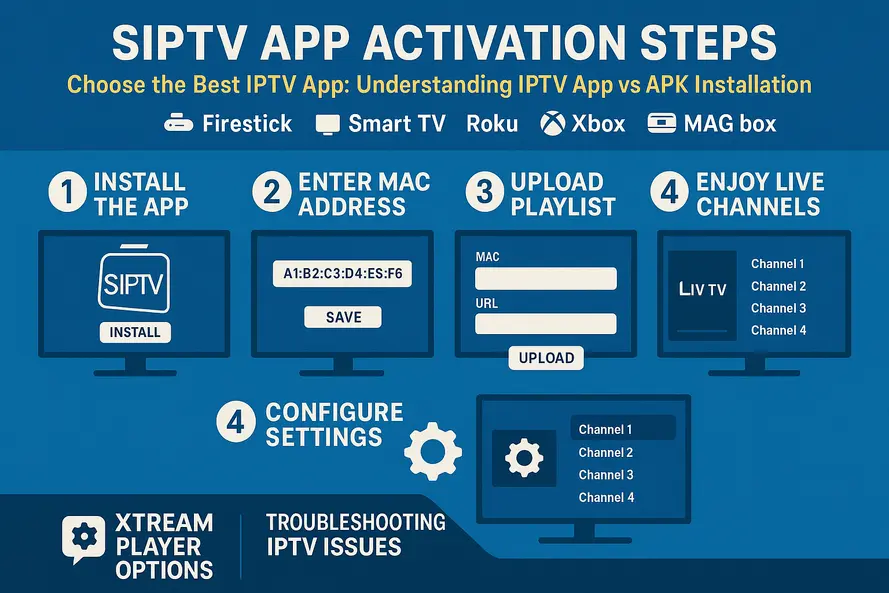
Aktivasi dalam konteks IPTV melibatkan tiga langkah utama: menginstal aplikasi di perangkat Anda, menghubungkan perangkat Anda melalui alamat MAC atau kode akun, dan menambahkan daftar putar menggunakan berkas M3U or Kode XtreamMeskipun Siptv adalah salah satu pemutar IPTV paling populer, proses dasarnya sama berlaku untuk aplikasi lain di berbagai platform.
Pada akhirnya, Anda akan tahu cara memilih aplikasi IPTV terbaik Untuk perangkat AndaAktifkan Siptv dan aplikasi serupa, gunakan Pemutar IPTV Xtream, mengatasi masalah umum, dan tetap berada di jalur yang benar terkait masalah hukum dan keselamatan.
Memilih Aplikasi dan APK IPTV Terbaik
Sebelum memulai aktivasi, Anda perlu memilih alat yang tepat untuk pengaturan Anda. aplikasi IPTV terbaik bergantung pada beberapa faktor yang secara langsung memengaruhi pengalaman menonton Anda.
Kriteria Utama untuk Aplikasi IPTV Terbaik
Stabilitas dan performa adalah prioritas utama. Carilah aplikasi yang menghadirkan streaming lancar dengan buffering minimal, bahkan selama jam sibuk. aplikasi IPTV terbaik Seharusnya mendukung berbagai format termasuk daftar putar M3U, API Xtream Codes, dan integrasi Panduan Program Elektronik (EPG) untuk pengalaman TV yang lengkap.
Antarmuka pengguna lebih penting daripada yang Anda kira. Navigasi saluran yang mudah, manajemen favorit, pengorganisasian kategori, dan fungsi pencarian dapat menentukan keberhasilan atau kegagalan tontonan harian Anda. Dukungan multi-perangkat sama pentingnya, terutama jika Anda berencana menggunakan layanan yang sama di berbagai smart TV, perangkat Android, Firestick, atau platform lainnya.
Status hukum dan transparansi layak mendapat pertimbangan serius. Ingat, aplikasi itu sendiri hanyalah pemutar. Legalitas sepenuhnya bergantung pada penyedia IPTV Anda dan apakah mereka memiliki lisensi yang tepat untuk konten yang mereka tawarkan. Pilihan populer termasuk Siptv, IPTV Smarters, TiviMate, dan berbagai lainnya. Pemutar IPTV Xtream aplikasi.
Memahami Aplikasi IPTV vs APK IPTV
aplikasi IPTV Istilah ini merujuk pada pemutar IPTV apa pun yang diinstal dari toko aplikasi resmi seperti Google Play, Samsung Store, Amazon Appstore, atau Microsoft Store. Aplikasi-aplikasi ini lebih aman bagi sebagian besar pengguna dan diperbarui secara otomatis, sehingga mengurangi risiko keamanan dan masalah kompatibilitas.
APK IPTV adalah file paket aplikasi Android yang dapat Anda unduh dan instal secara manual. Hal ini menjadi relevan untuk Aplikasi Firestick IPTV instalasi dan perangkat Android TV lainnya ketika aplikasi tidak tersedia di toko lokal Anda karena pembatasan geografis atau kebijakan penerbit.
Pada perangkat Android TV dan Firestick, pilihlah aplikasi yang bereputasi baik. aplikasi IPTV Belilah dari toko resmi jika memungkinkan. Gunakan APK IPTV Lakukan sideloading hanya jika diperlukan, dan selalu gunakan file sumber dari pengembang tepercaya, bukan dari mirror acak yang mungkin mengandung malware.
Untuk Smart TV seperti model Samsung atau LG, lebih baik gunakan aplikasi dari toko resmi daripada solusi instalasi manual yang rumit. Sebagian besar produsen menyediakan ekosistem aplikasi yang kuat yang mencakup opsi IPTV yang sah.
Cara Mengaktifkan Aplikasi Siptv Langkah demi Langkah
Aktivasi Siptv mengikuti pola yang konsisten di berbagai perangkat, meskipun detail spesifiknya bervariasi tergantung platform. Memahami proses ini membantu Anda mengatasi masalah dan beradaptasi dengan berbagai pengaturan.
Prasyarat untuk Aktivasi
Anda memerlukan koneksi internet yang stabil dengan kecepatan unduh minimal 10-20 Mbps untuk konten HD (lebih tinggi untuk streaming 4K). Pastikan Anda memiliki perangkat yang kompatibel dan detail langganan dari penyedia IPTV yang sah, termasuk salah satu dari berikut ini: URL daftar putar M3U atau detail Xtream Codes (URL server, nama pengguna, dan kata sandi).
Instal Siptv di perangkat target Anda sebelum memulai proses aktivasi. Aplikasi harus berjalan untuk menghasilkan pengidentifikasi unik yang dibutuhkan untuk aktivasi berbasis web.
Langkah-langkah Aktivasi Siptv Universal
Mulailah dengan menginstal aplikasi Siptv melalui toko aplikasi resmi perangkat Anda. Pada Smart TV, cari “Smart IPTV” atau “Siptv” di toko aplikasi TV. Untuk perangkat Android dan Firestick, gunakan toko aplikasi masing-masing atau instal secara manual aplikasi tepercaya. APK IPTV jika aplikasi tersebut tidak tersedia di wilayah Anda.
Buka Siptv dan temukan alamat MAC atau pengenal perangkat yang ditampilkan pada layar peluncuran pertama. Catat atau ambil fotonya, karena Anda akan membutuhkannya untuk aktivasi web.
Buka situs web aktivasi Siptv resmi menggunakan browser komputer atau ponsel cerdas. Masukkan alamat MAC perangkat Anda dan unggah daftar putar Anda atau masukkan URL M3U Anda. Jika penyedia Anda menggunakan Xtream Codes, masukkan URL server, nama pengguna, dan kata sandi di kolom yang sesuai.
Untuk daftar putar M3U, tempel URL lengkap yang diberikan oleh layanan IPTV Anda. Secara opsional, tambahkan URL EPG jika penyedia Anda menawarkan data panduan program elektronik. Untuk pengaturan Xtream Codes, detail server mencerminkan alur kerja yang digunakan oleh banyak aplikasi berbasis Xtream.
Simpan konfigurasi Anda dan bayar biaya aktivasi yang diperlukan. Beberapa versi Siptv mengenakan biaya satu kali yang kecil untuk aktivasi perangkat, terpisah dari langganan layanan IPTV Anda. Setelah menyimpan, kembali ke TV atau perangkat Anda dan mulai ulang aplikasi Siptv. Saluran dan kategori akan dimuat secara otomatis.
Persyaratan dan Perangkap Aktivasi Umum
Pastikan penyedia layanan Anda mendukung format M3U atau Xtream Codes yang kompatibel dengan Siptv. Beberapa layanan menggunakan format eksklusif yang tidak akan berfungsi dengan pemutar IPTV standar.
Ketersediaan di toko aplikasi regional dapat menimbulkan komplikasi. Jika Siptv tidak muncul di toko aplikasi lokal Anda, pertimbangkan aplikasi IPTV alternatif atau telusuri aplikasi tepercaya. apk IPTV terbaik sumber untuk sideloading.
Ingatlah bahwa aktivasi aplikasi (biaya Siptv sekali bayar) terpisah dari langganan layanan IPTV Anda yang berkelanjutan. Kedua pembayaran tersebut mungkin diperlukan agar semua fungsi bekerja penuh.
Panduan Pengaturan IPTV Khusus Perangkat
Setiap platform memiliki prosedur instalasi, ketersediaan aplikasi, dan persyaratan konfigurasi yang unik. Berikut cara agar IPTV dapat berfungsi di perangkat paling populer.
Pengaturan Firestick dan Android TV
Untuk instalasi Firestick, buka Amazon Appstore dari layar utama dan cari aplikasi pilihan Anda. Aplikasi IPTV Firestick di siniOpsi populer meliputi Siptv, IPTV Smarters, dan TiviMate. Instal aplikasi dan ikuti langkah-langkah aktivasi yang dijelaskan di atas.
Ketika Anda membutuhkan Aplikasi Firestick IPTV Untuk melakukan sideloading, aktifkan terlebih dahulu “Aplikasi dari Sumber Tidak Dikenal” di pengaturan FireTV. Instal aplikasi Downloader dari Amazon Appstore, lalu masukkan URL untuk apk IPTV terbaik Dari sumber pengembang tepercaya. Unduh dan instal file tersebut, lalu konfigurasikan daftar putar atau kode Xtream Anda.
Hindari mengetik tautan M3U yang panjang menggunakan remote Firestick, karena rawan kesalahan dan menjengkelkan. Salin URL dari email atau gunakan tautan yang dipersingkat jika memungkinkan. Jangan pernah mengunduh apk dari sumber yang mencurigakan karena risiko malware dan keamanan data.
Perangkat Android TV mengikuti prosedur serupa menggunakan Google Play Store. Cari "IPTV" atau nama aplikasi tertentu, instal opsi pilihan Anda, dan konfigurasikan M3U atau Xtream Codes sesuai kebutuhan. Ponsel dan tablet Android menggunakan proses yang sama, dengan opsi tambahan untuk mentransmisikan konten ke TV Anda atau terhubung melalui HDMI.
Instalasi Smart TV IPTV
Samsung Smart TV memerlukan akses ke Samsung App Store melalui menu tombol Home. Cari “Smart IPTV” atau telusuri aplikasi yang tersedia. Aplikasi IPTV Samsung opsi. Instal aplikasi yang Anda pilih dan jalankan untuk melihat alamat MAC atau pengenal perangkat.
Kunjungi situs web aktivasi resmi aplikasi dari komputer, masukkan alamat MAC, dan tambahkan data kode M3U atau Xtream Anda. Simpan konfigurasi dan mulai ulang aplikasi di TV Anda untuk memuat saluran dan panduan program.
Ketersediaan aplikasi sangat bervariasi tergantung pada tahun pembuatan model TV dan wilayah geografis. Jika Siptv tidak ada di toko aplikasi Samsung Anda, cari alternatif lain. IPTV di smart TV Pilihan tersedia di marketplace Anda.
Keterbatasan IPTV di Roku
Roku menghadirkan tantangan unik bagi IPTV di Roku Hal ini berdampak pada pengguna karena kebijakan platform yang ketat terkait pemutar IPTV tidak resmi. Banyak aplikasi IPTV klasik telah dihapus dari Roku Channel Store atau diblokir sepenuhnya.
Pilihan terbaik Anda adalah menggunakan fitur casting dari ponsel atau tablet yang menjalankan aplikasi IPTV. Instal aplikasi IPTV pilihan Anda di perangkat Android atau iOS, lalu streaming atau casting layar ke Roku menggunakan fitur casting bawaan atau pencermian layar.
Saluran privat dan mode pengembang secara historis digunakan untuk akses IPTV, tetapi kebijakan sering berubah. Banyak panduan daring yang sudah usang, dan pengguna harus berhati-hati untuk memastikan kepatuhan terhadap persyaratan layanan Roku saat ini.
Alur kerja yang direkomendasikan untuk IPTV di Roku Ini melibatkan menjalankan aplikasi IPTV pada perangkat terpisah (ponsel, komputer, atau Android box khusus) dan melakukan casting atau menghubungkan melalui HDMI ke TV Anda, alih-alih mengandalkan aplikasi IPTV Roku bawaan. Untuk panduan kompatibilitas Roku selengkapnya, lihat panduan ini.
Konfigurasi Xbox IPTV
Konsol Xbox One dan Series S/X dapat menjalankan aplikasi streaming dari Microsoft Store, sehingga IPTV di Xbox Hal ini dimungkinkan dengan perangkat lunak yang tepat. Cari di Microsoft Store untuk pemutar IPTV yang mendukung daftar putar M3U atau login kode Xtream.
Instal aplikasi yang kompatibel dari hasil pencarian toko. Masukkan URL M3U atau kredensial Xtream Anda seperti yang diberikan oleh layanan IPTV Anda. Kinerja sangat bergantung pada kualitas aplikasi, stabilitas koneksi jaringan, dan kemampuan perangkat keras Xbox.
Jika saat ini tidak ada aplikasi IPTV yang sesuai di Microsoft Store, pertimbangkan untuk menghubungkan kabel HDMI dari perangkat yang mendukung aplikasi IPTV, seperti Android box, laptop, atau tablet.
Konfigurasi Portal MAG Box
Kotak IPTV MAG Perangkat ini adalah set-top box khusus yang dirancang khusus untuk koneksi portal IPTV. Perangkat ini tidak memerlukan instalasi aplikasi terpisah karena fungsionalitas IPTV sudah terintegrasi dalam firmware.
Hubungkan kotak MAG Anda ke TV melalui HDMI dan ke router menggunakan Ethernet untuk performa optimal. Hidupkan perangkat dan navigasikan ke Pengaturan, lalu Pengaturan Sistem, lalu Server, dan terakhir Portal.
Pada kolom “Nama Portal 1,” masukkan nama deskriptif seperti “Layanan IPTV Saya.” Pada kolom “URL Portal 1,” masukkan alamat portal lengkap yang diberikan oleh penyedia IPTV Anda. Simpan konfigurasi dan mulai ulang perangkat MAG.
Setelah melakukan reboot, Kotak IPTV MAG akan secara otomatis memuat saluran dan kategori dari portal yang telah dikonfigurasi. Kotak MAG biasanya tidak memerlukan biaya aktivasi aplikasi terpisah karena terhubung langsung ke portal penyedia layanan daripada menggunakan aplikasi pihak ketiga. Untuk panduan pengaturan perangkat MAG khusus, lihat sumber daya ini.
Memahami Opsi Xtream Player
Pemutar IPTV Xtream Aplikasi ini dibangun di sekitar API Xtream Codes, menawarkan pendekatan alternatif untuk pengaturan daftar putar M3U tradisional. Alih-alih menggunakan URL M3U mentah, Anda memasukkan kredensial server termasuk URL server, nama pengguna, dan kata sandi.
Apa yang Membuat Xtream Player Berbeda?
Pemain Xtream Aplikasi secara otomatis menghasilkan daftar saluran, pustaka video on demand, dan panduan program elektronik langsung dari API penyedia Anda. Hal ini menciptakan pengalaman yang lebih terintegrasi dibandingkan dengan impor M3U dasar.
Aplikasi-aplikasi ini populer di Android, iOS, dan beberapa platform Smart TV. Proses login biasanya melibatkan tiga kolom: alamat server (seringkali termasuk nomor port), nama pengguna yang diberikan, dan kata sandi akun Anda.
Membandingkan Metode Pengaturan
Pengaturan M3U dengan aplikasi seperti Siptv memerlukan pengunggahan file daftar putar atau URL melalui situs web aplikasi atau konfigurasi dalam aplikasi. Metode ini menawarkan kompatibilitas yang luas tetapi dapat merepotkan bagi pengguna yang mengelola banyak daftar putar atau pembaruan yang sering.
Pemutar IPTV Xtream Sistem login menyediakan pengaturan awal yang lebih sederhana dengan penemuan konten otomatis. Pengguna merasa konfigurasi berbasis Xtream-API lebih mudah karena mereka hanya perlu mengingat kredensial login daripada mengelola URL yang panjang.
Sebagian pengguna lebih menyukai M3U karena portabilitasnya di berbagai aplikasi dan platform. Yang lain lebih memilih Xtream Player karena proses pengaturannya yang lebih sederhana dan pengorganisasian konten TV Langsung, VOD, dan serial yang lebih baik. Untuk informasi lebih lanjut tentang pemutar streaming IPTV dan aplikasi yang kompatibel dengan Xtream, lihat panduan ini.
Memilih di Antara Berbagai Metode
Jika penyedia layanan Anda menawarkan akses Xtream Codes, coba akses khusus. Pemain Xtream Pertama, karena kesederhanaan dan integrasi fiturnya. Aplikasi-aplikasi ini seringkali menyediakan pengorganisasian konten yang lebih unggul dan pembaruan otomatis dibandingkan dengan impor M3U dasar.
Untuk fleksibilitas maksimal di berbagai perangkat dan aplikasi, pilih yang berkualitas tinggi. aplikasi IPTV terbaik yang mendukung format M3U dan Xtream. Pendekatan ini menyediakan opsi pencadangan jika salah satu metode mengalami masalah kompatibilitas.
Panduan Pengaturan Perangkat Cepat
- Tongkat api: Install Aplikasi IPTV Firestick dari Amazon Appstore (Siptv, IPTV Smarters). Jika tidak tersedia, instal secara manual (sideload) dari aplikasi tepercaya. Aplikasi Firestick IPTV Melalui aplikasi Downloader. Konfigurasikan detail M3U/Xtream di dalam aplikasi atau aktifkan Siptv melalui situs web. Lihat panduan Firestick. di sini untuk langkah-langkah rinci.
- Android TV/Ponsel: Install aplikasi IPTV terbaik dari Google Play atau diinstal secara manual (sideload) yang telah diverifikasi. APK IPTVKonfigurasikan kredensial M3U atau Xtream dan aktifkan EPG untuk panduan program lengkap. Lihat panduan aplikasi. di sini.
- Samsung SmartTV: Gunakan toko aplikasi TV untuk menginstal Aplikasi IPTV Samsung Seperti Smart IPTV. Aktifkan melalui alamat MAC di situs web aplikasi dan unggah data daftar putar. Lihat panduan ini untuk tips pengoptimalan.
- Batu: Keterbatasan bahasa asli IPTV di Roku Dukungan. Gunakan fitur casting atau pencermian layar dari aplikasi IPTV seluler. Utamakan saluran resmi dan berlisensi jika tersedia. Lihat artikel ini untuk solusi alternatif Roku.
- Xbox: Untuk IPTV di XboxInstal aplikasi yang kompatibel dari Microsoft Store. Masukkan kredensial M3U atau Xtream di dalam aplikasi. Pertimbangkan penggunaan HDMI dari perangkat lain jika tidak ada aplikasi yang sesuai.
- Kotak MAG: Konfigurasikan URL portal di Pengaturan Sistem → Server → Portal untuk Kotak IPTV MAG Pengaturan. Mulai ulang untuk memuat saluran dari portal penyedia. Panduan kotak MAG: sumber daya ini.
- Pengaturan Xtream: penggunaan Pemutar IPTV Xtream Aplikasi untuk konfigurasi nama pengguna/kata sandi cepat dengan penemuan konten otomatis. Untuk detail Xtream dan pemutar streaming, lihat panduan ini.
Pemecahan Masalah Umum IPTV
Kesalahan aktivasi sering kali berasal dari kesalahan memasukkan alamat MAC. Periksa kembali apakah MAC yang dimasukkan di situs web aktivasi sama persis dengan yang muncul di aplikasi Anda. Jika daftar putar tidak dapat dimuat, pastikan URL M3U Anda aktif dengan mengujinya di browser atau pemutar media VLC — lihat panduan kami. Panduan daftar putar M3U dan panduan pemecahan masalah.
Aplikasi yang menampilkan pesan "masa percobaan berakhir" biasanya memerlukan pembayaran biaya aktivasi satu kali sebelum fungsionalitas penuh tersedia. Mulai ulang aplikasi setelah menyelesaikan pembayaran untuk memperbarui status aktivasi.
Pemain Xtream Kegagalan login biasanya melibatkan masalah format URL server. Verifikasi protokol http dan https dan pastikan nomor port yang benar disertakan. Periksa apakah nama pengguna dan kata sandi dimasukkan persis seperti yang diberikan, termasuk penggunaan huruf kapital yang benar. Hubungi penyedia layanan Anda jika dicurigai adanya penangguhan akun.
Masalah buffering dan pemutaran seringkali teratasi dengan peningkatan jaringan. Gunakan koneksi Ethernet kabel jika memungkinkan, atau pindahkan perangkat lebih dekat ke router Anda untuk sinyal Wi-Fi yang lebih kuat. Hindari unduhan besar selama periode streaming dan kurangi pengaturan kualitas streaming dari 4K ke 1080p atau 720p saat bandwidth terbatas.
Masalah kompatibilitas codec dan format memengaruhi versi yang lebih lama. IPTV di smart TV Beberapa aplikasi dan kotak MAG tidak dapat menangani codec video yang lebih baru atau streaming 4K. Coba alternatif lain. aplikasi IPTV atau perbarui firmware perangkat untuk mengatasi masalah kompatibilitas.
Masalah spesifik perangkat memerlukan solusi yang tepat sasaran. Jika tutorial Roku menampilkan saluran yang sudah tidak ada lagi, kemungkinan informasi tersebut sudah usang karena Roku sering menghapus saluran IPTV tidak resmi. Untuk Smart TV yang tidak memiliki Siptv di toko aplikasinya, pertimbangkan untuk menggunakan perangkat streaming khusus seperti Firestick atau Android box daripada mencoba prosedur sideloading yang berisiko.
Pertimbangan Keamanan dan Hukum
An aplikasi IPTV or APK IPTV IPTV hanyalah perangkat lunak untuk memutar aliran video. Legalitasnya sepenuhnya bergantung pada konten yang Anda akses dan apakah penyedia IPTV Anda memiliki hak lisensi yang tepat untuk materi tersebut.
Pilihlah layanan yang transparan mengenai perjanjian lisensi dan kepemilikan kontennya. Berhati-hatilah terhadap penyedia layanan super murah yang menjanjikan "semua saluran di seluruh dunia" tanpa dasar hukum yang jelas atau dokumentasi bisnis yang memadai.
Instal aplikasi IPTV hanya dari sumber tepercaya seperti toko aplikasi resmi atau pengembang ternama. Hindari aplikasi yang meminta izin mencurigakan seperti akses SMS atau kontak tanpa alasan yang jelas untuk persyaratan tersebut.
Sebagian pengguna menggunakan VPN untuk perlindungan privasi atau untuk mengakses langganan yang sah saat bepergian. Pastikan untuk mematuhi ketentuan layanan penyedia dan peraturan setempat saat menggunakan alat tersebut.
Daftar Periksa Aktivasi Cepat
- Pilih perangkat target Anda: Firestick, Smart TV, Roku, Xbox, atau MAG box.
- Pilihlah penyedia IPTV yang andal yang menawarkan harga yang jelas dan dukungan M3U atau Xtream Codes.
- Pilih perangkat lunak pemutar Anda: Siptv (memerlukan aktivasi web), aplikasi IPTV terbaik untuk platform Anda, atau Pemutar IPTV Xtream.
- Instal aplikasi dari toko aplikasi resmi perangkat Anda, atau instal secara manual dari sumber tepercaya. APK IPTV di Android/Firestick.
- Tambahkan kredensial Anda: aktifkan Siptv dengan alamat MAC dan detail daftar putar melalui situs web, masukkan server/nama pengguna/kata sandi di Xtream Player, atau konfigurasikan URL portal di pengaturan sistem MAG box.
- Restart aplikasi dan tunggu hingga saluran dan data EPG dimuat.
- Uji beberapa saluran termasuk siaran HD untuk memverifikasi stabilitas dan kualitasnya.
- Konfigurasikan favorit, sesuaikan pengaturan bahasa dan zona waktu, serta atur frekuensi pembaruan EPG.
- Pastikan aplikasi dan firmware perangkat selalu diperbarui, dan pantau komunikasi dari penyedia layanan untuk pembaruan layanan.
Pertanyaan yang Sering Diajukan
Apa itu aktivasi IPTV?
Aktivasi IPTV merujuk pada proses pengaturan aplikasi IPTV pada perangkat, menghubungkan akun atau alamat MAC, dan menambahkan daftar putar untuk memungkinkan streaming.
Bisakah saya mengaktifkan aplikasi IPTV tanpa alamat MAC?
Sebagian besar aplikasi IPTV, termasuk Siptv, memerlukan alamat MAC untuk aktivasi karena alamat tersebut secara unik mengidentifikasi perangkat Anda dalam layanan tersebut.
Apa yang harus saya lakukan jika saluran IPTV saya tidak memuat?
Pertama, periksa koneksi internet Anda dan verifikasi URL daftar putar yang Anda masukkan. Pastikan layanan penyedia IPTV aktif dan Anda menggunakan aplikasi yang didukung.
Apakah ada aplikasi yang direkomendasikan khusus untuk IPTV?
Ya, beberapa aplikasi populer antara lain Siptv, IPTV Smarters, dan TiviMate. Setiap aplikasi memiliki kelebihannya masing-masing dan cocok untuk perangkat yang berbeda.
Bagaimana saya bisa memastikan layanan IPTV saya legal?
Teliti penyedia IPTV Anda secara menyeluruh. Pilih layanan yang menawarkan informasi lisensi yang jelas dan hindari layanan dengan harga sangat murah yang tampak mencurigakan.