

Hvernig á að setja upp IPTV á Fire TV Stick
1: Á heimaskjá tækisins skaltu sveima yfir Finna valkostinn.
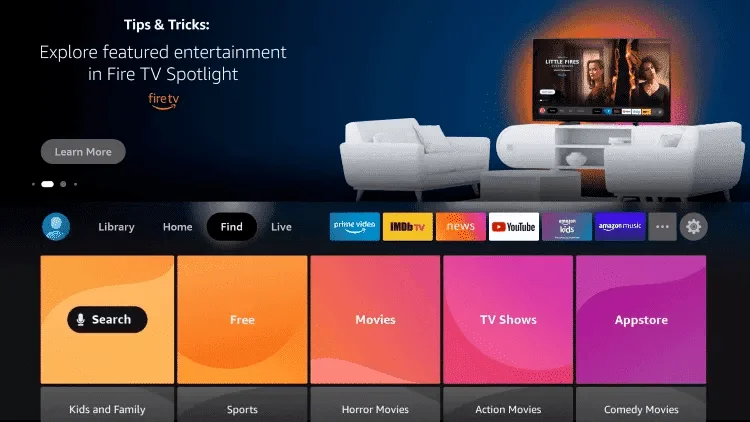
2. Smelltu á Leita.
3. Leitaðu að og veldu Downloader.
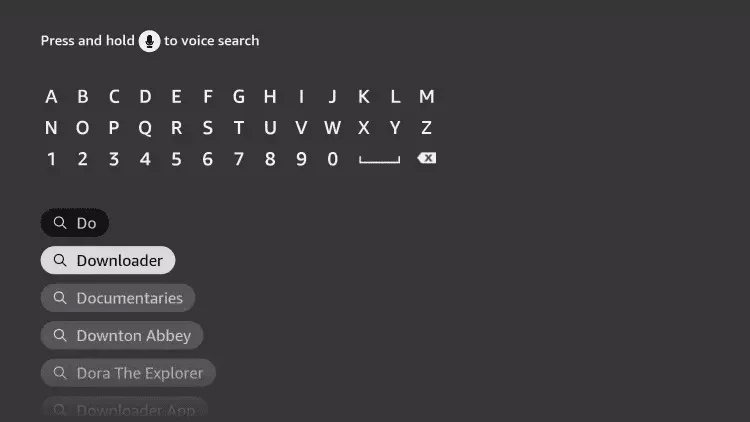
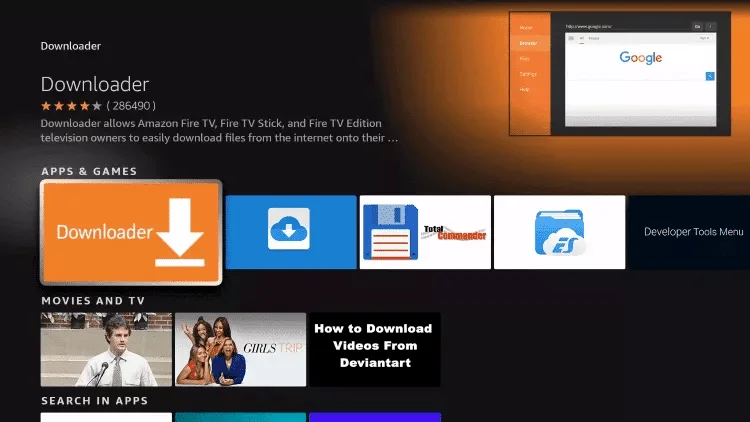
4. Veldu Downloader appið.
5. Smelltu á Sækja.
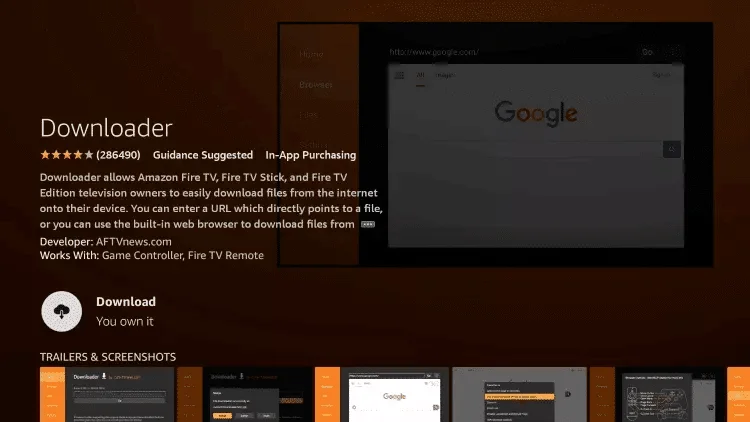
6. Þegar appinu lýkur uppsetningu smellirðu á Opna.
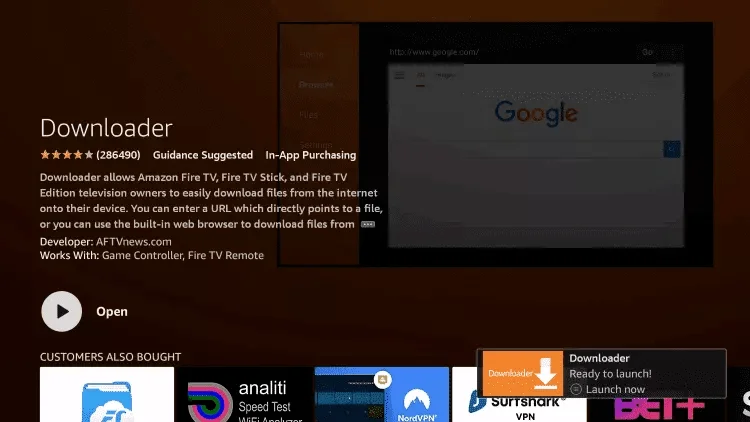
7. Farðu aftur á heimaskjáinn og opnaðu Stillingar.
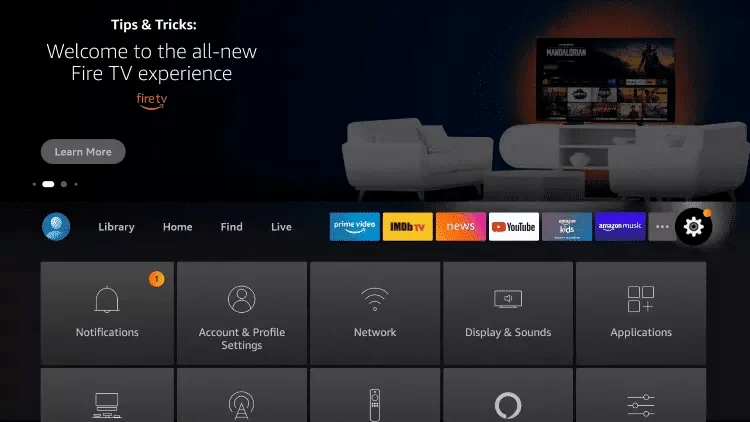
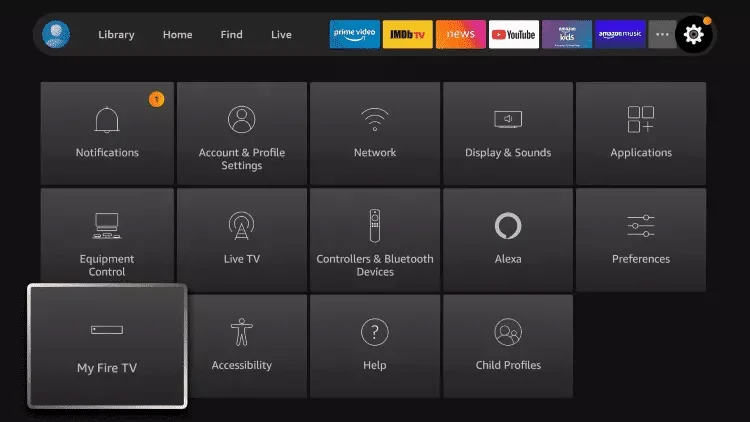
8. Smelltu á My Fire TV.
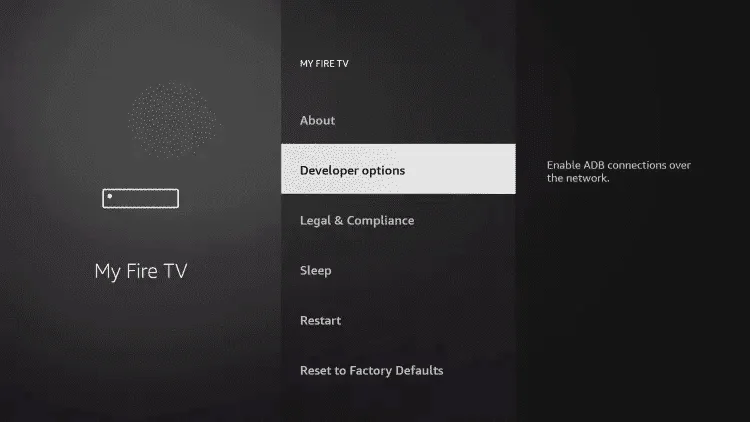
9. Veldu valkosti þróunaraðila.
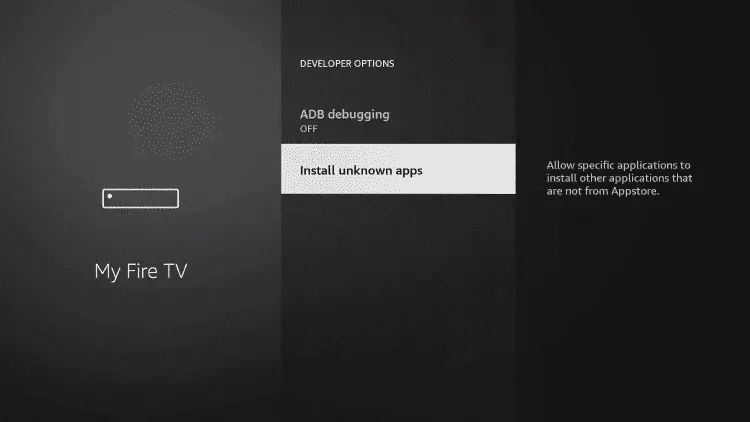
10. Smelltu á Setja upp óþekkt forrit.
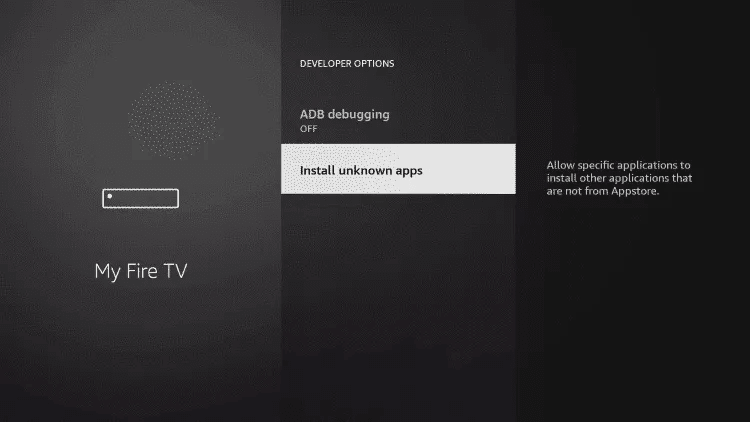
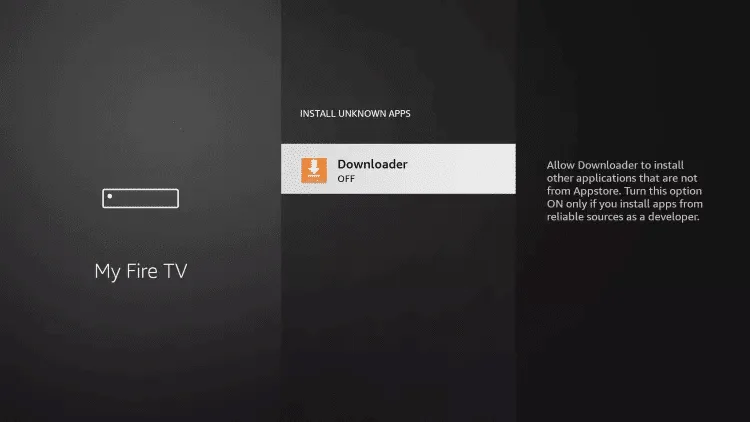
11. Finndu Downloader appið og smelltu á það.
12. Þetta mun kveikja á Óþekktum heimildum fyrir niðurhalsforritið. Þetta mun virkja hliðarhleðslu á tækinu þínu.
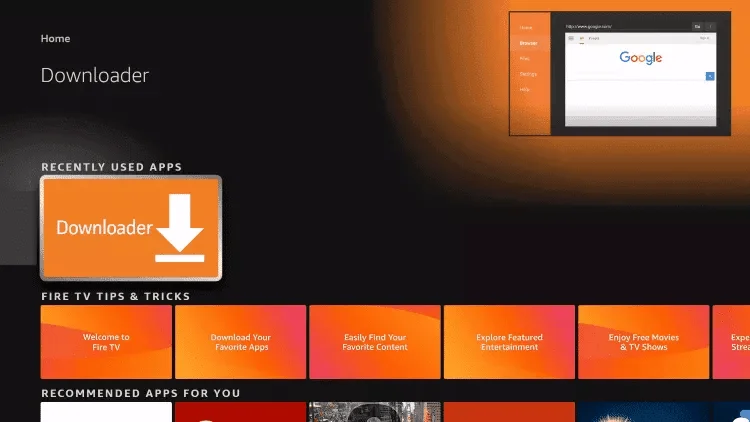
13. Ræstu niðurhalara.
14. Smelltu á Leyfa.
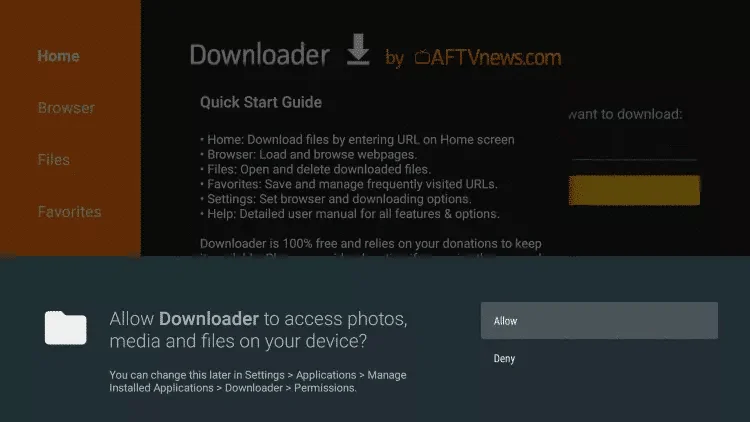
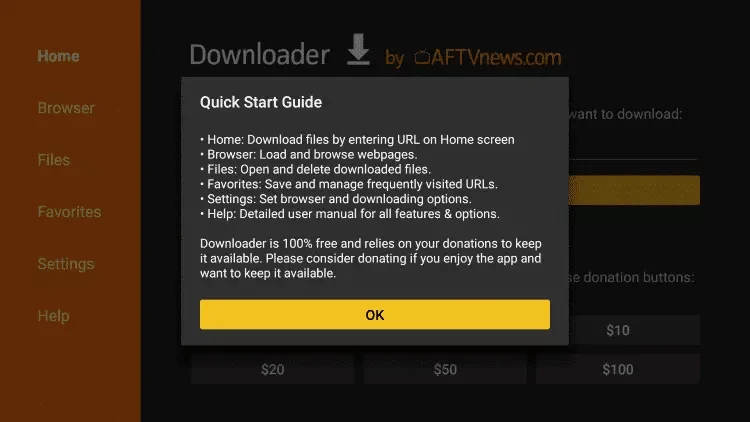
15. Smelltu á OK.
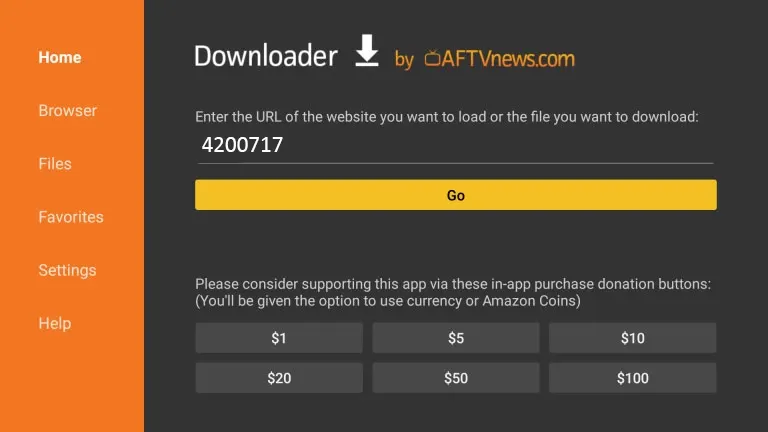
16. Sláðu inn eftirfarandi kóða til að setja upp TVORA appið
TVORA app kóði: 4200717
og smelltu á Fara.
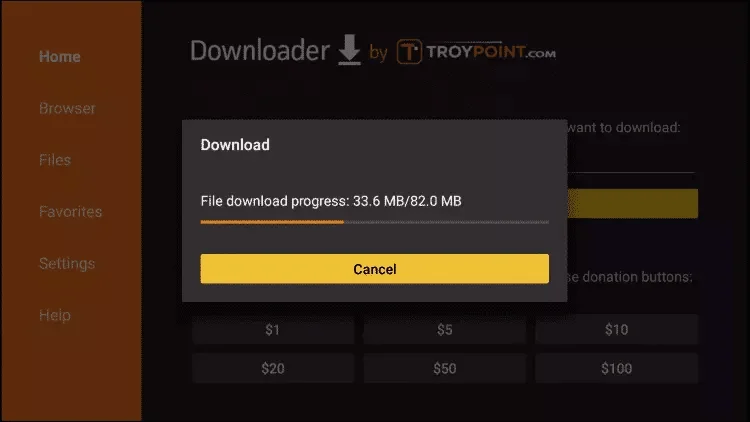
17. Bíddu eftir að skránni er hlaðið niður.
18. Smelltu á Setja upp.
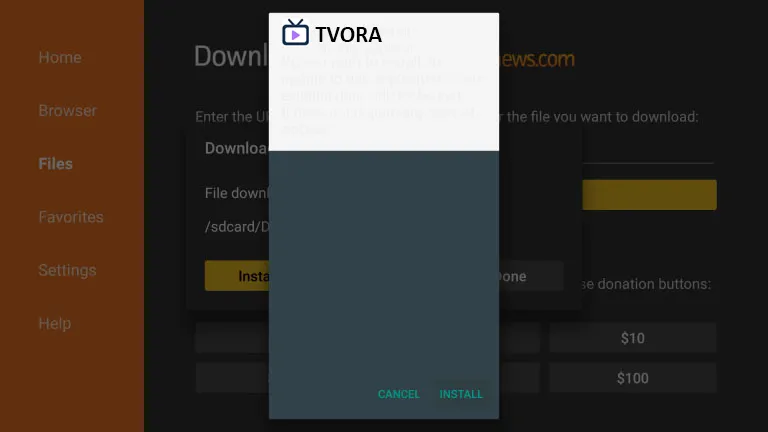
19. Smelltu aftur á Install ef beðið er um það
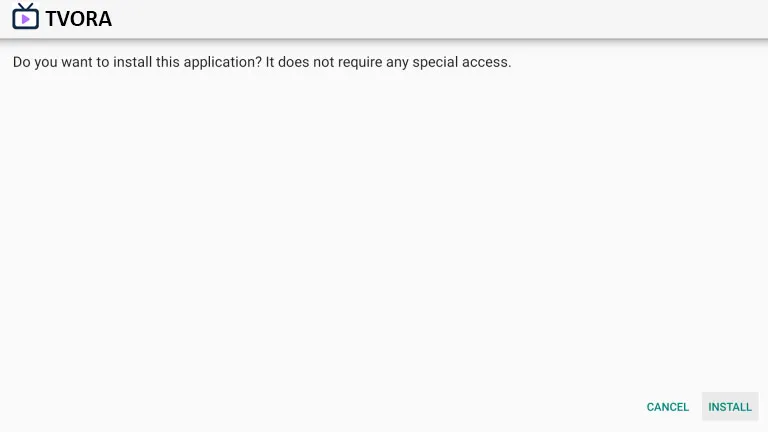
20. Smelltu á Setja upp.
21. Opna TVORA veldu svo BÆTA SPILARLISTA .
22. Sláðu inn notendanafn og lykilorð sem við sendum þér með WhatsApp eða tölvupósti eða spjalli.
Að öðrum kosti geturðu sent notað Mac þinn TVORA mac númer og við setjum það upp fyrir þig í fjarska.
Hvernig á að setja upp IPTV á Android með TVORA Player
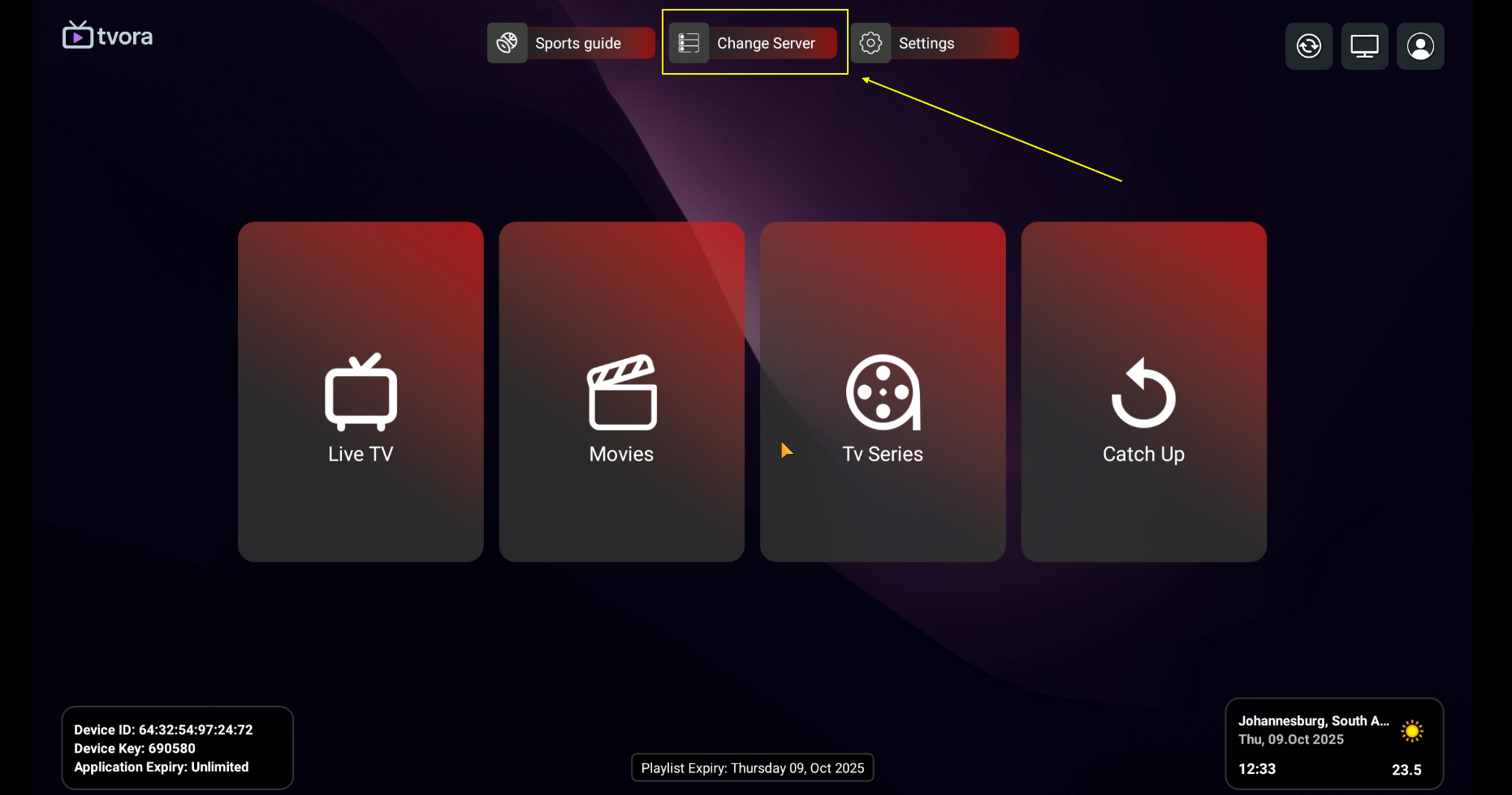
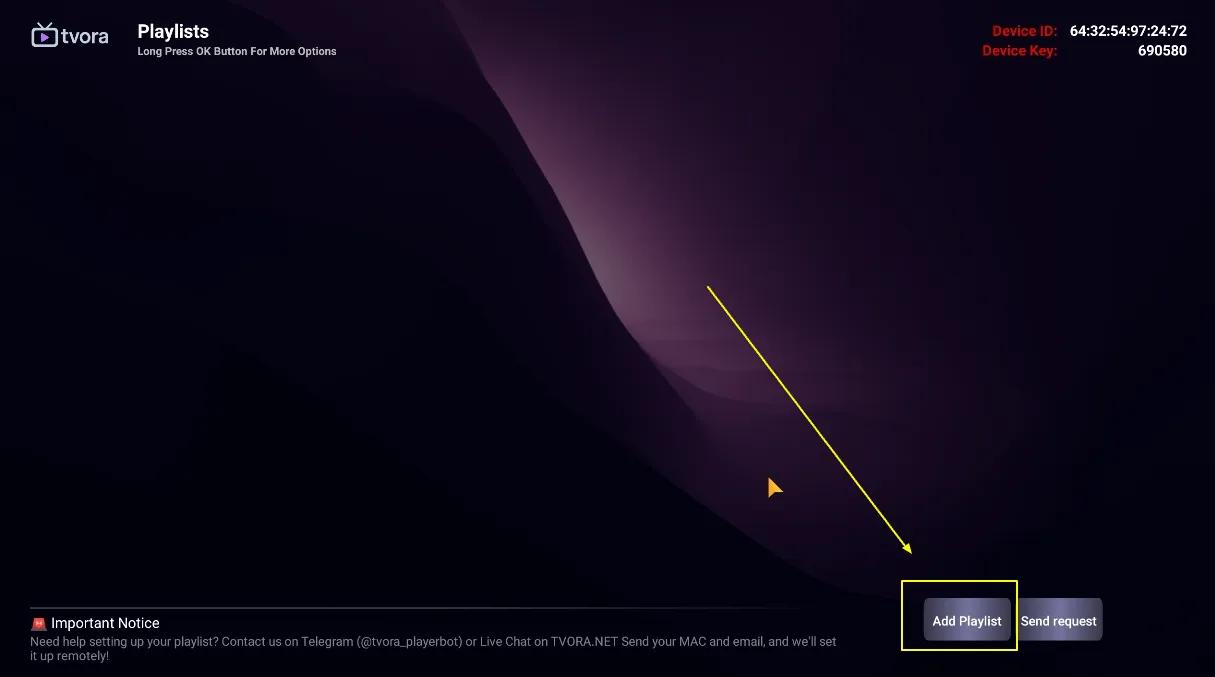 Step 3Veldu síðan +Bæta við spilunarlista
 Step 4Sláðu inn innskráningarupplýsingarnar sem við höfum gefið þér eftir að þú fékkst áskrift hjá okkur. Smelltu nú á „INNSKRÁNING“ til að halda áfram í næsta hluta.
Step 5: Bíddu í nokkrar sekúndur. Þú verður þá beðinn um að slá inn nafn fyrir lagalistann þinn. Sláðu einfaldlega inn nafn sem þú vilt nota til að auðkenna það.
Step 4Sláðu inn innskráningarupplýsingarnar sem við höfum gefið þér eftir að þú fékkst áskrift hjá okkur. Smelltu nú á „INNSKRÁNING“ til að halda áfram í næsta hluta.
Step 5: Bíddu í nokkrar sekúndur. Þú verður þá beðinn um að slá inn nafn fyrir lagalistann þinn. Sláðu einfaldlega inn nafn sem þú vilt nota til að auðkenna það.
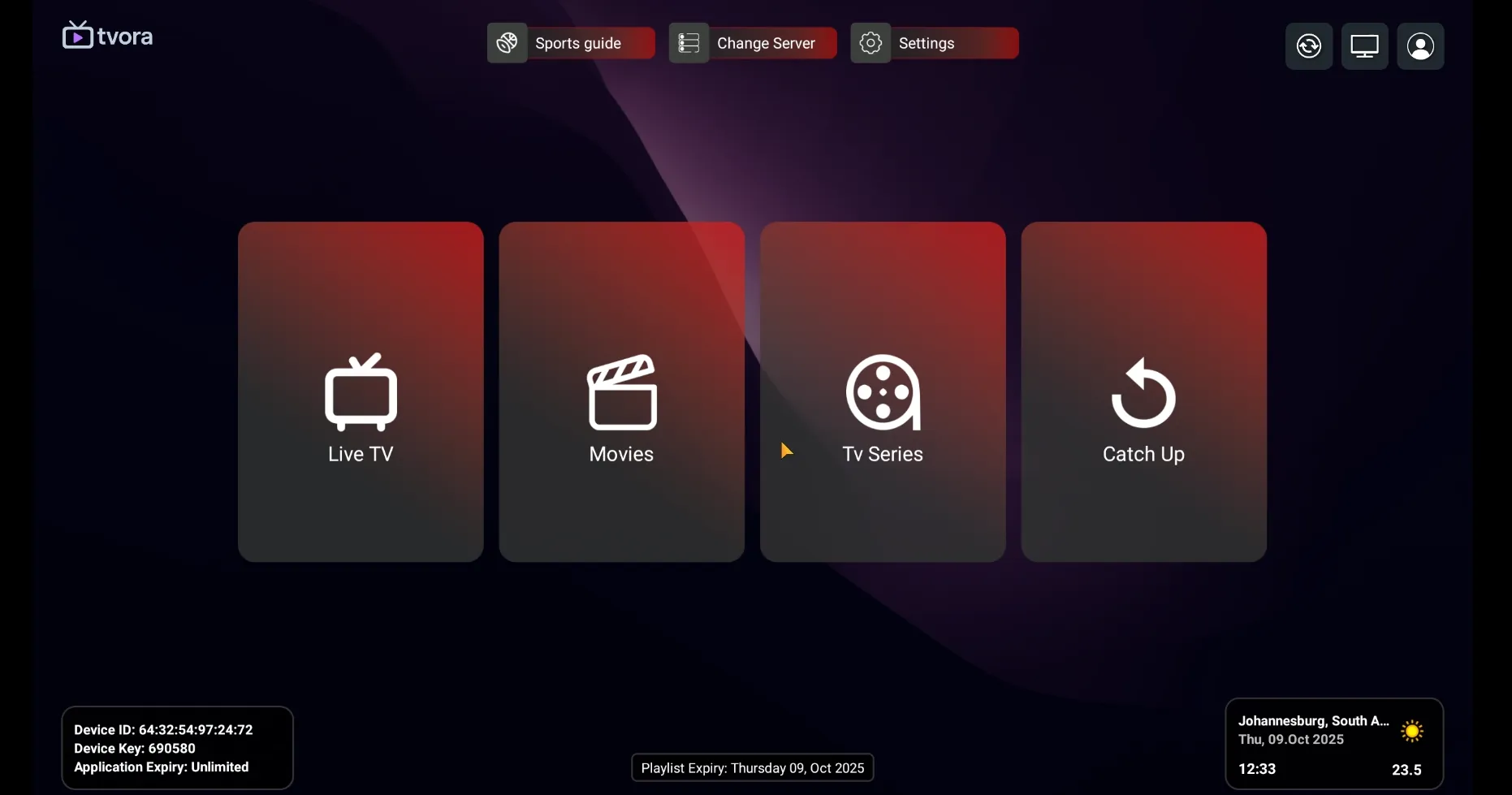 Step 6: Smelltu næst á „Sjónvarp í beinni“, „Kvikmyndir“ eða „Sería,“ allt eftir því hvað þú vilt horfa á og njóta.
 Hvernig á að setja upp IPTV á Apple/IOS með IBO Player
Skref 1: Þú getur leitað og hlaðið niður IBO spilari (mælt með) frá AppStore
Skref 2: Eftir uppsetninguna skaltu opna forritið og þú munt finna MAC heimilisfang og tækislykill á skjánum
FYRRVERANDI:
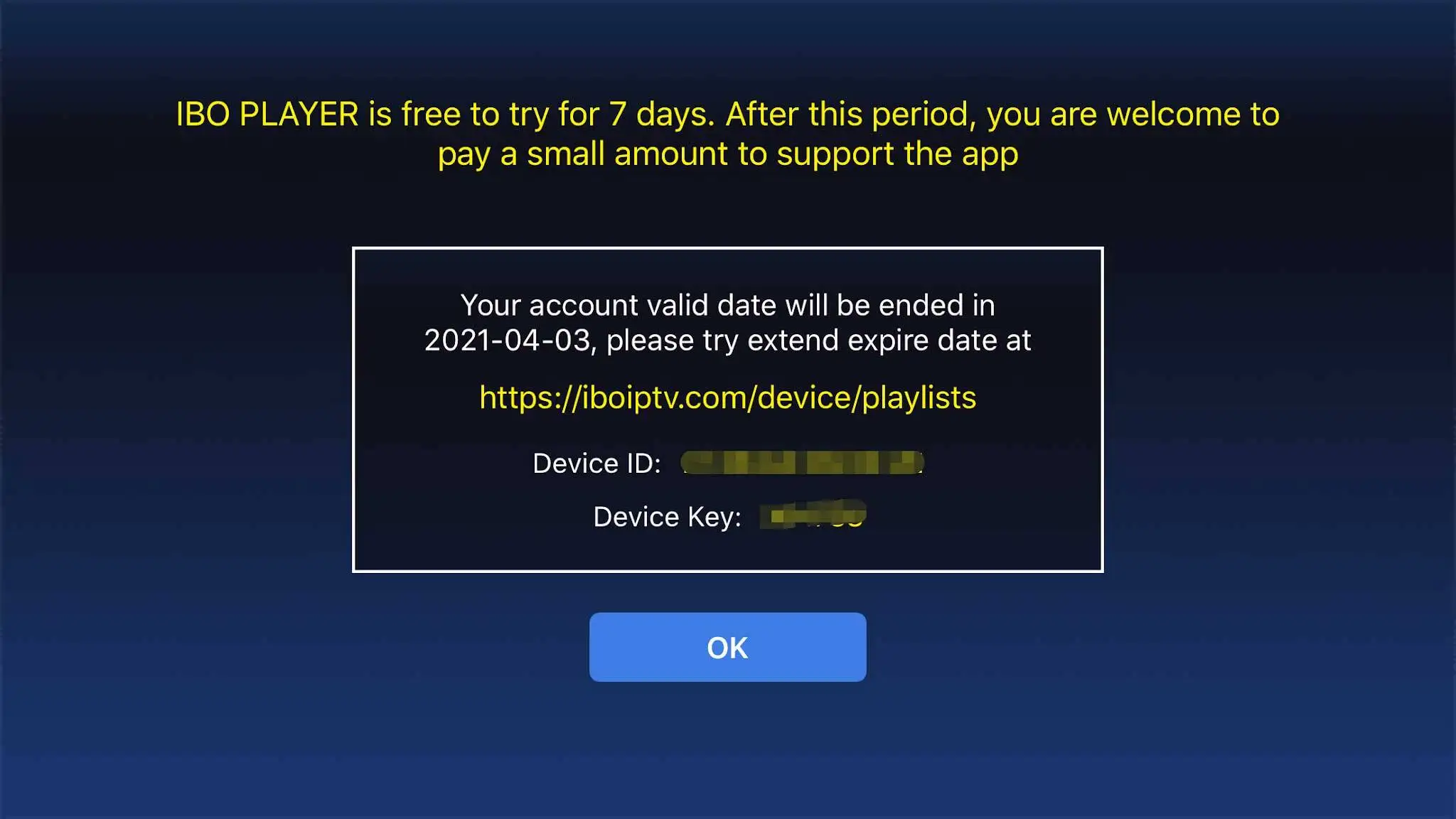
Skref 3: Sendu okkur MAC vistfangið og tækið með Whatsapp/Tölvupósti/Live Chat
Skref 4: Eftir nokkrar mínútur skaltu endurræsa/endurræsa sjónvarpið þitt og opna forritið
Lokið
Skref 1: Þú getur sótt og hlaðið niður IBO spilari (mælt með) / SetIPTV / NetIPTV / Smart IPTV frá þinn Sjónvarpsverslun á Samsung, LG…
Skref 2: Eftir uppsetninguna skaltu opna forritið og þú munt finna MAC heimilisfang og tækislykill á skjánum
FYRRVERANDI:
Skref 3: Sendu okkur MAC vistfangið og tækið með Whatsapp/Tölvupósti/Live Chat
Skref 4: Eftir nokkrar mínútur skaltu endurræsa/endurræsa sjónvarpið þitt og opna forritið
Lokið
Windows aðferð:
Smarters Player: Sæktu í gegnum þessa slóð: https://tinyurl.com/smrtss
Ibo spilari (mælt með): Sæktu í gegnum þessa slóð: https://tinyurl.com/iboplyer
MAC aðferð:
Smarters Players: Sæktu í gegnum þessa vefslóð: https://www.iptvsmarters.com/download?download=mac
Ibo spilari (mælt með): Sæktu í gegnum þessa slóð: https://tinyurl.com/ibomac
Skref 1: Hægt er að sækja IBO spilari (mælt með) af tenglum hér að ofan
Skref 2: Eftir uppsetninguna skaltu opna forritið og þú munt finna MAC heimilisfang og tækislykill á skjánum
FYRRVERANDI:
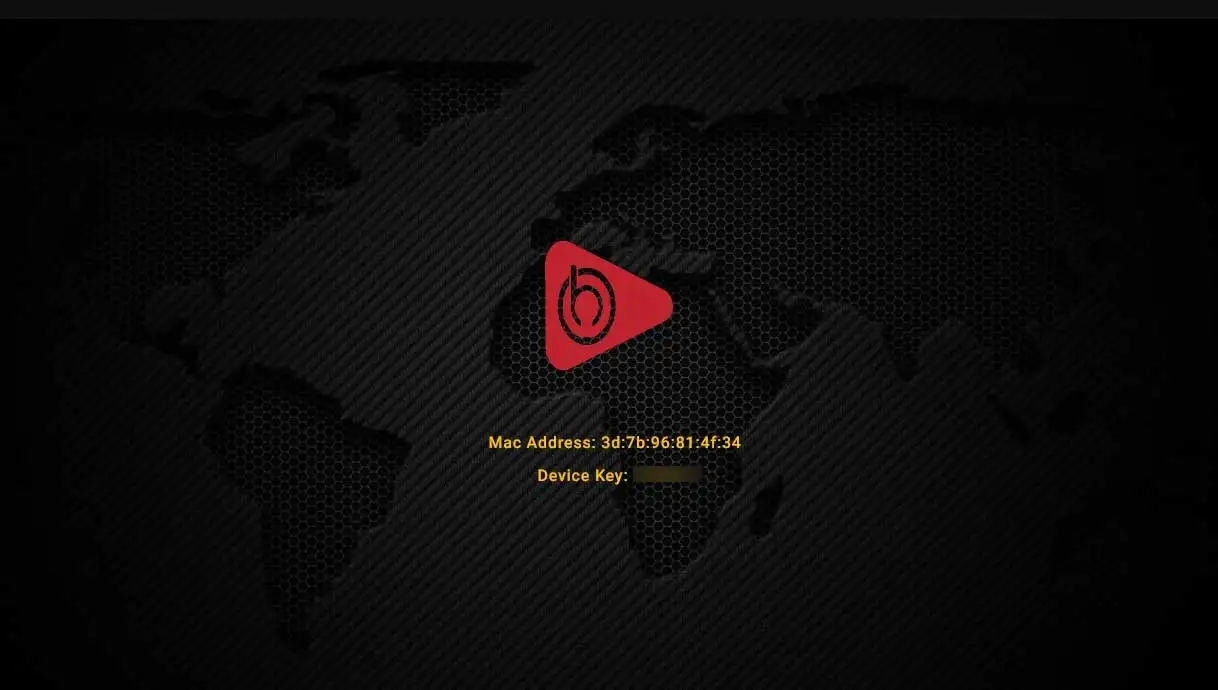
Skref 3: Fylgdu leiðbeiningunum á skjánum eða sendu okkur MAC vistfangið og tækið í gegnum Whatsapp/Tölvupóstur/Live Chat
Skref 4: Eftir nokkrar mínútur skaltu endurræsa/endurræsa sjónvarpið þitt og opna forritið
Lokið
Step 1: Þegar verið er að hlaða kassanum birtist aðalgáttarskjárinn. Eftir það smelltu á “Stillingar", ýttu á fjarstýringarhnappinn "UPPSETNING/SETT".
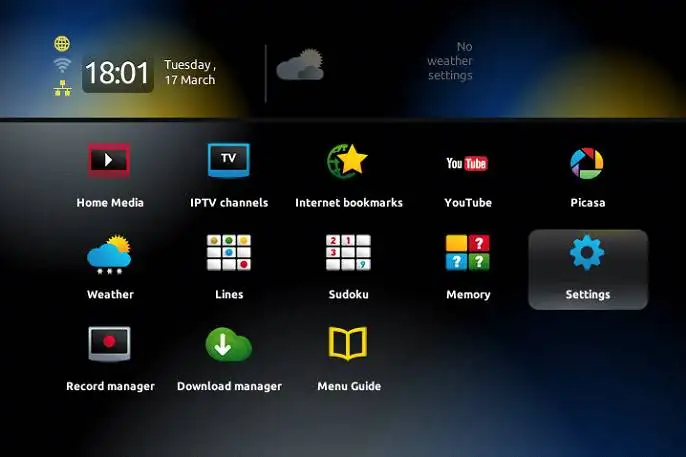
Step 2: Ýttu svo á “Kerfisstillingar" og smelltu á "Servers".
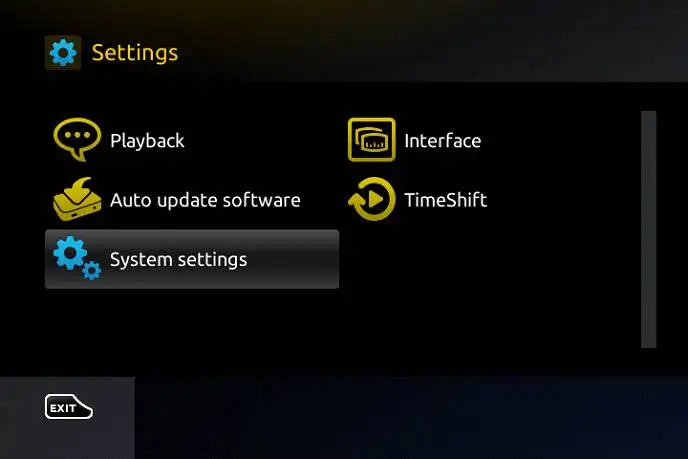
Step 3: Veldu “Gáttir".

Step 4: Í "Gátt 1 nafn"lína sláðu inn eftirfarandi" IPTV “. Í „Gátt 1 vefslóð” sláðu inn veffang gáttarinnar sem IPVOS gefur upp. Fyrst verður þú að útvega tækið þitt Mac-tölu sem er að finna á bakhlið kassans þíns til okkar.
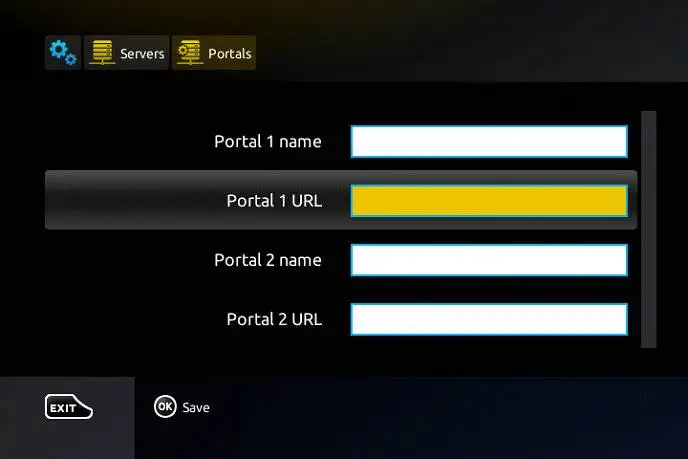
Step 5: Þegar allar aðgerðir sem taldar eru upp hér að ofan hafa lokið, ýttu síðan á “OK“. Þegar verið er að vista stillingarnar smelltu á “HÆTTA" á fjarstýringunni og ýttu á valmöguleika "almennt“. Í línunni „NTP server,“ sláðu inn eftirfarandi heimilisfang „pool.ntp.org eða us.pool.ntp.org“ fyrir Norður-Ameríku.

Ýttu á "OK“ til að vista breytingarnar sem þú gerðir.
Þegar öll skrefin sem talin eru upp hér að ofan eru lokið ýttu á“HÆTTA” 2 sinnum á fjarstýringunni og endurræstu gáttina.
Nú er allt tilbúið til að byrja að horfa á sjónvarp í beinni...
Lykilorð fyrir efni fyrir fullorðna (Við bjóðum ekki upp á fullorðna)
Lykilorðið fyrir efni fyrir fullorðna á MAG er venjulega 0000 nema því sé breytt handvirkt af notandanum.