
Ako aktivovať aplikáciu Siptv: Komplexný sprievodca nastavením pre všetky zariadenia
Odhadovaná doba čítania: 12 minúty
Kľúčové poznatky
- Pochopenie aktivácie: Proces aktivácie IPTV zahŕňa inštaláciu aplikácie, prepojenie zariadenia a pridanie zoznamu skladieb.
- Výber správnej aplikácie: Najlepšia aplikácia IPTV sa líši v závislosti od kompatibility zariadenia a preferencií používateľa.
- Inštalácia špecifická pre zariadenie: Rôzne platformy ako Firestick, Roku a Smart TV majú jedinečné nastavenia pre IPTV.
- Právne aspekty: Vždy si vyberte poskytovateľa IPTV, ktorý má transparentné licenčné práva.
- Bežné riešenie problémov: Kontrola MAC adresy a URL adresy zoznamu skladieb môže vyriešiť väčšinu problémov s aktiváciou.
Obsah
- Prečo je aktivácia IPTV dôležitá pre tých, ktorí prestali používať káblovú televíziu
- Výber najlepšej IPTV aplikácie a APK
- Ako krok za krokom aktivovať aplikáciu Siptv
- Sprievodca nastavením IPTV pre konkrétne zariadenie
- Pochopenie možností prehrávača Xtream
- Referenčná príručka pre rýchle nastavenie zariadenia
- Riešenie bežných problémov s IPTV
- Bezpečnostné a právne aspekty
- Kontrolný zoznam pre rýchlu aktiváciu
- Často kladené otázky
Prečo je aktivácia IPTV dôležitá pre tých, ktorí prestali používať káblovú televíziu
Ak ste pripravení prerušiť káblovú televíziu a streamovať živé kanály na akejkoľvek obrazovke, naučte sa, ako na to... aktivovať aplikáciu siptv je jedným z najrýchlejších spôsobov spustiť a prevádzkovať IPTV. Internet Protocol Television (IPTV) poskytuje televízny obsah cez internet a poskytuje vám prístup k živým kanálom, videu na požiadanie (VOD) a službám sledovania zmeškaných programov bez tradičného káblového predplatného.
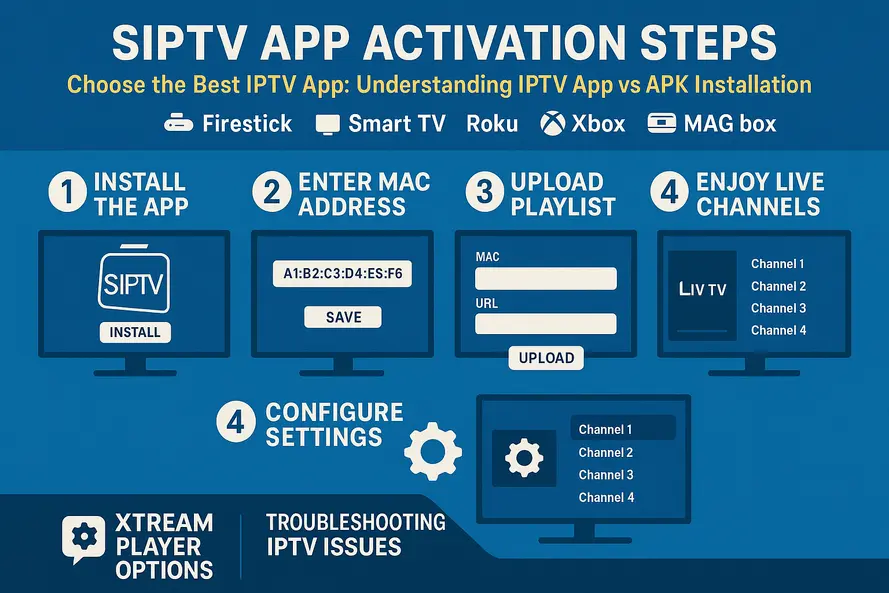
Aktivácia v kontexte IPTV zahŕňa tri kľúčové kroky: inštaláciu aplikácie do zariadenia, prepojenie zariadenia prostredníctvom MAC adresy alebo kódu účtu a pridanie zoznamu skladieb pomocou súbory M3U or Xtream kódyHoci Siptv je jedným z najpopulárnejších IPTV prehrávačov, rovnaký základný postup platí aj pre iné aplikácie na rôznych platformách.
Nakoniec budete vedieť, ako si vybrať najlepšia aplikácia IPTV Pre vaše zariadenie, aktivujte Siptv a podobné aplikácie, použite Prehrávač IPTV Xtream, riešiť bežné problémy a zostať na správnej strane právnych a bezpečnostných obáv.
Výber najlepšej IPTV aplikácie a APK
Predtým, ako sa pustíte do aktivácie, si musíte vybrať správne nástroje pre vaše nastavenie. najlepšia aplikácia IPTV závisí od niekoľkých faktorov, ktoré priamo ovplyvňujú váš zážitok zo sledovania.
Základné kritériá pre najlepšiu IPTV aplikáciu
Stabilita a výkon sú na prvom mieste. Hľadajte aplikácie, ktoré poskytujú plynulé streamovanie s minimálnym načítavaním do vyrovnávacej pamäte, a to aj počas špičky. najlepšia aplikácia IPTV by mal podporovať viacero formátov vrátane playlistov M3U, rozhrania Xtream Codes API a integrácie elektronického programového sprievodcu (EPG) pre dokonalý televízny zážitok.
Používateľské rozhranie je dôležitejšie, než si myslíte. Jednoduchá navigácia v kanáloch, správa obľúbených, organizácia kategórií a funkcia vyhľadávania môžu byť pre vás dôležitým faktorom pri každodennom sledovaní. Podpora viacerých zariadení je rovnako dôležitá, najmä ak plánujete používať rovnakú službu na inteligentných televízoroch, zariadeniach so systémom Android, platforme Firestick alebo iných platformách.
Právny status a transparentnosť si zaslúžia vážnu pozornosť. Pamätajte, že samotná aplikácia je len prehrávač. Legalita závisí výlučne od vášho poskytovateľa IPTV a od toho, či má správne licencie na obsah, ktorý ponúka. Medzi obľúbené možnosti patria Siptv, IPTV Smarters, TiviMate a rôzne... Prehrávač IPTV Xtream aplikácie.
Pochopenie IPTV aplikácie vs. IPTV APK
Aplikácia IPTV označuje akýkoľvek IPTV prehrávač nainštalovaný z oficiálneho obchodu s aplikáciami, ako je Google Play, Samsung Store, Amazon Appstore alebo Microsoft Store. Tieto aplikácie sú pre väčšinu používateľov bezpečnejšie a aktualizujú sa automaticky, čím sa znižujú bezpečnostné riziká a problémy s kompatibilitou.
IPTV apk je súbor balíka aplikácií pre Android, ktorý si môžete stiahnuť a manuálne načítať. Toto sa stáva relevantným pre Aplikácia Firestick IPTV inštalácie a iné zariadenia so systémom Android TV, keď aplikácia nie je dostupná vo vašom miestnom obchode z dôvodu geografických obmedzení alebo pravidiel vydavateľa.
Na zariadeniach so systémom Android TV a Firestick si vyberte renomovaného Aplikácia IPTV z oficiálnych predajní, kedykoľvek je to možné. Používajte IPTV apk bočné načítavanie iba v nevyhnutných prípadoch a súbory vždy získavajte od dôveryhodných vývojárov, a nie od náhodných zrkadiel, ktoré môžu obsahovať malvér.
V prípade inteligentných televízorov, ako sú modely Samsung alebo LG, uprednostňujte oficiálne prehrávače z obchodu pred zložitými riešeniami sťahovania z iných zdrojov. Väčšina výrobcov poskytuje robustné ekosystémy aplikácií, ktoré zahŕňajú legitímne možnosti IPTV.
Ako krok za krokom aktivovať aplikáciu Siptv
Aktivácia Siptv sa na všetkých zariadeniach riadi rovnakým postupom, hoci konkrétne detaily sa líšia v závislosti od platformy. Pochopenie tohto procesu vám pomôže riešiť problémy a prispôsobiť sa rôznym nastaveniam.
Predpoklady pre aktiváciu
Pre HD obsah budete potrebovať stabilné internetové pripojenie s rýchlosťou aspoň 10 – 20 Mbps pre download (pre 4K streamy vyššou). Uistite sa, že máte kompatibilné zariadenie a podrobnosti o predplatnom od legitímneho poskytovateľa IPTV vrátane Adresa URL zoznamu skladieb M3U alebo podrobnosti o kódoch Xtream (adresa URL servera, používateľské meno a heslo).
Pred začatím procesu aktivácie si nainštalujte Siptv na cieľové zariadenie. Aplikácia musí byť spustená, aby vygenerovala jedinečný identifikátor potrebný pre webovú aktiváciu.
Kroky aktivácie univerzálnej Siptv
Začnite inštaláciou aplikácie Siptv prostredníctvom oficiálneho obchodu s aplikáciami vášho zariadenia. Na inteligentných televízoroch vyhľadajte v obchode s aplikáciami televízora výraz „Smart IPTV“ alebo „Siptv“. V prípade zariadení so systémom Android a Firestick použite príslušné obchody s aplikáciami alebo si stiahnite dôveryhodnú aplikáciu. IPTV apk ak aplikácia nie je dostupná vo vašom regióne.
Otvorte Siptv a vyhľadajte MAC adresu alebo identifikátor zariadenia zobrazený na prvej úvodnej obrazovke. Zapíšte si ju alebo ju odfoťte, pretože ju budete potrebovať na aktiváciu cez web.
Prejdite na oficiálnu webovú stránku aktivácie Siptv pomocou prehliadača v počítači alebo smartfóne. Zadajte MAC adresu svojho zariadenia a nahrajte svoj zoznam skladieb alebo zadajte URL adresu M3U. Ak váš poskytovateľ používa kódy Xtream, zadajte URL adresu servera, používateľské meno a heslo do príslušných polí.
V prípade zoznamov skladieb M3U vložte úplnú URL adresu poskytnutú vašou službou IPTV. Voliteľne pridajte URL adresu EPG, ak váš poskytovateľ ponúka údaje elektronického programového sprievodcu. V prípade nastavení kódov Xtream podrobnosti o serveri odrážajú pracovný postup používaný mnohými aplikáciami založenými na technológii Xtream.
Uložte si konfiguráciu a zaplaťte všetky požadované aktivačné poplatky. Niektoré verzie Siptv si účtujú malý jednorazový poplatok za aktiváciu zariadenia, oddelene od vášho predplatného služby IPTV. Po uložení sa vráťte k televízoru alebo zariadeniu a reštartujte aplikáciu Siptv. Kanály a kategórie by sa mali načítať automaticky.
Bežné požiadavky a úskalia aktivácie
Overte, či váš poskytovateľ podporuje formáty M3U alebo Xtream Codes kompatibilné so Siptv. Niektoré služby používajú proprietárne formáty, ktoré nefungujú so štandardnými prehrávačmi IPTV.
Dostupnosť v regionálnych obchodoch s aplikáciami môže spôsobiť komplikácie. Ak sa Siptv nezobrazuje vo vašom miestnom obchode, zvážte alternatívne aplikácie IPTV alebo si vyhľadajte dôveryhodné aplikácie. najlepšia IPTV aplikácia zdroje pre bočné zaťaženie.
Pamätajte, že aktivácia aplikácie (jednorazový poplatok za Siptv) je oddelená od vášho prebiehajúceho predplatného služby IPTV. Na plnú funkčnosť môžu byť potrebné obe platby.
Sprievodca nastavením IPTV pre konkrétne zariadenie
Každá platforma má jedinečné postupy inštalácie, dostupnosť aplikácií a požiadavky na konfiguráciu. Tu je postup, ako spustiť IPTV na najpopulárnejších zariadeniach.
Nastavenie Firesticku a Android TV
Pre inštalácie Firesticku otvorte Amazon Appstore z domovskej obrazovky a vyhľadajte vami vybraný Aplikácia IPTV Firestick tuMedzi obľúbené možnosti patria Siptv, IPTV Smarters a TiviMate. Nainštalujte si aplikáciu a postupujte podľa vyššie uvedených aktivačných krokov.
Keď potrebujete Aplikácia Firestick IPTV Pri sťahovaní z iného zdroja najskôr v nastaveniach FireTV povoľte možnosť „Aplikácie z neznámych zdrojov“. Nainštalujte si aplikáciu Downloader z obchodu Amazon Appstore a potom zadajte URL adresu najlepšia IPTV aplikácia z dôveryhodného zdroja pre vývojárov. Stiahnite a nainštalujte súbor a potom nakonfigurujte svoj zoznam skladieb alebo kódy Xtream.
Vyhnite sa zadávaniu dlhých odkazov M3U pomocou diaľkového ovládača Firestick, čo je náchylné na chyby a frustrujúce. Skopírujte URL adresy z e-mailov alebo použite skrátené odkazy, ak je to možné. Nikdy nesťahujte súbory APK z pochybných zdrojov kvôli malvéru a bezpečnostným rizikám údajov.
Zariadenia Android TV používajú v Obchode Google Play podobné postupy. Vyhľadajte „IPTV“ alebo názvy konkrétnych aplikácií, nainštalujte si preferovanú možnosť a podľa potreby nakonfigurujte kódy M3U alebo Xtream. Telefóny a tablety so systémom Android používajú rovnaký postup s pridanou možnosťou prenosu obsahu do televízora alebo pripojenia cez HDMI.
Inštalácia IPTV pre inteligentnú televíziu
Inteligentné televízory Samsung vyžadujú prístup do obchodu Samsung App Store prostredníctvom ponuky tlačidla Domov. Vyhľadajte „Smart IPTV“ alebo si prehliadajte dostupné možnosti. Aplikácia IPTV od Samsungu možnosti. Nainštalujte si vybranú aplikáciu a spustite ju, aby ste zobrazili MAC adresu alebo identifikátor zariadenia.
Navštívte oficiálnu aktivačnú webovú stránku aplikácie z počítača, zadajte MAC adresu a pridajte údaje o kódoch M3U alebo Xtream. Uložte konfiguráciu a reštartujte aplikáciu na televízore, aby sa načítali kanály a programové sprievodcovia.
Dostupnosť aplikácií sa výrazne líši v závislosti od roku výroby modelu televízora a geografickej oblasti. Ak Siptv chýba vo vašom obchode Samsung, preskúmajte alternatívne aplikácie. IPTV na inteligentnej televízii možnosti dostupné na vašom trhu.
Obmedzenia IPTV na Roku
Roku predstavuje jedinečné výzvy pre IPTV na Roku používateľov kvôli reštriktívnym pravidlám platformy týkajúcim sa neoficiálnych IPTV prehrávačov. Mnoho klasických IPTV aplikácií bolo odstránených z obchodu Roku Channel Store alebo úplne zablokovaných.
Najlepšou možnosťou je použiť prenos z telefónu alebo tabletu s aplikáciou IPTV. Nainštalujte si preferovanú aplikáciu IPTV na zariadenie so systémom Android alebo iOS a potom streamujte alebo prenosujte obrazovku do Roku pomocou vstavaných funkcií prenosu alebo zrkadlenia obrazovky.
Súkromné kanály a režim pre vývojárov sa historicky používali na prístup k IPTV, ale pravidlá sa často menia. Mnohé online príručky sú zastarané a používatelia by mali byť opatrní, aby zabezpečili súlad s aktuálnymi podmienkami používania spoločnosti Roku.
Odporúčaný pracovný postup pre IPTV na Roku zahŕňa spustenie aplikácie IPTV na samostatnom zariadení (telefón, počítač alebo vyhradený box so systémom Android) a prenos alebo pripojenie k televízoru cez HDMI, namiesto spoliehania sa na natívne aplikácie IPTV Roku. Úplný návod na kompatibilitu s Roku nájdete tu. táto príručka.
Konfigurácia IPTV pre Xbox
Konzoly Xbox One a Series S/X môžu spúšťať streamovacie aplikácie z obchodu Microsoft Store, vďaka čomu... IPTV na Xboxe je to možné so správnym softvérom. Vyhľadajte v obchode Microsoft Store prehrávače IPTV, ktoré podporujú zoznamy skladieb M3U alebo prihlasovacie kódy Xtream.
Nainštalujte kompatibilné aplikácie z výsledkov vyhľadávania v obchode. Zadajte svoju URL adresu M3U alebo prihlasovacie údaje Xtream, ktoré vám poskytla vaša služba IPTV. Výkon do značnej miery závisí od kvality aplikácie, stability sieťového pripojenia a hardvérových možností Xboxu.
Ak v obchode Microsoft Store momentálne nie je k dispozícii žiadna vhodná aplikácia IPTV, zvážte pripojenie kábla HDMI zo zariadenia, ktoré podporuje aplikácie IPTV, ako je napríklad zariadenie so systémom Android, notebook alebo tablet.
Konfigurácia portálu MAG Box
IPTV MAG box Zariadenia IPTV sú špecializované set-top boxy určené špeciálne pre pripojenie k IPTV portálu. Tieto zariadenia nevyžadujú samostatnú inštaláciu aplikácie, pretože funkcia IPTV je zabudovaná vo firmvéri.
Pre optimálny výkon pripojte MAG box k televízoru cez HDMI a k routeru cez Ethernet. Zapnite zariadenie a prejdite do časti Nastavenia, potom do časti Nastavenia systému, potom do časti Servery a nakoniec do časti Portály.
Do poľa „Názov portálu 1“ zadajte popisný názov, napríklad „Moja služba IPTV“. Do poľa „URL portálu 1“ zadajte úplnú adresu portálu poskytnutú vaším poskytovateľom IPTV. Uložte konfiguráciu a reštartujte zariadenie MAG.
Po reštarte sa IPTV MAG box automaticky načíta kanály a kategórie z nakonfigurovaného portálu. Zariadenia MAG zvyčajne nevyžadujú samostatné poplatky za aktiváciu aplikácie, pretože sa pripájajú priamo k portálom poskytovateľov a nepoužívajú aplikácie tretích strán. Sprievodcu nastavením zariadenia MAG nájdete v časti tento zdroj.
Pochopenie možností prehrávača Xtream
Prehrávač IPTV Xtream Aplikácie sú postavené na rozhraní Xtream Codes API, ktoré ponúka alternatívny prístup k tradičným nastaveniam playlistov M3U. Namiesto použitia surových URL adries M3U zadávate prihlasovacie údaje servera vrátane URL adresy servera, používateľského mena a hesla.
Čo odlišuje Xtream Player
Prehrávač Xtream Aplikácie automaticky generujú zoznamy kanálov, knižnice videa na požiadanie a elektronické programové sprievodcovia priamo z rozhrania API vášho poskytovateľa. To vytvára integrovanejší zážitok v porovnaní so základným importom M3U.
Tieto aplikácie sú populárne v systémoch Android, iOS a niektorých platformách Smart TV. Proces prihlásenia zvyčajne zahŕňa tri polia: adresu servera (často vrátane čísel portov), priradené používateľské meno a heslo k vášmu účtu.
Porovnanie metód nastavenia
Nastavenia M3U s aplikáciami ako Siptv vyžadujú nahrávanie súborov so zoznamom skladieb alebo URL adresy prostredníctvom webovej stránky aplikácie alebo konfigurácie v aplikácii. Táto metóda ponúka širokú kompatibilitu, ale môže byť ťažkopádna pre používateľov spravujúcich viacero zoznamov skladieb alebo časté aktualizácie.
Prehrávač IPTV Xtream Prihlasovacie systémy poskytujú jednoduchšie počiatočné nastavenie s automatickým vyhľadávaním obsahu. Používatelia považujú konfigurácie za jednoduchšie, pretože si musia pamätať iba prihlasovacie údaje, namiesto toho, aby museli spravovať dlhé adresy URL.
Niektorí používatelia uprednostňujú M3U kvôli jeho prenosnosti medzi rôznymi aplikáciami a platformami. Iní inklinujú k Xtream Playerom kvôli ich zjednodušenému procesu nastavenia a lepšej organizácii obsahu živej televízie, VOD a seriálov. Viac informácií o prehrávačoch IPTV stream a aplikáciách kompatibilných s Xtream nájdete na táto príručka.
Výber medzi metódami
Ak váš poskytovateľ ponúka prístup ku kódom Xtream, vyskúšajte vyhradený Prehrávač Xtream najprv kvôli jednoduchosti a integrácii funkcií. Tieto aplikácie často poskytujú lepšiu organizáciu obsahu a automatické aktualizácie v porovnaní so základným importom M3U.
Pre maximálnu flexibilitu medzi viacerými zariadeniami a aplikáciami si vyberte vysokokvalitný najlepšia aplikácia IPTV ktorý podporuje formáty M3U aj Xtream. Tento prístup poskytuje možnosti zálohovania, ak sa u jednej metódy vyskytnú problémy s kompatibilitou.
Referenčná príručka pre rýchle nastavenie zariadenia
- Firestick: inštalovať Aplikácia IPTV Firestick z obchodu Amazon Appstore (Siptv, IPTV Smarters). Ak nie je k dispozícii, načítajte dôveryhodný obsah z boku. Aplikácia Firestick IPTV cez aplikáciu Downloader. Nakonfigurujte podrobnosti M3U/Xtream v aplikácii alebo aktivujte Siptv cez webovú stránku. Pozrite si sprievodcu Firestickom. tu pre podrobné kroky.
- Android TV/Telefón: inštalovať najlepšia aplikácia IPTV z obchodu Google Play alebo stiahnutím z iného zdroja, overené IPTV apkNakonfigurujte si prihlasovacie údaje M3U alebo Xtream a povoľte EPG pre kompletné programové sprievodcov. Pozrite si sprievodcu aplikáciami. tu.
- Samsung SmartTV: Na inštaláciu použite obchod s televíznymi aplikáciami Aplikácia IPTV od Samsungu ako Smart IPTV. Aktivujte pomocou MAC adresy na webovej stránke aplikácie a nahrajte údaje o playliste. Pozrite si táto príručka pre tipy na optimalizáciu.
- rock: Obmedzené natívne IPTV na Roku podpora. Používajte prenos alebo zrkadlenie obrazovky z mobilných IPTV aplikácií. Ak sú k dispozícii, uprednostňujte oficiálne, licencované kanály. Pozrite si tento článok pre riešenia Roku.
- xbox: pre IPTV na Xboxe, nainštalujte kompatibilné aplikácie z obchodu Microsoft Store. Zadajte v aplikácii prihlasovacie údaje M3U alebo Xtream. Ak neexistujú žiadne vhodné aplikácie, zvážte pripojenie HDMI z iného zariadenia.
- MAG Box: Nakonfigurujte URL adresu portálu v časti Nastavenia systému → Servery → Portály pre IPTV MAG box nastavenie. Reštartujte počítač, aby ste načítali kanály z portálu poskytovateľa. Sprievodca MAG boxom: tento zdroj.
- Nastavenie Xtreamu: Použitie Prehrávač IPTV Xtream aplikácie pre rýchlu konfiguráciu používateľského mena/hesla s automatickým vyhľadávaním obsahu. Podrobnosti o Xtreame a prehrávači streamov nájdete táto príručka.
Riešenie bežných problémov s IPTV
Chyby pri aktivácii často vyplývajú z nesprávneho zadania MAC adresy. Dvakrát skontrolujte, či sa MAC adresa zadaná na aktivačnej webovej stránke presne zhoduje s adresou zobrazenou vo vašej aplikácii. Ak sa zoznamy skladieb nenačítajú, overte si, či je vaša URL adresa M3U aktívna, a to otestovaním v prehliadači alebo prehrávači médií VLC – pozrite si naše Sprievodca playlistami M3U a sprievodcu riešením problémov.
Aplikácie, ktoré hlásia „skúšobná doba vypršala“, zvyčajne vyžadujú zaplatenie jednorazového aktivačného poplatku predtým, ako bude k dispozícii plná funkčnosť. Po dokončení platby reštartujte aplikáciu, aby ste obnovili stav aktivácie.
Prehrávač Xtream Prihlásenia sa zvyčajne nepodarí zvládnuť, pretože sa vyskytnú problémy s formátom adresy URL servera. Skontrolujte protokoly http a https a uistite sa, že sú zahrnuté správne čísla portov. Skontrolujte, či sú používateľské mená a heslá zadané presne tak, ako sú uvedené, vrátane správneho použitia veľkých písmen. Ak máte podozrenie na pozastavenie účtu, kontaktujte svojho poskytovateľa.
Problémy s ukladaním do vyrovnávacej pamäte a prehrávaním sa často vyriešia vylepšením siete. Ak je to možné, používajte káblové ethernetové pripojenie alebo presuňte zariadenia bližšie k smerovaču, aby ste dosiahli silnejší signál Wi-Fi. Počas streamovania sa vyhýbajte rozsiahlemu sťahovaniu a znížte nastavenia kvality streamu zo 4K na 1080p alebo 720p, keď je šírka pásma obmedzená.
Problémy s kompatibilitou kodekov a formátov ovplyvňujú staršie IPTV na inteligentnej televízii aplikácie a niektoré MAG boxy, ktoré nedokážu spracovať novšie video kodeky alebo 4K streamy. Vyskúšajte alternatívy IPTV aplikácie alebo aktualizujte firmvér zariadenia, aby ste vyriešili problémy s kompatibilitou.
Problémy špecifické pre zariadenie si vyžadujú cielené riešenia. Ak návody Roku zobrazujú kanály, ktoré už neexistujú, informácie sú pravdepodobne zastarané, pretože Roku často odstraňuje neoficiálne kanály IPTV. V prípade inteligentných televízorov, ktorým chýba Siptv v obchodoch s aplikáciami, zvážte použitie špecializovaných streamovacích zariadení, ako sú Firestick alebo Android boxy, namiesto riskantných postupov sťahovania z iných zariadení.
Bezpečnostné a právne aspekty
An Aplikácia IPTV or IPTV apk je jednoducho softvér na prehrávanie video streamov. Legalita závisí výlučne od obsahu, ku ktorému pristupujete, a od toho, či má váš poskytovateľ IPTV príslušné licenčné práva na tento materiál.
Vyberajte si služby, ktoré sú transparentné, pokiaľ ide o ich licenčné zmluvy a vlastníctvo obsahu. Dávajte si pozor na ultralacných poskytovateľov, ktorí sľubujú „všetky kanály na celom svete“ bez jasného právneho základu alebo riadnej obchodnej dokumentácie.
Inštalujte aplikácie IPTV iba z dôveryhodných zdrojov, ako sú oficiálne obchody s aplikáciami alebo od známych vývojárov. Vyhnite sa aplikáciám, ktoré požadujú podozrivé povolenia, ako napríklad prístup k SMS alebo kontaktom, bez jasného odôvodnenia týchto požiadaviek.
Niektorí používatelia používajú VPN na ochranu súkromia alebo na prístup k legitímnym predplatným počas cestovania. Pri používaní takýchto nástrojov zabezpečte súlad s podmienkami používania poskytovateľa a miestnymi predpismi.
Kontrolný zoznam pre rýchlu aktiváciu
- Vyberte cieľové zariadenie: Firestick, Smart TV, Roku, Xbox alebo MAG box.
- Vyberte si spoľahlivého poskytovateľa IPTV, ktorý ponúka jasné ceny a podporu kódov M3U alebo Xtream.
- Vyberte si softvér pre prehrávač: Siptv (vyžaduje sa aktivácia cez web), najlepšia aplikácia IPTV pre vašu platformu alebo Prehrávač IPTV Xtream.
- Nainštalujte si aplikáciu z oficiálneho obchodu vášho zariadenia alebo si stiahnite dôveryhodnú aplikáciu. IPTV apk na Androide/Firesticku.
- Pridajte svoje prihlasovacie údaje: aktivujte Siptv pomocou MAC adresy a podrobností o zozname skladieb prostredníctvom webovej stránky, zadajte server/používateľské meno/heslo do Xtream Player alebo nakonfigurujte URL portálu v systémových nastaveniach MAG boxu.
- Reštartujte aplikáciu a počkajte, kým sa načítajú kanály a údaje EPG.
- Otestujte niekoľko kanálov vrátane HD streamov, aby ste overili stabilitu a kvalitu.
- Nakonfigurujte si obľúbené položky, upravte nastavenia jazyka a časového pásma a nastavte frekvenciu aktualizácií EPG.
- Udržiavajte aplikácie a firmvér zariadenia aktualizované a monitorujte komunikáciu poskytovateľov ohľadom aktualizácií služieb.
Často kladené otázky
Čo je aktivácia IPTV?
Aktivácia IPTV sa vzťahuje na proces nastavenia aplikácie IPTV na zariadení, prepojenia účtov alebo MAC adries a pridania zoznamov skladieb na umožnenie streamovania.
Môžem si aktivovať IPTV aplikáciu bez MAC adresy?
Väčšina aplikácií IPTV vrátane Siptv vyžaduje na aktiváciu MAC adresu, pretože jedinečne identifikuje vaše zariadenie v službe.
Čo mám robiť, ak sa mi nenačítavajú IPTV kanály?
Najprv skontrolujte internetové pripojenie a overte zadanú URL adresu zoznamu skladieb. Uistite sa, že je služba poskytovateľa IPTV aktívna a že používate podporovanú aplikáciu.
Sú nejaké aplikácie špeciálne odporúčané pre IPTV?
Áno, medzi populárne aplikácie patria Siptv, IPTV Smarters a TiviMate. Každá aplikácia má svoje silné stránky a je vhodná pre rôzne zariadenia.
Ako môžem zabezpečiť, aby bola moja IPTV služba legálna?
Dôkladne si preštudujte svojho poskytovateľa IPTV. Vyberte si služby, ktoré ponúkajú jasné licenčné informácie, a vyhnite sa extrémne lacným službám, ktoré sa zdajú byť pochybné.