

Ako nastaviť IPTV na Fire TV Stick
1: Na domovskej obrazovke vášho zariadenia umiestnite kurzor myši na možnosť Nájsť.
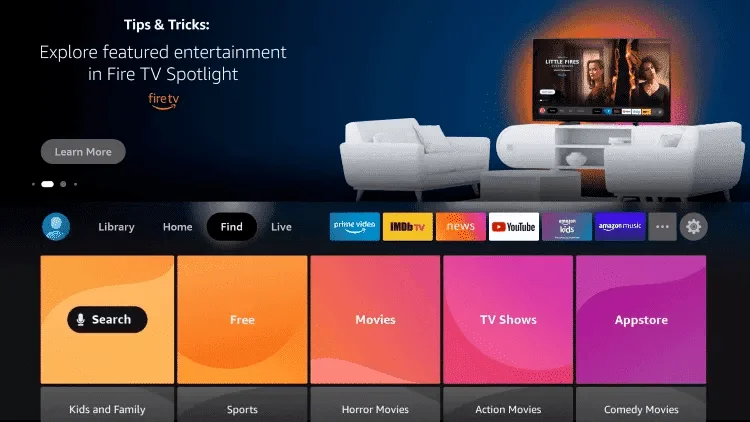
2. Kliknite na tlačidlo Hľadať.
3. Vyhľadajte a vyberte Downloader.
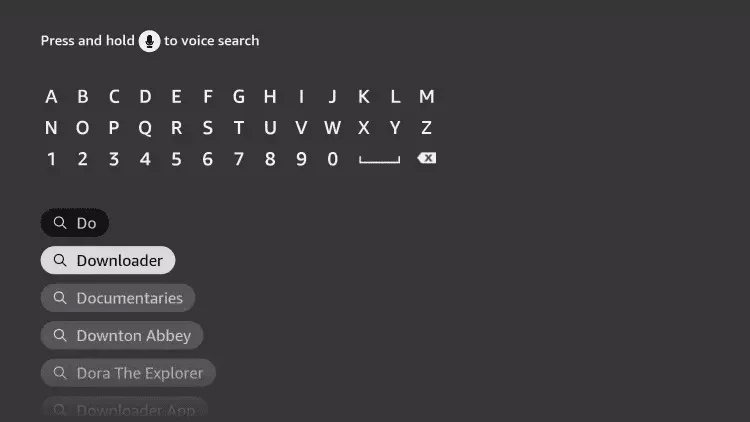
4. Vyberte aplikáciu Downloader.
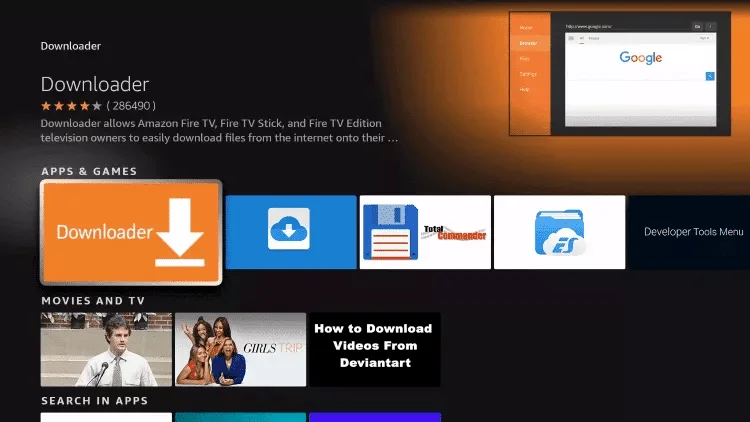
5. Kliknite na tlačidlo Stiahnuť.
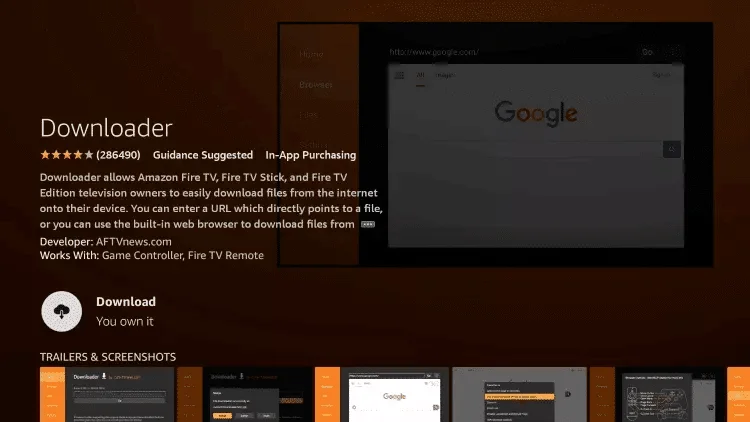
6. Po dokončení inštalácie aplikácie kliknite na Otvoriť.
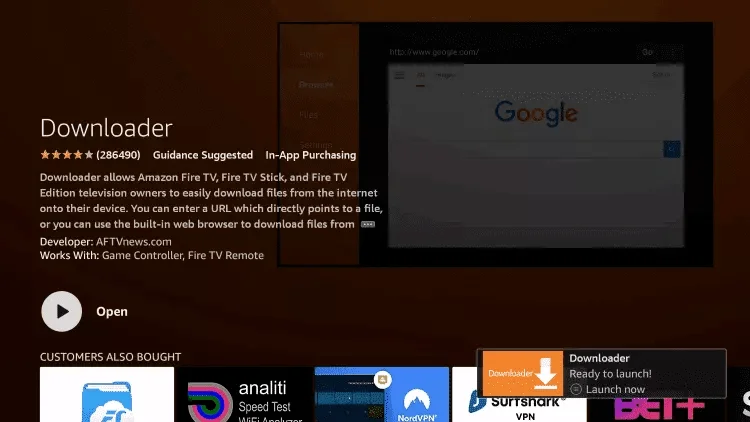
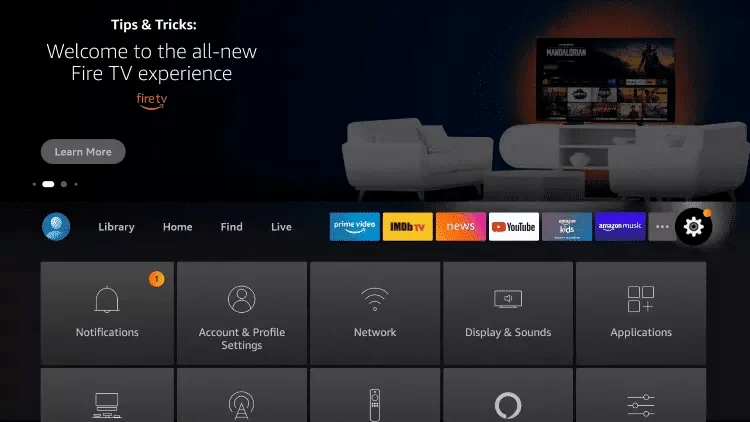
7. Vráťte sa na domovskú obrazovku a otvorte Nastavenia.
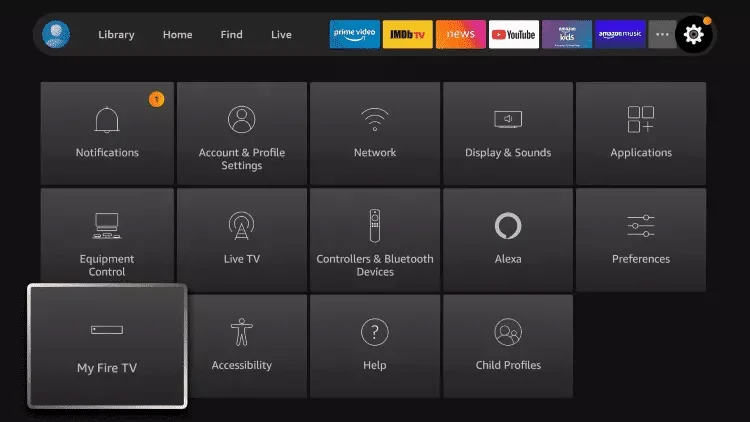
8. Kliknite na My Fire TV.
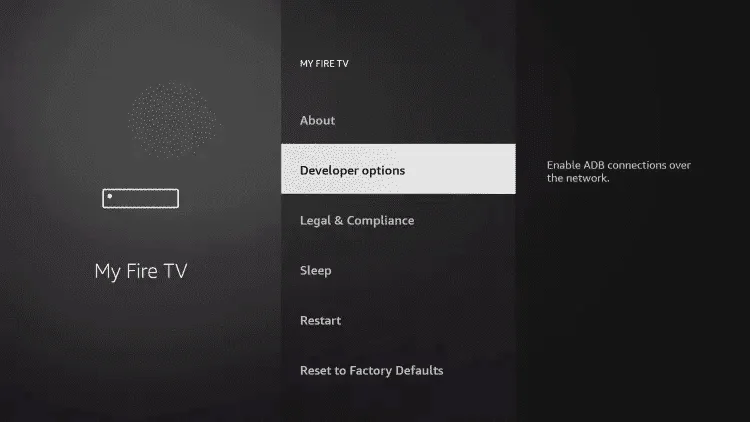
9. Vyberte Možnosti vývojára.
10. Kliknite na Inštalovať neznáme aplikácie.
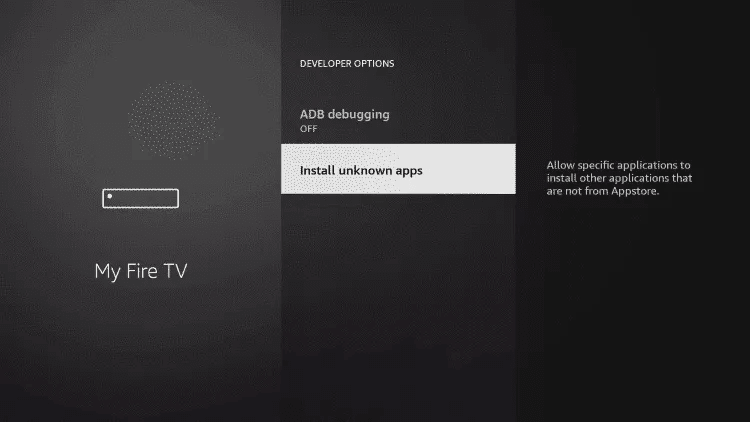
11. Nájdite aplikáciu Downloader a kliknite na ňu.
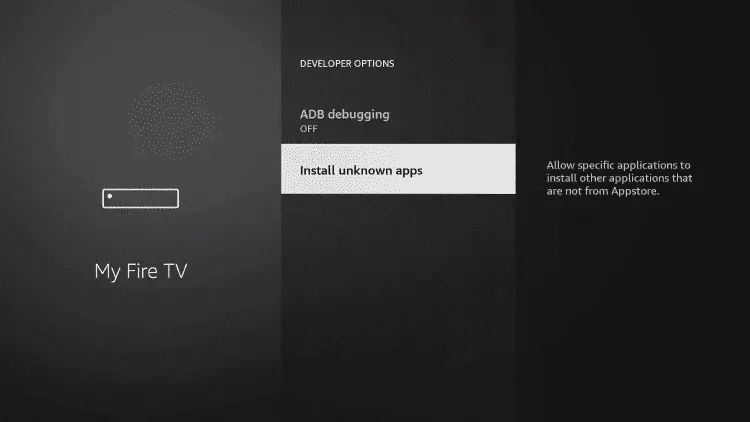
12. Týmto sa Neznáme zdroje pre aplikáciu Downloader zapnú. To umožní bočné načítanie na vašom zariadení.
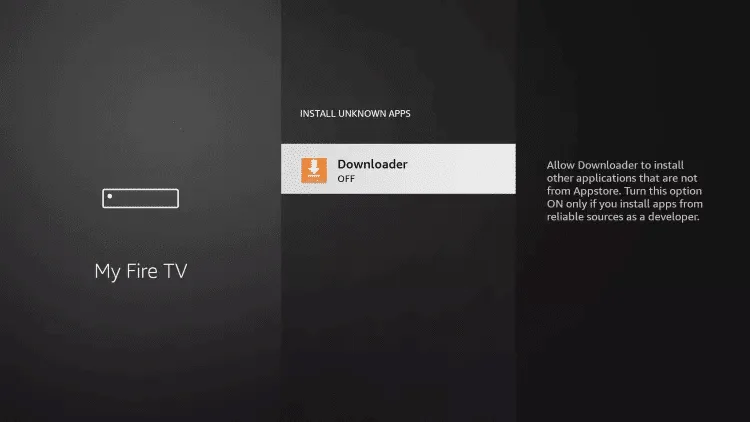
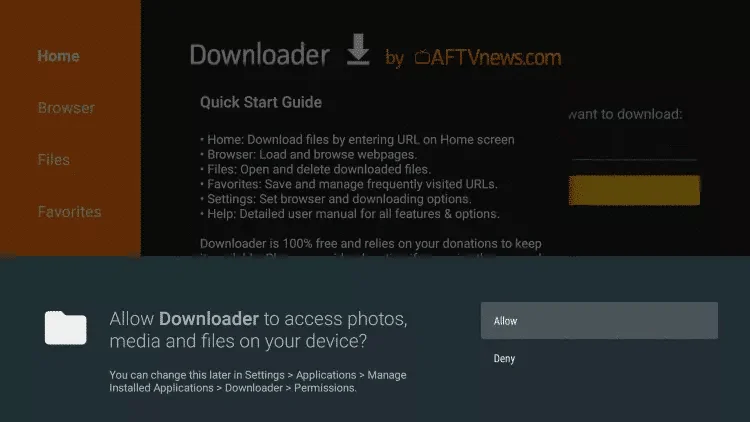
13. Spustite Downloader.
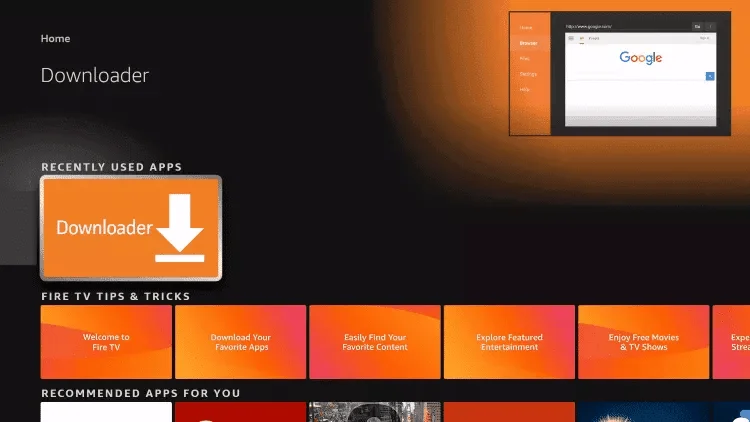
14. Kliknite na tlačidlo Povoliť.
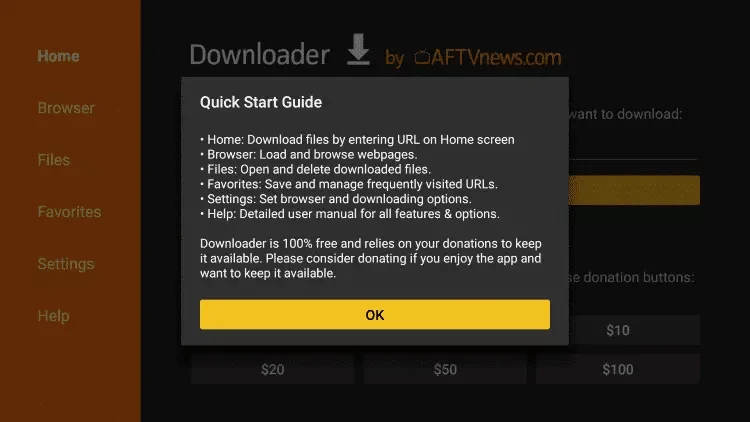
15. Kliknite na tlačidlo OK.
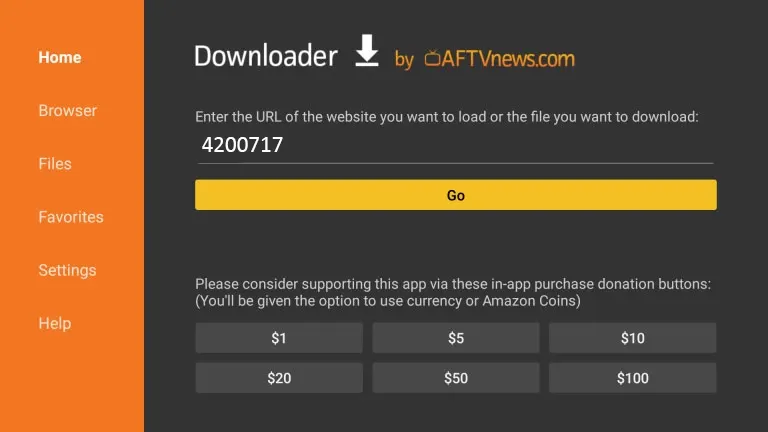
16. Pre inštaláciu aplikácie TVORA zadajte nasledujúci kód
Kód aplikácie TVORA: 4200717
a kliknite na tlačidlo Prejsť.
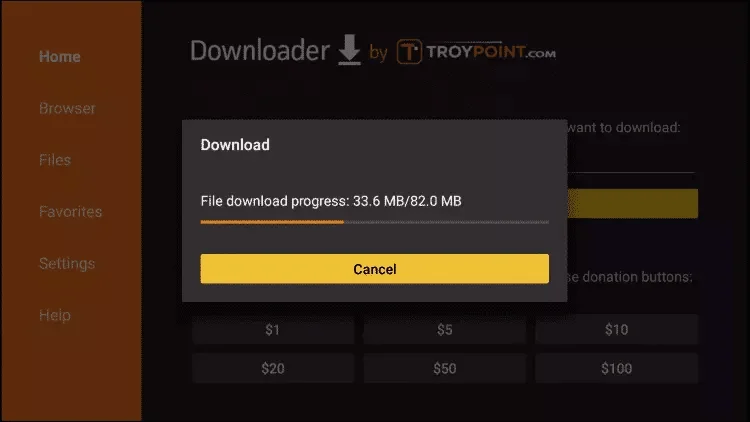
17. Počkajte na stiahnutie súboru.
18. Kliknite na tlačidlo Inštalovať.
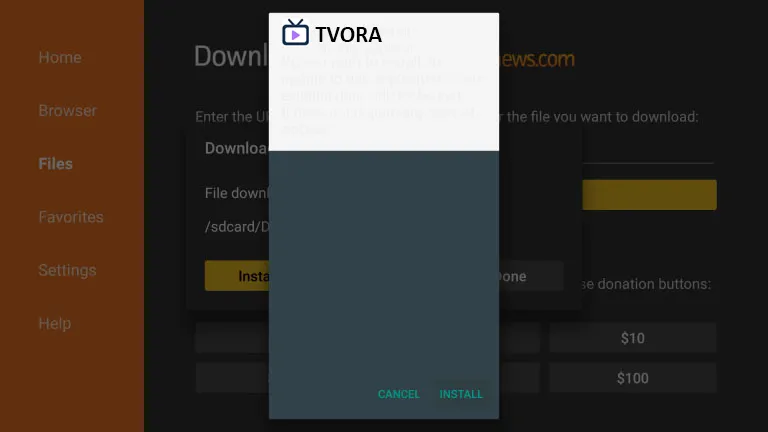
19. Ak sa zobrazí výzva, znova kliknite na tlačidlo Inštalovať
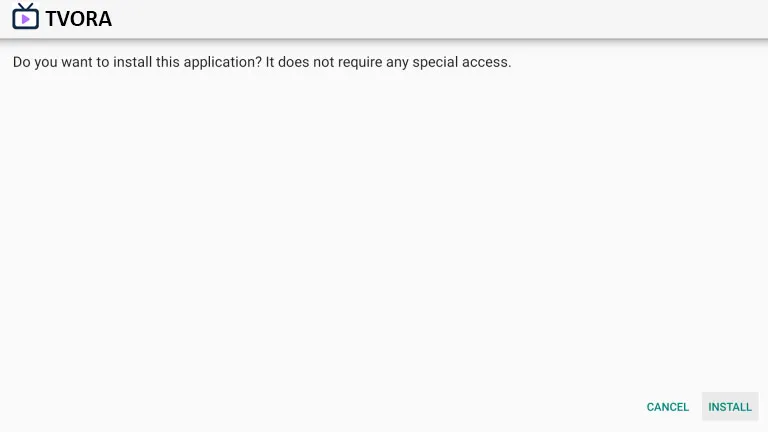
20. Kliknite na tlačidlo Inštalovať.
21. Otvorený TVORA potom vyberte PRIDAŤ ZOZNAM SKLADIEB.
22. Zadajte používateľské meno a heslo ktoré sme vám poslali cez WhatsApp alebo e-mail alebo chat.
Prípadne môžete odoslať pomocou počítača Mac TVORA mac číslo a my vám ho nastavíme na diaľku.
Ako nastaviť IPTV v systéme Android pomocou prehrávača TVORA
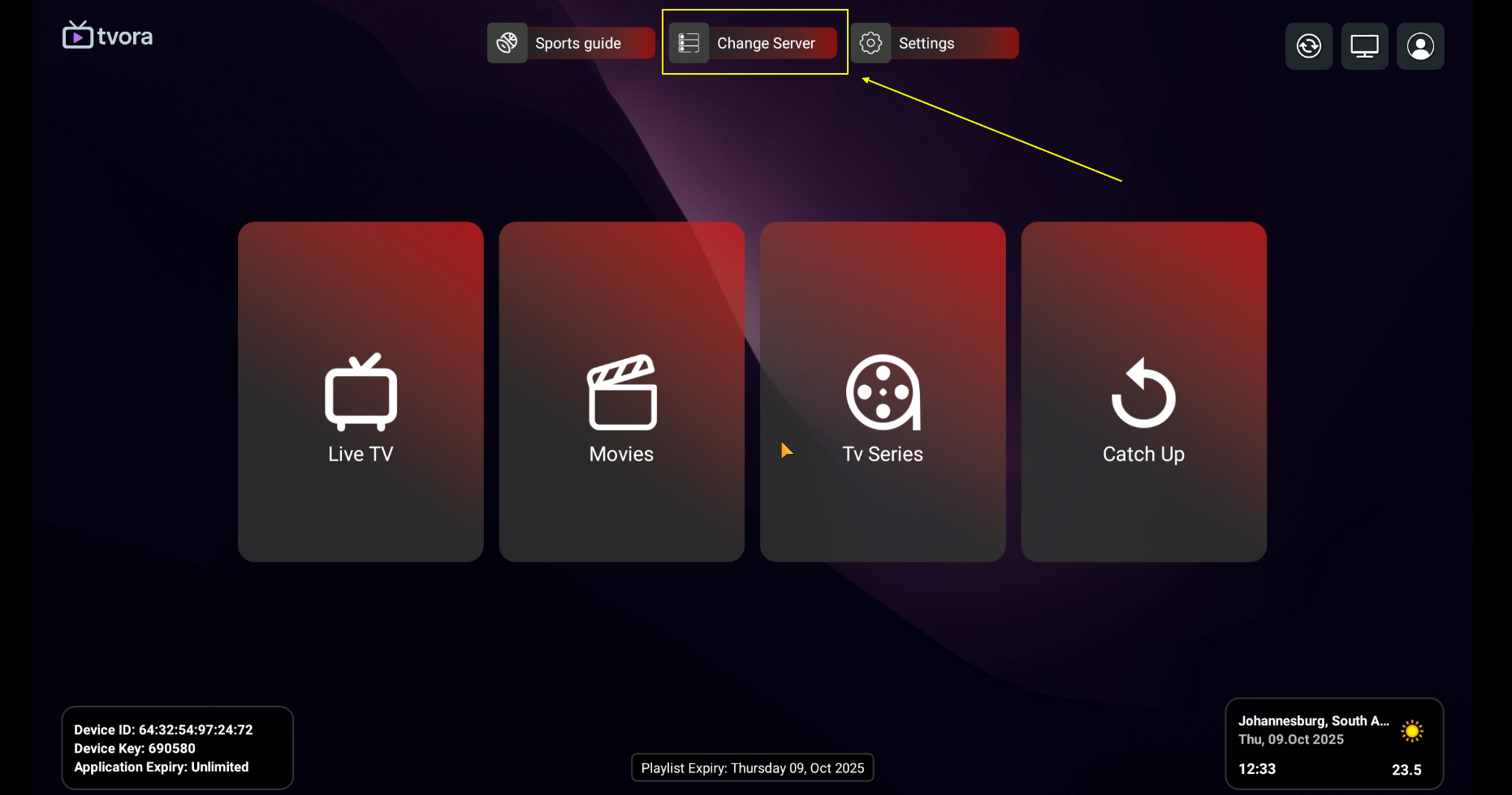
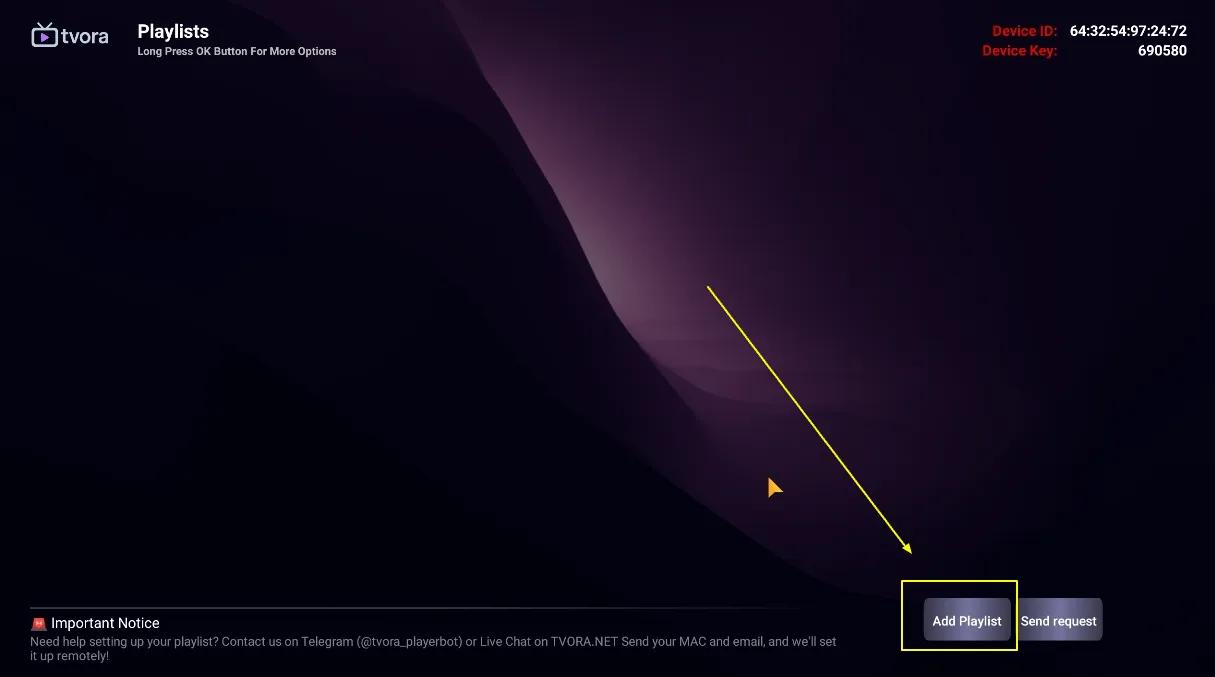 Krok 3Potom vyberte +Pridať zoznam skladieb
 Krok 4Zadajte prihlasovacie údaje, ktoré sme vám poskytli po získaní predplatného. Kliknite na tlačidlo „PRÍHLÁSIŤ SA“ a pokračujte do ďalšej časti.
Krok 5: Počkajte niekoľko sekúnd. Potom sa zobrazí výzva na zadanie názvu zoznamu skladieb. Jednoducho zadajte názov, ktorý chcete použiť na jeho identifikáciu.
Krok 4Zadajte prihlasovacie údaje, ktoré sme vám poskytli po získaní predplatného. Kliknite na tlačidlo „PRÍHLÁSIŤ SA“ a pokračujte do ďalšej časti.
Krok 5: Počkajte niekoľko sekúnd. Potom sa zobrazí výzva na zadanie názvu zoznamu skladieb. Jednoducho zadajte názov, ktorý chcete použiť na jeho identifikáciu.
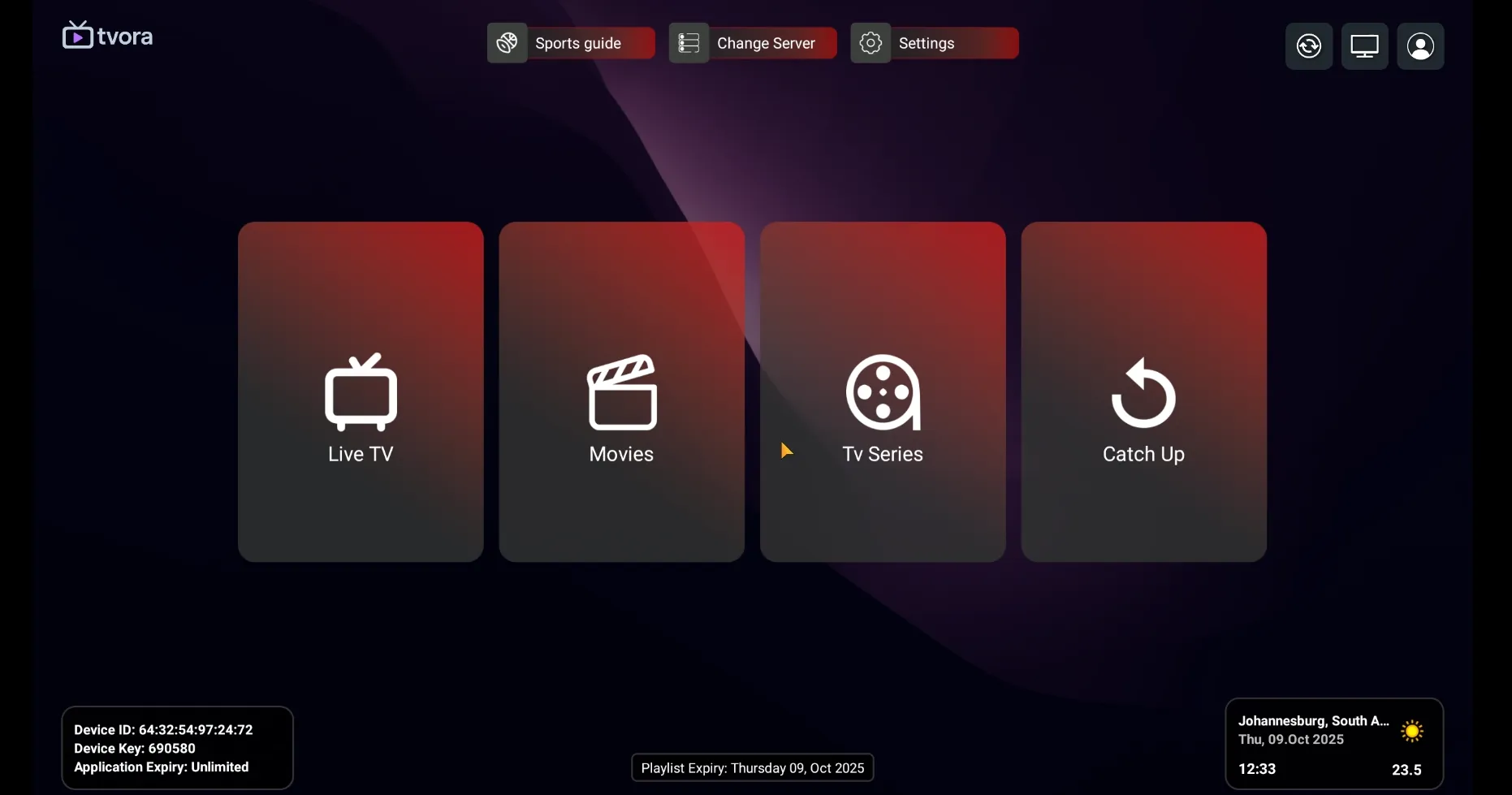 Krok 6: Ďalej kliknite na „Živé televízne vysielanie“, „Filmy“ alebo „Seriály“ v závislosti od toho, čo by ste chceli sledovať a užívať si.
 Ako nastaviť IPTV na Apple / IOS s IBO Player
Krok 1: Môžete vyhľadávať a sťahovať IBO hráč (odporúčané) z AppStore
Krok 2: Po inštalácii otvorte aplikáciu a na obrazovke nájdete MAC adresu a kľúč zariadenia
EX:
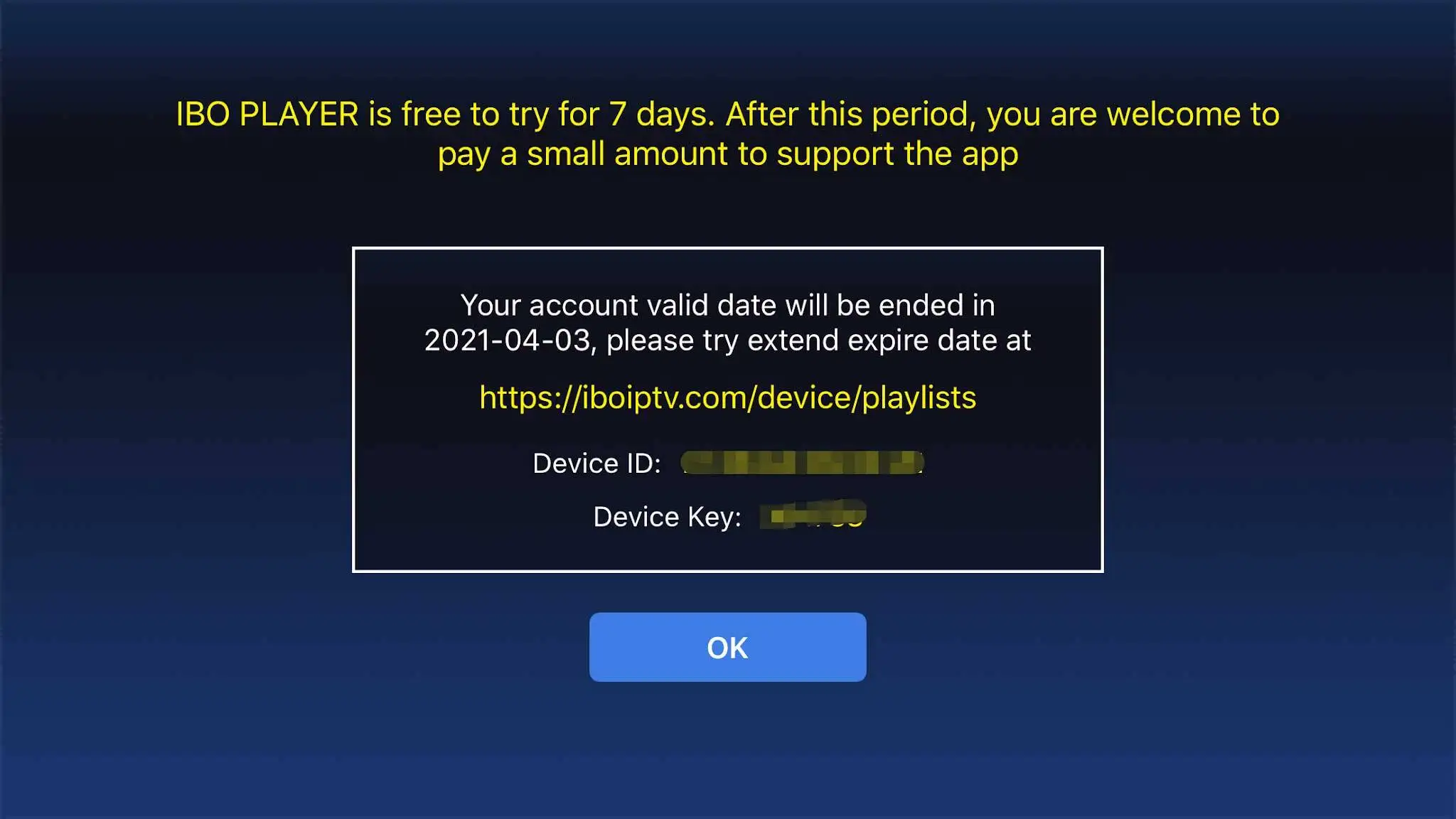
Krok 3: Pošlite nám MAC adresu a zariadenie cez Whatsapp/E-mail/Live Chat
Krok 4: Po niekoľkých minútach reštartujte/reštartujte televízor a otvorte aplikáciu
hotový
Krok 1: Môžete vyhľadávať a sťahovať IBO prehrávač (odporúča sa) / SetIPTV / NetIPTV / Smart IPTV z vášho TV obchod na Samsung, LG…
Krok 2: Po inštalácii otvorte aplikáciu a na obrazovke nájdete MAC adresu a kľúč zariadenia
EX:
Krok 3: Pošlite nám MAC adresu a zariadenie cez Whatsapp/E-mail/Live Chat
Krok 4: Po niekoľkých minútach reštartujte/reštartujte televízor a otvorte aplikáciu
hotový
Metóda systému Windows:
Smarters Player: Stiahnite si cez túto adresu URL: https://tinyurl.com/smrtss
Ibo Player (odporúčané): Stiahnite si cez túto URL: https://tinyurl.com/iboplyer
Metóda MAC:
Smarters Players: Stiahnite si cez túto adresu URL: https://www.iptvsmarters.com/download?download=mac
Ibo Player (odporúčané): Stiahnite si cez túto URL: https://tinyurl.com/ibomac
Krok 1: Tu si môžete stiahnuť IBO hráč (odporúčané) z vyššie uvedených odkazov
Krok 2: Po inštalácii otvorte aplikáciu a na obrazovke nájdete MAC adresu a kľúč zariadenia
EX:
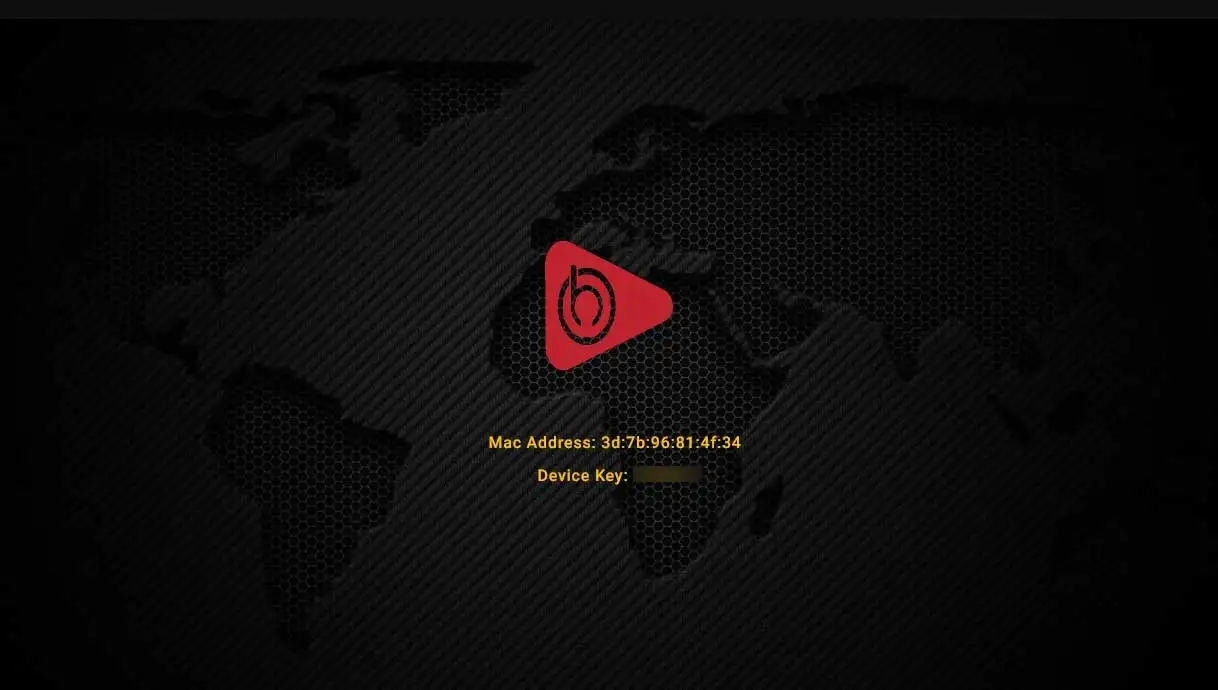
Krok 3: Postupujte podľa pokynov na obrazovke alebo nám pošlite MAC adresu a zariadenie cez Whatsapp/E-mail/Live Chat
Krok 4: Po niekoľkých minútach reštartujte/reštartujte televízor a otvorte aplikáciu
hotový
Krok 1: Pri načítavaní krabice sa zobrazí obrazovka hlavného portálu. Potom kliknite na „nastavenie“, stlačte tlačidlo diaľkového ovládača “SETUP/SET".
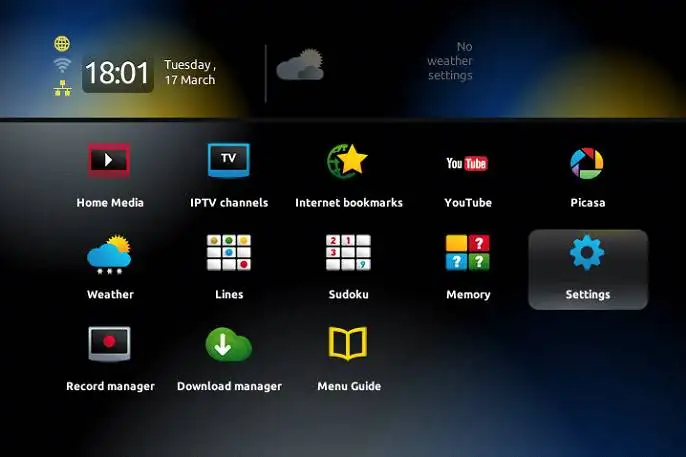
Krok 2: Potom stlačte „Systémové nastavenia“ a kliknite na „Servery".
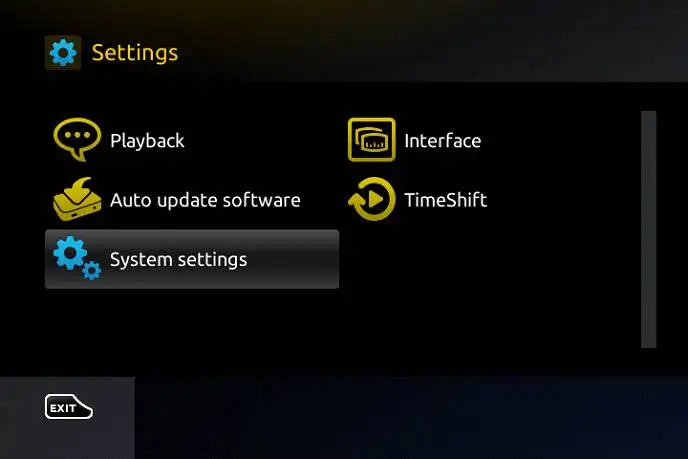
Krok 3: Vyberte „portály".

Krok 4: V "Názov portálu 1”riadok zadajte nasledovné” IPTV “. V "Adresa URL portálu 1“ zadajte adresu portálu poskytnutú IPVOS. Najprv musíte poskytnúť svoje zariadenie Mac adresa ktorý nájdete na zadnej strane vašej škatule k nám.
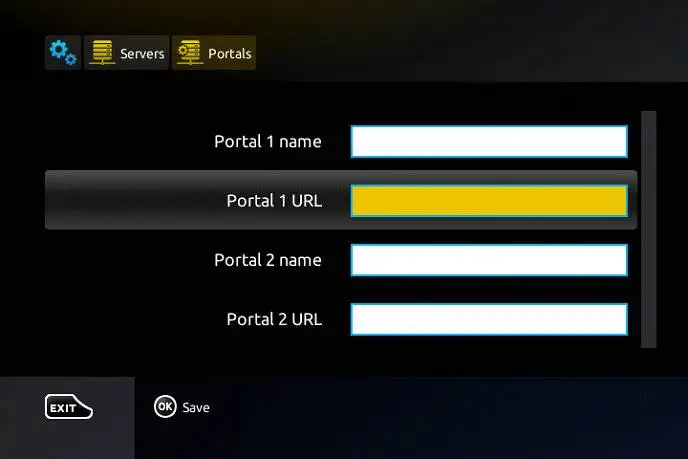
Krok 5: Po vykonaní všetkých vyššie uvedených operácií stlačte „OK“. Keď sa nastavenia ukladajú, kliknite na „EXIT“ na diaľkovom ovládači a stlačte možnosť “všeobecný“. Do riadku „NTP server“ zadajte nasledujúcu adresu „pool.ntp.org alebo us.pool.ntp.org“ pre Severnú Ameriku.

Stlačte tlačidlo "OK” na uloženie zmien, ktoré ste vykonali.
Po vykonaní všetkých vyššie uvedených krokov stlačte "EXIT“ 2-krát na diaľkovom ovládači a reštartujte portál.
Teraz je všetko pripravené na sledovanie živého televízneho vysielania...
Heslo pre obsah pre dospelých (neponúkame pre dospelých)
Heslo pre obsah pre dospelých na MAG je zvyčajne 0000, pokiaľ ho používateľ nezmení manuálne.