
Како активирати Сиптв апликацију: Свеобухватни водич за подешавање за све уређаје
Предвиђено време читања: 12 минута
Кључне Такеаваис
- Разумевање активације: Процес активације IPTV-а укључује инсталирање апликације, повезивање уређаја и додавање листе песама.
- Одабир праве апликације: Најбоља IPTV апликација варира у зависности од компатибилности уређаја и корисничких преференција.
- Инсталација специфична за уређај: Различите платформе попут Firestick-а, Roku-а и Smart TV-а имају јединствена подешавања за IPTV.
- Правна разматрања: Увек бирајте IPTV провајдера који има транспарентна права лиценцирања.
- Уобичајено решавање проблема: Провера MAC адресе и URL-ова листе песама може решити већину проблема са активацијом.
Преглед садржаја
- Зашто је активација IPTV-а важна за оне који су престали да користе кабловску телевизију
- Избор најбоље IPTV апликације и APK-а
- Како активирати Сиптв апликацију корак по корак
- Водич за подешавање IPTV-а специфичан за уређај
- Разумевање опција Xtream Player-а
- Референца за брзо подешавање уређаја
- Решавање уобичајених ИПТВ проблема
- Безбедносна и правна разматрања
- Контролна листа за брзи почетак активације
- Најчешћа питања (FAQ)
Зашто је активација IPTV-а важна за оне који су престали да користе кабловску телевизију
Ако сте спремни да прекинете кабл и стримујете канале уживо на било ком екрану, учење како да... активирајте siptv апликацију је један од најбржих начина да бисте покренули IPTV. Интернет протокол телевизија (IPTV) испоручује ТВ садржај преко интернета, дајући вам приступ каналима уживо, видеу на захтев (VOD) и услугама гледања пропуштеног садржаја без традиционалних кабловских претплата.
Активација у контексту IPTV-а укључује три кључна корака: инсталирање апликације на ваш уређај, повезивање уређаја путем MAC адресе или кода налога и додавање листе песама помоћу М3У датотеке or Кстреам ЦодесИако је Siptv један од најпопуларнијих IPTV плејера, исти основни поступак важи и за друге апликације на различитим платформама.
На крају ћете знати како да изаберете најбоља ИПТВ апликација за ваш уређај, активирајте Siptv и сличне апликације, користите ИПТВ Кстреам Плаиер, решавајте уобичајене проблеме и останите на правој страни правних и безбедносних питања.
Избор најбоље IPTV апликације и APK-а
Пре него што се упустите у активацију, потребно је да изаберете праве алате за своје подешавање. најбоља ИПТВ апликација зависи од неколико фактора који директно утичу на ваше искуство гледања.
Основни критеријуми за најбољу IPTV апликацију
Стабилност и перформансе су на врху листе. Потражите апликације које пружају глатко стримовање са минималним баферовањем, чак и током шпица. најбоља ИПТВ апликација требало би да подржава више формата, укључујући M3U листе песама, Xtream Codes API и интеграцију електронског програмског водича (EPG) за потпуно ТВ искуство.
Кориснички интерфејс је важнији него што мислите. Једноставна навигација каналима, управљање омиљеним, организација категорија и функција претраге могу вам олакшати свакодневно гледање. Подршка за више уређаја је подједнако важна, посебно ако планирате да користите исту услугу на паметним телевизорима, Андроид уређајима, Firestick-у или другим платформама.
Правни статус и транспарентност заслужују озбиљну пажњу. Запамтите, сама апликација је само играч. Легалност у потпуности зависи од вашег IPTV провајдера и од тога да ли имају одговарајућу лиценцу за садржај који нуде. Популарне опције укључују Siptv, IPTV Smarters, TiviMate и разне... ИПТВ Кстреам Плаиер апликације.
Разумевање IPTV апликације у односу на IPTV APK
ИПТВ апликација односи се на било који IPTV плејер инсталиран из званичне продавнице апликација као што су Google Play, Samsung Store, Amazon Appstore или Microsoft Store. Ове апликације су безбедније за већину корисника и аутоматски се ажурирају, смањујући безбедносне ризике и проблеме са компатибилношћу.
IPTV апк је датотека пакета Андроид апликације коју можете преузети и ручно учитати. Ово постаје релевантно за Фајерстицк ИПТВ апк инсталације и друге Android TV уређаје када апликација није доступна у вашој локалној продавници због географских ограничења или правила издавача.
На Android TV и Firestick уређајима, изаберите реномирани ИПТВ апликација из званичних продавница кад год је то могуће. Користите IPTV апк бочно учитавање само када је то потребно и увек набављајте датотеке од поузданих програмера, а не од случајних огледала која могу садржати злонамерни софтвер.
За паметне телевизоре попут Samsung или LG модела, дајте предност званичним плејерима из продавнице у односу на сложена решења за учитавање садржаја са стране. Већина произвођача пружа робусне екосистеме апликација које укључују легитимне IPTV опције.
Како активирати Сиптв апликацију корак по корак
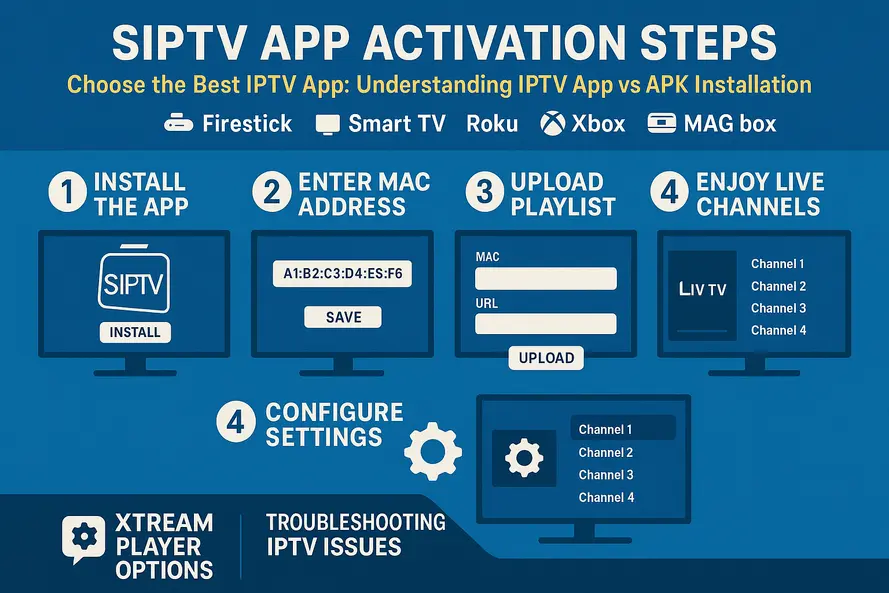
Активација Siptv-а прати доследан образац на свим уређајима, мада се специфични детаљи разликују у зависности од платформе. Разумевање овог процеса вам помаже да решите проблеме и прилагодите се различитим подешавањима.
Предуслови за активацију
Потребна вам је стабилна интернет веза са најмање 10-20 Mbps брзине преноса података за HD садржај (веће за 4K стримове). Уверите се да имате компатибилан уређај и детаље о претплати од легитимног IPTV провајдера, укључујући или УРЛ М3У плејлисте или детаље о Xtream кодовима (URL сервера, корисничко име и лозинка).
Инсталирајте Siptv на циљни уређај пре него што започнете процес активације. Апликација мора бити покренута да би генерисала јединствени идентификатор потребан за активацију путем веба.
Кораци за активацију универзалног Сиптв-а
Почните тако што ћете инсталирати апликацију Siptv преко званичне продавнице апликација на вашем уређају. На паметним телевизорима потражите „Smart IPTV“ или „Siptv“ на тржишту апликација за телевизор. За Андроид и Фајерстицк уређаје користите одговарајуће продавнице апликација или преузмите поуздану апликацију. IPTV апк ако апликација није доступна у вашем региону.
Отворите Siptv и пронађите MAC адресу или идентификатор уређаја приказан на првом екрану за покретање. Запишите то или направите фотографију, јер ће вам бити потребна за веб активацију.
Идите на званичну веб страницу за активацију Siptv-а помоћу прегледача на рачунару или паметном телефону. Унесите MAC адресу свог уређаја и отпремите своју листу песама или унесите свој M3U URL. Ако ваш провајдер користи Xtream кодове, унесите URL сервера, корисничко име и лозинку у одговарајућа поља.
За M3U плејлисте, налепите комплетну URL адресу коју је обезбедио ваш IPTV сервис. Опционо додајте EPG URL адресу ако ваш провајдер нуди електронске податке програмског водича. За подешавања Xtream кодова, детаљи сервера одражавају ток рада који користе многе Xtream апликације.
Сачувајте конфигурацију и платите све потребне накнаде за активацију. Неке верзије Сиптв-а наплаћују малу једнократну накнаду за активацију уређаја, одвојено од ваше претплате на ИПТВ услугу. Након чувања, вратите се на свој ТВ или уређај и поново покрените Сиптв апликацију. Канали и категорије би требало да се аутоматски учитају.
Уобичајени захтеви и замке за активацију
Проверите да ли ваш провајдер подржава M3U или Xtream Codes формате компатибилне са Siptv-ом. Неки сервиси користе власничке формате који неће радити са стандардним IPTV плејерима.
Доступност у регионалним продавницама апликација може створити компликације. Ако се Siptv не појављује у вашој локалној продавници, размотрите алтернативне IPTV апликације или истражите поуздане најбољи IPTV апк извори за бочно учитавање.
Имајте на уму да је активација апликације (једнократна Siptv накнада) одвојена од ваше текуће претплате на IPTV услугу. Обе уплате могу бити потребне за пуну функционалност.
Водич за подешавање IPTV-а специфичан за уређај
Свака платформа има јединствене процедуре инсталације, доступност апликација и захтеве за конфигурацију. Ево како да покренете IPTV на најпопуларнијим уређајима.
Подешавање Firestick-а и Android TV-а
За инсталације Firestick-а, отворите Amazon Appstore са почетног екрана и потражите изабрану апликацију. IPTV Firestick апликација ovdeПопуларне опције укључују Siptv, IPTV Smarters и TiviMate. Инсталирајте апликацију и пратите горе наведене кораке за активацију.
Кад ти треба Фајерстицк ИПТВ апк бочно учитавање, прво омогућите „Апликације из непознатих извора“ у подешавањима FireTV-а. Инсталирајте апликацију Downloader из Amazon Appstore-а, а затим унесите URL адресу за најбољи IPTV апк из поузданог извора за програмере. Преузмите и инсталирајте датотеку, а затим конфигуришите своју плејлисту или Xtream кодове.
Избегавајте куцање дугих M3U линкова помоћу Firestick даљинског управљача, што је подложно грешкама и фрустрирајуће. Копирајте URL-ове из имејла или користите скраћене линкове кад год је то могуће. Никада не преузимајте apk-ове из сумњивих извора због злонамерног софтвера и ризика од безбедности података.
Андроид ТВ уређаји прате сличне процедуре користећи Гоогле Плеј продавницу. Потражите „ИПТВ“ или одређена имена апликација, инсталирајте жељену опцију и конфигуришите М3У или Кстреам кодове по потреби. Андроид телефони и таблети користе исти поступак, са додатном опцијом за емитовање садржаја на ваш ТВ или повезивање преко ХДМИ-ја.
Инсталација IPTV-а на паметном телевизору
Samsung паметни телевизори захтевају приступ Samsung App Store-у преко менија дугмета Home. Потражите „Smart IPTV“ или прегледајте доступне опције. ИПТВ Самсунг апликација опције. Инсталирајте изабрану апликацију и покрените је да бисте видели MAC адресу или идентификатор уређаја.
Посетите званичну веб страницу за активацију апликације са рачунара, унесите MAC адресу и додајте податке о M3U или Xtream кодовима. Сачувајте конфигурацију и поново покрените апликацију на телевизору да бисте учитали канале и програмске водиче.
Доступност апликације значајно варира у зависности од моделске године телевизора и географског региона. Ако Siptv није доступан у вашој Samsung продавници, истражите алтернативе. IPTV на паметном телевизору Опције доступно на вашем тржишту.
Ограничења IPTV-а на Roku-у
Року представља јединствене изазове за ИПТВ на Року корисници због рестриктивних политика платформе у вези са незваничним IPTV плејерима. Многе класичне IPTV апликације су уклоњене из Roku Channel Store-а или потпуно блокиране.
Најбоља опција је коришћење преноса са телефона или таблета на којем је покренута IPTV апликација. Инсталирајте жељену IPTV апликацију на Андроид или iOS уређај, а затим стримујте или преносите екран на Року користећи уграђене функције преноса или зрцаљење екрана.
Приватни канали и режим за програмере су историјски коришћени за IPTV приступ, али се политике често мењају. Многи онлајн водичи су застарели и корисници би требало да буду опрезни како би осигурали усклађеност са тренутним условима коришћења услуге компаније Roku.
Препоручени ток рада за ИПТВ на Року подразумева покретање IPTV апликације на посебном уређају (телефону, рачунару или посебном Андроид уређају) и емитовање или повезивање преко HDMI-ја са вашим телевизором, уместо ослањања на изворне Roku IPTV апликације. За комплетан водич за компатибилност са Roku-ом, погледајте ово упутство.
Конфигурација Xbox IPTV-а
Конзоле Xbox One и Series S/X могу да покрећу апликације за стримовање из Microsoft продавнице, што омогућава IPTV на Xbox-у могуће уз одговарајући софтвер. Потражите у Microsoft продавници IPTV плејере који подржавају M3U листе песама или Xtream кодове за пријаву.
Инсталирајте компатибилне апликације из резултата претраге у продавници. Унесите свој M3U URL или Xtream акредитиве које вам је дала ваша IPTV услуга. Перформансе у великој мери зависе од квалитета апликације, стабилности мрежне везе и могућности Xbox хардвера.
Ако тренутно не постоји одговарајућа IPTV апликација у Microsoft продавници, размислите о повезивању HDMI кабла са уређаја који подржава IPTV апликације, као што је Android бокс, лаптоп или таблет.
Конфигурација портала MAG Box-а
IPTV MAG бокс Уређаји су наменски сет-топ боксови дизајнирани посебно за IPTV порталске везе. Ови уређаји не захтевају посебну инсталацију апликације јер је IPTV функционалност уграђена у фирмвер.
Повежите свој MAG бокс са телевизором преко HDMI кабла и са рутером користећи Ethernet за оптималне перформансе. Укључите уређај и идите на Подешавања, затим Подешавања система, затим Сервери и на крају Портали.
У поље „Назив портала 1“ унесите описни назив као што је „Моја IPTV услуга“. У поље „URL портала 1“ унесите комплетну адресу портала коју вам је дао ваш IPTV провајдер. Сачувајте конфигурацију и поново покрените MAG уређај.
Након поновног покретања, IPTV MAG бокс аутоматски ће учитати канале и категорије са конфигурисаног портала. MAG кутије обично не захтевају посебне накнаде за активацију апликације јер се директно повезују са порталима провајдера уместо да користе апликације трећих страна. За посебан водич за подешавање MAG уређаја погледајте овај ресурс.
Разумевање опција Xtream Player-а
ИПТВ Кстреам Плаиер Апликације су изграђене око Xtream Codes API-ја, нудећи алтернативни приступ традиционалним подешавањима M3U плејлиста. Уместо коришћења сирових M3U URL-ова, уносите акредитиве сервера, укључујући URL сервера, корисничко име и лозинку.
Шта разликује Xtream Player
Кстреам Плаиер Апликације аутоматски генеришу листе канала, библиотеке видеа на захтев и електронске програмске водиче директно из API-ја вашег провајдера. Ово ствара интегрисаније искуство у поређењу са основним M3U увозом.
Ове апликације су популарне на Андроиду, иОС-у и неким Смарт ТВ платформама. Процес пријављивања обично укључује три поља: адресу сервера (често укључујући бројеве портова), ваше додељено корисничко име и лозинку за ваш налог.
Поређење метода подешавања
M3U подешавања са апликацијама као што је Siptv захтевају отпремање датотека са плејлистама или URL-ова путем веб странице апликације или конфигурације у апликацији. Ова метода нуди широку компатибилност, али може бити гломазна за кориснике који управљају више плејлиста или често ажурирају.
ИПТВ Кстреам Плаиер Системи за пријаву пружају једноставније почетно подешавање са аутоматским откривањем садржаја. Корисници сматрају да су конфигурације засноване на Xtream-API-ју једноставније јер треба само да памте податке за пријаву уместо да управљају дугим URL-овима.
Неки корисници преферирају M3U због његове преносивости између различитих апликација и платформи. Други гравитирају ка Xtream плејерима због њиховог поједностављеног процеса подешавања и боље организације садржаја уживо ТВ-а, VOD-а и серија. За више информација о IPTV стрим плејерима и Xtream-компатибилним апликацијама, погледајте ово упутство.
Избор између метода
Ако ваш провајдер нуди приступ Xtream кодовима, покушајте са наменским Кстреам Плаиер прво због једноставности и интеграције функција. Ове апликације често пружају супериорну организацију садржаја и аутоматска ажурирања у поређењу са основним M3U увозом.
За максималну флексибилност на више уређаја и апликација, изаберите висококвалитетни најбоља ИПТВ апликација који подржава и M3U и Xtream формате. Овај приступ пружа опције за прављење резервних копија ако један метод наиђе на проблеме са компатибилношћу.
Референца за брзо подешавање уређаја
- ватрени штап: Инсталирати IPTV Firestick апликација из Amazon Appstore-а (Siptv, IPTV Smarters). Ако није доступно, преузмите са стране поуздани Фајерстицк ИПТВ апк преко апликације Downloader. Конфигуришите детаље M3U/Xtream-а у апликацији или активирајте Siptv преко веб странице. Погледајте водич за Firestick ovde за детаљне кораке.
- Андроид ТВ/Телефон: Инсталирати најбоља ИПТВ апликација са Google Play-а или верификовано преузимање са стране IPTV апкКонфигуришите M3U или Xtream акредитиве и омогућите EPG за комплетне програмске водиче. Погледајте водич за апликације. ovde.
- Самсунг СмартТВ: Користите продавницу ТВ апликација за инсталацију ИПТВ Самсунг апликација као што је Smart IPTV. Активирајте путем MAC адресе на веб локацији апликације и отпремите податке о песмама за репродукцију. Видите ово упутство за савете за оптимизацију.
- рок: Ограничено изворно ИПТВ на Року подршка. Користите емитовање или зрцаљење екрана из мобилних IPTV апликација. Дајте предност званичним, лиценцираним каналима када су доступни. Видите Овај чланак за заобилазна решења за Року.
- Ксбок: за IPTV на Xbox-у, инсталирајте компатибилне апликације из Microsoft продавнице. Унесите M3U или Xtream акредитиве у апликацији. Размотрите HDMI са другог уређаја ако не постоје одговарајуће апликације.
- МАГ кутија: Конфигуришите URL портала у Системским подешавањима → Сервери → Портали за IPTV MAG бокс подешавање. Поново покрените систем да бисте учитали канале са портала провајдера. Водич за MAG кутију: овај ресурс.
- Подешавање Xtream-а: употреба ИПТВ Кстреам Плаиер апликације за брзу конфигурацију корисничког имена/лозинке са аутоматским откривањем садржаја. За детаље о Xtream-у и стриму погледајте ово упутство.
Решавање уобичајених ИПТВ проблема
Грешке при активацији често настају због погрешног уноса MAC адресе. Двапут проверите да ли се MAC адреса унета на веб локацији за активацију тачно подудара са оном која се приказује у вашој апликацији. Ако се плејлисте не учитавају, потврдите да је ваш M3U URL активан тако што ћете га тестирати у прегледачу или VLC медија плејеру — погледајте наше M3U водич за плејлисте и водич за решавање проблема.
Апликације које пријављују поруке „истекао пробни период“ обично захтевају плаћање једнократне накнаде за активацију пре него што пуна функционалност постане доступна. Поново покрените апликацију након завршетка плаћања да бисте освежили статус активације.
Кстреам Плаиер Неуспеси пријављивања обично укључују проблеме са форматом URL адресе сервера. Проверите http у односу на https протоколе и уверите се да су укључени исправни бројеви портова. Проверите да ли су корисничка имена и лозинке унети тачно онако како је наведено, укључујући и правилно писање великим словима. Обратите се свом провајдеру ако сумњате на суспензију налога.
Проблеми са баферовањем и репродукцијом често се решавају побољшањима мреже. Користите жичане етернет везе где год је то могуће или преместите уређаје ближе рутеру ради јачих Wi-Fi сигнала. Избегавајте велика преузимања током периода стримовања и смањите подешавања квалитета стрима са 4K на 1080p или 720p када је пропусни опсег ограничен.
Проблеми са компатибилношћу кодека и формата утичу на старије IPTV на паметном телевизору апликације и неки MAG уређаји који не могу да обраде новије видео кодеке или 4K стримове. Пробајте алтернативне... ИПТВ апликације или ажурирајте фирмвер уређаја да бисте решили проблеме са компатибилношћу.
Проблеми специфични за уређај захтевају циљана решења. Ако Roku туторијали приказују канале који више не постоје, информације су вероватно застареле јер Roku често уклања незваничне IPTV канале. За паметне телевизоре којима недостаје Siptv у продавницама апликација, размислите о коришћењу наменских уређаја за стримовање као што су Firestick или Android уређаји уместо покушаја ризичних поступака бочног учитавања.
Безбедносна и правна разматрања
An ИПТВ апликација or IPTV апк је једноставно софтвер за репродукцију видео стримова. Легалност у потпуности зависи од садржаја којем приступате и од тога да ли ваш IPTV провајдер има одговарајућа права лиценцирања за тај материјал.
Изаберите сервисе који су транспарентни у погледу својих уговора о лиценцирању и власништва над садржајем. Будите опрезни са изузетно јефтиним провајдерима који обећавају „све канале широм света“ без јасне правне основе или одговарајуће пословне документације.
Инсталирајте IPTV апликације само из поузданих извора као што су званичне продавнице апликација или од познатих програмера. Избегавајте апликације које захтевају сумњиве дозволе као што је приступ SMS-овима или контактима без јасног образложења за те захтеве.
Неки корисници користе VPN-ове за заштиту приватности или за приступ легитимним претплатама током путовања. Обезбедите усклађеност са условима коришћења услуга провајдера и локалним прописима када користите такве алате.
Контролна листа за брзи почетак активације
- Изаберите свој циљни уређај: Firestick, Smart TV, Roku, Xbox или MAG box.
- Изаберите поузданог IPTV провајдера који нуди јасне цене и подршку за M3U или Xtream кодове.
- Одаберите софтвер за плејер: Siptv (захтева веб активацију), најбоља ИПТВ апликација за вашу платформу, или ИПТВ Кстреам Плаиер.
- Инсталирајте апликацију из званичне продавнице вашег уређаја или преузмите поуздану апликацију. IPTV апк на Андроиду/Фајерстику.
- Додајте своје акредитиве: активирајте Siptv са MAC адресом и детаљима листе песама преко веб странице, унесите сервер/корисничко име/лозинку у Xtream Player или конфигуришите URL портала у системским подешавањима MAG box-а.
- Поново покрените апликацију и сачекајте да се учитају канали и ЕПГ подаци.
- Тестирајте неколико канала, укључујући HD стримове, да бисте проверили стабилност и квалитет.
- Конфигуришите омиљене канале, прилагодите подешавања за језик и временску зону и подесите учесталост ажурирања ЕПГ-а.
- Редовно ажурирајте апликације и фирмвер уређаја и пратите комуникацију добављача за ажурирања услуга.
Најчешћа питања (FAQ)
Шта је активација IPTV-а?
Активација IPTV-а односи се на процес подешавања IPTV апликације на уређају, повезивања налога или MAC адреса и додавања листа песама ради омогућавања стримовања.
Могу ли активирати IPTV апликацију без MAC адресе?
Већина IPTV апликација, укључујући Siptv, захтева MAC адресу за активацију јер она јединствено идентификује ваш уређај у услузи.
Шта да радим ако се моји IPTV канали не учитавају?
Прво проверите интернет везу и верификујте URL листе песама коју сте унели. Уверите се да је услуга IPTV провајдера активна и да користите подржану апликацију.
Да ли се неке апликације посебно препоручују за IPTV?
Да, неке популарне апликације укључују Siptv, IPTV Smarters и TiviMate. Свака апликација има своје предности и погодна је за различите уређаје.
Како могу да осигурам да је моја IPTV услуга легална?
Пажљиво истражите свог IPTV провајдера. Изаберите услуге које нуде јасне информације о лиценцирању и избегавајте изузетно јефтине услуге које делују сумњиво.