
Hur man konfigurerar IPTV Smarters på Firestick: Komplett installations- och konfigurationsguide
Beräknad lästid: 12 minuter
Key Takeaways
- Omfattande installation: Följ detaljerade steg för att installera IPTV Smarters Firestick.
- Förstå applikationer: Vet skillnaden mellan IPTV-appar och APK för bättre val.
- Optimerad prestanda: IPTV-apparater på olika enheter kräver unika konfigurationer för bästa möjliga upplevelse.
- Felsökning: Vanliga problem kan åtgärdas med enkla lösningar och regelbundet underhåll.
- Juridisk medvetenhet: Se till att du använder licensierade IPTV-tjänster för att undvika juridiska konsekvenser.
Innehållsförteckning
- Beskrivning
- Förstå IPTV-appar och APK:er
- IPTV Smarters Firestick installationsguide
- IPTV på smarta TV-enheter
- IPTV på Roku-strömningsenheter
- IPTV på Xbox-spelkonsoler
- IPTV MAG-boxkonfiguration
- Vanliga felsökningslösningar
- Juridiska överväganden och säkerhet
- Komma igång med din IPTV-installation
- Vanliga frågor om partihandel med mat och dryck
Beskrivning
Inställning IPTV Smarters Firestick kan avsevärt förbättra dina streamingfunktioner och ge tillgång till livekanaler och on-demand-innehåll på ett ställe. Den här guiden beskriver hela installations- och konfigurationsprocessen och säkerställer att du har allt som behövs för att optimera din IPTV-upplevelse.
Förstå IPTV-appar och APK:er
Innan du börjar med installationen, förstå att IPTV-appar är färdiga appar som finns på officiella appbutiker, medan IPTV APK:er är Android-paketfiler för manuell installation.
När du väljer en IPTV-app eller APK, tänk på dessa viktiga faktorer:
- Hastighet och prestanda: Snabba laddningstider och stabil streaming är avgörande.
- Stabilitet: Välj appar som minimerar krascher under uppspelning.
- Spellistsupport: Kontrollera kompatibiliteten med M3U- och XMLTV-format.
- EPG-integration: Viktigt för enkel navigering genom visningsscheman.
- Användargränssnitt: En ren och intuitiv design förenklar navigeringen.
För detaljerad information om IPTV-appar, besök Denna guide.
IPTV Smarters Firestick installationsguide
Så här installerar du IPTV Smarters FirestickSidladdning är nödvändig eftersom Amazons appbutik inte officiellt stöder IPTV-applikationer. Här är en omfattande guide som hjälper dig genom installationsprocessen. För mer detaljerade steg, se den här artikeln.
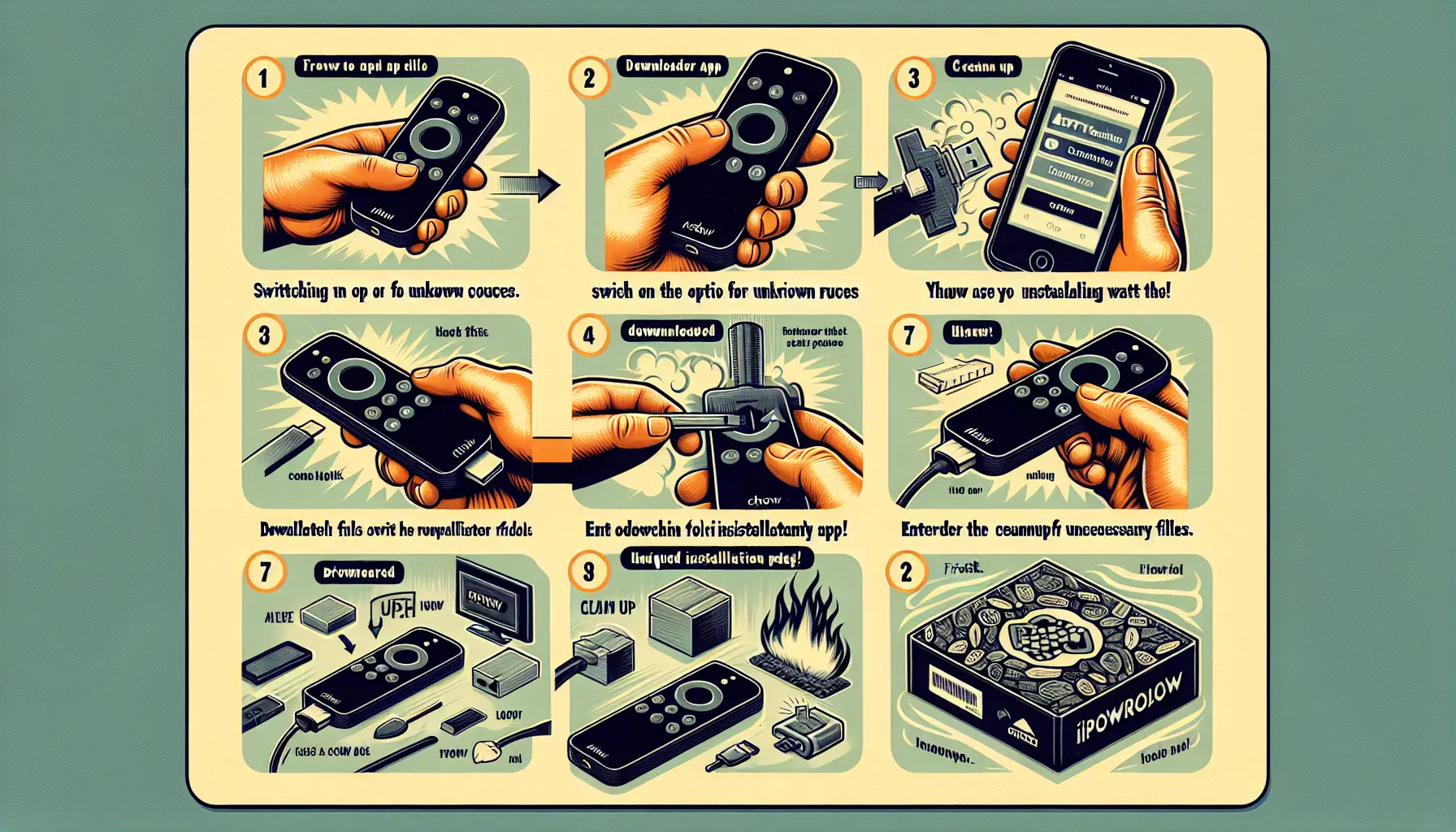
Aktivera okända källor på Firestick
Börja med att aktivera installationer från okända källor:
- Gå till Inställningar.
- Välj "Min Fire TV".
- Klicka på "Utvecklaralternativ".
- Växla "Appar från okända källor" till PÅ.
- Bekräfta ditt val.
Steg-för-steg installationsprocess
Följ dessa steg för att installera IPTV Firestick-appen:
- Ladda ner nedladdningsappen: Sök efter ”Downloader” i Amazon App Store, installera och öppna det.
- Ange installationskod: Inmatningskod 250931 (TROYPOINT Toolbox) eller en direkt URL: https://bit.ly/smarters-pro.
- Ladda ner och installera: Klicka på "Gå", följt av "Ladda ner" och "Installera" när du uppmanas att göra det.
- Rensa upp filer: Välj "Klar" följt av "Radera" för att ta bort APK-filen och spara lagringsutrymme.
- Starta applikation: Hitta IPTV Smarters i avsnittet Appar och kanaler och starta det.
Konfiguration och inloggningsinställningar
Vid installationen konfigurerar du dina IPTV Smarters genom att ange dina prenumerationsuppgifter. Om du föredrar en optimerad Firestick-layout väljer du gränssnittet "TV", accepterar villkoren och väljer din inloggningsmetod:
- Logga in med Xtream Codes API: Ange din server-URL, användarnamn och lösenord.
- Ladda din spellista: Använd din angivna M3U-URL från din IPTV-tjänst.
För mer information om M3U-spellistor, se Denna guide.
Felsökning av vanliga Firestick-problem
Vid eventuella installationsproblem, överväg dessa felsökningslösningar:
- Buffertproblem: Rensa cachen via Inställningar > Program > IPTV Smarters > Rensa cachen.
- Nätverksproblem: Använd en ethernetadapter för stabil anslutning.
- Uppspelningskvalitet: Lägre videokvalitet i spelaralternativen vid långsamma anslutningar.
- Behörighetsfel: Återaktivera okända källor om installationen misslyckas.
För fler felsökningssteg, se den här guiden.
IPTV på smarta TV-enheter
Kompatibiliteten av IPTV på Smart TV enheterna varierar beroende på operativsystem:
- AndroidTV: Stöder IPTV APK sidladdning.
- Samsung Smart TV:er: Begränsade alternativ; kolla Samsung App Store.
- LG Smart TV:er: Liknande begränsningar; vissa tredjepartsapplikationer kan vara tillgängliga.
För fullständiga Smart TV-guider, se den här artikeln.
IPTV på Roku-strömningsenheter
Med IPTV på Roku, direkt installation av IPTV Smarters är inte möjlig. Du kan dock använda dessa alternativ:
- Officiella IPTV-kanaler: Leta efter legitima IPTV-applikationer i Roku Channel Store.
- Skärmspegling: Spegla din smartphone- eller datorskärm för att visa IPTV-innehåll.
- gjutning: Använd castfunktioner från Android-enheter med IPTV-appar.
För Roku-specifika spelaralternativ, besök den här guiden.
IPTV på Xbox-spelkonsoler
Bristen på officiella IPTV-appar för Xbox komplicerar streaming. Här är möjliga lösningar:
- Använd Microsoft Edge-webbläsaren för webbaserade IPTV-verktyg.
- Sidladda appar med Xbox Dev Mode (kräver tekniska färdigheter).
- Casta från mobila enheter via kompatibla appar.
Överväg dedikerade streamingenheter för pålitlig IPTV-åtkomst, med tanke på potentiella prestandaproblem.
IPTV MAG-boxkonfiguration
IPTV MAG-box enheter är utmärkta för IPTV-tjänster, kör IPTV Smarters eller Xtream-spelare med lätthet. För fullständig installationsguide, se den här artikeln.
Installationen innebär:
- Laddar ner IPTV APK till ett USB-minne.
- Sätter i USB-kortet i din MAG-box.
- Använda filhanteraren för att hitta och installera APK:en.
- Konfigurerar dina inloggningsuppgifter.
Vanliga felsökningslösningar
Om du har problem med streaming, följ den här checklistan:
Nätverks- och buffringsproblem
- Använd ethernet för stabil streaming.
- Rensa appens cache i enhetsinställningarna.
- Ändra DNS-servrar till 8.8.8.8 eller 1.1.1.1.
- Se till att internethastigheten uppfyller IPTV-behoven.
Inloggnings- och autentiseringsfel
- Dubbelkolla dina inloggningsuppgifter för Xtream Codes.
- Testa en M3U-spellista om Xtream Codes misslyckas.
- Kontakta din IPTV-leverantör för kontoverifiering.
- Testa inloggningsuppgifter på andra enheter.
För specifika Smarters-problem, se den här guiden.
Juridiska överväganden och säkerhet
När du använder IPTV-applikationer som Smarters, se till att du har legitima, licensierade abonnemang. Undvik leverantörer som erbjuder orealistiska priser eller piratkopierat innehåll, eftersom de kan utsätta dig för juridiska konsekvenser. Verifiera din IPTV-leverantörs legitimitet genom granskningar och licensiering.
Komma igång med din IPTV-installation
Börja din IPTV-resa med IPTV Smarters Firestick installation. Aktivera okända källor, installera Downloader-appen och använd åtkomstkoden för att installera IPTV Smarters. Ange ditt IPTV-abonnemang legitimt för att låsa upp en värld av innehåll.
Underhåll din installation regelbundet genom att rensa cachen och uppdatera för en optimal streamingupplevelse. Med ett korrekt konfigurerat system och en IPTV-leverantör av hög kvalitet kan du njuta av ett rikt utbud av livekanaler och innehåll on-demand.
Vanliga frågor om partihandel med mat och dryck
Vad behöver jag för att använda IPTV Smarters?
Du behöver en kompatibel enhet och ett giltigt IPTV-abonnemang.
Är det lagligt att använda IPTV Smarters?
Att använda IPTV Smarters är lagligt så länge du prenumererar på licensierade tjänster.
Kan jag använda IPTV Smarters på flera enheter?
Ja, IPTV Smarters finns tillgängligt på olika plattformar, inklusive Android, iOS och Windows.
Vad ska jag göra om min IPTV-tjänst buffrar?
Om buffring uppstår, kontrollera din internetanslutning och försök att sänka uppspelningskvaliteten.
Hur felsöker jag inloggningsproblem?
Dubbelkolla dina inloggningsuppgifter och bekräfta att din prenumeration är aktiv.