

Fire TV Stick-da IPTV-ni qanday sozlash kerak
1: Qurilmangizning bosh ekranida kursorni Top opsiyasi ustiga olib boring.
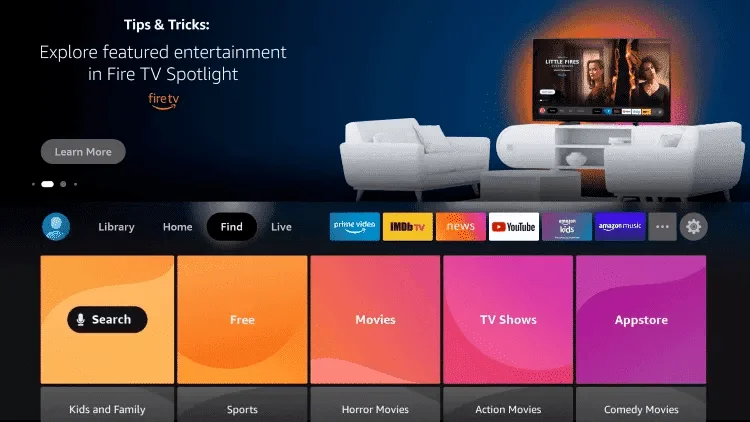
2. Qidiruv tugmasini bosing.
3. Yuklash vositasini qidiring va tanlang.
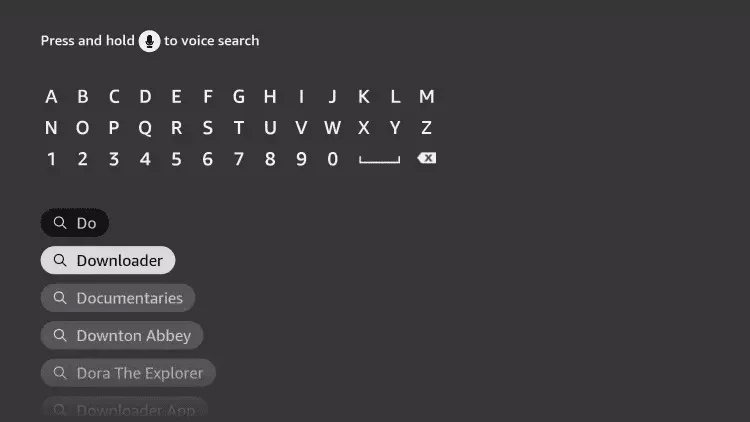
4. Downloader ilovasini tanlang.
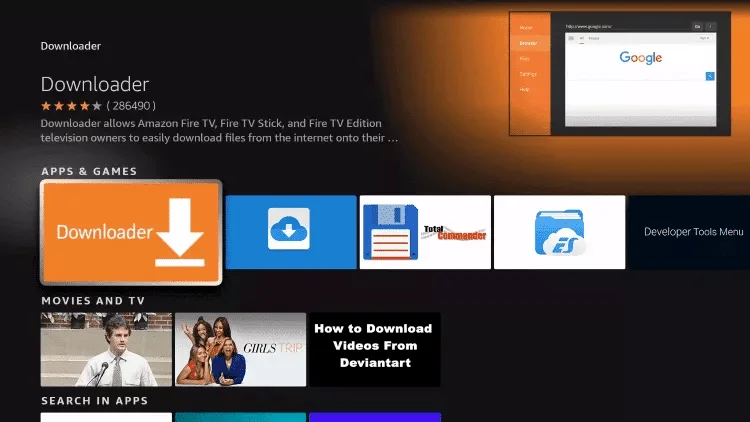
5. Yuklashni bosing.
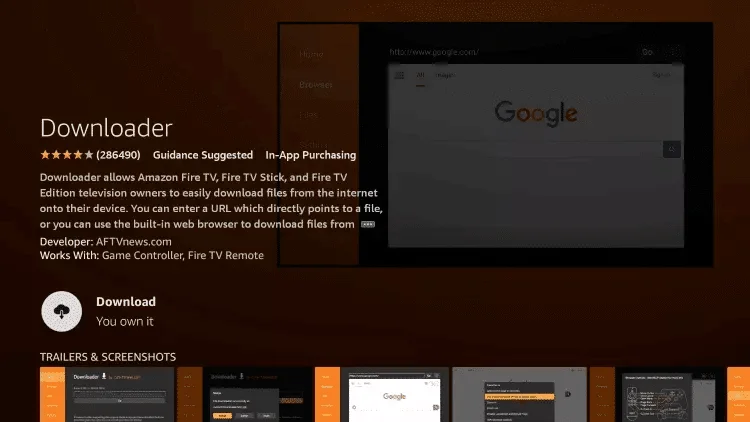
6. Ilovani o'rnatish tugagach, "Ochish" tugmasini bosing.
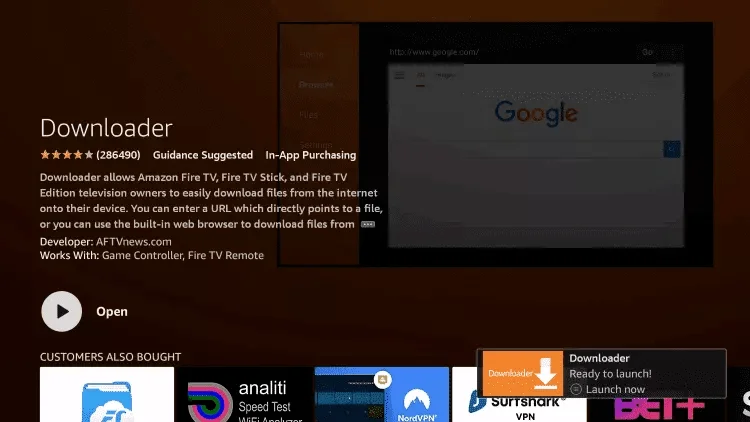
7. Bosh ekranga qayting va Sozlamalarni oching.
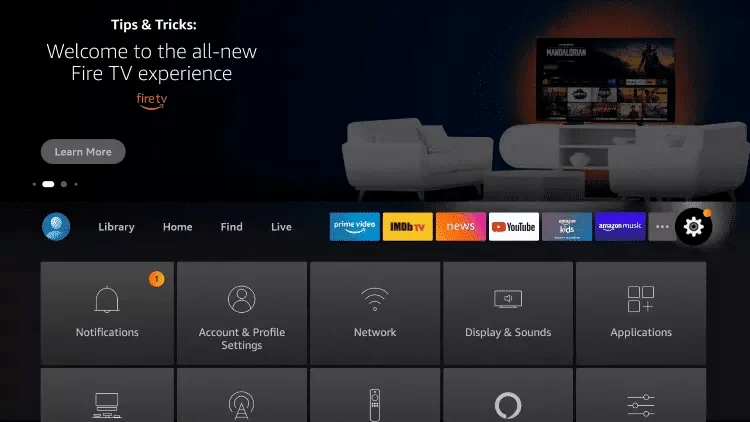
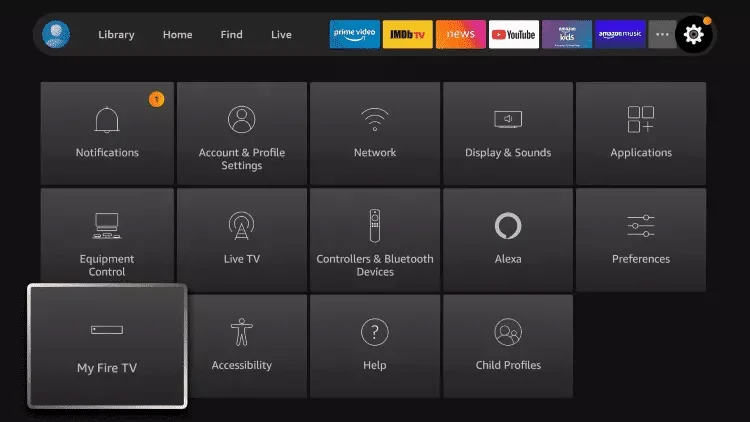
8. Mening Fire TV-ni bosing.
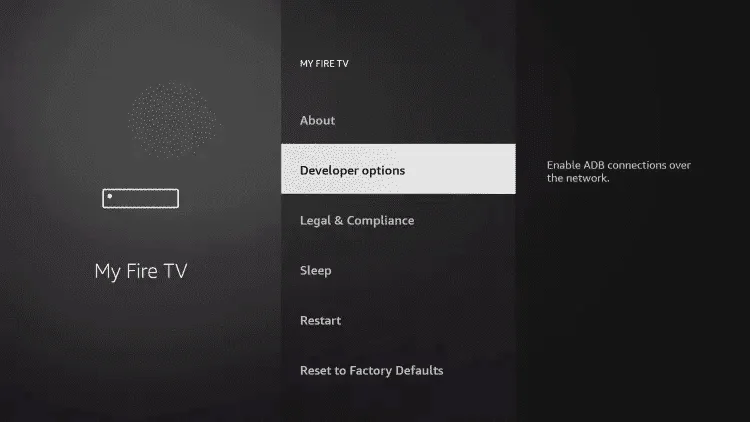
9. Tuzuvchi parametrlarini tanlang.
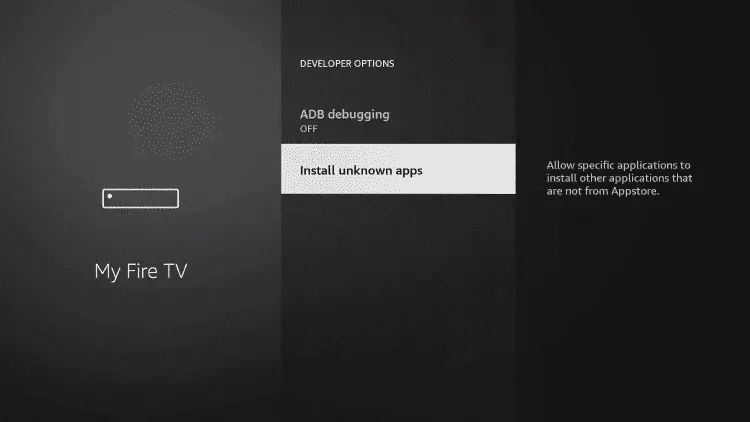
10. Noma'lum ilovalarni o'rnatish-ni bosing.
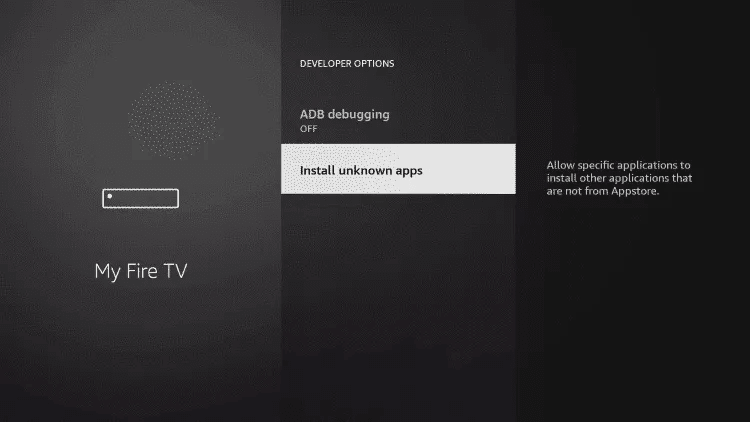
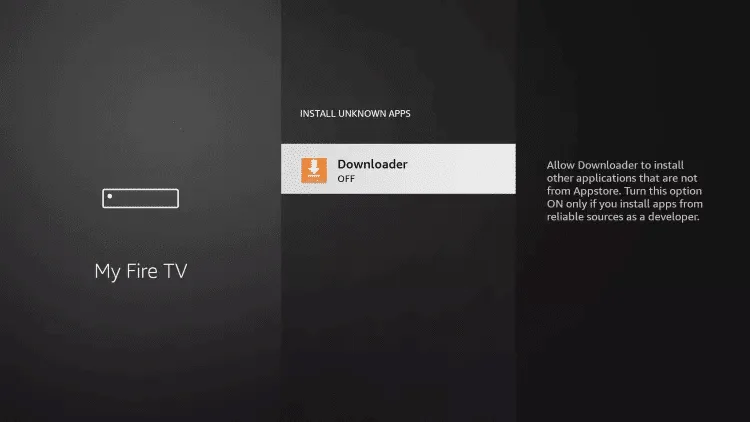
11. Downloader ilovasini toping va ustiga bosing.
12. Bu Downloader ilovasi uchun Noma'lum manbalarni yoqadi. Bu qurilmangizda yonma-yon yuklashni ta'minlaydi.
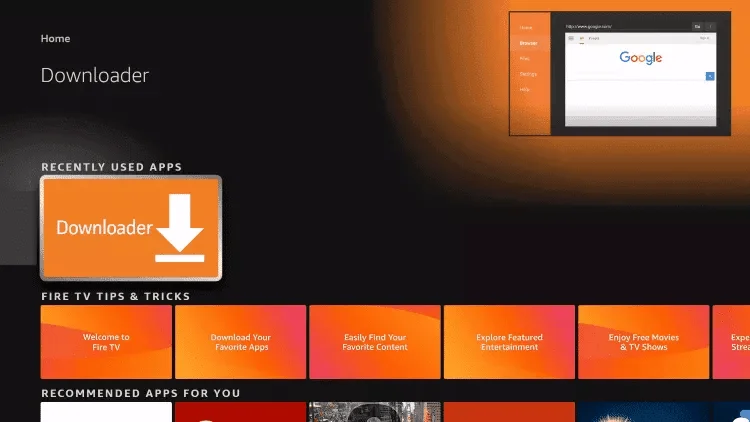
13. Downloader dasturini ishga tushiring.
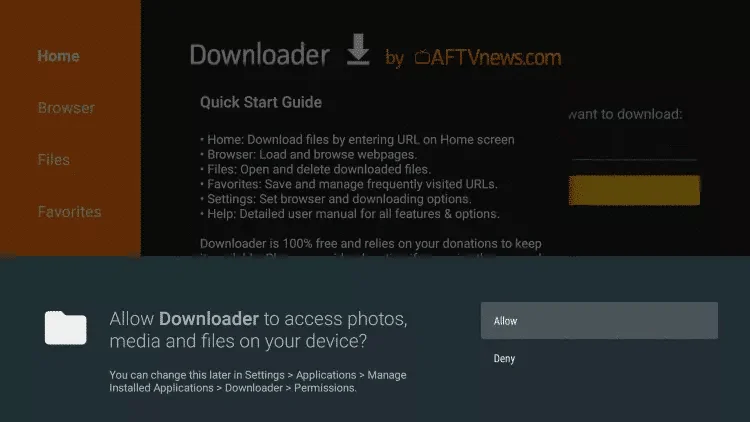
14. Ruxsat berish tugmasini bosing.
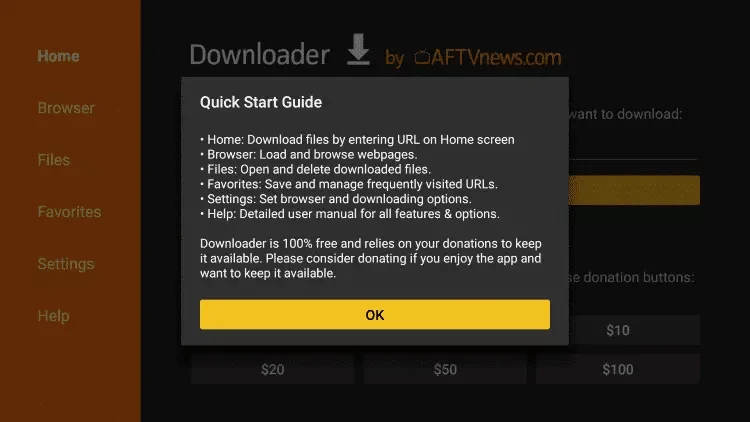
15. OK ni bosing.
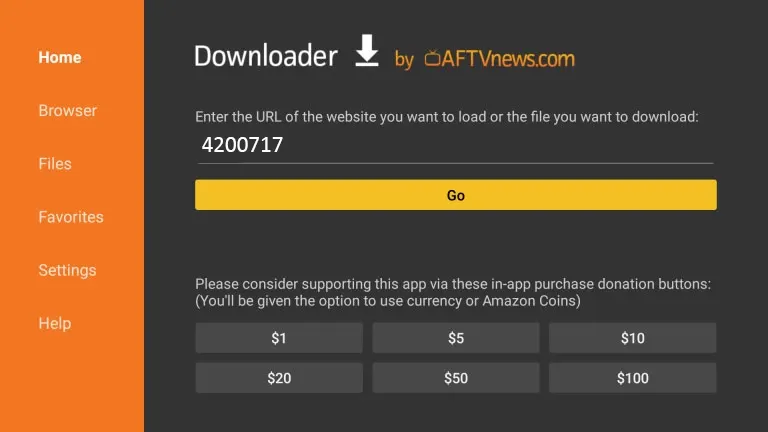
16. TVORA ilovasini o'rnatish uchun quyidagi kodni kiriting
TVORA ilova kodi: 4200717
va Go-ni bosing.
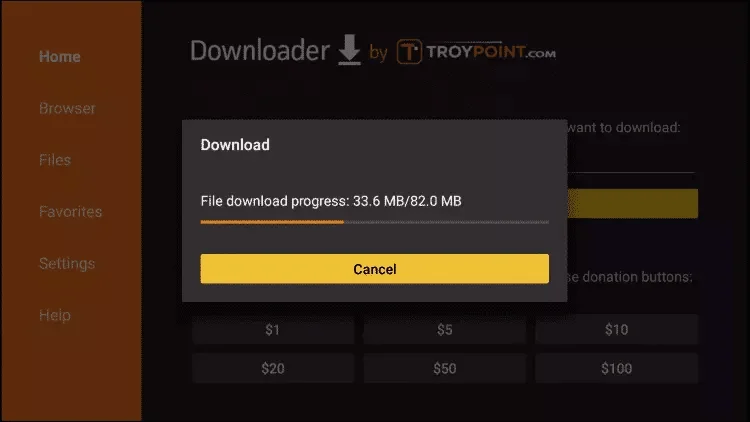
17. Faylni yuklab olishni kuting.
18. "O'rnatish" ni bosing.
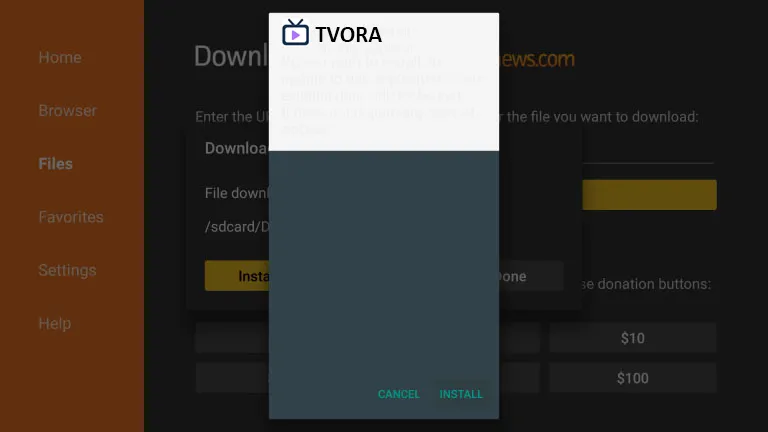
19. Agar so'ralsa, yana "O'rnatish" ni bosing
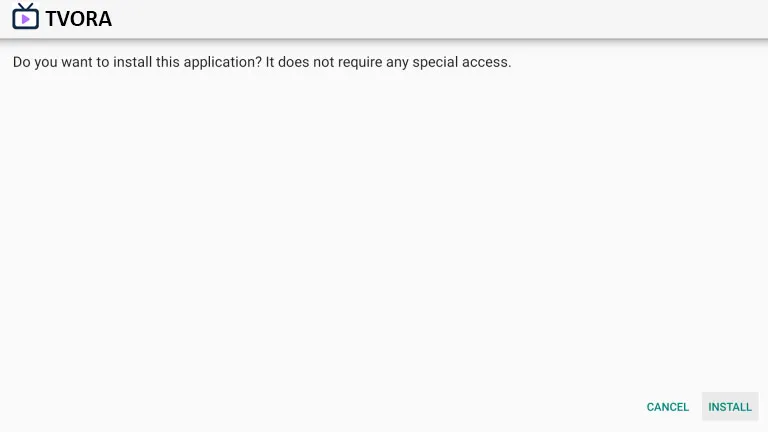
20. "O'rnatish" ni bosing.
21. ochiq TVORA keyin PLAYLIST QO'SHISH ni tanlang.
22. kiriting foydalanuvchi nomi va parol Biz sizga WhatsApp yoki Email yoki Chat orqali yuborganimiz.
Shu bilan bir qatorda, mac-dan foydalanib yuborishingiz mumkin TVORA mac raqami va biz uni siz uchun masofadan turib o'rnatamiz.
IPTV-ni Android-da TVORA Player bilan qanday sozlash mumkin
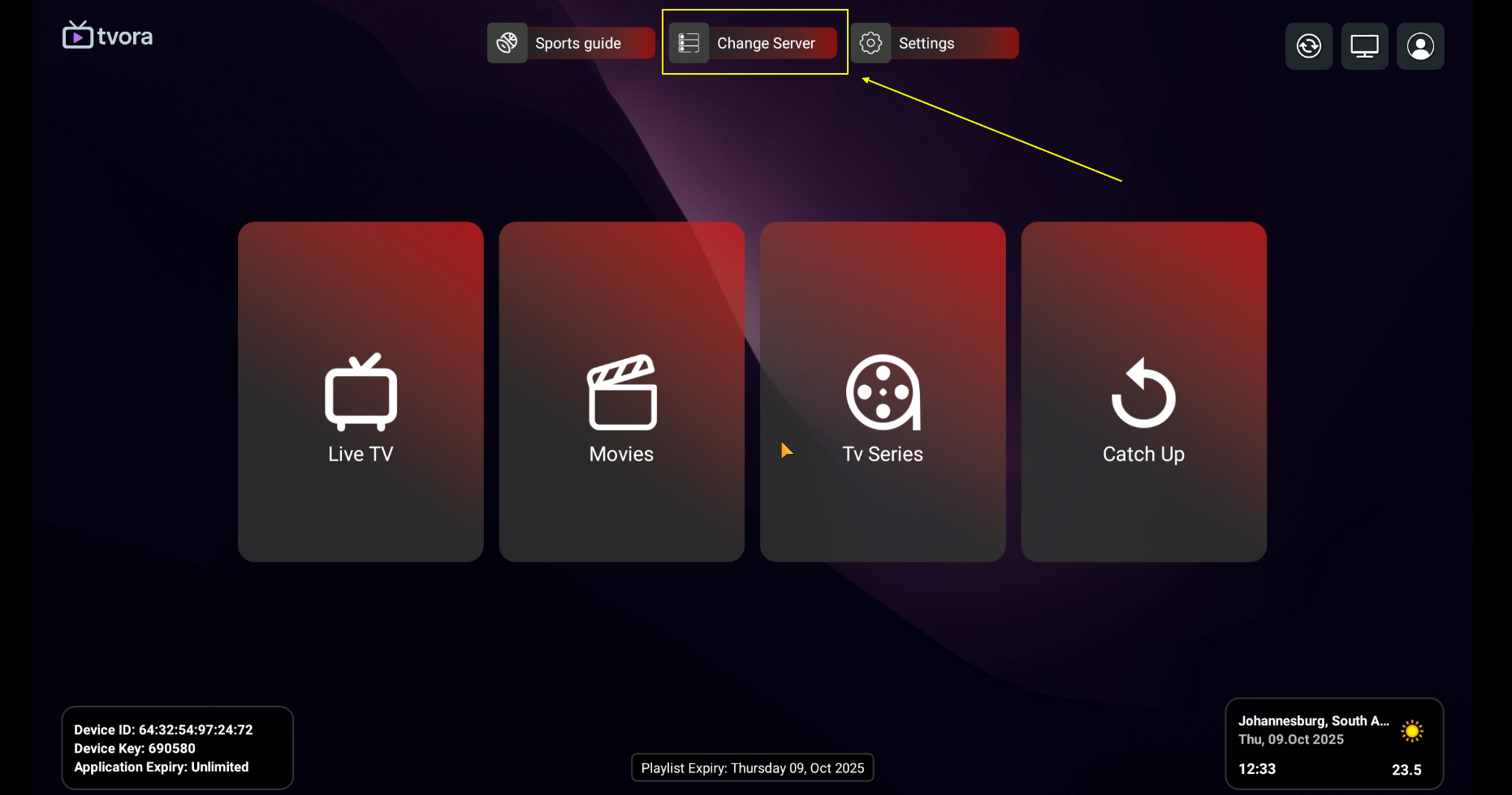
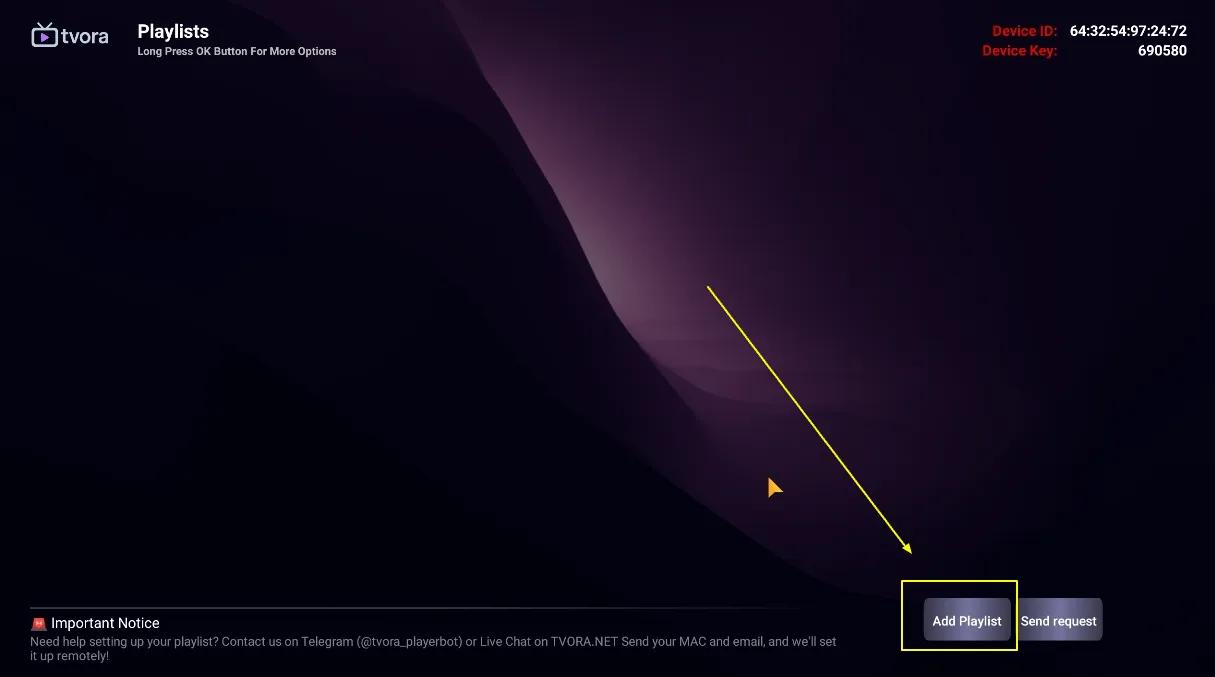 Step 3: Keyin +Pleylist qo'shish-ni tanlang
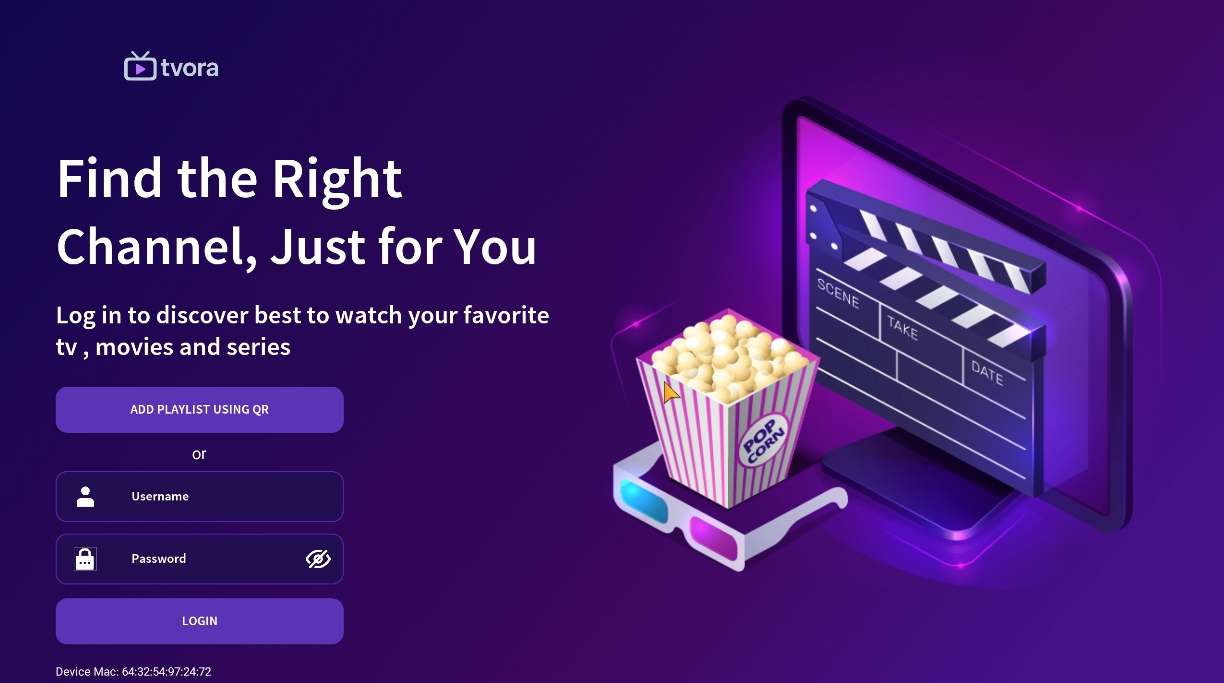 Step 4: Bizga obuna bo'lganingizdan so'ng biz taqdim etgan login ma'lumotlarini kiriting Endi keyingi bo'limga o'tish uchun "LOGIN" tugmasini bosing.
Step 5: Bir necha soniya kuting. Keyin sizdan pleylistingiz uchun nom kiritish so'raladi. Uni aniqlash uchun foydalanmoqchi bo'lgan ismni kiriting.
Step 4: Bizga obuna bo'lganingizdan so'ng biz taqdim etgan login ma'lumotlarini kiriting Endi keyingi bo'limga o'tish uchun "LOGIN" tugmasini bosing.
Step 5: Bir necha soniya kuting. Keyin sizdan pleylistingiz uchun nom kiritish so'raladi. Uni aniqlash uchun foydalanmoqchi bo'lgan ismni kiriting.
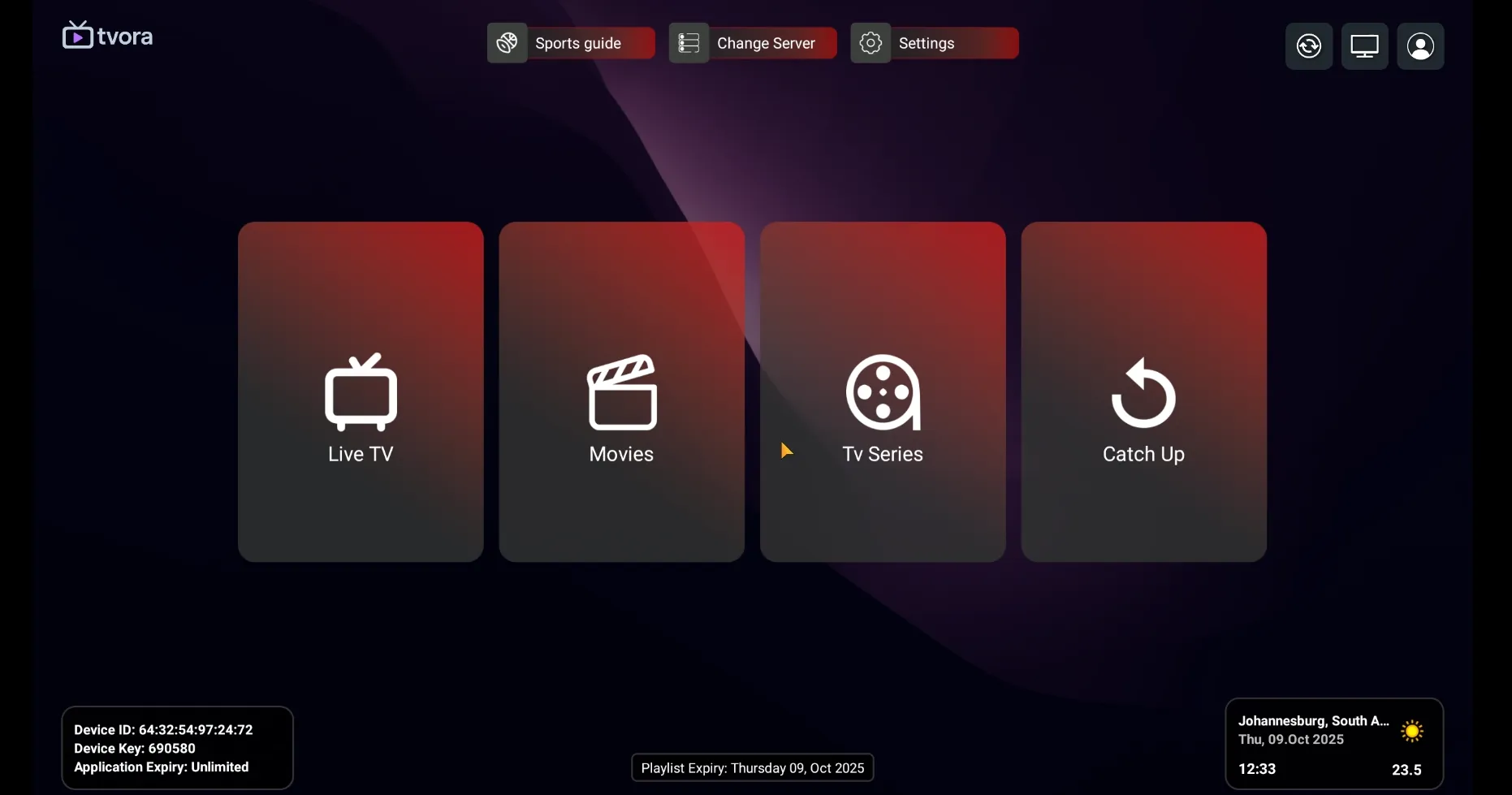 Step 6: Keyin nima tomosha qilishni va zavqlanishni xohlayotganingizga qarab “Jonli TV”, “Filmlar” yoki “Seriallar”ni bosing.
 IBO Player bilan Apple/IOS-da IPTV-ni qanday sozlash mumkin
1 qadam: Qidirishingiz va yuklab olishingiz mumkin IBO Player (Tavsiya etiladi) dan Uskunalar Do'koni
2 qadam: O'rnatishdan so'ng, ilovani oching, ekranda MAC manzili va qurilma kalitini topasiz
MS:
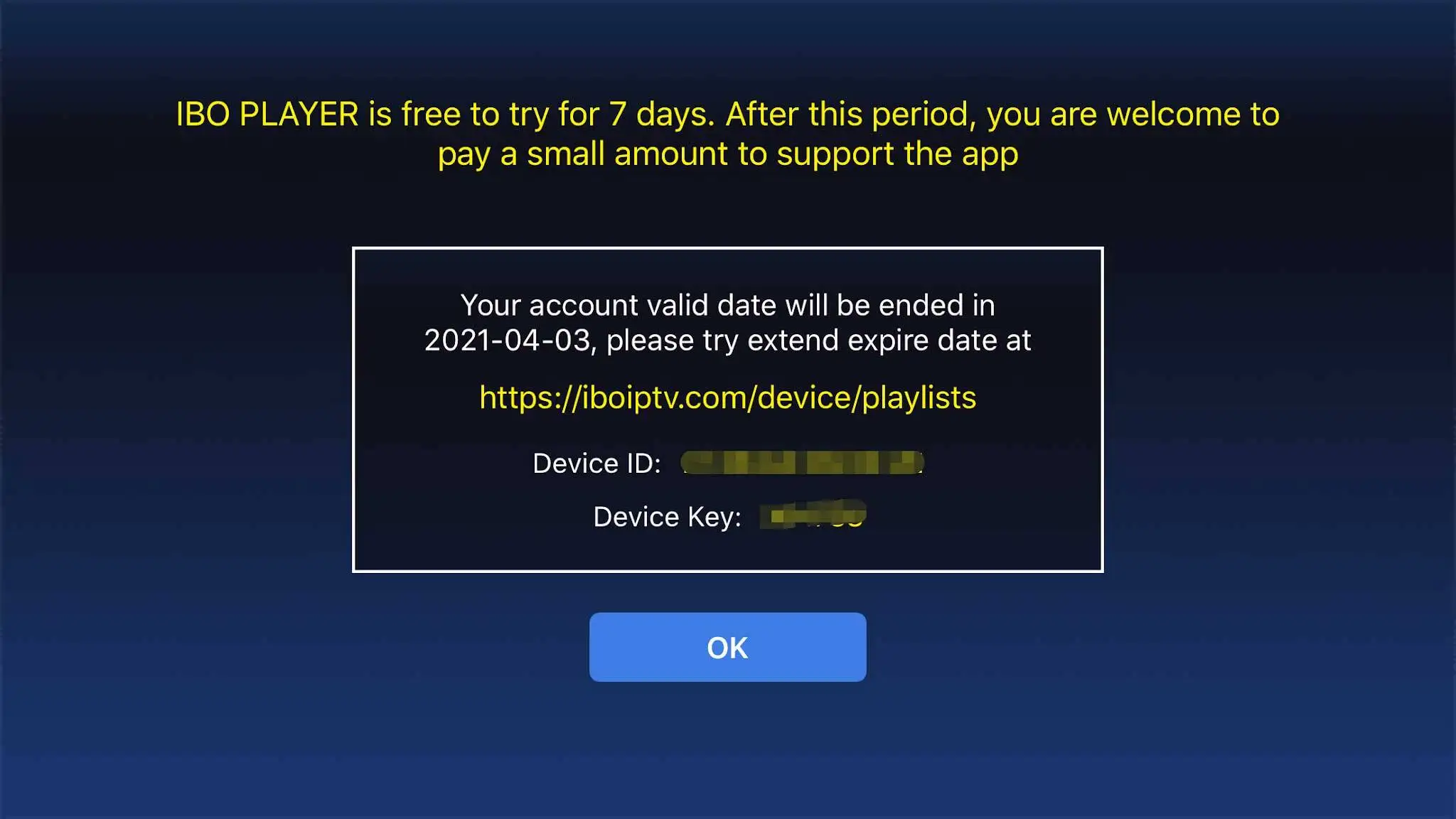
3 qadam: Bizga MAC manzili va qurilmani Whatsapp/Email/Jonli Chat orqali yuboring
4 qadam: Bir necha daqiqadan so'ng televizorni qayta yoqing/qayta yoqing va ilovani oching
qilingan
1 qadam: Siz qidirishingiz va yuklab olishingiz mumkin IBO Player (Tavsiya etiladi) / SetIPTV / NetIPTV / Smart IPTV Sizdan Televizor do'koni Samsung, LG da…
2 qadam: O'rnatishdan so'ng, ilovani oching, ekranda MAC manzili va qurilma kalitini topasiz
MS:
3 qadam: Bizga MAC manzili va qurilmani Whatsapp/Email/Jonli Chat orqali yuboring
4 qadam: Bir necha daqiqadan so'ng televizorni qayta yoqing/qayta yoqing va ilovani oching
qilingan
Windows usuli:
Smarters Player: Ushbu URL orqali yuklab oling: https://tinyurl.com/smrtss
Ibo Player (Tavsiya etiladi): Ushbu URL orqali yuklab oling: https://tinyurl.com/iboplyer
MAC usuli:
Smarters Players: Ushbu URL orqali yuklab oling: https://www.iptvsmarters.com/download?download=mac
Ibo Player (Tavsiya etiladi): Ushbu URL orqali yuklab oling: https://tinyurl.com/ibomac
1 qadam: Siz yuklab olishingiz mumkin IBO Player (Tavsiya etiladi) yuqoridagi havolalardan
2 qadam: O'rnatishdan so'ng, ilovani oching, ekranda MAC manzili va qurilma kalitini topasiz
MS:
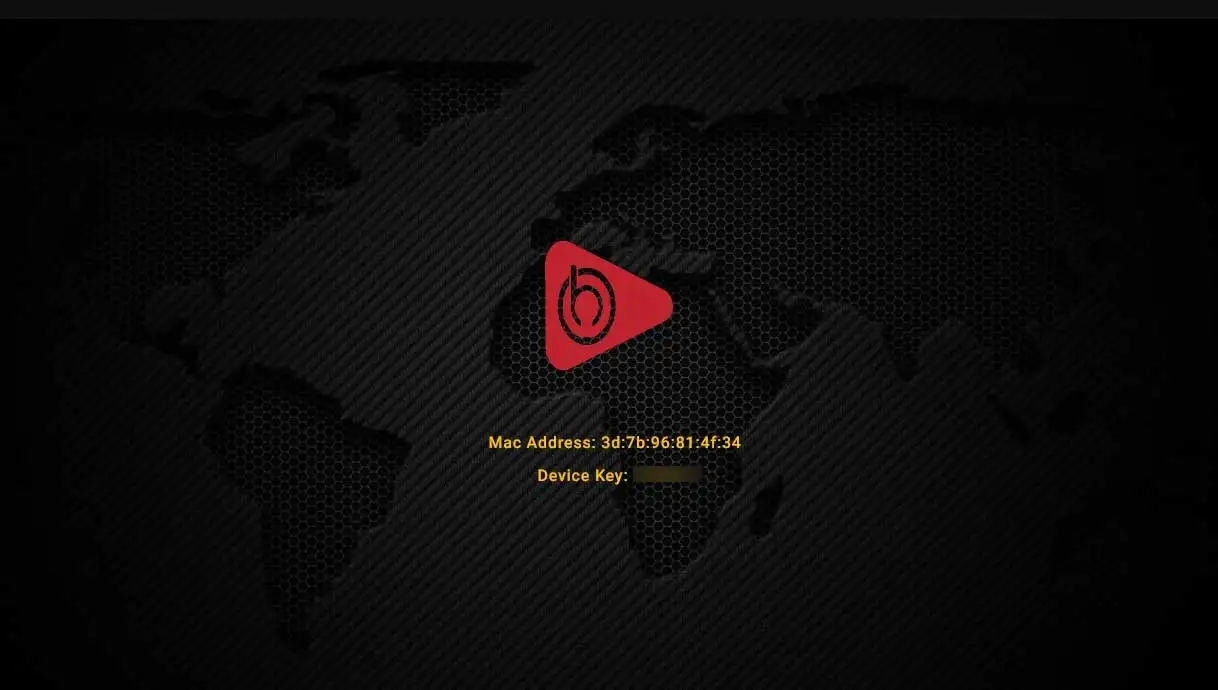
3 qadam: Ekrandagi ko'rsatmalarga rioya qiling yoki Whatsapp/Email/Jonli Chat orqali bizga MAC manzili va qurilmasini yuboring
4 qadam: Bir necha daqiqadan so'ng televizorni qayta yoqing/qayta yoqing va ilovani oching
qilingan
Step 1: Quti yuklanayotganda asosiy portal ekrani paydo bo'ladi. Shundan so'ng "ni bosingri", masofadan boshqarish tugmasini bosing "SETUP/SET".
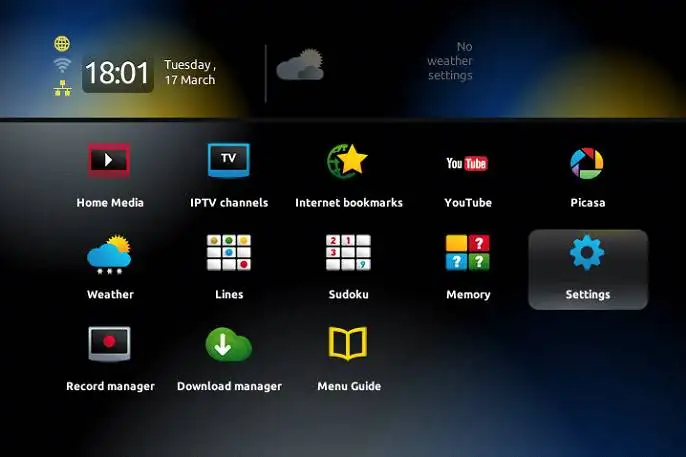
Step 2: Keyin “ ni bosingTizim sozlamalari” va “ ni bosingserverlar".
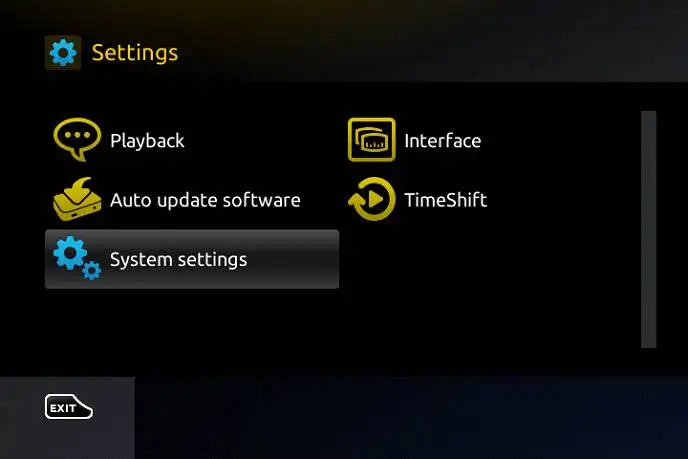
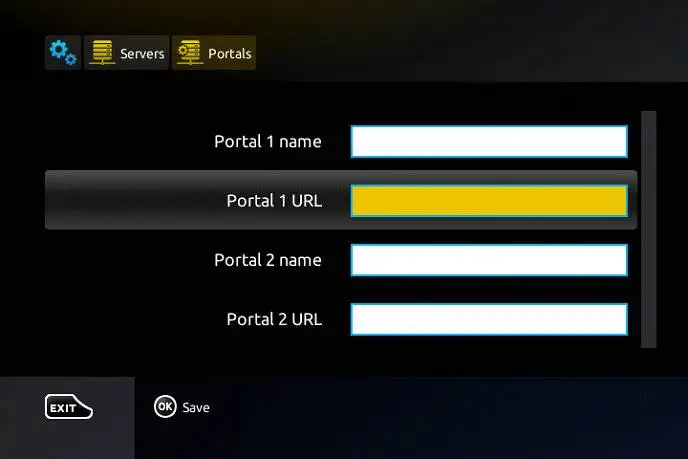
Step 3: “TanlangPortallar".

Step 4: "daPortal 1 nomi"satrga quyidagini kiriting" IPTV "." daPortal 1 URL manzili” IPVOS tomonidan taqdim etilgan portal manzilini kiriting. Birinchidan, qurilmangizni taqdim etishingiz kerak Mac manzili bizga qutingizning orqa tomonida topish mumkin.
Step 5: Yuqorida sanab oʻtilgan barcha amallar bajarilgandan soʻng “OK". Sozlamalar saqlanayotganda " tugmasini bosing.CHIQISHmasofadan boshqarish pultidagi ” tugmasini bosing va “opsiyani” bosing.umumiy”. “NTP server” qatorida Shimoliy Amerika uchun “pool.ntp.org yoki us.pool.ntp.org” manzilini kiriting.

“BosingOK” kiritgan oʻzgarishlarni saqlash uchun.
Yuqorida sanab o'tilgan barcha amallar bajarilgandan so'ng "ni bosing"CHIQISH” Masofadan boshqarish pultida 2 marta bosing va portalni qayta ishga tushiring.
Endi hamma narsa Live TV tomosha qilishni boshlashga tayyor…
Kattalar uchun kontent uchun parol (Biz kattalar uchun taklif qilmaymiz)
Agar foydalanuvchi tomonidan qo'lda o'zgartirilmagan bo'lsa, MAG-dagi kattalar tarkibi uchun parol odatda 0000 ni tashkil qiladi.