
كيفية تفعيل تطبيق Siptv: دليل إعداد شامل لجميع الأجهزة
الوقت المقدر للقراءة: 12 دقيقة
الوجبات السريعة الرئيسية
- فهم التنشيط: تتضمن عملية تفعيل خدمة IPTV تثبيت التطبيق، وربط جهازك، وإضافة قائمة تشغيل.
- اختيار التطبيق المناسب: يختلف أفضل تطبيق IPTV بناءً على توافق الجهاز وتفضيلات المستخدم.
- التثبيت الخاص بالجهاز: تختلف إعدادات IPTV باختلاف المنصات مثل Firestick و Roku وأجهزة التلفزيون الذكية.
- الاعتبارات القانونية: اختر دائمًا مزود خدمة IPTV يتمتع بحقوق ترخيص شفافة.
- استكشاف الأخطاء وإصلاحها الشائعة: يمكن أن يؤدي فحص عنوان MAC وعناوين URL لقوائم التشغيل إلى حل معظم مشاكل التنشيط.
جدول المحتويات
- لماذا يُعدّ تفعيل خدمة IPTV مهمًا لمن تخلّوا عن اشتراكات الكابل التقليدية؟
- اختيار أفضل تطبيق IPTV وملف APK
- كيفية تفعيل تطبيق Siptv خطوة بخطوة
- دليل إعداد IPTV الخاص بالجهاز
- فهم خيارات Xtream Player
- مرجع سريع لإعداد الجهاز
- استكشاف الأخطاء وإصلاحها فيما يتعلق بمشكلات IPTV الشائعة
- اعتبارات السلامة والقانونية
- قائمة التحقق من التفعيل السريع
- الأسئلة الشائعة
لماذا يُعدّ تفعيل خدمة IPTV مهمًا لمن تخلّوا عن اشتراكات الكابل التقليدية؟
إذا كنت مستعدًا للتخلي عن اشتراك الكابل ومشاهدة القنوات المباشرة على أي شاشة، فتعلم كيفية القيام بذلك. تفعيل تطبيق siptv تُعد إحدى أسرع الطرق لتشغيل خدمة IPTV. توفر خدمة تلفزيون بروتوكول الإنترنت (IPTV) محتوى تلفزيونيًا عبر الإنترنت، مما يتيح لك الوصول إلى القنوات المباشرة والفيديو حسب الطلب (VOD) وخدمات اللحاق بالركب دون الحاجة إلى اشتراكات الكابل التقليدية.
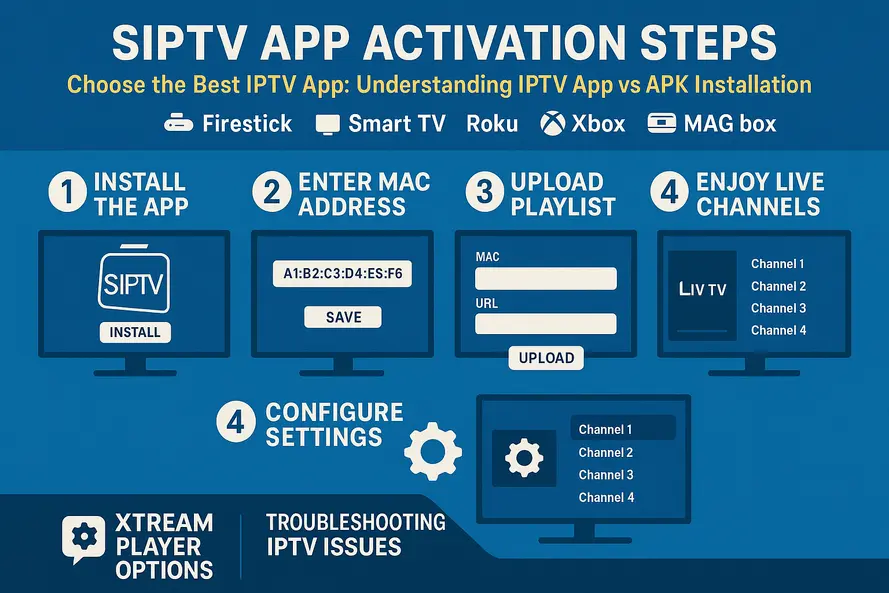
يتضمن التفعيل في سياق IPTV ثلاث خطوات رئيسية: تثبيت التطبيق على جهازك، وربط جهازك من خلال عنوان MAC أو رمز الحساب، وإضافة قائمة تشغيل باستخدام ملفات M3U or رموز اكستريمعلى الرغم من أن Siptv هو أحد أشهر مشغلات IPTV، إلا أن نفس العملية الأساسية تنطبق على التطبيقات الأخرى عبر منصات مختلفة.
في النهاية، ستعرف كيفية اختيار افضل تطبيق IPTV لجهازكقم بتفعيل تطبيق Siptv والتطبيقات المشابهة، واستخدمها. مشغل IPTV اكستريم، وحل المشكلات الشائعة، والالتزام بالجوانب القانونية والأمنية.
اختيار أفضل تطبيق IPTV وملف APK
قبل البدء في عملية التفعيل، عليك اختيار الأدوات المناسبة لإعداداتك. افضل تطبيق IPTV يعتمد ذلك على عدة عوامل تؤثر بشكل مباشر على تجربة المشاهدة الخاصة بك.
المعايير الأساسية لأفضل تطبيق IPTV
تتصدر الاستقرار والأداء قائمة الأولويات. ابحث عن التطبيقات التي توفر بثًا سلسًا مع أقل قدر من التخزين المؤقت، حتى خلال ساعات الذروة. افضل تطبيق IPTV ينبغي أن يدعم تنسيقات متعددة بما في ذلك قوائم تشغيل M3U وواجهة برمجة تطبيقات Xtream Codes وتكامل دليل البرامج الإلكتروني (EPG) لتجربة تلفزيونية كاملة.
تُعدّ واجهة المستخدم أكثر أهمية مما تتصور. فسهولة تصفح القنوات، وإدارة القنوات المفضلة، وتنظيم الفئات، ووظيفة البحث، كلها عوامل تُحسّن أو تُفسد تجربة المشاهدة اليومية. كما أن دعم الأجهزة المتعددة لا يقل أهمية، خاصةً إذا كنت تخطط لاستخدام الخدمة نفسها على أجهزة التلفزيون الذكية، وأجهزة أندرويد، وجهاز فاير ستيك، أو غيرها من المنصات.
يستحق الوضع القانوني والشفافية دراسة جادة. تذكر أن التطبيق نفسه مجرد مشغل. وتعتمد شرعيته كليًا على مزود خدمة IPTV الخاص بك وما إذا كان لديه التراخيص اللازمة للمحتوى الذي يقدمه. تشمل الخيارات الشائعة Siptv وIPTV Smarters وTiviMate وغيرها. مشغل IPTV اكستريم التطبيقات.
فهم الفرق بين تطبيق IPTV وتطبيق IPTV APK
تطبيق IPTV يشير هذا المصطلح إلى أي مشغل IPTV يتم تثبيته من متجر تطبيقات رسمي مثل متجر جوجل بلاي، أو متجر سامسونج، أو متجر تطبيقات أمازون، أو متجر مايكروسوفت. تُعد هذه التطبيقات أكثر أمانًا لمعظم المستخدمين، ويتم تحديثها تلقائيًا، مما يقلل من المخاطر الأمنية ومشاكل التوافق.
تطبيق IPTV هو ملف حزمة تطبيق أندرويد الذي يمكنك تنزيله وتثبيته يدويًا. يصبح هذا الأمر مهمًا لـ تطبيق Firestick IPTV التثبيتات وأجهزة Android TV الأخرى عندما لا يكون التطبيق متاحًا في متجرك المحلي بسبب القيود الجغرافية أو سياسات الناشر.
اختر جهازًا موثوقًا به على أجهزة Android TV و Firestick تطبيق IPTV من المتاجر الرسمية كلما أمكن ذلك. استخدم تطبيق IPTV لا تقم بتحميل البرامج من مصادر خارجية إلا عند الضرورة، واحرص دائمًا على الحصول على الملفات من مطورين موثوقين بدلاً من مواقع النسخ العشوائية التي قد تحتوي على برامج ضارة.
بالنسبة لأجهزة التلفزيون الذكية مثل طرازات سامسونج أو إل جي، يُفضّل استخدام مشغلات المتاجر الرسمية بدلاً من طرق التثبيت الجانبية المعقدة. توفر معظم الشركات المصنعة أنظمة تطبيقات متكاملة تتضمن خيارات IPTV شرعية.
كيفية تفعيل تطبيق Siptv خطوة بخطوة
تتبع عملية تفعيل خدمة Siptv نمطًا ثابتًا عبر جميع الأجهزة، على الرغم من اختلاف التفاصيل المحددة باختلاف المنصة. يساعدك فهم هذه العملية على حل المشكلات والتكيف مع الإعدادات المختلفة.
المتطلبات الأساسية للتفعيل
ستحتاج إلى اتصال إنترنت مستقر بسرعة تنزيل لا تقل عن 10-20 ميجابت في الثانية لمحتوى عالي الدقة (أعلى لبث 4K). تأكد من امتلاكك جهازًا متوافقًا وبيانات اشتراك من مزود خدمة IPTV موثوق، بما في ذلك إما عنوان URL لقائمة تشغيل M3U أو تفاصيل رموز Xtream (عنوان URL للخادم، واسم المستخدم، وكلمة المرور).
قم بتثبيت تطبيق Siptv على جهازك المستهدف قبل بدء عملية التفعيل. يجب أن يكون التطبيق قيد التشغيل لإنشاء المعرّف الفريد اللازم للتفعيل عبر الإنترنت.
خطوات تفعيل خدمة Siptv العالمية
ابدأ بتثبيت تطبيق Siptv من خلال متجر التطبيقات الرسمي لجهازك. على أجهزة التلفزيون الذكية، ابحث عن "Smart IPTV" أو "Siptv" في متجر تطبيقات التلفزيون. أما بالنسبة لأجهزة Android وFirestick، فاستخدم متاجر التطبيقات الخاصة بها أو قم بتثبيت تطبيق موثوق من مصدر خارجي. تطبيق IPTV إذا لم يكن التطبيق متاحًا في منطقتك.
افتح تطبيق Siptv وابحث عن عنوان MAC أو مُعرّف الجهاز الظاهر على شاشة التشغيل الأولى. دوّن هذا العنوان أو التقط صورة له، لأنك ستحتاج إليه لتفعيل الخدمة عبر الإنترنت.
انتقل إلى موقع تفعيل Siptv الرسمي باستخدام متصفح على جهاز كمبيوتر أو هاتف ذكي. أدخل عنوان MAC الخاص بجهازك، ثم حمّل قائمة التشغيل أو أدخل رابط M3U. إذا كان مزود الخدمة يستخدم Xtream Codes، فأدخل عنوان الخادم واسم المستخدم وكلمة المرور في الحقول المخصصة.
بالنسبة لقوائم تشغيل M3U، الصق عنوان URL الكامل الذي توفره خدمة IPTV الخاصة بك. يمكنك إضافة عنوان URL لدليل البرامج الإلكتروني (EPG) إذا كان مزود الخدمة يقدم بيانات دليل البرامج الإلكتروني. بالنسبة لإعدادات Xtream Codes، فإن تفاصيل الخادم تُطابق آلية العمل المستخدمة في العديد من التطبيقات القائمة على Xtream.
احفظ إعداداتك وادفع رسوم التفعيل المطلوبة. تفرض بعض إصدارات Siptv رسومًا رمزية لمرة واحدة لتفعيل الجهاز، منفصلة عن اشتراكك في خدمة IPTV. بعد الحفظ، ارجع إلى جهاز التلفزيون أو الجهاز وأعد تشغيل تطبيق Siptv. سيتم تحميل القنوات والفئات تلقائيًا.
متطلبات التفعيل الشائعة والمخاطر
تأكد من أن مزود الخدمة يدعم صيغ M3U أو Xtream Codes المتوافقة مع Siptv. بعض الخدمات تستخدم صيغًا خاصة لا تعمل مع مشغلات IPTV القياسية.
قد يُسبب توفر التطبيق في متاجر التطبيقات الإقليمية بعض المشاكل. إذا لم يظهر تطبيق Siptv في متجر التطبيقات المحلي لديك، ففكّر في تطبيقات IPTV بديلة أو ابحث عن تطبيقات موثوقة. أفضل تطبيق IPTV مصادر التحميل الجانبي.
تذكر أن تفعيل التطبيق (رسوم Siptv لمرة واحدة) منفصل عن اشتراكك المستمر في خدمة IPTV. قد يتطلب الأمر دفع كلا الرسوم للاستفادة من جميع الميزات.
دليل إعداد IPTV الخاص بالجهاز
لكل منصة إجراءات تثبيت فريدة، وتوافر تطبيقات مختلفة، ومتطلبات إعداد خاصة. إليك كيفية تشغيل خدمة IPTV على أشهر الأجهزة.
إعداد جهاز Firestick و Android TV
لتثبيت تطبيق Firestick، افتح متجر تطبيقات أمازون من الشاشة الرئيسية وابحث عن التطبيق الذي اخترته. تطبيق IPTV Firestick اضغط هناتشمل الخيارات الشائعة Siptv وIPTV Smarters وTiviMate. قم بتثبيت التطبيق واتبع خطوات التفعيل الموضحة أعلاه.
عندما تحتاج تطبيق Firestick IPTV لتثبيت التطبيقات من مصادر غير معروفة، فعّل خيار "التطبيقات من مصادر غير معروفة" في إعدادات جهاز FireTV أولاً. ثم ثبّت تطبيق Downloader من متجر تطبيقات أمازون، وأدخل عنوان URL الخاص به. أفضل تطبيق IPTV من مصدر مطور موثوق. قم بتنزيل الملف وتثبيته، ثم قم بضبط قائمة التشغيل أو أكواد Xtream الخاصة بك.
تجنّب كتابة روابط M3U الطويلة باستخدام جهاز التحكم عن بُعد الخاص بجهاز Firestick، فهذا يُعرّضك للأخطاء ويُسبب الإحباط. انسخ عناوين URL من البريد الإلكتروني أو استخدم الروابط المختصرة كلما أمكن. لا تُنزّل ملفات APK من مصادر مشبوهة أبدًا، نظرًا لاحتمالية احتوائها على برامج ضارة ومخاطر أمنية على البيانات.
تتبع أجهزة Android TV إجراءات مماثلة باستخدام متجر Google Play. ابحث عن "IPTV" أو أسماء تطبيقات محددة، ثم ثبّت الخيار الذي تفضله، وقم بضبط إعدادات M3U أو Xtream Codes حسب الحاجة. تستخدم هواتف وأجهزة Android اللوحية نفس العملية، مع إضافة خيار بث المحتوى إلى التلفزيون أو الاتصال عبر HDMI.
تركيب تلفزيون ذكي بتقنية IPTV
تتطلب أجهزة تلفزيون سامسونج الذكية الوصول إلى متجر تطبيقات سامسونج من خلال قائمة زر الصفحة الرئيسية. ابحث عن "Smart IPTV" أو تصفح التطبيقات المتاحة. تطبيق سامسونج IPTV الخيارات. قم بتثبيت التطبيق الذي اخترته وقم بتشغيله لعرض عنوان MAC أو مُعرّف الجهاز.
قم بزيارة موقع التفعيل الرسمي للتطبيق من جهاز الكمبيوتر، وأدخل عنوان MAC، وأضف بيانات رموز M3U أو Xtream. احفظ الإعدادات وأعد تشغيل التطبيق على جهاز التلفزيون لتحميل القنوات ودليل البرامج.
يختلف توفر التطبيق بشكل كبير حسب طراز التلفزيون وسنة الصنع والمنطقة الجغرافية. إذا لم يكن تطبيق Siptv موجودًا في متجر سامسونج الخاص بك، فابحث عن بدائل. خدمة IPTV على التلفزيون الذكي الخيارات متوفر في متجرك الإلكتروني.
قيود خدمة IPTV على جهاز Roku
يمثل جهاز Roku تحديات فريدة لـ IPTV على Roku بسبب سياسات المنصة التقييدية فيما يتعلق بمشغلات IPTV غير الرسمية، تم حذف العديد من تطبيقات IPTV الكلاسيكية من متجر قنوات Roku أو حظرها بالكامل.
أفضل خيار لك هو استخدام خاصية البث من هاتف أو جهاز لوحي يعمل بتطبيق IPTV. ثبّت تطبيق IPTV الذي تفضله على جهاز يعمل بنظام Android أو iOS، ثم قم ببث الشاشة إلى جهاز Roku باستخدام ميزات البث المدمجة أو خاصية عكس الشاشة.
كانت القنوات الخاصة ووضع المطورين تُستخدم تاريخيًا للوصول إلى خدمة IPTV، لكن السياسات تتغير باستمرار. العديد من الأدلة المتاحة على الإنترنت قديمة، لذا يجب على المستخدمين توخي الحذر لضمان الامتثال لشروط خدمة Roku الحالية.
سير العمل الموصى به لـ IPTV على Roku يتضمن ذلك تشغيل تطبيق IPTV على جهاز منفصل (هاتف، أو كمبيوتر، أو جهاز Android مخصص) وبث المحتوى أو توصيله بالتلفزيون عبر منفذ HDMI، بدلاً من الاعتماد على تطبيقات IPTV الأصلية في Roku. للاطلاع على دليل كامل حول توافق Roku، راجع هذا دليل.
إعدادات IPTV لجهاز Xbox
يمكن لأجهزة Xbox One و Series S/X تشغيل تطبيقات البث من متجر Microsoft، مما يجعل خدمة IPTV على Xbox ممكن باستخدام البرنامج المناسب. ابحث في متجر مايكروسوفت عن مشغلات IPTV التي تدعم قوائم تشغيل M3U أو تسجيل الدخول باستخدام رموز Xtream.
قم بتثبيت التطبيقات المتوافقة من نتائج البحث في المتجر. أدخل رابط M3U أو بيانات اعتماد Xtream التي يوفرها لك مزود خدمة IPTV. يعتمد الأداء بشكل كبير على جودة التطبيق، واستقرار اتصال الشبكة، وإمكانيات جهاز Xbox.
إذا لم يكن هناك تطبيق IPTV مناسب موجود في متجر Microsoft حاليًا، ففكر في توصيل كابل HDMI من جهاز يدعم تطبيقات IPTV، مثل جهاز Android box أو كمبيوتر محمول أو جهاز لوحي.
تكوين بوابة MAG Box
جهاز استقبال IPTV MAG هذه الأجهزة عبارة عن أجهزة استقبال مخصصة مصممة خصيصًا للاتصال ببوابات IPTV. لا تتطلب هذه الأجهزة تثبيت تطبيقات منفصلة لأن وظائف IPTV مدمجة في البرامج الثابتة.
قم بتوصيل جهاز MAG الخاص بك بالتلفزيون عبر منفذ HDMI وبالموجه (الراوتر) باستخدام كابل إيثرنت للحصول على أفضل أداء. شغّل الجهاز وانتقل إلى الإعدادات، ثم إعدادات النظام، ثم الخوادم، وأخيراً البوابات.
في خانة "اسم البوابة 1"، أدخل اسمًا وصفيًا مثل "خدمة IPTV الخاصة بي". في خانة "عنوان URL للبوابة 1"، أدخل عنوان البوابة الكامل الذي يوفره لك مزود خدمة IPTV. احفظ الإعدادات وأعد تشغيل جهاز MAG.
بعد إعادة التشغيل، جهاز استقبال IPTV MAG سيتم تحميل القنوات والفئات تلقائيًا من البوابة المُهيأة. لا تتطلب أجهزة MAG عادةً رسوم تفعيل منفصلة للتطبيقات، لأنها تتصل مباشرةً ببوابات مزودي الخدمة بدلاً من استخدام تطبيقات خارجية. للاطلاع على دليل إعداد جهاز MAG، راجع هذا المورد.
فهم خيارات Xtream Player
مشغل IPTV اكستريم تعتمد التطبيقات على واجهة برمجة تطبيقات Xtream Codes، مما يوفر نهجًا بديلًا لإعدادات قوائم تشغيل M3U التقليدية. فبدلاً من استخدام عناوين URL الخام لملفات M3U، تقوم بإدخال بيانات اعتماد الخادم، بما في ذلك عنوان URL للخادم واسم المستخدم وكلمة المرور.
ما الذي يميز برنامج Xtream Player؟
مشغل اكستريم تقوم التطبيقات تلقائيًا بإنشاء قوائم القنوات ومكتبات الفيديو حسب الطلب وأدلة البرامج الإلكترونية مباشرةً من واجهة برمجة التطبيقات الخاصة بمزود الخدمة. وهذا يوفر تجربة أكثر تكاملاً مقارنةً بعمليات استيراد ملفات M3U الأساسية.
تحظى هذه التطبيقات بشعبية واسعة على أنظمة أندرويد وiOS وبعض منصات التلفزيون الذكي. تتضمن عملية تسجيل الدخول عادةً ثلاثة حقول: عنوان الخادم (غالباً ما يتضمن أرقام المنافذ)، واسم المستخدم المخصص لك، وكلمة مرور حسابك.
مقارنة طرق الإعداد
تتطلب إعدادات M3U مع تطبيقات مثل Siptv تحميل ملفات قوائم التشغيل أو عناوين URL عبر موقع التطبيق أو إعداداته الداخلية. توفر هذه الطريقة توافقًا واسعًا، ولكنها قد تكون مرهقة للمستخدمين الذين يديرون قوائم تشغيل متعددة أو يقومون بتحديثات متكررة.
مشغل IPTV اكستريم توفر أنظمة تسجيل الدخول إعدادًا أوليًا أبسط مع اكتشاف تلقائي للمحتوى. يجد المستخدمون أن عمليات التكوين القائمة على Xtream-API أسهل لأنهم يحتاجون فقط إلى تذكر بيانات اعتماد تسجيل الدخول بدلاً من إدارة عناوين URL الطويلة.
يفضل بعض المستخدمين صيغة M3U لسهولة نقلها بين مختلف التطبيقات والمنصات. بينما يميل آخرون إلى استخدام مشغلات Xtream لسهولة إعدادها وتنظيمها الأفضل لمحتوى البث التلفزيوني المباشر والفيديو حسب الطلب والمسلسلات. لمزيد من المعلومات حول مشغلات بث IPTV والتطبيقات المتوافقة مع Xtream، راجع هذا دليل.
الاختيار بين الطرق
إذا كان مزود الخدمة الخاص بك يوفر إمكانية الوصول إلى رموز Xtream، فجرب خدمة مخصصة. مشغل اكستريم أولاً، من أجل البساطة وتكامل الميزات. غالباً ما توفر هذه التطبيقات تنظيماً أفضل للمحتوى وتحديثات تلقائية مقارنةً بعمليات استيراد ملفات M3U الأساسية.
للحصول على أقصى قدر من المرونة عبر أجهزة وتطبيقات متعددة، اختر جودة عالية افضل تطبيق IPTV يدعم هذا النظام صيغتي M3U و Xtream. يوفر هذا الأسلوب خيارات احتياطية في حال واجهت إحدى الطريقتين مشاكل في التوافق.
مرجع سريع لإعداد الجهاز
- عصا النار: تثبيت تطبيق IPTV Firestick من متجر تطبيقات أمازون (Siptv، IPTV Smarters). في حال عدم توفرها، قم بتثبيت التطبيقات الموثوقة من مصادر خارجية. تطبيق Firestick IPTV عبر تطبيق Downloader. اضبط تفاصيل M3U/Xtream داخل التطبيق أو فعّل Siptv عبر الموقع الإلكتروني. راجع دليل Firestick. اضغط هنا للحصول على خطوات مفصلة.
- تلفزيون/هاتف يعمل بنظام أندرويد: تثبيت افضل تطبيق IPTV تم التحقق من التنزيل من متجر جوجل بلاي أو من خلال التثبيت الجانبي تطبيق IPTVقم بضبط بيانات اعتماد M3U أو Xtream وفعّل دليل البرامج الإلكتروني (EPG) للاطلاع على أدلة البرامج الكاملة. راجع دليل التطبيقات. اضغط هنا.
- تلفزيون سامسونج الذكي: استخدم متجر تطبيقات التلفزيون للتثبيت تطبيق سامسونج IPTV مثل خدمة Smart IPTV. فعّل الخدمة عبر عنوان MAC على موقع التطبيق الإلكتروني، ثم حمّل بيانات قائمة التشغيل. انظر هذا دليل للحصول على نصائح التحسين.
- روكو: مواطن محدود IPTV على Roku الدعم. استخدم خاصية البث أو عكس الشاشة من تطبيقات IPTV على الهاتف المحمول. يُفضّل استخدام القنوات الرسمية المرخصة عند توفرها. انظر هذا المقال حلول بديلة لأجهزة Roku.
- إكس بوكس: في عمل خدمة IPTV على Xboxقم بتثبيت التطبيقات المتوافقة من متجر مايكروسوفت. أدخل بيانات اعتماد M3U أو Xtream داخل التطبيق. في حال عدم وجود تطبيقات مناسبة، يمكنك استخدام منفذ HDMI من جهاز آخر.
- صندوق المجلات: قم بتكوين عنوان URL للبوابة في إعدادات النظام ← الخوادم ← البوابات لـ جهاز استقبال IPTV MAG الإعداد. أعد تشغيل الجهاز لتحميل القنوات من بوابة مزود الخدمة. دليل جهاز MAG: هذا المورد.
- إعداد Xtream: استعمل مشغل IPTV اكستريم تطبيقات لإعداد اسم المستخدم/كلمة المرور بسرعة مع اكتشاف المحتوى تلقائيًا. للاطلاع على تفاصيل Xtream ومشغل البث، انظر هذا دليل.
استكشاف الأخطاء وإصلاحها فيما يتعلق بمشكلات IPTV الشائعة
غالباً ما تنشأ أخطاء التفعيل من إدخال عنوان MAC غير صحيح. تأكد من أن عنوان MAC المُدخل على موقع التفعيل يطابق تماماً ما يظهر في تطبيقك. إذا لم يتم تحميل قوائم التشغيل، فتأكد من أن رابط M3U الخاص بك نشط عن طريق اختباره في متصفح أو مشغل الوسائط VLC — راجع دليلنا دليل قوائم تشغيل M3U ودليل استكشاف الأخطاء وإصلاحها.
تتطلب التطبيقات التي تُبلغ عن انتهاء الفترة التجريبية عادةً دفع رسوم التفعيل لمرة واحدة قبل أن تصبح جميع وظائفها متاحة. أعد تشغيل التطبيق بعد إتمام الدفع لتحديث حالة التفعيل.
مشغل اكستريم عادةً ما ترتبط حالات فشل تسجيل الدخول بمشاكل في تنسيق عنوان URL الخاص بالخادم. تحقق من استخدام بروتوكول HTTP بدلاً من HTTPS، وتأكد من تضمين أرقام المنافذ الصحيحة. تأكد من إدخال أسماء المستخدمين وكلمات المرور كما هي تمامًا، بما في ذلك الأحرف الكبيرة والصغيرة. تواصل مع مزود الخدمة إذا كنت تشك في تعليق حسابك.
غالباً ما تُحل مشاكل التخزين المؤقت والتشغيل مع تحسينات الشبكة. استخدم اتصالات إيثرنت سلكية كلما أمكن، أو قرّب الأجهزة من جهاز التوجيه (الراوتر) للحصول على إشارات واي فاي أقوى. تجنّب التنزيلات الكبيرة أثناء البث المباشر، وخفّض جودة البث من 4K إلى 1080p أو 720p عند محدودية النطاق الترددي.
مشاكل توافق الترميز والتنسيق تؤثر على الإصدارات القديمة خدمة IPTV على التلفزيون الذكي بعض التطبيقات وبعض أجهزة استقبال البث الرقمي لا تدعم برامج ترميز الفيديو الحديثة أو بث الفيديو بدقة 4K. جرب بدائل أخرى. تطبيقات IPTV أو قم بتحديث البرامج الثابتة للجهاز لحل مشكلات التوافق.
تتطلب المشاكل الخاصة بكل جهاز حلولاً مُخصصة. إذا كانت شروحات Roku تُظهر قنوات لم تعد موجودة، فمن المُرجح أن تكون المعلومات قديمة، حيث تقوم Roku بإزالة قنوات IPTV غير الرسمية بشكل مُتكرر. بالنسبة لأجهزة التلفزيون الذكية التي لا يتوفر تطبيق Siptv في متاجر تطبيقاتها، يُنصح باستخدام أجهزة بث مُخصصة مثل Firestick أو أجهزة Android Box بدلاً من مُحاولة تثبيت التطبيقات من مصادر خارجية، وهو أمر مُحفوف بالمخاطر.
اعتبارات السلامة والقانونية
An تطبيق IPTV or تطبيق IPTV هو ببساطة برنامج لتشغيل بث الفيديو. أما شرعيته فتعتمد كلياً على المحتوى الذي تصل إليه وما إذا كان مزود خدمة IPTV الخاص بك يمتلك حقوق الترخيص المناسبة لهذا المحتوى.
اختر الخدمات التي تتسم بالشفافية فيما يتعلق باتفاقيات الترخيص وملكية المحتوى. احذر من مزودي الخدمات الرخيصة للغاية الذين يعدون بتوفير "جميع القنوات في جميع أنحاء العالم" دون أساس قانوني واضح أو وثائق تجارية سليمة.
قم بتثبيت تطبيقات IPTV فقط من مصادر موثوقة مثل متاجر التطبيقات الرسمية أو المطورين المعروفين. تجنب التطبيقات التي تطلب أذونات مشبوهة مثل الوصول إلى الرسائل النصية أو جهات الاتصال دون مبرر واضح.
يستخدم بعض المستخدمين شبكات VPN لحماية خصوصيتهم أو للوصول إلى اشتراكاتهم المشروعة أثناء السفر. تأكد من الالتزام بشروط خدمة مزود الخدمة واللوائح المحلية عند استخدام هذه الأدوات.
قائمة التحقق من التفعيل السريع
- حدد الجهاز المستهدف: Firestick، أو التلفزيون الذكي، أو Roku، أو Xbox، أو MAG box.
- اختر مزود خدمة IPTV موثوقًا يقدم أسعارًا واضحة ودعمًا لملفات M3U أو Xtream Codes.
- اختر برنامج تشغيل الفيديو الخاص بك: Siptv (يتطلب التفعيل عبر الإنترنت)، افضل تطبيق IPTV لمنصتك، أو مشغل IPTV اكستريم.
- قم بتثبيت التطبيق من المتجر الرسمي لجهازك، أو قم بتثبيته من مصدر موثوق. تطبيق IPTV على نظام أندرويد/فاير ستيك.
- أضف بيانات اعتمادك: قم بتفعيل Siptv باستخدام عنوان MAC وتفاصيل قائمة التشغيل عبر الموقع الإلكتروني، أو أدخل اسم الخادم/اسم المستخدم/كلمة المرور في Xtream Player، أو قم بتكوين عنوان URL للبوابة في إعدادات نظام MAG box.
- أعد تشغيل التطبيق وانتظر حتى يتم تحميل القنوات وبيانات دليل البرامج الإلكتروني.
- قم باختبار عدة قنوات، بما في ذلك البث عالي الدقة، للتحقق من الاستقرار والجودة.
- قم بتكوين المفضلة، واضبط إعدادات اللغة والمنطقة الزمنية، وحدد معدل تحديث دليل البرامج الإلكتروني.
- حافظ على تحديث التطبيقات والبرامج الثابتة للجهاز، وراقب اتصالات مزود الخدمة للحصول على تحديثات الخدمة.
الأسئلة الشائعة
ما هو تفعيل خدمة IPTV؟
يشير تفعيل خدمة IPTV إلى عملية إعداد تطبيق IPTV على جهاز، وربط الحسابات أو عناوين MAC، وإضافة قوائم التشغيل لتمكين البث.
هل يمكنني تفعيل تطبيق IPTV بدون عنوان MAC؟
تتطلب معظم تطبيقات IPTV، بما في ذلك Siptv، عنوان MAC للتفعيل لأنه يحدد جهازك بشكل فريد في الخدمة.
ماذا أفعل إذا لم يتم تحميل قنوات IPTV الخاصة بي؟
أولاً، تحقق من اتصالك بالإنترنت وتأكد من صحة رابط قائمة التشغيل التي أدخلتها. تأكد من أن خدمة مزود خدمة IPTV مفعلة وأنك تستخدم تطبيقًا مدعومًا.
هل هناك تطبيقات موصى بها تحديدًا لخدمة IPTV؟
نعم، من بين التطبيقات الشائعة Siptv وIPTV Smarters وTiviMate. لكل تطبيق مزاياه الخاصة وهو مناسب لأجهزة مختلفة.
كيف يمكنني التأكد من أن خدمة IPTV الخاصة بي قانونية؟
ابحث جيداً عن مزود خدمة IPTV الخاص بك. اختر الخدمات التي تقدم معلومات ترخيص واضحة، وتجنب الخدمات منخفضة التكلفة للغاية والتي تبدو مشبوهة.