
Kako aktivirati Siptv aplikaciju: Sveobuhvatni vodič za podešavanje za sve uređaje
Predviđeno vrijeme čitanja: 12 minuta
Key Takeaways
- Razumijevanje aktivacije: Proces aktivacije IPTV-a uključuje instaliranje aplikacije, povezivanje uređaja i dodavanje liste za reprodukciju.
- Odabir prave aplikacije: Najbolja IPTV aplikacija varira ovisno o kompatibilnosti uređaja i korisničkim preferencijama.
- Instalacija specifična za uređaj: Različite platforme poput Firesticka, Rokua i Smart TV-a imaju jedinstvene postavke za IPTV.
- Pravna razmatranja: Uvijek birajte IPTV provajdera koji ima transparentna prava licenciranja.
- Uobičajeno rješavanje problema: Provjera MAC adrese i URL-ova liste za reprodukciju može riješiti većinu problema s aktivacijom.
Sadržaj
- Zašto je aktivacija IPTV-a važna za one koji prestaju koristiti kablovsku televiziju
- Odabir najbolje IPTV aplikacije i APK-a
- Kako aktivirati Siptv aplikaciju korak po korak
- Vodič za podešavanje IPTV-a specifičnog za uređaj
- Razumijevanje opcija Xtream Playera
- Referenca za brzo podešavanje uređaja
- Rješavanje uobičajenih IPTV problema
- Sigurnosna i pravna razmatranja
- Kontrolna lista za brzu aktivaciju
- Često Postavljena Pitanja
Zašto je aktivacija IPTV-a važna za one koji prestaju koristiti kablovsku televiziju
Ako ste spremni da prekinete kablove i strimujete kanale uživo na bilo kojem ekranu, naučite kako... aktivirajte siptv aplikaciju je jedan od najbržih načina Pokretanje IPTV-a. Internet Protocol Television (IPTV) pruža TV sadržaj putem interneta, dajući vam pristup kanalima uživo, videu na zahtjev (VOD) i uslugama praćenja propuštenog sadržaja bez tradicionalnih kablovskih pretplata.
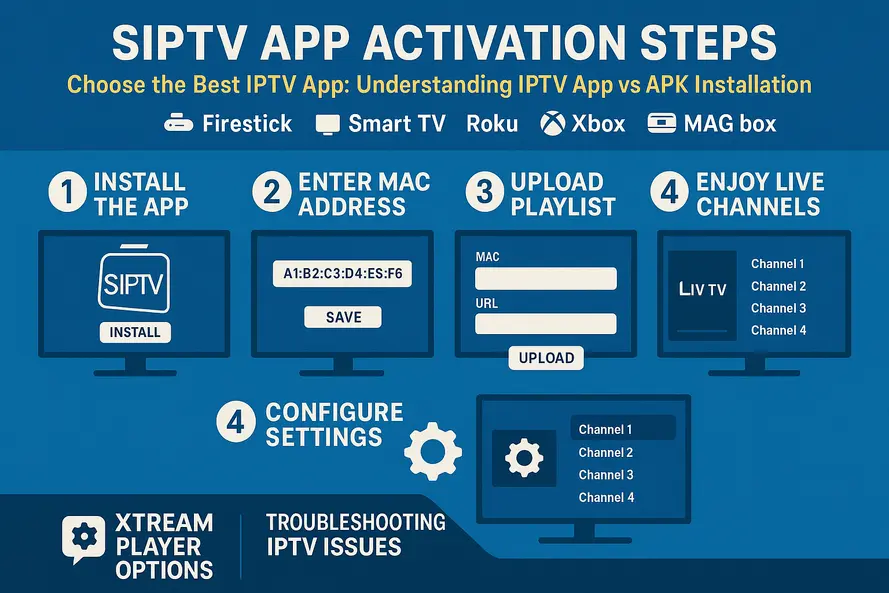
Aktivacija u IPTV kontekstu uključuje tri ključna koraka: instaliranje aplikacije na vaš uređaj, povezivanje uređaja putem MAC adrese ili koda računa i dodavanje liste za reprodukciju pomoću M3U fajlovi or Xtream CodesIako je Siptv jedan od najpopularnijih IPTV playera, isti osnovni postupak primjenjuje se i na druge aplikacije na različitim platformama.
Do kraja ćete znati kako da odaberete najbolja IPTV aplikacija za vaš uređaj, aktivirajte Siptv i slične aplikacije, koristite IPTV Xtream plejer, rješavajte uobičajene probleme i ostanite na pravoj strani pravnih i sigurnosnih pitanja.
Odabir najbolje IPTV aplikacije i APK-a
Prije nego što se upustite u aktivaciju, potrebno je da odaberete prave alate za svoju postavku. najbolja IPTV aplikacija zavisi od nekoliko faktora koji direktno utiču na vaše iskustvo gledanja.
Osnovni kriteriji za najbolju IPTV aplikaciju
Stabilnost i performanse su na vrhu liste. Potražite aplikacije koje pružaju glatko strujanje s minimalnim baferovanjem, čak i tokom vršnih sati. najbolja IPTV aplikacija Trebao bi podržavati više formata, uključujući M3U liste za reprodukciju, Xtream Codes API i integraciju s elektroničkim programskim vodičem (EPG) za potpuno TV iskustvo.
Korisnički interfejs je važniji nego što mislite. Jednostavna navigacija kanalima, upravljanje favoritima, organizacija kategorija i funkcija pretraživanja mogu vam pomoći da uživate u svakodnevnom gledanju. Podrška za više uređaja je podjednako važna, posebno ako planirate koristiti istu uslugu na pametnim televizorima, Android uređajima, Firesticku ili drugim platformama.
Pravni status i transparentnost zaslužuju ozbiljnu pažnju. Zapamtite, sama aplikacija je samo uređaj za reprodukciju. Legalnost u potpunosti zavisi od vašeg IPTV provajdera i od toga da li imaju odgovarajuće licence za sadržaj koji nude. Popularne opcije uključuju Siptv, IPTV Smarters, TiviMate i razne druge. IPTV Xtream plejer aplikacije.
Razumijevanje IPTV aplikacije u odnosu na IPTV APK
IPTV aplikacija odnosi se na bilo koji IPTV player instaliran iz službene trgovine aplikacija kao što su Google Play, Samsung Store, Amazon Appstore ili Microsoft Store. Ove aplikacije su sigurnije za većinu korisnika i automatski se ažuriraju, smanjujući sigurnosne rizike i probleme s kompatibilnošću.
IPTV apk je datoteka paketa Android aplikacije koju možete preuzeti i ručno instalirati. Ovo postaje relevantno za Firestick IPTV apk instalacije i druge Android TV uređaje kada aplikacija nije dostupna u vašoj lokalnoj trgovini zbog geografskih ograničenja ili pravila izdavača.
Na Android TV i Firestick uređajima odaberite pouzdanog IPTV aplikacija iz službenih trgovina kad god je to moguće. Koristite IPTV apk bočno učitavanje samo kada je to potrebno i uvijek nabavljajte datoteke od pouzdanih programera, a ne od nasumičnih mirrora koji mogu sadržavati zlonamjerni softver.
Za pametne televizore poput Samsung ili LG modela, preferirajte službene playere iz trgovine u odnosu na složena rješenja za učitavanje s druge strane. Većina proizvođača pruža robusne ekosisteme aplikacija koji uključuju legitimne IPTV opcije.
Kako aktivirati Siptv aplikaciju korak po korak
Aktivacija Siptv-a prati dosljedan obrazac na svim uređajima, iako se specifični detalji razlikuju ovisno o platformi. Razumijevanje ovog procesa pomaže vam u rješavanju problema i prilagođavanju različitim postavkama.
Preduslovi za aktivaciju
Trebat će vam stabilna internetska veza s najmanje 10-20 Mbps downstreama za HD sadržaj (veća brzina za 4K streamove). Osigurajte da imate kompatibilan uređaj i detalje pretplate od legitimnog IPTV provajdera, uključujući ili URL M3U plejliste ili detalje o Xtream kodovima (URL servera, korisničko ime i lozinka).
Instalirajte Siptv na ciljni uređaj prije početka procesa aktivacije. Aplikacija mora biti pokrenuta kako bi generirala jedinstveni identifikator potreban za aktivaciju putem weba.
Koraci za aktivaciju univerzalne Siptv usluge
Započnite instaliranjem Siptv aplikacije putem službene trgovine aplikacija na vašem uređaju. Na pametnim televizorima potražite "Smart IPTV" ili "Siptv" na tržištu aplikacija za vaš televizor. Za Android i Firestick uređaje koristite odgovarajuće trgovine aplikacija ili preuzmite pouzdanu aplikaciju. IPTV apk ako aplikacija nije dostupna u vašoj regiji.
Otvorite Siptv i pronađite MAC adresu ili identifikator uređaja prikazan na prvom ekranu za pokretanje. Zapišite to ili fotografirajte, jer će vam trebati za web aktivaciju.
Idite na službenu web stranicu za aktivaciju Siptv-a pomoću preglednika na računaru ili pametnom telefonu. Unesite MAC adresu svog uređaja i prenesite svoju listu pjesama ili unesite svoj M3U URL. Ako vaš provajder koristi Xtream kodove, unesite URL servera, korisničko ime i lozinku u odgovarajuća polja.
Za M3U liste za reprodukciju, zalijepite kompletan URL koji vam je dala vaša IPTV usluga. Opcionalno dodajte EPG URL ako vaš provajder nudi podatke elektronskog programskog vodiča. Za postavke Xtream kodova, detalji servera odražavaju tijek rada koji koriste mnoge aplikacije zasnovane na Xtreamu.
Sačuvajte svoju konfiguraciju i platite sve potrebne naknade za aktivaciju. Neke verzije Siptv-a naplaćuju malu jednokratnu naknadu za aktivaciju uređaja, odvojeno od vaše pretplate na IPTV uslugu. Nakon spremanja, vratite se na svoj TV ili uređaj i ponovo pokrenite Siptv aplikaciju. Kanali i kategorije bi se trebali automatski učitati.
Uobičajeni zahtjevi za aktivaciju i zamke
Provjerite da li vaš provajder podržava M3U ili Xtream Codes formate kompatibilne sa Siptv-om. Neke usluge koriste vlasničke formate koji neće raditi sa standardnim IPTV plejerima.
Dostupnost u regionalnim trgovinama aplikacija može stvoriti komplikacije. Ako se Siptv ne pojavljuje u vašoj lokalnoj trgovini, razmislite o alternativnim IPTV aplikacijama ili istražite pouzdane najbolji IPTV apk izvori za bočno učitavanje.
Imajte na umu da je aktivacija aplikacije (jednokratna Siptv naknada) odvojena od vaše tekuće pretplate na IPTV uslugu. Za punu funkcionalnost mogu biti potrebna oba plaćanja.
Vodič za podešavanje IPTV-a specifičnog za uređaj
Svaka platforma ima jedinstvene procedure instalacije, dostupnost aplikacija i zahtjeve za konfiguraciju. Evo kako pokrenuti IPTV na najpopularnijim uređajima.
Postavke Firesticka i Android TV-a
Za instalacije Firesticka, otvorite Amazon Appstore s početnog ekrana i potražite odabranu aplikaciju. IPTV Firestick aplikacija OVDJEPopularne opcije uključuju Siptv, IPTV Smarters i TiviMate. Instalirajte aplikaciju i slijedite gore navedene korake za aktivaciju.
Kad vam zatreba Firestick IPTV apk Za bočno učitavanje, prvo omogućite "Aplikacije iz nepoznatih izvora" u postavkama FireTV-a. Instalirajte aplikaciju Downloader iz Amazon Appstore-a, a zatim unesite URL za najbolji IPTV apk od pouzdanog izvora za razvojne programere. Preuzmite i instalirajte datoteku, a zatim konfigurirajte svoju listu za reprodukciju ili Xtream kodove.
Izbjegavajte kucanje dugih M3U linkova pomoću Firestick daljinskog upravljača, što je podložno greškama i frustrirajuće. Kopirajte URL-ove iz e-pošte ili koristite skraćene linkove kada je to moguće. Nikada ne preuzimajte apk-ove iz sumnjivih izvora zbog zlonamjernog softvera i rizika za sigurnost podataka.
Android TV uređaji slijede slične procedure koristeći Google Play Store. Potražite "IPTV" ili određene nazive aplikacija, instalirajte željenu opciju i konfigurirajte M3U ili Xtream kodove po potrebi. Android telefoni i tableti koriste isti proces, uz dodatnu opciju za emitiranje sadržaja na vaš TV ili povezivanje putem HDMI-a.
Instalacija IPTV-a na Smart TV-u
Samsung pametni televizori zahtijevaju pristup Samsung App Store-u putem menija dugmeta Home. Potražite „Smart IPTV“ ili pregledajte dostupne opcije. IPTV Samsung aplikacija opcije. Instalirajte odabranu aplikaciju i pokrenite je da biste vidjeli MAC adresu ili identifikator uređaja.
Posjetite službenu web stranicu za aktivaciju aplikacije s računara, unesite MAC adresu i dodajte podatke o M3U ili Xtream kodovima. Sačuvajte konfiguraciju i ponovo pokrenite aplikaciju na TV-u da biste učitali kanale i programske vodiče.
Dostupnost aplikacije značajno varira ovisno o godini proizvodnje televizora i geografskoj regiji. Ako Siptv nije dostupan u vašoj Samsung trgovini, istražite alternativne aplikacije. IPTV na pametnom televizoru opcije dostupno na vašem tržištu.
Ograničenja IPTV-a na Roku uređajima
Roku predstavlja jedinstvene izazove za IPTV na Roku korisnika zbog restriktivnih politika platforme u vezi s neslužbenim IPTV playerima. Mnoge klasične IPTV aplikacije su uklonjene iz Roku Channel Store-a ili potpuno blokirane.
Najbolja opcija je korištenje emitiranja s telefona ili tableta na kojem je pokrenuta IPTV aplikacija. Instalirajte željenu IPTV aplikaciju na Android ili iOS uređaj, a zatim strimujte ili emitirajte ekran na Roku koristeći ugrađene funkcije emitiranja ili zrcaljenje ekrana.
Privatni kanali i način rada za razvojne programere su se historijski koristili za IPTV pristup, ali se pravila često mijenjaju. Mnogi online vodiči su zastarjeli i korisnici bi trebali biti oprezni kako bi osigurali usklađenost s trenutnim uvjetima korištenja Rokua.
Preporučeni tijek rada za IPTV na Roku uključuje pokretanje IPTV aplikacije na zasebnom uređaju (telefonu, računaru ili namjenskom Android uređaju) i emitiranje ili povezivanje putem HDMI-a na vaš TV, umjesto oslanjanja na izvorne Roku IPTV aplikacije. Za potpuni vodič za kompatibilnost s Rokuom, pogledajte ovaj vodič.
Konfiguracija Xbox IPTV-a
Konzole Xbox One i Series S/X mogu pokretati aplikacije za streaming iz Microsoft Store-a, što... IPTV na Xboxu moguće uz odgovarajući softver. Pretražite Microsoft Store za IPTV playere koji podržavaju M3U liste za reprodukciju ili prijavu putem Xtream kodova.
Instalirajte kompatibilne aplikacije iz rezultata pretrage u prodavnici. Unesite svoj M3U URL ili Xtream akreditive koje vam je dala vaša IPTV usluga. Performanse uveliko zavise od kvaliteta aplikacije, stabilnosti mrežne veze i mogućnosti Xbox hardvera.
Ako trenutno ne postoji odgovarajuća IPTV aplikacija u Microsoft prodavnici, razmislite o povezivanju HDMI kabla sa uređaja koji podržava IPTV aplikacije, kao što je Android uređaj, laptop ili tablet.
Konfiguracija portala MAG Box-a
IPTV MAG prijemnik Uređaji su namjenski set-top box uređaji dizajnirani posebno za IPTV portalne veze. Ovi uređaji ne zahtijevaju zasebnu instalaciju aplikacije jer je IPTV funkcionalnost ugrađena u firmver.
Za optimalne performanse, povežite svoj MAG uređaj na TV putem HDMI-a i na ruter putem Etherneta. Uključite uređaj i idite na Postavke, zatim Postavke sistema, zatim Serveri i na kraju Portali.
U polje „Naziv portala 1“ unesite opisni naziv poput „Moja IPTV usluga“. U polje „URL portala 1“ unesite punu adresu portala koju vam je dao vaš IPTV provajder. Sačuvajte konfiguraciju i ponovo pokrenite MAG uređaj.
Nakon ponovnog pokretanja, IPTV MAG prijemnik će automatski učitati kanale i kategorije s konfiguriranog portala. MAG uređaji obično ne zahtijevaju zasebne naknade za aktivaciju aplikacije jer se direktno povezuju s portalima pružatelja usluga umjesto da koriste aplikacije trećih strana. Za poseban vodič za postavljanje MAG uređaja pogledajte ovaj resurs.
Razumijevanje opcija Xtream Playera
IPTV Xtream plejer Aplikacije su izgrađene oko Xtream Codes API-ja, nudeći alternativni pristup tradicionalnim postavkama M3U lista za reprodukciju. Umjesto korištenja sirovih M3U URL-ova, unosite podatke za pristup serveru, uključujući URL servera, korisničko ime i lozinku.
Šta Xtream Player čini drugačijim
Xtream Player Aplikacije automatski generiraju liste kanala, biblioteke videa na zahtjev i elektronske programske vodiče direktno s API-ja vašeg provajdera. Ovo stvara integriranije iskustvo u usporedbi s osnovnim M3U uvozom.
Ove aplikacije su popularne na Androidu, iOS-u i nekim Smart TV platformama. Proces prijave obično uključuje tri polja: adresu servera (često uključujući brojeve portova), vaše dodijeljeno korisničko ime i lozinku vašeg računa.
Poređenje metoda podešavanja
M3U postavke s aplikacijama poput Siptv-a zahtijevaju otpremanje datoteka s popisa za reprodukciju ili URL-ova putem web stranice aplikacije ili konfiguracije unutar aplikacije. Ova metoda nudi široku kompatibilnost, ali može biti nezgrapna za korisnike koji upravljaju više popisa za reprodukciju ili čestim ažuriranjima.
IPTV Xtream plejer Sistemi za prijavu pružaju jednostavnije početno podešavanje s automatskim otkrivanjem sadržaja. Korisnici smatraju da su konfiguracije zasnovane na Xtream-API-ju lakše jer samo trebaju pamtiti pristupne podatke umjesto upravljanja dugim URL-ovima.
Neki korisnici preferiraju M3U zbog njegove prenosivosti između različitih aplikacija i platformi. Drugi se više opredjeljuju za Xtream Playere zbog njihovog pojednostavljenog procesa podešavanja i bolje organizacije sadržaja uživo, VOD-a i serija. Za više informacija o IPTV stream playerima i Xtream-kompatibilnim aplikacijama, pogledajte ovaj vodič.
Izbor između metoda
Ako vaš provajder nudi pristup Xtream kodovima, pokušajte sa namjenskim Xtream Player Prvo zbog jednostavnosti i integracije funkcija. Ove aplikacije često pružaju superiorniju organizaciju sadržaja i automatska ažuriranja u poređenju sa osnovnim M3U uvozom.
Za maksimalnu fleksibilnost na više uređaja i aplikacija, odaberite visokokvalitetni najbolja IPTV aplikacija koji podržava i M3U i Xtream formate. Ovaj pristup pruža opcije za pravljenje sigurnosnih kopija ako jedna metoda naiđe na probleme s kompatibilnošću.
Referenca za brzo podešavanje uređaja
- vatreni štap: Instaliraj IPTV Firestick aplikacija iz Amazon Appstore-a (Siptv, IPTV Smarters). Ako nije dostupno, preuzmite sa strane pouzdanu verziju Firestick IPTV apk putem aplikacije Downloader. Konfigurišite detalje M3U/Xtream u aplikaciji ili aktivirajte Siptv putem web stranice. Pogledajte vodič za Firestick. OVDJE za detaljne korake.
- Android TV/Telefon: Instaliraj najbolja IPTV aplikacija s Google Playa ili preuzimanja s druge strane, potvrđeno IPTV apkKonfigurišite M3U ili Xtream akreditive i omogućite EPG za kompletne programske vodiče. Pogledajte vodič za aplikacije. OVDJE.
- Samsung SmartTV: Za instalaciju koristite trgovinu TV aplikacija IPTV Samsung aplikacija kao Smart IPTV. Aktivirajte putem MAC adrese na web stranici aplikacije i prenesite podatke o playlisti. Pogledajte ovaj vodič za savjete za optimizaciju.
- rock: Ograničeno nativna IPTV na Roku podrška. Koristite emitiranje ili zrcaljenje ekrana iz mobilnih IPTV aplikacija. Dajte prednost službenim, licenciranim kanalima kada su dostupni. Pogledajte ovaj članak za Roku zaobilazna rješenja.
- Xbox: za IPTV na Xboxu, instalirajte kompatibilne aplikacije iz Microsoft trgovine. Unesite M3U ili Xtream vjerodajnice u aplikaciji. Razmotrite HDMI s drugog uređaja ako ne postoje odgovarajuće aplikacije.
- MAG kutija: Konfigurišite URL portala u Postavke sistema → Serveri → Portali za IPTV MAG prijemnik podešavanje. Ponovo pokrenite računar da biste učitali kanale sa portala provajdera. Vodič za MAG uređaj: ovaj resurs.
- Podešavanje Xtreama: upotreba IPTV Xtream plejer aplikacije za brzu konfiguraciju korisničkog imena/lozinke s automatskim otkrivanjem sadržaja. Za detalje o Xtreamu i stream playeru pogledajte ovaj vodič.
Rješavanje uobičajenih IPTV problema
Greške pri aktivaciji često proizlaze iz unosa pogrešne MAC adrese. Dvaput provjerite da li se MAC adresa unesena na web stranici za aktivaciju tačno podudara s onom koja se pojavljuje u vašoj aplikaciji. Ako se liste za reprodukciju ne učitavaju, provjerite je li vaš M3U URL aktivan tako što ćete ga testirati u pregledniku ili VLC media playeru - pogledajte naše Vodič za M3U plejlistu i vodič za rješavanje problema.
Aplikacije koje prijavljuju poruke o isteku probnog perioda obično zahtijevaju plaćanje jednokratne naknade za aktivaciju prije nego što puna funkcionalnost postane dostupna. Ponovo pokrenite aplikaciju nakon završetka plaćanja da biste osvježili status aktivacije.
Xtream Player Neuspješno prijavljivanje obično uključuje probleme s formatom URL-a servera. Provjerite http u odnosu na https protokole i osigurajte da su uključeni ispravni brojevi portova. Provjerite jesu li korisnička imena i lozinke uneseni tačno onako kako su navedeni, uključujući pravilnu upotrebu velikih slova. Obratite se svom provajderu ako sumnjate na suspenziju računa.
Problemi s baferovanjem i reprodukcijom često se rješavaju poboljšanjima mreže. Koristite žičane Ethernet veze gdje je to moguće ili premjestite uređaje bliže ruteru za jači Wi-Fi signal. Izbjegavajte velika preuzimanja tokom perioda streaminga i smanjite postavke kvalitete streama sa 4K na 1080p ili 720p kada je propusnost ograničena.
Problemi s kompatibilnošću kodeka i formata utječu na starije IPTV na pametnom televizoru aplikacije i neki MAG uređaji koji ne mogu obraditi novije video kodeke ili 4K streamove. Pokušajte s alternativnim opcijama. IPTV aplikacije ili ažurirajte firmver uređaja kako biste riješili probleme s kompatibilnošću.
Problemi specifični za uređaj zahtijevaju ciljana rješenja. Ako Roku tutorijali prikazuju kanale koji više ne postoje, informacije su vjerovatno zastarjele jer Roku često uklanja neslužbene IPTV kanale. Za pametne televizore kojima nedostaje Siptv u trgovinama aplikacija, razmislite o korištenju namjenskih uređaja za streaming poput Firesticka ili Android uređaja umjesto pokušaja rizičnih postupaka učitavanja s drugih uređaja.
Sigurnosna i pravna razmatranja
An IPTV aplikacija or IPTV apk je jednostavno softver za reprodukciju video streamova. Legalnost u potpunosti zavisi od sadržaja kojem pristupate i od toga da li vaš IPTV provajder ima odgovarajuća licencna prava za taj materijal.
Birajte servise koji su transparentni u pogledu svojih ugovora o licenciranju i vlasništva nad sadržajem. Budite oprezni s ultra jeftinim pružateljima usluga koji obećavaju "sve kanale širom svijeta" bez jasne pravne osnove ili odgovarajuće poslovne dokumentacije.
Instalirajte IPTV aplikacije samo iz pouzdanih izvora poput službenih trgovina aplikacija ili od poznatih programera. Izbjegavajte aplikacije koje zahtijevaju sumnjive dozvole poput pristupa SMS-ovima ili kontaktima bez jasnog opravdanja za te zahtjeve.
Neki korisnici koriste VPN-ove za zaštitu privatnosti ili pristup legitimnim pretplatama tokom putovanja. Osigurajte usklađenost s uvjetima korištenja usluga pružatelja usluga i lokalnim propisima prilikom korištenja takvih alata.
Kontrolna lista za brzu aktivaciju
- Odaberite ciljni uređaj: Firestick, Smart TV, Roku, Xbox ili MAG box.
- Odaberite pouzdanog IPTV provajdera koji nudi jasne cijene i podršku za M3U ili Xtream kodove.
- Odaberite softver za svoj player: Siptv (zahtijeva web aktivaciju), najbolja IPTV aplikacija za vašu platformu, ili IPTV Xtream plejer.
- Instalirajte aplikaciju iz službene trgovine vašeg uređaja ili preuzmite pouzdanu aplikaciju. IPTV apk na Androidu/Firesticku.
- Dodajte svoje pristupne podatke: aktivirajte Siptv s MAC adresom i detaljima liste za reprodukciju putem web stranice, unesite server/korisničko ime/lozinku u Xtream Player ili konfigurirajte URL portala u postavkama sistema MAG boxa.
- Ponovo pokrenite aplikaciju i pričekajte da se učitaju kanali i EPG podaci.
- Testirajte nekoliko kanala, uključujući HD streamove, kako biste provjerili stabilnost i kvalitetu.
- Konfigurišite favorite, prilagodite postavke za jezik i vremensku zonu i postavite učestalost ažuriranja EPG-a.
- Redovno ažurirajte aplikacije i firmver uređaja i pratite komunikacije s dobavljačima usluga za ažuriranja usluga.
Često Postavljena Pitanja
Šta je aktivacija IPTV-a?
Aktivacija IPTV-a odnosi se na proces postavljanja IPTV aplikacije na uređaju, povezivanja računa ili MAC adresa i dodavanja lista za reprodukciju radi omogućavanja streaminga.
Mogu li aktivirati IPTV aplikaciju bez MAC adrese?
Većina IPTV aplikacija, uključujući Siptv, zahtijeva MAC adresu za aktivaciju jer ona jedinstveno identificira vaš uređaj u usluzi.
Šta da radim ako se moji IPTV kanali ne učitavaju?
Prvo provjerite internetsku vezu i URL listu za reprodukciju koju ste unijeli. Provjerite je li usluga IPTV provajdera aktivna i da koristite podržanu aplikaciju.
Da li se neke aplikacije posebno preporučuju za IPTV?
Da, neke popularne aplikacije uključuju Siptv, IPTV Smarters i TiviMate. Svaka aplikacija ima svoje prednosti i prilagođena je različitim uređajima.
Kako mogu osigurati da je moja IPTV usluga legalna?
Detaljno istražite svog IPTV provajdera. Odaberite usluge koje nude jasne informacije o licenciranju i izbjegavajte izuzetno jeftine usluge koje djeluju sumnjivo.