
Jak aktivovat aplikaci Siptv: Komplexní průvodce nastavením pro všechna zařízení
Předpokládaná doba čtení: 12 minut
Key Takeaways
- Pochopení aktivace: Proces aktivace IPTV zahrnuje instalaci aplikace, propojení zařízení a přidání seznamu skladeb.
- Výběr správné aplikace: Nejlepší aplikace IPTV se liší v závislosti na kompatibilitě zařízení a preferencích uživatele.
- Instalace specifická pro zařízení: Různé platformy jako Firestick, Roku a Smart TV mají jedinečná nastavení pro IPTV.
- Právní aspekty: Vždy si vyberte poskytovatele IPTV, který má transparentní licenční práva.
- Běžné odstraňování problémů: Kontrola MAC adresy a URL adres playlistů může vyřešit většinu problémů s aktivací.
Obsah
- Proč je aktivace IPTV důležitá pro ty, kteří přestali používat kabelovou televizi
- Výběr nejlepší IPTV aplikace a APK
- Jak krok za krokem aktivovat aplikaci Siptv
- Průvodce nastavením IPTV pro specifická zařízení
- Pochopení možností přehrávače Xtream
- Rychlý referenční manuál k nastavení zařízení
- Odstraňování běžných problémů s IPTV
- Bezpečnostní a právní aspekty
- Kontrolní seznam pro rychlou aktivaci
- Často kladené dotazy
Proč je aktivace IPTV důležitá pro ty, kteří přestali používat kabelovou televizi
Pokud jste připraveni odříznout kabel a streamovat živé kanály na jakékoli obrazovce, naučte se, jak na to... aktivovat aplikaci siptv je jedním z nejrychlejších způsobů zprovoznit IPTV. Internet Protocol Television (IPTV) poskytuje televizní obsah přes internet a umožňuje vám přístup k živým kanálům, videu na vyžádání (VOD) a službám Catch-up bez tradičního kabelového předplatného.
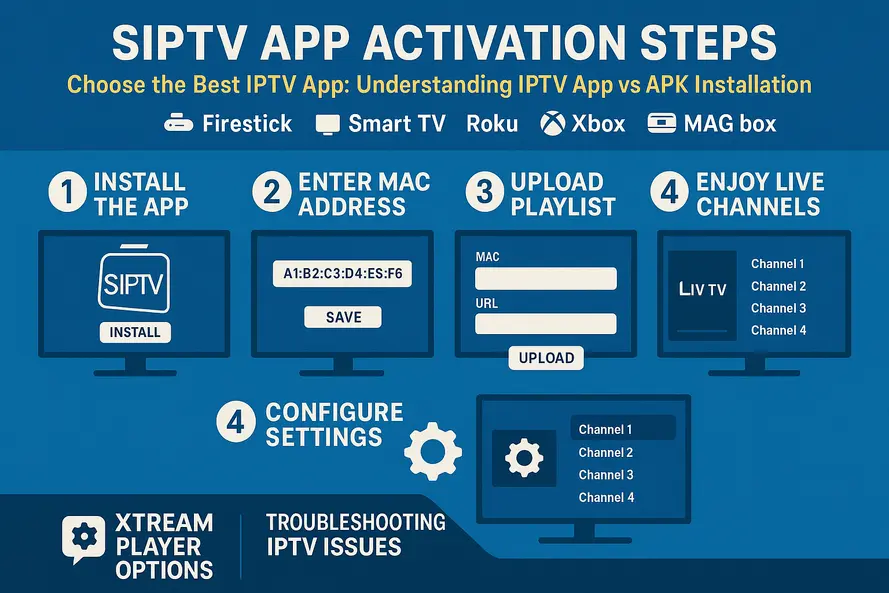
Aktivace v kontextu IPTV zahrnuje tři klíčové kroky: instalaci aplikace do zařízení, propojení zařízení pomocí MAC adresy nebo kódu účtu a přidání seznamu skladeb pomocí soubory M3U or Xtream kódyPřestože je Siptv jedním z nejpopulárnějších přehrávačů IPTV, stejný základní postup platí i pro další aplikace na různých platformách.
Nakonec budete vědět, jak si vybrat nejlepší IPTV aplikace Pro vaše zařízení, aktivujte Siptv a podobné aplikace, použijte IPTV Xtream přehrávač, řešit běžné problémy a vyhýbat se právním a bezpečnostním problémům.
Výběr nejlepší IPTV aplikace a APK
Než se pustíte do aktivace, musíte si vybrat správné nástroje pro vaši konfiguraci. nejlepší IPTV aplikace závisí na několika faktorech, které přímo ovlivňují váš zážitek ze sledování.
Základní kritéria pro nejlepší IPTV aplikaci
Stabilita a výkon jsou na prvním místě. Hledejte aplikace, které poskytují plynulé streamování s minimálním načítáním, a to i ve špičce. nejlepší IPTV aplikace by měl podporovat více formátů včetně playlistů M3U, rozhraní API Xtream Codes a integrace elektronického programového průvodce (EPG) pro kompletní televizní zážitek.
Uživatelské rozhraní je důležitější, než si myslíte. Snadná navigace kanály, správa oblíbených, organizace kategorií a funkce vyhledávání mohou být pro vás klíčové. Podpora více zařízení je stejně důležitá, zejména pokud plánujete používat stejnou službu na chytrých televizorech, zařízeních Android, Firesticku nebo jiných platformách.
Právní status a transparentnost si zaslouží vážnou pozornost. Nezapomeňte, že samotná aplikace je pouze přehrávač. Legalita závisí výhradně na vašem poskytovateli IPTV a na tom, zda má řádnou licenci na obsah, který nabízí. Mezi oblíbené možnosti patří Siptv, IPTV Smarters, TiviMate a různé další. IPTV Xtream přehrávač aplikace.
Porozumění IPTV aplikaci vs. IPTV APK
aplikace IPTV označuje jakýkoli IPTV přehrávač nainstalovaný z oficiálního obchodu s aplikacemi, jako je Google Play, Samsung Store, Amazon Appstore nebo Microsoft Store. Tyto aplikace jsou pro většinu uživatelů bezpečnější a aktualizují se automaticky, čímž se snižují bezpečnostní rizika a problémy s kompatibilitou.
IPTV apk je soubor balíčku aplikace pro Android, který si můžete stáhnout a ručně načíst. To se stává relevantní pro Firestick IPTV apk instalace a další zařízení Android TV, pokud aplikace není k dispozici ve vašem místním obchodě z důvodu geografických omezení nebo zásad vydavatele.
Na zařízeních Android TV a Firestick vyberte renomovaného aplikace IPTV pokud možno z oficiálních obchodů. Používejte IPTV apk Načítání z boku pouze v nezbytných případech a soubory vždy získávejte od důvěryhodných vývojářů, nikoli od náhodných zrcadel, která by mohla obsahovat malware.
U chytrých televizorů, jako jsou modely Samsung nebo LG, dejte přednost oficiálním přehrávačům z obchodu před složitými řešeními stahování z jiného zdroje. Většina výrobců poskytuje robustní ekosystémy aplikací, které zahrnují legitimní možnosti IPTV.
Jak krok za krokem aktivovat aplikaci Siptv
Aktivace Siptv se napříč zařízeními řídí stejným způsobem, ačkoli konkrétní detaily se liší v závislosti na platformě. Pochopení tohoto procesu vám pomůže řešit problémy a přizpůsobit se různým nastavením.
Předpoklady pro aktivaci
Pro HD obsah budete potřebovat stabilní internetové připojení s rychlostí alespoň 10–20 Mbps pro stahování (pro 4K streamy vyšší). Ujistěte se, že máte kompatibilní zařízení a podrobnosti o předplatném od legitimního poskytovatele IPTV, včetně Adresa URL seznamu skladeb M3U nebo podrobnosti o kódech Xtream (adresa URL serveru, uživatelské jméno a heslo).
Před zahájením procesu aktivace si nainstalujte Siptv na cílové zařízení. Aplikace musí být spuštěná, aby vygenerovala jedinečný identifikátor potřebný pro webovou aktivaci.
Kroky aktivace univerzální Siptv
Začněte instalací aplikace Siptv z oficiálního obchodu s aplikacemi vašeho zařízení. Na chytrých televizorech vyhledejte v obchodě s aplikacemi televizoru „Smart IPTV“ nebo „Siptv“. Pro zařízení se systémem Android a Firestick použijte příslušné obchody s aplikacemi nebo si stáhněte důvěryhodnou aplikaci. IPTV apk pokud aplikace není ve vašem regionu dostupná.
Otevřete Siptv a vyhledejte MAC adresu nebo identifikátor zařízení zobrazený na první spouštěcí obrazovce. Zapište si ji nebo ji vyfoťte, protože ji budete potřebovat pro aktivaci přes web.
Přejděte na oficiální webovou stránku pro aktivaci Siptv pomocí prohlížeče v počítači nebo smartphonu. Zadejte MAC adresu svého zařízení a nahrajte svůj playlist nebo zadejte URL adresu M3U. Pokud váš poskytovatel používá kódy Xtream, zadejte URL adresu serveru, uživatelské jméno a heslo do příslušných polí.
V případě playlistů M3U vložte úplnou URL adresu poskytnutou vaší službou IPTV. Volitelně přidejte URL adresu EPG, pokud váš poskytovatel nabízí data elektronického programového průvodce. V případě nastavení kódů Xtream odrážejí podrobnosti serveru pracovní postup používaný mnoha aplikacemi založenými na technologii Xtream.
Uložte si konfiguraci a zaplaťte všechny požadované aktivační poplatky. Některé verze Siptv účtují malý jednorázový poplatek za aktivaci zařízení, odděleně od vašeho předplatného služby IPTV. Po uložení se vraťte k televizoru nebo zařízení a restartujte aplikaci Siptv. Kanály a kategorie by se měly načíst automaticky.
Běžné požadavky a úskalí aktivace
Ověřte, zda váš poskytovatel podporuje formáty M3U nebo Xtream Codes kompatibilní se Siptv. Některé služby používají proprietární formáty, které nebudou fungovat se standardními IPTV přehrávači.
Dostupnost aplikací v regionálních obchodech může způsobit komplikace. Pokud se Siptv ve vašem místním obchodě nezobrazuje, zvažte alternativní aplikace IPTV nebo si vyhledejte důvěryhodné aplikace. nejlepší IPTV apk zdroje pro sideloading.
Nezapomeňte, že aktivace aplikace (jednorázový poplatek za Siptv) je oddělená od vašeho probíhajícího předplatného služby IPTV. Pro plnou funkčnost mohou být vyžadovány obě platby.
Průvodce nastavením IPTV pro specifická zařízení
Každá platforma má jedinečné instalační postupy, dostupnost aplikací a požadavky na konfiguraci. Zde je návod, jak zprovoznit IPTV na nejoblíbenějších zařízeních.
Nastavení Firesticku a Android TV
Pro instalace Firesticku otevřete Amazon Appstore z domovské obrazovky a vyhledejte vámi zvolenou aplikaci. Aplikace IPTV Firestick zdeMezi oblíbené možnosti patří Siptv, IPTV Smarters a TiviMate. Nainstalujte si aplikaci a postupujte podle výše uvedených kroků aktivace.
Když potřebujete Firestick IPTV apk Chcete-li načítat aplikace z jiného zdroje, nejprve v nastavení FireTV povolte možnost „Aplikace z neznámých zdrojů“. Nainstalujte si aplikaci Downloader z obchodu Amazon Appstore a poté zadejte URL adresu nejlepší IPTV apk z důvěryhodného vývojářského zdroje. Stáhněte a nainstalujte soubor a poté nakonfigurujte svůj seznam skladeb nebo kódy Xtream.
Vyhněte se zadávání dlouhých odkazů M3U pomocí ovladače Firestick, což je náchylné k chybám a frustrující. Kopírujte URL adresy z e-mailů nebo používejte zkrácené odkazy, pokud je to možné. Nikdy nestahujte soubory APK z pochybných zdrojů kvůli malwaru a bezpečnostním rizikům pro data.
Zařízení Android TV používají v Obchodě Google Play podobný postup. Vyhledejte „IPTV“ nebo názvy konkrétních aplikací, nainstalujte preferovanou možnost a podle potřeby nakonfigurujte kódy M3U nebo Xtream. Telefony a tablety Android používají stejný postup s přidanou možností streamování obsahu do televizoru nebo připojení přes HDMI.
Instalace IPTV na chytré televizi
Chytré televizory Samsung vyžadují přístup do obchodu Samsung App Store prostřednictvím nabídky tlačítka Domů. Vyhledejte „Smart IPTV“ nebo prohlédněte dostupné možnosti. Aplikace IPTV od Samsungu možnosti. Nainstalujte si vybranou aplikaci a spusťte ji, abyste zobrazili MAC adresu nebo identifikátor zařízení.
Navštivte oficiální aktivační web aplikace z počítače, zadejte MAC adresu a přidejte data kódů M3U nebo Xtream. Uložte konfiguraci a restartujte aplikaci na televizoru, abyste načetli kanály a programové průvodce.
Dostupnost aplikací se výrazně liší v závislosti na modelovém roce televizoru a geografické oblasti. Pokud Siptv ve vašem obchodě Samsung chybí, prozkoumejte alternativní IPTV na chytré televizi možnosti dostupné na vašem trhu.
Omezení IPTV na Roku
Roku představuje jedinečné výzvy pro IPTV na Roku uživatelů kvůli omezujícím zásadám platformy týkajícím se neoficiálních IPTV přehrávačů. Mnoho klasických IPTV aplikací bylo z obchodu Roku Channel Store odstraněno nebo zcela zablokováno.
Nejlepší možností je použití streamování z telefonu nebo tabletu s aplikací IPTV. Nainstalujte si preferovanou aplikaci IPTV na zařízení Android nebo iOS a poté streamujte nebo odesílejte obrazovku na Roku pomocí vestavěných funkcí streamování nebo zrcadlení obrazovky.
Pro přístup k IPTV se historicky používaly soukromé kanály a režim pro vývojáře, ale zásady se často mění. Mnoho online průvodců je zastaralých a uživatelé by měli být opatrní, aby zajistili dodržování aktuálních podmínek služby Roku.
Doporučený pracovní postup pro IPTV na Roku zahrnuje spuštění aplikace IPTV na samostatném zařízení (telefon, počítač nebo specializovaný box s Androidem) a odesílání nebo připojení přes HDMI k televizoru, spíše než spoléhání se na nativní aplikace Roku IPTV. Úplný návod k kompatibilitě s Roku naleznete zde. tato příručka.
Konfigurace IPTV pro Xbox
Konzole Xbox One a Series S/X mohou spouštět streamovací aplikace z Microsoft Storu, což… IPTV na Xboxu možné se správným softwarem. Vyhledejte v obchodě Microsoft Store IPTV přehrávače, které podporují playlisty M3U nebo přihlašovací kódy Xtream.
Nainstalujte kompatibilní aplikace z výsledků vyhledávání v obchodě. Zadejte URL adresu M3U nebo přihlašovací údaje Xtream, které vám poskytla vaše služba IPTV. Výkon silně závisí na kvalitě aplikace, stabilitě síťového připojení a hardwarových možnostech Xboxu.
Pokud v obchodě Microsoft Store momentálně není k dispozici žádná vhodná aplikace IPTV, zvažte připojení kabelu HDMI ze zařízení, které podporuje aplikace IPTV, jako je například zařízení se systémem Android, notebook nebo tablet.
Konfigurace portálu MAG Box
IPTV přijímač MAG Zařízení IPTV jsou specializované set-top boxy určené speciálně pro připojení k portálu IPTV. Tato zařízení nevyžadují instalaci samostatné aplikace, protože funkce IPTV je zabudována do firmwaru.
Pro optimální výkon připojte MAG box k televizoru přes HDMI a k routeru přes Ethernet. Zapněte zařízení a přejděte do Nastavení, poté do Nastavení systému, poté do Serverů a nakonec do Portálů.
Do pole „Název portálu 1“ zadejte popisný název, například „Moje služba IPTV“. Do pole „URL portálu 1“ zadejte úplnou adresu portálu poskytnutou vaším poskytovatelem IPTV. Uložte konfiguraci a restartujte zařízení MAG.
Po restartu se IPTV přijímač MAG automaticky načte kanály a kategorie z nakonfigurovaného portálu. Zařízení MAG obvykle nevyžadují samostatné poplatky za aktivaci aplikace, protože se připojují přímo k portálům poskytovatelů, a nepoužívají aplikace třetích stran. Průvodce nastavením zařízení MAG naleznete v tento zdroj.
Pochopení možností přehrávače Xtream
IPTV Xtream přehrávač Aplikace jsou postaveny na rozhraní Xtream Codes API a nabízejí alternativní přístup k tradičnímu nastavení playlistů M3U. Místo použití nezpracovaných URL adres M3U zadáváte přihlašovací údaje k serveru, včetně URL adresy serveru, uživatelského jména a hesla.
Co odlišuje Xtream Player
Přehrávač Xtream Aplikace automaticky generují seznamy kanálů, knihovny videa na vyžádání a elektronické programové průvodce přímo z API vašeho poskytovatele. To vytváří integrovanější zážitek ve srovnání se základním importem M3U.
Tyto aplikace jsou oblíbené na platformách Android, iOS a některých chytrých televizorů. Proces přihlášení obvykle zahrnuje tři pole: adresu serveru (často včetně čísel portů), přiřazené uživatelské jméno a heslo k vašemu účtu.
Porovnání metod nastavení
Nastavení M3U s aplikacemi jako Siptv vyžaduje nahrávání souborů playlistů nebo URL adres prostřednictvím webových stránek aplikace nebo konfigurace v aplikaci. Tato metoda nabízí širokou kompatibilitu, ale může být těžkopádná pro uživatele spravující více playlistů nebo časté aktualizace.
IPTV Xtream přehrávač Přihlašovací systémy poskytují jednodušší počáteční nastavení s automatickým vyhledáváním obsahu. Uživatelé shledávají konfigurace založené na Xtream-API jednodušší, protože si stačí pamatovat pouze přihlašovací údaje, místo aby museli spravovat dlouhé URL adresy.
Někteří uživatelé preferují M3U pro jeho přenositelnost mezi různými aplikacemi a platformami. Jiní tíhnou k Xtream Playerům pro jejich zjednodušený proces nastavení a lepší organizaci živého televizního vysílání, VOD a seriálového obsahu. Více informací o IPTV streamovacích přehrávačích a aplikacích kompatibilních s Xtream naleznete na tato příručka.
Výběr mezi metodami
Pokud váš poskytovatel nabízí přístup ke kódům Xtream, vyzkoušejte vyhrazený Přehrávač Xtream nejprve kvůli jednoduchosti a integraci funkcí. Tyto aplikace často poskytují lepší organizaci obsahu a automatické aktualizace ve srovnání se základním importem M3U.
Pro maximální flexibilitu napříč různými zařízeními a aplikacemi zvolte vysoce kvalitní nejlepší IPTV aplikace který podporuje formáty M3U i Xtream. Tento přístup poskytuje možnosti zálohování, pokud se u jedné metody vyskytnou problémy s kompatibilitou.
Rychlý referenční manuál k nastavení zařízení
- Ohnivá tyčinka: instalovat Aplikace IPTV Firestick z Amazon Appstore (Siptv, IPTV Smarters). Pokud není k dispozici, načtěte důvěryhodný obsah z boku. Firestick IPTV apk přes aplikaci Downloader. Nakonfigurujte podrobnosti M3U/Xtream v aplikaci nebo aktivujte Siptv přes webové stránky. Viz průvodce Firestickem. zde pro podrobné kroky.
- Android TV/Telefon: instalovat nejlepší IPTV aplikace z Google Play nebo stažením z jiného zdroje ověřeno IPTV apkNakonfigurujte přihlašovací údaje M3U nebo Xtream a povolte EPG pro zobrazení kompletních programových průvodců. Viz průvodce aplikacemi. zde.
- Samsung SmartTV: K instalaci použijte obchod s televizními aplikacemi Aplikace IPTV od Samsungu jako Smart IPTV. Aktivujte pomocí MAC adresy na webových stránkách aplikace a nahrajte data playlistu. Viz tato příručka pro optimalizační tipy.
- Skála: Omezený nativní IPTV na Roku podpora. Používejte casting nebo zrcadlení obrazovky z mobilních IPTV aplikací. Pokud jsou k dispozici, upřednostňujte oficiální, licencované kanály. Viz tento článek pro alternativní řešení Roku.
- Xbox: Pro IPTV na Xboxu, nainstalujte kompatibilní aplikace z obchodu Microsoft Store. Zadejte v aplikaci přihlašovací údaje M3U nebo Xtream. Pokud neexistují žádné vhodné aplikace, zvažte použití HDMI z jiného zařízení.
- Krabice MAG: Konfigurace URL portálu v Nastavení systému → Servery → Portály pro IPTV přijímač MAG nastavení. Restartujte pro načtení kanálů z portálu poskytovatele. Průvodce MAG boxem: tento zdroj.
- Nastavení Xtreamu: Použijte IPTV Xtream přehrávač aplikace pro rychlou konfiguraci uživatelského jména/hesla s automatickým vyhledáváním obsahu. Podrobnosti o Xtreamu a streamovacím přehrávači viz tato příručka.
Odstraňování běžných problémů s IPTV
Chyby při aktivaci často pramení z nesprávného zadání MAC adresy. Zkontrolujte, zda MAC adresa zadaná na aktivačním webu přesně odpovídá adrese zobrazené ve vaší aplikaci. Pokud se seznamy skladeb nenačtou, ověřte, zda je URL adresa M3U aktivní, a to otestováním v prohlížeči nebo přehrávači médií VLC – viz naše Průvodce playlisty M3U a průvodce řešením problémů.
Aplikace, které hlásí „vypršela zkušební doba“, obvykle vyžadují zaplacení jednorázového aktivačního poplatku, než budou k dispozici všechny funkce. Po dokončení platby restartujte aplikaci, abyste obnovili stav aktivace.
Přehrávač Xtream Při selhání přihlášení se obvykle jedná o problémy s formátem adresy URL serveru. Ověřte protokoly http versus https a ujistěte se, že jsou uvedena správná čísla portů. Zkontrolujte, zda jsou uživatelská jména a hesla zadána přesně tak, jak jsou uvedena, včetně správného použití velkých písmen. Pokud máte podezření na pozastavení účtu, kontaktujte svého poskytovatele.
Problémy s ukládáním do vyrovnávací paměti a přehráváním se často vyřeší vylepšením sítě. Pokud je to možné, používejte kabelové ethernetové připojení nebo přesuňte zařízení blíže k routeru pro silnější signál Wi-Fi. Během streamování se vyhněte velkému stahování a snižte kvalitu streamu ze 4K na 1080p nebo 720p, pokud je šířka pásma omezená.
Problémy s kompatibilitou kodeků a formátů ovlivňují starší IPTV na chytré televizi aplikace a některé MAG boxy, které nedokážou zpracovat novější video kodeky nebo 4K streamy. Zkuste alternativní IPTV aplikace nebo aktualizujte firmware zařízení, abyste vyřešili problémy s kompatibilitou.
Problémy specifické pro dané zařízení vyžadují cílená řešení. Pokud tutoriály Roku zobrazují kanály, které již neexistují, informace jsou pravděpodobně zastaralé, protože Roku často odstraňuje neoficiální kanály IPTV. U chytrých televizorů, které nemají v obchodech s aplikacemi přístup k Siptv, zvažte použití specializovaných streamovacích zařízení, jako je Firestick nebo Android box, namísto riskantních postupů stahování z boku.
Bezpečnostní a právní aspekty
An aplikace IPTV or IPTV apk je jednoduše software pro přehrávání video streamů. Legalita zcela závisí na obsahu, ke kterému přistupujete, a na tom, zda má váš poskytovatel IPTV k tomuto materiálu příslušná licenční práva.
Vybírejte si služby, které jsou transparentní ohledně svých licenčních smluv a vlastnictví obsahu. Dávejte si pozor na ultralevné poskytovatele slibující „všechny kanály po celém světě“ bez jasného právního základu nebo řádné obchodní dokumentace.
Instalujte IPTV aplikace pouze z důvěryhodných zdrojů, jako jsou oficiální obchody s aplikacemi nebo od známých vývojářů. Vyhněte se aplikacím požadujícím podezřelá oprávnění, jako je přístup k SMS nebo kontaktům, bez jasného odůvodnění těchto požadavků.
Někteří uživatelé používají VPN k ochraně soukromí nebo k přístupu k legitimním předplatným na cestách. Při používání těchto nástrojů dbejte na dodržování podmínek služby poskytovatele i místních předpisů.
Kontrolní seznam pro rychlou aktivaci
- Vyberte cílové zařízení: Firestick, Smart TV, Roku, Xbox nebo MAG box.
- Vyberte si spolehlivého poskytovatele IPTV s jasnými cenami a podporou kódů M3U nebo Xtream.
- Vyberte si software pro přehrávač: Siptv (vyžaduje webovou aktivaci), nejlepší IPTV aplikace pro vaši platformu, nebo IPTV Xtream přehrávač.
- Nainstalujte si aplikaci z oficiálního obchodu vašeho zařízení nebo si stáhněte důvěryhodnou aplikaci. IPTV apk na Androidu/Firesticku.
- Přidejte své přihlašovací údaje: aktivujte Siptv pomocí MAC adresy a podrobností o playlistu přes webové stránky, zadejte server/uživatelské jméno/heslo do Xtream Player nebo nakonfigurujte URL portálu v nastavení systému MAG boxu.
- Restartujte aplikaci a počkejte, až se načtou kanály a data EPG.
- Otestujte několik kanálů včetně HD streamů, abyste ověřili stabilitu a kvalitu.
- Nakonfigurujte si oblíbené položky, upravte nastavení jazyka a časového pásma a nastavte frekvenci aktualizací EPG.
- Udržujte aplikace a firmware zařízení aktuální a sledujte komunikaci poskytovatelů ohledně aktualizací služeb.
Často kladené dotazy
Co je aktivace IPTV?
Aktivace IPTV označuje proces nastavení aplikace IPTV na zařízení, propojení účtů nebo MAC adres a přidání seznamů skladeb pro umožnění streamování.
Mohu aktivovat IPTV aplikaci bez MAC adresy?
Většina aplikací IPTV, včetně Siptv, vyžaduje pro aktivaci MAC adresu, protože ta jedinečně identifikuje vaše zařízení ve službě.
Co mám dělat, když se mi nenačítají IPTV kanály?
Nejprve zkontrolujte připojení k internetu a ověřte zadanou adresu URL playlistu. Ujistěte se, že je služba poskytovatele IPTV aktivní a že používáte podporovanou aplikaci.
Jsou nějaké aplikace konkrétně doporučené pro IPTV?
Ano, mezi oblíbené aplikace patří Siptv, IPTV Smarters a TiviMate. Každá aplikace má své silné stránky a je vhodná pro různá zařízení.
Jak se mohu ujistit, že moje IPTV služba je legální?
Pečlivě si prověřte svého poskytovatele IPTV. Vyberte si služby, které nabízejí jasné licenční informace, a vyhněte se extrémně levným službám, které se zdají být pochybné.