
So aktivieren Sie die Siptv-App: Eine umfassende Einrichtungsanleitung für alle Geräte
Geschätzte Lesezeit: 12 Minuten
Wichtige Erkenntnisse
- Aktivierung verstehen: Der IPTV-Aktivierungsprozess umfasst die Installation der App, die Verbindung Ihres Geräts und das Hinzufügen einer Wiedergabeliste.
- Auswahl der richtigen App: Die beste IPTV-App hängt von der Gerätekompatibilität und den Vorlieben des Nutzers ab.
- Gerätespezifische Installation: Verschiedene Plattformen wie Firestick, Roku und Smart-TVs verfügen über jeweils eigene Konfigurationsmöglichkeiten für IPTV.
- Rechtlichen Erwägungen: Wählen Sie stets einen IPTV-Anbieter mit transparenten Lizenzrechten.
- Allgemeine Fehlerbehebung: Durch die Überprüfung der MAC-Adresse und der Playlist-URLs lassen sich die meisten Aktivierungsprobleme beheben.
Inhaltsverzeichnis
- Warum die IPTV-Aktivierung für Kabelfernseh-Verweigerer wichtig ist
- Die beste IPTV-App und APK auswählen
- So aktivieren Sie die Siptv-App Schritt für Schritt
- Gerätespezifisches IPTV-Setup-Handbuch
- Xtream Player-Optionen verstehen
- Kurzanleitung zur Geräteeinrichtung
- Fehlerbehebung bei allgemeinen IPTV-Problemen
- Sicherheits- und rechtliche Überlegungen
- Schnellstart-Aktivierungs-Checkliste
- Häufig gestellte Fragen
Warum die IPTV-Aktivierung für Kabelfernseh-Verweigerer wichtig ist
Wenn Sie bereit sind, auf Kabelfernsehen zu verzichten und Live-Kanäle auf jedem beliebigen Bildschirm zu streamen, erfahren Sie hier, wie das geht. SIPTV-App aktivieren ist einer der schnellsten Wege Um IPTV einzurichten und zu nutzen. Internet Protocol Television (IPTV) liefert Fernsehprogramme über das Internet und ermöglicht Ihnen den Zugriff auf Live-Sender, Video-on-Demand (VOD) und Mediatheken ohne herkömmliche Kabelabonnements.
Die Aktivierung im IPTV-Kontext umfasst drei wichtige Schritte: die Installation der App auf Ihrem Gerät, die Verknüpfung Ihres Geräts über eine MAC-Adresse oder einen Kontocode und das Hinzufügen einer Playlist mithilfe von M3U-Dateien or Xtream-CodesSiptv ist zwar einer der beliebtesten IPTV-Anbieter, aber das gleiche grundlegende Verfahren gilt auch für andere Apps auf verschiedenen Plattformen.
Am Ende werden Sie wissen, wie Sie die richtige Wahl treffen. beste IPTV-App Für Ihr Gerät, Siptv und ähnliche Apps aktivieren, verwenden IPTV Xtream Player, häufig auftretende Probleme beheben und stets im Rahmen der rechtlichen und sicherheitsrelevanten Bestimmungen bleiben.
Die beste IPTV-App und APK auswählen
Bevor Sie mit der Aktivierung beginnen, müssen Sie die richtigen Tools für Ihre Konfiguration auswählen. beste IPTV-App hängt von mehreren Faktoren ab, die Ihr Seherlebnis direkt beeinflussen.
Kernkriterien für die beste IPTV-App
Stabilität und Leistung stehen ganz oben auf der Liste. Achten Sie auf Apps, die flüssiges Streaming mit minimalem Puffern ermöglichen, selbst zu Stoßzeiten. beste IPTV-App sollte mehrere Formate unterstützen, darunter M3U-Playlists, die Xtream Codes API und die Integration des elektronischen Programmführers (EPG) für ein umfassendes Fernseherlebnis.
Die Benutzeroberfläche ist wichtiger, als man denkt. Einfache Kanalnavigation, Favoritenverwaltung, Kategorienorganisation und Suchfunktionen können über den Erfolg oder Misserfolg Ihres Fernsehprogramms entscheiden. Die Unterstützung mehrerer Geräte ist ebenso entscheidend, insbesondere wenn Sie denselben Dienst auf Smart-TVs, Android-Geräten, Fire TV Stick oder anderen Plattformen nutzen möchten.
Rechtslage und Transparenz verdienen besondere Beachtung. Bedenken Sie, dass die App selbst lediglich ein Abspielgerät ist. Die Legalität hängt vollständig von Ihrem IPTV-Anbieter ab und davon, ob dieser über die erforderlichen Lizenzen für die angebotenen Inhalte verfügt. Beliebte Anbieter sind beispielsweise Siptv, IPTV Smarters, TiviMate und diverse andere. IPTV Xtream Player um weitere Anwendungsbeispiele zu finden.
IPTV-App vs. IPTV-APK verstehen
IPTV App Bezeichnet jeden IPTV-Player, der über einen offiziellen App-Store wie Google Play, Samsung Store, Amazon Appstore oder Microsoft Store installiert wurde. Diese Apps sind für die meisten Nutzer sicherer und aktualisieren sich automatisch, wodurch Sicherheitsrisiken und Kompatibilitätsprobleme reduziert werden.
IPTV-APK Es handelt sich um die Android-App-Paketdatei, die Sie herunterladen und manuell installieren können. Dies ist relevant für Firestick IPTV apk Installationen und andere Android TV-Geräte, wenn die App aufgrund geografischer Beschränkungen oder der Richtlinien des Herausgebers in Ihrem lokalen Store nicht verfügbar ist.
Wählen Sie auf Android TV- und Firestick-Geräten einen seriösen Anbieter. IPTV App Wenn möglich, kaufen Sie in offiziellen Shops. IPTV-APK Sideloading sollte nur in Ausnahmefällen erfolgen, und die Quelldateien sollten stets von vertrauenswürdigen Entwicklern und nicht von zufälligen Mirror-Servern stammen, die möglicherweise Malware enthalten.
Bei Smart-TVs wie Samsung- oder LG-Modellen sollten Sie die offiziellen App-Stores komplexen Sideloading-Lösungen vorziehen. Die meisten Hersteller bieten umfangreiche App-Ökosysteme mit legalen IPTV-Optionen.
So aktivieren Sie die Siptv-App Schritt für Schritt
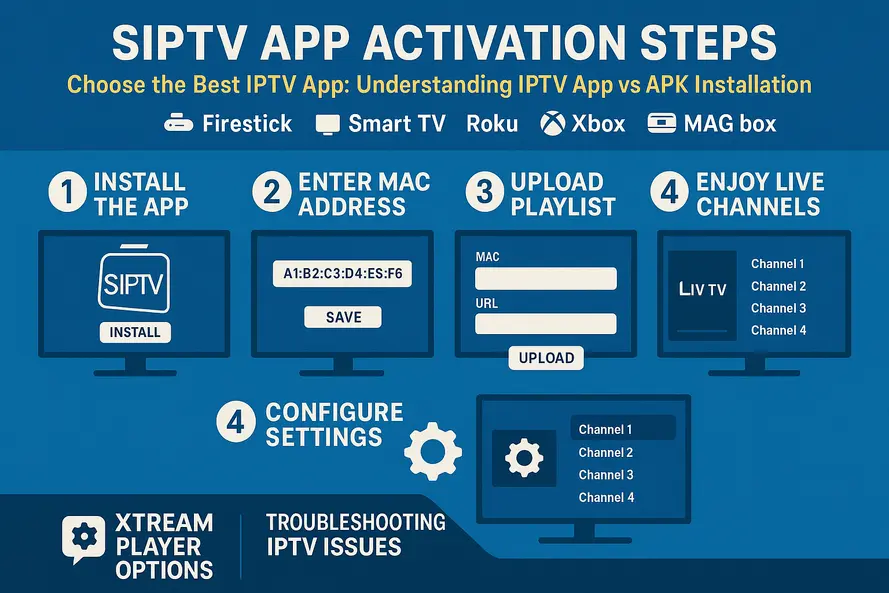
Die SIPTV-Aktivierung folgt auf allen Geräten einem einheitlichen Muster, wobei die Details je nach Plattform variieren. Das Verständnis dieses Prozesses hilft Ihnen bei der Fehlerbehebung und der Anpassung an unterschiedliche Konfigurationen.
Voraussetzungen für die Aktivierung
Für HD-Inhalte benötigen Sie eine stabile Internetverbindung mit mindestens 10–20 Mbit/s Download-Geschwindigkeit (für 4K-Streams entsprechend mehr). Stellen Sie sicher, dass Sie ein kompatibles Gerät und die Abonnementdaten eines seriösen IPTV-Anbieters besitzen, einschließlich eines … M3U-Wiedergabelisten-URL oder Xtream Codes-Details (Server-URL, Benutzername und Passwort).
Installieren Sie Siptv auf Ihrem Zielgerät, bevor Sie mit der Aktivierung beginnen. Die App muss ausgeführt werden, um die für die webbasierte Aktivierung benötigte eindeutige Kennung zu generieren.
Universelle SIPTV-Aktivierungsschritte
Installieren Sie zunächst die Siptv-App über den offiziellen App Store Ihres Geräts. Suchen Sie auf Smart-TVs im App Store nach „Smart IPTV“ oder „Siptv“. Für Android- und Firestick-Geräte nutzen Sie die jeweiligen App Stores oder installieren Sie eine vertrauenswürdige App manuell. IPTV-APK falls die App in Ihrer Region nicht verfügbar ist.
Öffnen Sie Siptv und suchen Sie die MAC-Adresse oder Geräte-ID, die auf dem Startbildschirm angezeigt wird. Notieren Sie sich diese oder machen Sie ein Foto davon, da Sie sie für die Webaktivierung benötigen.
Rufen Sie die offizielle Siptv-Aktivierungswebsite mit einem Computer- oder Smartphone-Browser auf. Geben Sie die MAC-Adresse Ihres Geräts ein und laden Sie Ihre Playlist hoch oder geben Sie Ihre M3U-URL ein. Falls Ihr Anbieter Xtream Codes verwendet, geben Sie die Server-URL, den Benutzernamen und das Passwort in die entsprechenden Felder ein.
Fügen Sie für M3U-Wiedergabelisten die vollständige URL Ihres IPTV-Anbieters ein. Optional können Sie eine EPG-URL hinzufügen, falls Ihr Anbieter elektronische Programmführerdaten anbietet. Bei Xtream Codes-Setups entsprechen die Serverdetails dem Workflow vieler Xtream-basierter Anwendungen.
Speichern Sie Ihre Konfiguration und bezahlen Sie gegebenenfalls anfallende Aktivierungsgebühren. Bei einigen Versionen von SipTV wird eine geringe einmalige Gebühr für die Geräteaktivierung erhoben, die separat von Ihrem IPTV-Abonnement berechnet wird. Nach dem Speichern kehren Sie zu Ihrem Fernseher oder Gerät zurück und starten Sie die SipTV-App neu. Kanäle und Kategorien sollten automatisch geladen werden.
Häufige Aktivierungsanforderungen und Fallstricke
Vergewissern Sie sich, dass Ihr Anbieter die mit Siptv kompatiblen Formate M3U oder Xtream Codes unterstützt. Einige Dienste verwenden proprietäre Formate, die nicht mit gängigen IPTV-Playern funktionieren.
Die Verfügbarkeit in regionalen App-Stores kann zu Komplikationen führen. Falls Siptv in Ihrem lokalen Store nicht angezeigt wird, ziehen Sie alternative IPTV-Apps in Betracht oder recherchieren Sie nach vertrauenswürdigen Anbietern. beste IPTV-APK Quellen für Sideloading.
Bitte beachten Sie, dass die App-Aktivierung (die einmalige Siptv-Gebühr) separat von Ihrem laufenden IPTV-Abonnement erfolgt. Für den vollen Funktionsumfang sind möglicherweise beide Zahlungen erforderlich.
Gerätespezifisches IPTV-Setup-Handbuch
Jede Plattform hat eigene Installationsverfahren, App-Verfügbarkeiten und Konfigurationsanforderungen. Hier erfahren Sie, wie Sie IPTV auf den gängigsten Geräten nutzen können.
Firestick- und Android TV-Einrichtung
Für die Installation eines Fire TV Sticks öffnen Sie den Amazon Appstore über den Startbildschirm und suchen Sie nach dem gewünschten Gerät. IPTV Firestick-App werden auf dieser Seite erläutertBeliebte Optionen sind beispielsweise Siptv, IPTV Smarters und TiviMate. Installieren Sie die App und folgen Sie den oben beschriebenen Aktivierungsschritten.
Wenn du brauchst Firestick IPTV apk Um Apps per Sideloading zu installieren, aktivieren Sie zunächst „Apps aus unbekannten Quellen“ in den Fire TV-Einstellungen. Installieren Sie anschließend die Downloader-App aus dem Amazon Appstore und geben Sie dann die URL für die Datei ein. beste IPTV-APK Von einer vertrauenswürdigen Entwicklerquelle. Laden Sie die Datei herunter und installieren Sie sie, anschließend können Sie Ihre Playlist oder Xtream-Codes konfigurieren.
Vermeiden Sie es, lange M3U-Links mit der Fire TV-Fernbedienung einzugeben, da dies fehleranfällig und frustrierend ist. Kopieren Sie URLs aus E-Mails oder verwenden Sie nach Möglichkeit Kurzlinks. Laden Sie APKs niemals von fragwürdigen Quellen herunter, da diese Malware enthalten und Ihre Daten gefährden können.
Android-TV-Geräte funktionieren ähnlich über den Google Play Store. Suchen Sie nach „IPTV“ oder bestimmten App-Namen, installieren Sie Ihre bevorzugte App und konfigurieren Sie gegebenenfalls M3U- oder Xtream-Codes. Android-Smartphones und -Tablets verwenden dasselbe Verfahren, bieten aber zusätzlich die Möglichkeit, Inhalte auf Ihren Fernseher zu streamen oder per HDMI anzuschließen.
Smart-TV-IPTV-Installation
Samsung Smart TVs erfordern den Zugriff auf den Samsung App Store über das Menü der Home-Taste. Suchen Sie nach „Smart IPTV“ oder durchsuchen Sie die verfügbaren Apps. IPTV Samsung App Optionen. Installieren Sie die gewünschte Anwendung und starten Sie sie, um die MAC-Adresse oder die Geräte-ID anzuzeigen.
Besuchen Sie die offizielle Aktivierungswebsite der App von einem Computer aus, geben Sie die MAC-Adresse ein und fügen Sie Ihre M3U- oder Xtream-Codes hinzu. Speichern Sie die Konfiguration und starten Sie die App auf Ihrem Fernseher neu, um Sender und Programmführer zu laden.
Die Verfügbarkeit von Apps variiert stark je nach TV-Modelljahr und Region. Falls Siptv in Ihrem Samsung Store fehlt, suchen Sie nach Alternativen. IPTV auf Smart-TV Optionen In Ihrem Marktplatz verfügbar.
IPTV auf Roku – Einschränkungen
Roku stellt einzigartige Herausforderungen dar für IPTV auf Roku Aufgrund der restriktiven Richtlinien der Plattform bezüglich inoffizieller IPTV-Player haben viele Nutzer Probleme. Zahlreiche klassische IPTV-Apps wurden aus dem Roku Channel Store entfernt oder vollständig gesperrt.
Die beste Option ist die Übertragung von einem Smartphone oder Tablet mit einer IPTV-App. Installieren Sie Ihre bevorzugte IPTV-Anwendung auf einem Android- oder iOS-Gerät und streamen Sie anschließend den Bildschirm mithilfe der integrierten Übertragungsfunktionen oder der Bildschirmspiegelung auf Roku.
Früher wurden für den IPTV-Zugang private Kanäle und der Entwicklermodus genutzt, doch die Richtlinien ändern sich häufig. Viele Online-Anleitungen sind veraltet, daher sollten Nutzer darauf achten, die aktuellen Nutzungsbedingungen von Roku einzuhalten.
Der empfohlene Arbeitsablauf für IPTV auf Roku Dabei wird eine IPTV-App auf einem separaten Gerät (Smartphone, Computer oder Android-Box) ausgeführt und per HDMI-Verbindung auf den Fernseher übertragen, anstatt die nativen Roku-IPTV-Anwendungen zu nutzen. Eine vollständige Anleitung zur Roku-Kompatibilität finden Sie hier: dem Leitfaden.
Xbox IPTV-Konfiguration
Die Xbox One- und Series S/X-Konsolen können Streaming-Apps aus dem Microsoft Store ausführen. IPTV auf Xbox Mit der richtigen Software ist das möglich. Suchen Sie im Microsoft Store nach IPTV-Playern, die M3U-Wiedergabelisten oder die Anmeldung mit Xtream-Codes unterstützen.
Installieren Sie kompatible Apps aus den Suchergebnissen des App Stores. Geben Sie Ihre M3U-URL oder Ihre Xtream-Zugangsdaten ein, die Sie von Ihrem IPTV-Anbieter erhalten haben. Die Leistung hängt stark von der App-Qualität, der Stabilität Ihrer Netzwerkverbindung und den Hardware-Leistungen Ihrer Xbox ab.
Falls im Microsoft Store aktuell keine geeignete IPTV-App vorhanden ist, sollten Sie den Anschluss eines HDMI-Kabels von einem Gerät in Betracht ziehen, das IPTV-Apps unterstützt, wie z. B. eine Android-Box, einen Laptop oder ein Tablet.
MAG Box Portalkonfiguration
IPTV MAG Box Diese Geräte sind spezielle Set-Top-Boxen, die für IPTV-Portalverbindungen entwickelt wurden. Da die IPTV-Funktionalität in die Firmware integriert ist, ist keine separate App-Installation erforderlich.
Verbinden Sie Ihre MAG-Box für optimale Leistung per HDMI mit Ihrem Fernseher und per Ethernet mit Ihrem Router. Schalten Sie das Gerät ein und navigieren Sie zu Einstellungen, dann Systemeinstellungen, anschließend Server und schließlich Portale.
Geben Sie unter „Portal 1 Name“ einen aussagekräftigen Namen wie „Mein IPTV-Dienst“ ein. Tragen Sie unter „Portal 1 URL“ die vollständige Portaladresse Ihres IPTV-Anbieters ein. Speichern Sie die Konfiguration und starten Sie die MAG-Box neu.
Nach dem Neustart IPTV MAG Box Lädt automatisch Kanäle und Kategorien vom konfigurierten Portal. MAG-Boxen benötigen in der Regel keine separaten App-Aktivierungsgebühren, da sie sich direkt mit den Portalen der Anbieter verbinden und keine Drittanbieteranwendungen verwenden. Eine detaillierte Einrichtungsanleitung für MAG-Geräte finden Sie hier: diese Ressource.
Xtream Player-Optionen verstehen
IPTV Xtream Player Die Anwendungen basieren auf der Xtream Codes API und bieten eine Alternative zu herkömmlichen M3U-Playlist-Setups. Anstatt rohe M3U-URLs zu verwenden, geben Sie Serverzugangsdaten wie Server-URL, Benutzername und Passwort ein.
Was Xtream Player von anderen Playern unterscheidet
Xtream-Spieler Apps generieren automatisch Kanallisten, Video-on-Demand-Bibliotheken und elektronische Programmführer direkt über die API Ihres Anbieters. Dies sorgt für ein integrierteres Nutzungserlebnis im Vergleich zu einfachen M3U-Importen.
Diese Anwendungen sind auf Android, iOS und einigen Smart-TV-Plattformen beliebt. Der Anmeldevorgang umfasst typischerweise drei Felder: Serveradresse (oft einschließlich Portnummern), Ihren Benutzernamen und Ihr Kontopasswort.
Vergleich der Setup-Methoden
Für die Einrichtung von M3U-Playlists mit Apps wie Siptv müssen Playlist-Dateien oder URLs über die Website der App oder die App-Konfiguration hochgeladen werden. Diese Methode bietet zwar eine hohe Kompatibilität, kann aber für Nutzer, die mehrere Playlists verwalten oder häufige Aktualisierungen vornehmen, umständlich sein.
IPTV Xtream Player Anmeldesysteme ermöglichen eine einfachere Ersteinrichtung mit automatischer Inhaltserkennung. Benutzer empfinden die Konfiguration auf Basis der Xtream-API als einfacher, da sie sich lediglich die Anmeldedaten merken müssen, anstatt lange URLs zu verwalten.
Manche Nutzer bevorzugen M3U aufgrund seiner Kompatibilität mit verschiedenen Apps und Plattformen. Andere greifen lieber zu Xtream Playern, da diese eine unkomplizierte Einrichtung und eine bessere Organisation von Live-TV, Video-on-Demand und Serien bieten. Weitere Informationen zu IPTV-Stream-Playern und Xtream-kompatiblen Apps finden Sie hier: dem Leitfaden.
Auswahl zwischen Methoden
Wenn Ihr Anbieter Zugang zu Xtream Codes anbietet, versuchen Sie es mit einem dedizierten Xtream-Spieler Erstens wegen ihrer Einfachheit und Funktionsintegration. Diese Apps bieten oft eine überlegene Inhaltsorganisation und automatische Aktualisierungen im Vergleich zu einfachen M3U-Importen.
Für maximale Flexibilität auf verschiedenen Geräten und Apps wählen Sie ein hochwertiges Produkt. beste IPTV-App Es unterstützt sowohl das M3U- als auch das Xtream-Format. Dieser Ansatz bietet Ausweichmöglichkeiten, falls bei einer Methode Kompatibilitätsprobleme auftreten.
Kurzanleitung zur Geräteeinrichtung
- Feuerstab: Installieren IPTV Firestick-App Aus dem Amazon Appstore (Siptv, IPTV Smarters). Falls nicht verfügbar, installieren Sie vertrauenswürdige Apps per Sideloading. Firestick IPTV apk Über die Downloader-App. Konfigurieren Sie die M3U/Xtream-Details in der App oder aktivieren Sie Siptv über die Website. Siehe Firestick-Anleitung. werden auf dieser Seite erläutert für detaillierte Schritte.
- Android TV/Telefon: Installieren beste IPTV-App von Google Play oder per Sideload verifiziert IPTV-APKKonfigurieren Sie die M3U- oder Xtream-Zugangsdaten und aktivieren Sie den EPG für vollständige Programmführer. Weitere Informationen finden Sie im App-Leitfaden. werden auf dieser Seite erläutert.
- Samsung SmartTV: Verwenden Sie den TV-App-Store zur Installation. IPTV Samsung App Wie bei Smart IPTV. Aktivierung über die MAC-Adresse auf der App-Website und Hochladen der Playlist-Daten. Siehe dem Leitfaden für Optimierungstipps.
- Felsen: Begrenzte einheimische IPTV auf Roku Unterstützung. Nutzen Sie Casting oder Bildschirmspiegelung von mobilen IPTV-Apps. Bevorzugen Sie, wenn möglich, offizielle, lizenzierte Kanäle. Siehe Dieser Artikel für Roku-Workarounds.
- Xbox: Für IPTV auf XboxInstallieren Sie kompatible Apps aus dem Microsoft Store. Geben Sie die M3U- oder Xtream-Anmeldeinformationen in der App ein. Falls keine geeigneten Apps vorhanden sind, verwenden Sie HDMI von einem anderen Gerät.
- MAG Box: Konfigurieren Sie die Portal-URL unter Systemeinstellungen → Server → Portale für IPTV MAG Box Einrichtung. Neustart zum Laden der Kanäle vom Anbieterportal. MAG-Box-Anleitung: diese Ressource.
- Xtream-Setup: Arbeiten jederzeit weiterbearbeiten können. Jede Präsentation und jeder KI-Avatar, den Sie von Grund auf neu erstellen oder hochladen, IPTV Xtream Player Apps für die schnelle Konfiguration von Benutzername und Passwort mit automatischer Inhaltserkennung. Weitere Informationen zu Xtream und dem Stream-Player finden Sie hier. dem Leitfaden.
Fehlerbehebung bei allgemeinen IPTV-Problemen
Aktivierungsfehler entstehen häufig durch eine falsche MAC-Adresseneingabe. Überprüfen Sie, ob die auf der Aktivierungswebsite eingegebene MAC-Adresse exakt mit der in Ihrer App angezeigten übereinstimmt. Falls Wiedergabelisten nicht geladen werden, testen Sie Ihre M3U-URL in einem Browser oder VLC Media Player, um sicherzustellen, dass sie aktiv ist – siehe unsere Anleitung. M3U-Playlist-Leitfaden und die Anleitung zur Fehlerbehebung.
Apps, die die Meldung „Testphase abgelaufen“ anzeigen, erfordern in der Regel die Zahlung einer einmaligen Aktivierungsgebühr, bevor der volle Funktionsumfang verfügbar ist. Starten Sie die App nach der Zahlung neu, um den Aktivierungsstatus zu aktualisieren.
Xtream-Spieler Anmeldefehler hängen meist mit Problemen im URL-Format des Servers zusammen. Überprüfen Sie, ob das HTTP- oder HTTPS-Protokoll verwendet wird und ob die korrekten Portnummern angegeben sind. Kontrollieren Sie, ob Benutzername und Passwort exakt wie angegeben eingegeben wurden, inklusive korrekter Groß- und Kleinschreibung. Wenden Sie sich an Ihren Provider, wenn Sie eine Kontosperrung vermuten.
Puffer- und Wiedergabeprobleme lassen sich oft durch Netzwerkverbesserungen beheben. Verwenden Sie nach Möglichkeit kabelgebundene Ethernet-Verbindungen oder platzieren Sie Geräte näher am Router, um ein stärkeres WLAN-Signal zu erhalten. Vermeiden Sie umfangreiche Downloads während des Streamings und reduzieren Sie die Streaming-Qualität von 4K auf 1080p oder 720p, wenn die Bandbreite begrenzt ist.
Codec- und Formatkompatibilitätsprobleme betreffen ältere IPTV auf Smart-TV Apps und einige MAG-Boxen können neuere Videocodecs oder 4K-Streams nicht verarbeiten. Versuchen Sie es mit einer Alternative. IPTV-Apps oder aktualisieren Sie die Geräte-Firmware, um Kompatibilitätsprobleme zu beheben.
Gerätespezifische Probleme erfordern gezielte Lösungen. Wenn in Roku-Tutorials Kanäle angezeigt werden, die nicht mehr existieren, sind die Informationen wahrscheinlich veraltet, da Roku inoffizielle IPTV-Kanäle häufig entfernt. Falls Siptv in den App-Stores von Smart-TVs fehlt, empfiehlt sich die Verwendung dedizierter Streaming-Geräte wie Fire TV Stick oder Android-Boxen anstelle riskanter Sideloading-Verfahren.
Sicherheits- und rechtliche Überlegungen
An IPTV App or IPTV-APK Es handelt sich lediglich um Software zum Abspielen von Videostreams. Die Legalität hängt ausschließlich von den abgerufenen Inhalten und den entsprechenden Lizenzrechten Ihres IPTV-Anbieters für dieses Material ab.
Wählen Sie Dienste, die hinsichtlich ihrer Lizenzvereinbarungen und Inhaltsrechte transparent sind. Seien Sie vorsichtig bei extrem günstigen Anbietern, die „alle Kanäle weltweit“ versprechen, ohne klare Rechtsgrundlage oder ordnungsgemäße Geschäftsdokumentation.
Installieren Sie IPTV-Anwendungen nur aus vertrauenswürdigen Quellen wie offiziellen App-Stores oder von bekannten Entwicklern. Vermeiden Sie Apps, die verdächtige Berechtigungen wie SMS-Zugriff oder Zugriff auf Kontakte ohne klare Begründung anfordern.
Manche Nutzer verwenden VPNs zum Schutz ihrer Privatsphäre oder um unterwegs auf ihre Abonnements zuzugreifen. Achten Sie bei der Verwendung solcher Tools auf die Einhaltung der Nutzungsbedingungen des Anbieters und der lokalen Bestimmungen.
Schnellstart-Aktivierungs-Checkliste
- Wählen Sie Ihr Zielgerät: Firestick, Smart TV, Roku, Xbox oder MAG-Box.
- Wählen Sie einen zuverlässigen IPTV-Anbieter mit transparenter Preisgestaltung und Unterstützung für M3U- oder Xtream-Codes.
- Wählen Sie Ihre Player-Software: Siptv (erfordert Webaktivierung), beste IPTV-App für Ihre Plattform, oder IPTV Xtream Player.
- Installieren Sie die App aus dem offiziellen App-Store Ihres Geräts oder installieren Sie eine vertrauenswürdige App per Sideloading. IPTV-APK auf Android/Firestick.
- Fügen Sie Ihre Zugangsdaten hinzu: Aktivieren Sie Siptv mit MAC-Adresse und Playlist-Details über die Website, geben Sie Server/Benutzername/Passwort im Xtream Player ein oder konfigurieren Sie die Portal-URL in den Systemeinstellungen der MAG-Box.
- Starten Sie die Anwendung neu und warten Sie, bis die Kanäle und EPG-Daten geladen sind.
- Testen Sie mehrere Kanäle, einschließlich HD-Streams, um Stabilität und Qualität zu überprüfen.
- Konfigurieren Sie Favoriten, passen Sie die Einstellungen für Sprache und Zeitzone an und legen Sie die EPG-Aktualisierungshäufigkeit fest.
- Halten Sie Apps und Geräte-Firmware auf dem neuesten Stand und überwachen Sie die Kommunikation Ihres Anbieters hinsichtlich Service-Updates.
Häufig gestellte Fragen
Was ist IPTV-Aktivierung?
Die IPTV-Aktivierung bezeichnet den Prozess der Einrichtung der IPTV-App auf einem Gerät, der Verknüpfung von Konten oder MAC-Adressen und des Hinzufügens von Wiedergabelisten, um das Streaming zu ermöglichen.
Kann ich eine IPTV-App ohne MAC-Adresse aktivieren?
Die meisten IPTV-Apps, einschließlich Siptv, benötigen zur Aktivierung eine MAC-Adresse, da diese Ihr Gerät im Rahmen des Dienstes eindeutig identifiziert.
Was soll ich tun, wenn meine IPTV-Kanäle nicht laden?
Überprüfen Sie zunächst Ihre Internetverbindung und die eingegebene Playlist-URL. Stellen Sie sicher, dass der Dienst Ihres IPTV-Anbieters aktiv ist und Sie eine unterstützte App verwenden.
Gibt es Apps, die speziell für IPTV empfohlen werden?
Ja, zu den beliebten Apps gehören Siptv, IPTV Smarters und TiviMate. Jede App hat ihre Stärken und eignet sich für unterschiedliche Geräte.
Wie kann ich sicherstellen, dass mein IPTV-Dienst legal ist?
Informieren Sie sich gründlich über Ihren IPTV-Anbieter. Wählen Sie Dienste mit transparenten Lizenzinformationen und meiden Sie extrem günstige Angebote, die fragwürdig erscheinen.