
Cómo activar la aplicación Siptv: una guía de configuración completa para todos los dispositivos.
Tiempo de lectura estimado: 12 minutos
Puntos Clave
- Comprender la activación: El proceso de activación de IPTV consiste en instalar la aplicación, vincular el dispositivo y añadir una lista de reproducción.
- Cómo elegir la aplicación adecuada: La mejor aplicación de IPTV varía según la compatibilidad del dispositivo y las preferencias del usuario.
- Instalación específica del dispositivo: Las distintas plataformas, como Firestick, Roku y los televisores inteligentes, tienen configuraciones únicas para la IPTV.
- Consideraciones legales: Elija siempre un proveedor de IPTV que tenga derechos de licencia transparentes.
- Solución de problemas comunes: Comprobar la dirección MAC y las URL de las listas de reproducción puede solucionar la mayoría de los problemas de activación.
Índice
- ¿Por qué es importante la activación de IPTV para quienes prescinden de la televisión por cable?
- Cómo elegir la mejor aplicación y APK de IPTV
- Cómo activar la aplicación Siptv paso a paso
- Guía de configuración de IPTV específica del dispositivo
- Comprender las opciones de Xtream Player
- Guía de configuración rápida del dispositivo
- Solución de problemas comunes de IPTV
- Consideraciones legales y de seguridad
- Lista de verificación de activación de inicio rápido
- Preguntas frecuentes
¿Por qué es importante la activación de IPTV para quienes prescinden de la televisión por cable?
Si estás listo para cortar el cable y ver canales en vivo en cualquier pantalla, aprender cómo hacerlo Activar la aplicación siptv es una de las formas más rápidas Para poner en marcha la IPTV. La televisión por protocolo de Internet (IPTV) ofrece contenido televisivo a través de Internet, lo que le permite acceder a canales en directo, vídeo bajo demanda (VOD) y servicios de reproducción a la carta sin necesidad de suscripciones de cable tradicionales.
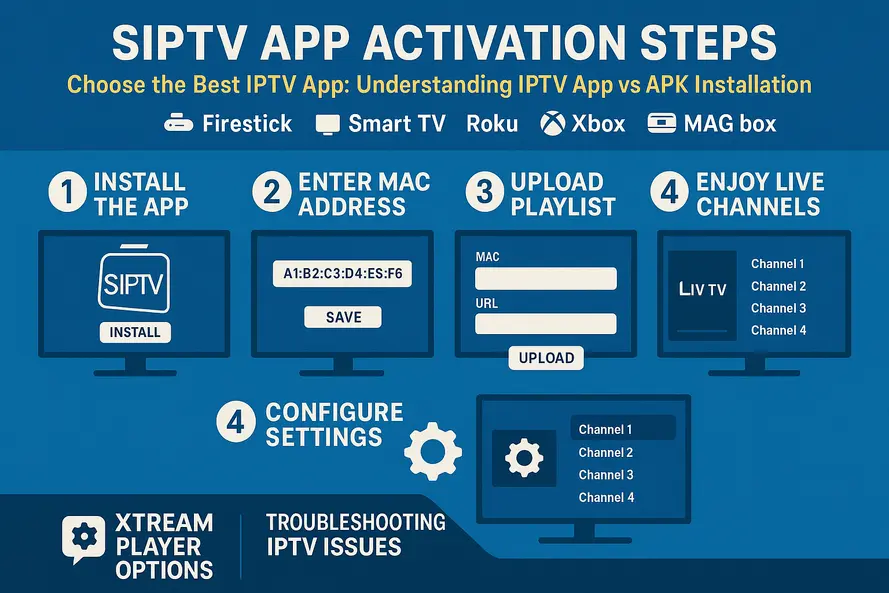
La activación en el contexto de IPTV implica tres pasos clave: instalar la aplicación en su dispositivo, vincular su dispositivo a través de una dirección MAC o un código de cuenta y agregar una lista de reproducción usando Archivos M3U or Códigos XtreamSi bien Siptv es uno de los reproductores de IPTV más populares, el mismo proceso básico se aplica a otras aplicaciones en diferentes plataformas.
Al final, sabrás cómo elegir el La mejor aplicación de IPTV Para su dispositivo, active Siptv y aplicaciones similares, utilice Reproductor IPTV Xtream, solucionar problemas comunes y mantenerse dentro del marco legal y de seguridad.
Cómo elegir la mejor aplicación y APK de IPTV
Antes de sumergirse en la activación, necesita elegir las herramientas adecuadas para su configuración. La mejor aplicación de IPTV Depende de varios factores que influyen directamente en tu experiencia visual.
Criterios básicos para la mejor aplicación de IPTV
La estabilidad y el rendimiento encabezan la lista. Busca aplicaciones que ofrezcan una transmisión fluida con un mínimo de almacenamiento en búfer, incluso durante las horas pico. La mejor aplicación de IPTV Debe ser compatible con múltiples formatos, incluidas las listas de reproducción M3U, la API de Xtream Codes y la integración con la Guía Electrónica de Programación (EPG) para una experiencia televisiva completa.
La interfaz de usuario es más importante de lo que crees. La facilidad para navegar por los canales, la gestión de favoritos, la organización por categorías y la función de búsqueda pueden marcar la diferencia en tu experiencia televisiva diaria. La compatibilidad con múltiples dispositivos es igualmente crucial, sobre todo si piensas usar el mismo servicio en televisores inteligentes, dispositivos Android, Firestick u otras plataformas.
El estatus legal y la transparencia merecen una seria consideración. Recuerda que la aplicación en sí es simplemente un reproductor. La legalidad depende completamente de tu proveedor de IPTV y de si cuenta con la licencia adecuada para el contenido que ofrece. Algunas opciones populares incluyen Siptv, IPTV Smarters, TiviMate y varias más. Reproductor IPTV Xtream aplicaciones.
Entendiendo la diferencia entre la aplicación IPTV y el APK de IPTV.
Aplicación de IPTV Se refiere a cualquier reproductor de IPTV instalado desde una tienda de aplicaciones oficial como Google Play, Samsung Store, Amazon Appstore o Microsoft Store. Estas aplicaciones son más seguras para la mayoría de los usuarios y se actualizan automáticamente, lo que reduce los riesgos de seguridad y los problemas de compatibilidad.
APK de IPTV es el archivo del paquete de la aplicación de Android que puedes descargar e instalar manualmente. Esto se vuelve relevante para APK de IPTV para Firestick instalaciones y otros dispositivos Android TV cuando la aplicación no esté disponible en su tienda local debido a restricciones geográficas o políticas del editor.
En dispositivos Android TV y Firestick, elija una marca reconocida. Aplicación de IPTV de tiendas oficiales siempre que sea posible. APK de IPTV Instala archivos de fuentes externas solo cuando sea necesario y obtén siempre los archivos de desarrolladores de confianza en lugar de repositorios aleatorios que podrían contener malware.
Para televisores inteligentes como los modelos de Samsung o LG, es preferible usar reproductores oficiales de las tiendas de aplicaciones en lugar de soluciones alternativas complejas. La mayoría de los fabricantes ofrecen ecosistemas de aplicaciones robustos que incluyen opciones legítimas de IPTV.
Cómo activar la aplicación Siptv paso a paso
La activación de Siptv sigue un patrón consistente en todos los dispositivos, aunque los detalles específicos varían según la plataforma. Comprender este proceso le ayudará a solucionar problemas y adaptarse a diferentes configuraciones.
Requisitos previos para la activación
Necesitarás una conexión a Internet estable con al menos 10-20 Mbps de bajada para contenido HD (mayor para transmisiones 4K). Asegúrate de tener un dispositivo compatible y los detalles de la suscripción de un proveedor de IPTV legítimo, incluyendo ya sea un URL de la lista de reproducción M3U o detalles de Xtream Codes (URL del servidor, nombre de usuario y contraseña).
Instala Siptv en tu dispositivo antes de iniciar el proceso de activación. La aplicación debe estar en ejecución para generar el identificador único necesario para la activación web.
Pasos para la activación de Universal Siptv
Para empezar, instala la aplicación Siptv desde la tienda de aplicaciones oficial de tu dispositivo. En Smart TVs, busca "Smart IPTV" o "Siptv" en la tienda de aplicaciones del televisor. Para dispositivos Android y Firestick, usa las tiendas de aplicaciones correspondientes o instala una aplicación de confianza. APK de IPTV Si la aplicación no está disponible en tu región.
Abre Siptv y localiza la dirección MAC o el identificador del dispositivo que aparece en la primera pantalla de inicio. Anótalo o hazle una foto, ya que lo necesitarás para la activación web.
Acceda al sitio web oficial de activación de Siptv desde su computadora o teléfono inteligente. Ingrese la dirección MAC de su dispositivo y cargue su lista de reproducción o ingrese su URL M3U. Si su proveedor utiliza Xtream Codes, ingrese la URL del servidor, el nombre de usuario y la contraseña en los campos correspondientes.
Para listas de reproducción M3U, pegue la URL completa proporcionada por su servicio de IPTV. Opcionalmente, agregue la URL de la guía electrónica de programación (EPG) si su proveedor ofrece datos de la misma. Para configuraciones de Xtream Codes, los detalles del servidor son similares al flujo de trabajo utilizado por muchas aplicaciones basadas en Xtream.
Guarda tu configuración y abona las tarifas de activación correspondientes. Algunas versiones de Siptv cobran una pequeña tarifa única por la activación del dispositivo, aparte de la suscripción al servicio de IPTV. Tras guardar, vuelve a tu televisor o dispositivo y reinicia la aplicación Siptv. Los canales y las categorías se cargarán automáticamente.
Requisitos y dificultades comunes para la activación
Verifique que su proveedor admita los formatos M3U o Xtream Codes compatibles con Siptv. Algunos servicios utilizan formatos propietarios que no funcionan con los reproductores IPTV estándar.
La disponibilidad en las tiendas de aplicaciones regionales puede generar complicaciones. Si Siptv no aparece en tu tienda local, considera aplicaciones de IPTV alternativas o investiga proveedores confiables. mejor aplicación de IPTV fuentes para la carga lateral.
Recuerda que la activación de la aplicación (el pago único de Siptv) es independiente de tu suscripción al servicio IPTV. Es posible que se requieran ambos pagos para disfrutar de todas las funciones.
Guía de configuración de IPTV específica del dispositivo
Cada plataforma tiene procedimientos de instalación, disponibilidad de aplicaciones y requisitos de configuración únicos. A continuación, te explicamos cómo configurar la IPTV en los dispositivos más populares.
Configuración de Firestick y Android TV
Para las instalaciones de Firestick, abre la Amazon Appstore desde la pantalla de inicio y busca la aplicación que hayas elegido. Aplicación IPTV para Firestick aquíEntre las opciones más populares se encuentran Siptv, IPTV Smarters y TiviMate. Instala la aplicación y sigue los pasos de activación descritos anteriormente.
Cuando lo necesites APK de IPTV para Firestick Para la instalación lateral, primero habilite “Aplicaciones de fuentes desconocidas” en la configuración de FireTV. Instale la aplicación Downloader desde Amazon Appstore y luego ingrese la URL para la mejor aplicación de IPTV Desde una fuente confiable para desarrolladores. Descarga e instala el archivo y luego configura tu lista de reproducción o códigos Xtream.
Evita escribir enlaces M3U largos con el control remoto del Firestick, ya que es propenso a errores y frustrante. Copia las URL de correos electrónicos o usa enlaces acortados siempre que sea posible. Nunca descargues archivos APK de fuentes dudosas debido al malware y los riesgos para la seguridad de tus datos.
Los dispositivos Android TV siguen procedimientos similares a través de Google Play Store. Busca "IPTV" o el nombre de la aplicación, instala la que prefieras y configura los códigos M3U o Xtream según sea necesario. Los teléfonos y tabletas Android utilizan el mismo proceso, con la opción adicional de transmitir contenido al televisor o conectarse mediante HDMI.
Instalación de Smart TV IPTV
Los televisores inteligentes Samsung requieren acceder a la tienda de aplicaciones de Samsung a través del menú del botón de inicio. Busque "Smart IPTV" o explore las aplicaciones disponibles. Aplicación IPTV de Samsung Opciones. Instale la aplicación que prefiera y ejecútela para ver la dirección MAC o el identificador del dispositivo.
Visita el sitio web oficial de activación de la aplicación desde una computadora, ingresa la dirección MAC y agrega tus códigos M3U o Xtream. Guarda la configuración y reinicia la aplicación en tu televisor para cargar los canales y las guías de programación.
La disponibilidad de la aplicación varía significativamente según el año del modelo de TV y la región geográfica. Si Siptv no está disponible en la tienda de Samsung, explore alternativas. IPTV en Smart TV opciones disponible en tu mercado.
Limitaciones de IPTV en Roku
Roku presenta desafíos únicos para IPTV en Roku Los usuarios se ven afectados por las políticas restrictivas de la plataforma con respecto a los reproductores de IPTV no oficiales. Muchas aplicaciones clásicas de IPTV han sido eliminadas de la tienda de canales de Roku o bloqueadas por completo.
La mejor opción consiste en usar la función de transmisión desde un teléfono o tableta con una aplicación de IPTV instalada. Instala tu aplicación de IPTV preferida en un dispositivo Android o iOS y, a continuación, transmite o duplica la pantalla a Roku mediante las funciones de transmisión integradas o la duplicación de pantalla.
Históricamente, los canales privados y el modo desarrollador se utilizaban para acceder a IPTV, pero las políticas cambian con frecuencia. Muchas guías en línea están desactualizadas, por lo que los usuarios deben tener cuidado para asegurarse de cumplir con los términos de servicio vigentes de Roku.
El flujo de trabajo recomendado para IPTV en Roku implica ejecutar una aplicación de IPTV en un dispositivo separado (teléfono, computadora o caja Android dedicada) y transmitir o conectarse a través de HDMI a su televisor, en lugar de depender de las aplicaciones nativas de IPTV de Roku. Para obtener una guía completa de compatibilidad de Roku, consulte esta guía.
Configuración de IPTV de Xbox
Las consolas Xbox One y Series S/X pueden ejecutar aplicaciones de streaming desde la Microsoft Store, lo que hace que IPTV en Xbox Es posible con el software adecuado. Busca en la Microsoft Store reproductores de IPTV compatibles con listas de reproducción M3U o con el inicio de sesión mediante códigos Xtream.
Instala las aplicaciones compatibles desde los resultados de búsqueda de la tienda. Introduce tu URL M3U o tus credenciales de Xtream proporcionadas por tu servicio de IPTV. El rendimiento depende en gran medida de la calidad de la aplicación, la estabilidad de la conexión de red y las capacidades del hardware de Xbox.
Si actualmente no existe ninguna aplicación de IPTV adecuada en la Microsoft Store, considere la posibilidad de conectar un cable HDMI desde un dispositivo que admita aplicaciones de IPTV, como un decodificador Android, un ordenador portátil o una tableta.
Configuración del portal de la caja MAG
Decodificador IPTV MAG Estos dispositivos son decodificadores dedicados, diseñados específicamente para conexiones a portales IPTV. No requieren la instalación de ninguna aplicación adicional, ya que la funcionalidad IPTV está integrada en el firmware.
Para un rendimiento óptimo, conecta tu decodificador MAG a tu televisor mediante HDMI y a tu router mediante Ethernet. Enciende el dispositivo y ve a Configuración, luego a Configuración del sistema, después a Servidores y, por último, a Portales.
En “Nombre del portal 1”, ingrese un nombre descriptivo como “Mi servicio de IPTV”. En “URL del portal 1”, ingrese la dirección completa del portal proporcionada por su proveedor de IPTV. Guarde la configuración y reinicie el decodificador MAG.
Después de reiniciar, el Decodificador IPTV MAG Cargará automáticamente los canales y categorías desde el portal configurado. Los decodificadores MAG normalmente no requieren tarifas de activación de aplicaciones por separado, ya que se conectan directamente a los portales de los proveedores en lugar de utilizar aplicaciones de terceros. Para obtener una guía de configuración de dispositivos MAG dedicada, consulte este recurso.
Comprender las opciones de Xtream Player
Reproductor IPTV Xtream Las aplicaciones se basan en la API de Xtream Codes, que ofrece una alternativa a las configuraciones tradicionales de listas de reproducción M3U. En lugar de usar URL M3U sin procesar, se introducen las credenciales del servidor, incluyendo la URL, el nombre de usuario y la contraseña.
¿Qué hace que Xtream Player sea diferente?
Reproductor Xtream Las aplicaciones generan automáticamente listas de canales, bibliotecas de vídeo bajo demanda y guías de programación electrónicas directamente desde la API de tu proveedor. Esto crea una experiencia más integrada en comparación con las importaciones básicas de M3U.
Estas aplicaciones son populares en Android, iOS y algunas plataformas de Smart TV. El proceso de inicio de sesión generalmente consta de tres campos: la dirección del servidor (que a menudo incluye los números de puerto), el nombre de usuario asignado y la contraseña de la cuenta.
Comparación de métodos de configuración
Las configuraciones M3U con aplicaciones como Siptv requieren subir archivos de listas de reproducción o URL a través del sitio web de la aplicación o la configuración integrada. Este método ofrece una amplia compatibilidad, pero puede resultar engorroso para los usuarios que gestionan varias listas de reproducción o actualizaciones frecuentes.
Reproductor IPTV Xtream Los sistemas de inicio de sesión ofrecen una configuración inicial más sencilla gracias a la detección automática de contenido. Los usuarios encuentran más fáciles las configuraciones basadas en Xtream-API, ya que solo necesitan recordar sus credenciales de inicio de sesión en lugar de gestionar URL largas.
Algunos usuarios prefieren M3U por su portabilidad entre diferentes aplicaciones y plataformas. Otros se decantan por los reproductores Xtream por su proceso de configuración simplificado y una mejor organización del contenido de TV en directo, VOD y series. Para obtener más información sobre los reproductores de transmisión IPTV y las aplicaciones compatibles con Xtream, consulte esta guía.
Cómo elegir entre diferentes métodos
Si su proveedor ofrece acceso a Xtream Codes, pruebe con un proveedor dedicado. Reproductor Xtream En primer lugar, por su simplicidad e integración de funciones. Estas aplicaciones suelen ofrecer una organización de contenido superior y actualizaciones automáticas en comparación con las importaciones M3U básicas.
Para obtener la máxima flexibilidad en múltiples dispositivos y aplicaciones, elija una de alta calidad. La mejor aplicación de IPTV que admite los formatos M3U y Xtream. Este enfoque proporciona opciones de respaldo en caso de que un método presente problemas de compatibilidad.
Guía de configuración rápida del dispositivo
- palo de fuego: Instale Aplicación IPTV para Firestick desde Amazon Appstore (Siptv, IPTV Smarters). Si no está disponible, instale manualmente aplicaciones de confianza. APK de IPTV para Firestick Mediante la aplicación Downloader. Configure los detalles de M3U/Xtream en la aplicación o active Siptv a través del sitio web. Consulte la guía de Firestick. aquí para los pasos detallados.
- Android TV/Teléfono: Instale La mejor aplicación de IPTV desde Google Play o instalación lateral verificada APK de IPTVConfigure las credenciales M3U o Xtream y habilite la EPG para obtener guías de programación completas. Consulte la guía de aplicaciones. aquí.
- Televisor inteligente Samsung: Utilice la tienda de aplicaciones de TV para instalar Aplicación IPTV de Samsung como Smart IPTV. Actívalo mediante la dirección MAC en el sitio web de la aplicación y sube los datos de la lista de reproducción. Ver esta guía para obtener consejos de optimización.
- Roku Nativo limitado IPTV en Roku Soporte. Utilice la transmisión o la duplicación de pantalla desde aplicaciones móviles de IPTV. Prefiera los canales oficiales y con licencia cuando estén disponibles. Ver este artículo para soluciones alternativas para Roku.
- Xbox: Para IPTV en XboxInstala aplicaciones compatibles desde Microsoft Store. Introduce las credenciales M3U o Xtream en la aplicación. Si no encuentras aplicaciones adecuadas, considera usar HDMI desde otro dispositivo.
- Caja MAG: Configure la URL del portal en Configuración del sistema → Servidores → Portales para Decodificador IPTV MAG Configuración. Reinicie para cargar los canales desde el portal del proveedor. Guía del decodificador MAG: este recurso.
- Configuración de Xtream: Usar Reproductor IPTV Xtream Aplicaciones para una configuración rápida de nombre de usuario/contraseña con detección automática de contenido. Para obtener detalles sobre Xtream y el reproductor de transmisión, consulte esta guía.
Solución de problemas comunes de IPTV
Los errores de activación suelen deberse a una dirección MAC incorrecta. Compruebe que la dirección MAC introducida en el sitio web de activación coincide exactamente con la que aparece en su aplicación. Si las listas de reproducción no se cargan, confirme que su URL M3U está activa probándola en un navegador o en el reproductor multimedia VLC; consulte nuestra Guía de listas de reproducción M3U y la guía de solución de problemas.
Las aplicaciones que muestran el mensaje "prueba caducada" generalmente requieren el pago de una tarifa de activación única para que todas las funciones estén disponibles. Reinicia la aplicación después de completar el pago para actualizar el estado de activación.
Reproductor Xtream Los fallos de inicio de sesión suelen deberse a problemas con el formato de la URL del servidor. Verifique si se utilizan los protocolos http y https, y asegúrese de incluir los números de puerto correctos. Compruebe que los nombres de usuario y las contraseñas se hayan introducido exactamente como se proporcionaron, respetando las mayúsculas y minúsculas. Si sospecha que su cuenta está suspendida, póngase en contacto con su proveedor.
Los problemas de almacenamiento en búfer y reproducción suelen solucionarse mejorando la red. Utilice conexiones Ethernet por cable siempre que sea posible o acerque los dispositivos al router para obtener una señal Wi-Fi más potente. Evite las descargas pesadas durante la transmisión y reduzca la calidad de la transmisión de 4K a 1080p o 720p cuando el ancho de banda sea limitado.
Los problemas de compatibilidad de códecs y formatos afectan a los modelos más antiguos. IPTV en Smart TV aplicaciones y algunos decodificadores MAG que no pueden manejar códecs de video más recientes o transmisiones 4K. Pruebe con alternativas. Aplicaciones de IPTV o actualizar el firmware del dispositivo para resolver problemas de compatibilidad.
Los problemas específicos de cada dispositivo requieren soluciones personalizadas. Si los tutoriales de Roku muestran canales que ya no existen, es probable que la información esté desactualizada, ya que Roku suele eliminar canales de IPTV no oficiales. Para los televisores inteligentes que no tienen Siptv en sus tiendas de aplicaciones, considere usar dispositivos de transmisión dedicados como Firestick o cajas Android en lugar de intentar procedimientos de instalación manual arriesgados.
Consideraciones legales y de seguridad
An Aplicación de IPTV or APK de IPTV Es simplemente un software para reproducir transmisiones de video. La legalidad depende completamente del contenido al que accedas y de si tu proveedor de IPTV tiene los derechos de licencia adecuados para ese material.
Elija servicios que sean transparentes en cuanto a sus acuerdos de licencia y la propiedad del contenido. Desconfíe de los proveedores extremadamente baratos que prometen "todos los canales a nivel mundial" sin una base legal clara ni la documentación comercial adecuada.
Instala aplicaciones de IPTV únicamente desde fuentes confiables, como tiendas de aplicaciones oficiales o desarrolladores reconocidos. Evita las aplicaciones que soliciten permisos sospechosos, como acceso a SMS o contactos, sin una justificación clara para dichos requisitos.
Algunos usuarios utilizan VPN para proteger su privacidad o para acceder a suscripciones legítimas mientras viajan. Asegúrese de cumplir con los términos de servicio del proveedor y las regulaciones locales al usar estas herramientas.
Lista de verificación de activación de inicio rápido
- Seleccione su dispositivo de destino: Firestick, Smart TV, Roku, Xbox o decodificador MAG.
- Elija un proveedor de IPTV fiable que ofrezca precios claros y compatibilidad con códigos M3U o Xtream.
- Decide sobre tu software de reproducción: Siptv (requiere activación web), La mejor aplicación de IPTV para su plataforma o Reproductor IPTV Xtream.
- Instala la aplicación desde la tienda oficial de tu dispositivo o instala una aplicación de confianza. APK de IPTV en Android/Firestick.
- Agregue sus credenciales: active Siptv con la dirección MAC y los detalles de la lista de reproducción a través del sitio web, ingrese el servidor/nombre de usuario/contraseña en Xtream Player o configure la URL del portal en la configuración del sistema del decodificador MAG.
- Reinicia la aplicación y espera a que se carguen los canales y los datos de la guía electrónica de programación (EPG).
- Pruebe varios canales, incluyendo transmisiones en HD, para verificar la estabilidad y la calidad.
- Configura tus favoritos, ajusta la configuración de idioma y zona horaria, y establece la frecuencia de actualización de la guía electrónica de programación (EPG).
- Mantén actualizadas las aplicaciones y el firmware de tus dispositivos, y supervisa las comunicaciones de tu proveedor para obtener actualizaciones del servicio.
Preguntas frecuentes
¿Qué es la activación de IPTV?
La activación de IPTV se refiere al proceso de configurar la aplicación IPTV en un dispositivo, vincular cuentas o direcciones MAC y agregar listas de reproducción para habilitar la transmisión en directo.
¿Puedo activar una aplicación de IPTV sin una dirección MAC?
La mayoría de las aplicaciones de IPTV, incluida Siptv, requieren una dirección MAC para su activación, ya que esta identifica de forma única su dispositivo en el servicio.
¿Qué debo hacer si mis canales de IPTV no se cargan?
Primero, comprueba tu conexión a internet y verifica la URL de la lista de reproducción que ingresaste. Asegúrate de que el servicio del proveedor de IPTV esté activo y de que estés utilizando una aplicación compatible.
¿Hay alguna aplicación recomendada específicamente para IPTV?
Sí, algunas aplicaciones populares son Siptv, IPTV Smarters y TiviMate. Cada una tiene sus ventajas y se adapta a diferentes dispositivos.
¿Cómo puedo asegurarme de que mi servicio de IPTV sea legal?
Investiga a fondo a tu proveedor de IPTV. Elige servicios que ofrezcan información clara sobre sus licencias y evita los servicios de coste extremadamente bajo que parezcan dudosos.