
Cómo configurar IPTV Smarters en Firestick: Guía completa de instalación y configuración
Tiempo de lectura estimado: 12 minutos
Puntos Clave
- Configuración completa: Siga los pasos detallados para instalar correctamente. IPTV Smarters Firestick.
- Comprensión de las aplicaciones: Conoce la diferencia entre Aplicaciones de IPTV y APK para tomar mejores decisiones.
- Rendimiento optimizado: Para disfrutar de la mejor experiencia con IPTV en distintos dispositivos, se requieren configuraciones específicas.
- Solución de Problemas: Los problemas comunes se pueden solucionar con soluciones sencillas y un mantenimiento regular.
- Conciencia Jurídica: Asegúrese de utilizar servicios de IPTV con licencia para evitar repercusiones legales.
Índice
- Introducción
- Comprender las aplicaciones y APKs de IPTV
- Guía de configuración de IPTV Smarters Firestick
- IPTV en dispositivos Smart TV
- IPTV en dispositivos de streaming Roku
- IPTV en consolas de juegos Xbox
- Configuración del decodificador IPTV MAG
- Soluciones de solución de problemas comunes
- Consideraciones legales y seguridad
- Primeros pasos con la configuración de su IPTV
- Preguntas frecuentes
Introducción
Configuración IPTV Smarters Firestick Puede mejorar significativamente tus capacidades de streaming, brindándote acceso a canales en vivo y contenido a la carta en un solo lugar. Esta guía describe todo el proceso de instalación y configuración, asegurándote de tener todo lo necesario para optimizar tu experiencia IPTV.
Comprender las aplicaciones y APKs de IPTV
Antes de sumergirnos en la configuración, comprenda que Aplicaciones de IPTV son aplicaciones prefabricadas que se encuentran en las tiendas de aplicaciones oficiales, mientras que Aplicaciones IPTV Son archivos de paquete de Android para instalación manual.
Al seleccionar una aplicación o APK de IPTV, tenga en cuenta estos factores clave:
- Velocidad y rendimiento: Los tiempos de carga rápidos y la transmisión estable son esenciales.
- Estabilidad: Elige aplicaciones que minimicen los fallos durante la reproducción.
- Compatibilidad con listas de reproducción: Compruebe la compatibilidad con los formatos M3U y XMLTV.
- Integración EPG: Imprescindible para navegar fácilmente por los horarios de visualización.
- Interfaz de usuario: Un diseño limpio e intuitivo simplifica la navegación.
Para obtener información detallada sobre las aplicaciones de IPTV, visite esta guía.
Guía de configuración de IPTV Smarters Firestick
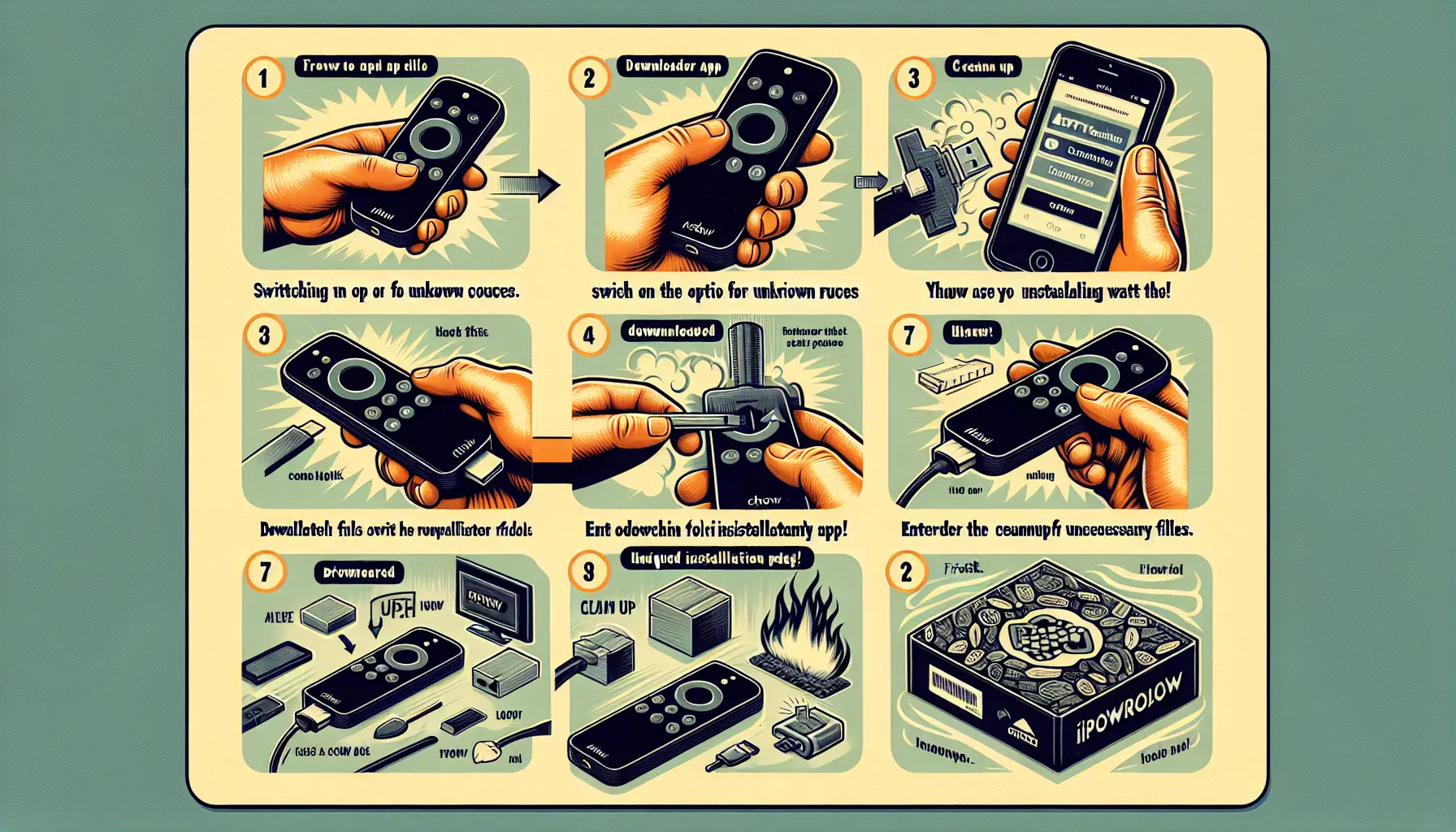
Para instalar IPTV Smarters FirestickLa instalación manual es necesaria porque la tienda de aplicaciones de Amazon no admite oficialmente aplicaciones de IPTV. Aquí tienes una guía completa para ayudarte con el proceso de instalación. Para obtener pasos más detallados, consulta este artículo.
Habilitar fuentes desconocidas en Firestick
Para empezar, habilite las instalaciones desde fuentes desconocidas:
- Ir a la configuración.
- Seleccione “Mi Fire TV”.
- Haz clic en “Opciones de desarrollador”.
- Activa la opción "Aplicaciones de fuentes desconocidas".
- Confirma tu elección.
Proceso de instalación paso a paso
Siga estos pasos para instalar el Aplicación IPTV para Firestick:
- Descarga la aplicación Downloader: Busca “Downloader” en la tienda de aplicaciones de Amazon, instálala y ábrela.
- Introduzca el código de instalación: Codigo de entrada 250931 (TROYPOINT Toolbox) o una URL directa: https://bit.ly/smarters-pro.
- Descargar e instalar: Haz clic en “Ir”, seguido de “Descargar” e “Instalar” cuando se te solicite.
- Limpiar archivos: Seleccione “Listo” y, a continuación, “Eliminar” para borrar el archivo APK y ahorrar espacio de almacenamiento.
- Iniciar aplicación: Encuentra IPTV Smarters en tu sección de Aplicaciones y Canales y empieza a usarlo.
Configuración y configuración de inicio de sesión
Tras la instalación, configure su IPTV Smarters introduciendo los datos de su suscripción. Si prefiere una interfaz optimizada para Firestick, seleccione la interfaz «TV», acepte los términos y elija su método de inicio de sesión.
- Iniciar sesión con la API de Xtream Codes: Introduce la URL de tu servidor, tu nombre de usuario y tu contraseña.
- Carga tu lista de reproducción: Utilice la URL M3U que le proporcionó su servicio de IPTV.
Para obtener más información sobre las listas de reproducción M3U, consulte esta guía.
Solución de problemas comunes de Firestick
Si tiene algún problema con la instalación, considere estas soluciones:
- Problemas de almacenamiento en búfer: Borre la caché a través de Ajustes > Aplicaciones > IPTV Smarters > Borrar caché.
- Problemas de red: Utilice un adaptador Ethernet para una conectividad estable.
- Calidad de reproducción: Reduzca la calidad del vídeo en las opciones del reproductor cuando la conexión sea lenta.
- Errores de permisos: Vuelva a habilitar las fuentes desconocidas si la instalación falla.
Para obtener más pasos para solucionar problemas, consulte esta guía.
IPTV en dispositivos Smart TV
La compatibilidad de IPTV en Smart TV Los dispositivos varían según el sistema operativo:
- Televisión Android: soportes IPTV APK carga lateral.
- Televisores inteligentes Samsung: Opciones limitadas; consulta la tienda de aplicaciones de Samsung.
- Televisores inteligentes LG: Restricciones similares; es posible que haya algunas aplicaciones de terceros disponibles.
Para obtener guías completas de Smart TV, consulte este artículo.
IPTV en dispositivos de streaming Roku
Con IPTV en RokuLa instalación directa de IPTV Smarters no es posible. Sin embargo, puede utilizar estas opciones:
- Canales oficiales de IPTV: Busca aplicaciones de IPTV legítimas en la tienda de canales de Roku.
- Duplicar pantalla: Duplica la pantalla de tu smartphone o computadora para ver contenido de IPTV.
- de calidad: Utiliza las funciones de transmisión desde dispositivos Android con aplicaciones de IPTV.
Para conocer las opciones de reproducción específicas de Roku, consulta esta guía.
IPTV en consolas de juegos Xbox
La falta de aplicaciones oficiales de IPTV para Xbox complica la transmisión. Aquí hay posibles soluciones:
- Utilice el navegador Microsoft Edge para acceder a las utilidades de IPTV basadas en la web.
- Instala aplicaciones manualmente usando el modo desarrollador de Xbox (requiere conocimientos técnicos).
- Transmisión desde dispositivos móviles a través de aplicaciones compatibles.
Teniendo en cuenta los posibles problemas de rendimiento, considere la posibilidad de utilizar dispositivos de transmisión dedicados para un acceso fiable a la IPTV.
Configuración del decodificador IPTV MAG
Decodificador IPTV MAG Los dispositivos son excelentes para servicios de IPTV, ejecutando IPTV Smarters o Reproductor Xtream con facilidad. Para obtener instrucciones completas de configuración, consulte este artículo.
La instalación implica:
- Descargando el archivo APK de IPTV a una unidad USB.
- Inserta la memoria USB en tu caja MAG.
- Utilice el administrador de archivos para localizar e instalar el APK.
- Configurando sus credenciales de inicio de sesión.
Soluciones de solución de problemas comunes
Si experimenta problemas de transmisión, siga esta lista de verificación:
Problemas de red y de almacenamiento en búfer
- Utilice Ethernet para una transmisión estable.
- Borra la caché de la aplicación en la configuración del dispositivo.
- Cambie los servidores DNS a 8.8.8.8 o 1.1.1.1.
- Asegúrese de que la velocidad de internet satisfaga las necesidades de IPTV.
Errores de inicio de sesión y autenticación
- Verifique sus credenciales de Xtream Codes.
- Si Xtream Codes falla, prueba con una lista de reproducción M3U.
- Contacta con tu proveedor de IPTV para verificar tu cuenta.
- Pruebe las credenciales en otros dispositivos.
Para cuestiones específicas relacionadas con Smarters, consulte esta guía.
Consideraciones legales y seguridad
Al usar aplicaciones de IPTV como Smarters, asegúrese de tener suscripciones legítimas y con licencia. Evite los proveedores que ofrezcan precios poco realistas o contenido pirateado, ya que podrían acarrearle problemas legales. Verifique la legitimidad de su proveedor de IPTV consultando reseñas y comprobando su licencia.
Primeros pasos con la configuración de su IPTV
Comienza tu viaje por IPTV con IPTV Smarters Firestick Instalación. Habilita las fuentes desconocidas, instala la aplicación Downloader y usa el código de acceso para instalar IPTV Smarters. Ingresa tu suscripción IPTV legalmente para desbloquear un mundo de contenido.
Mantén tu configuración actualizada y limpia la caché periódicamente para disfrutar de una experiencia de streaming óptima. Con un sistema bien configurado y un proveedor de IPTV de calidad, disfruta de una amplia selección de canales en directo y contenido a la carta.
Preguntas frecuentes
¿Qué necesito para usar IPTV Smarters?
Necesitas un dispositivo compatible y una suscripción legítima a IPTV.
¿Es legal usar IPTV Smarters?
El uso de IPTV Smarters es legal siempre y cuando te suscribas a servicios con licencia.
¿Puedo usar IPTV Smarters en varios dispositivos?
Sí, IPTV Smarters está disponible en varias plataformas, incluyendo Android, iOS y Windows.
¿Qué debo hacer si mi servicio de IPTV tiene buffering?
Si se producen interrupciones en el almacenamiento en búfer, compruebe su conexión a Internet e intente reducir la calidad de reproducción.
¿Cómo puedo solucionar los problemas de inicio de sesión?
Verifique sus datos de acceso y confirme que su suscripción esté activa.