
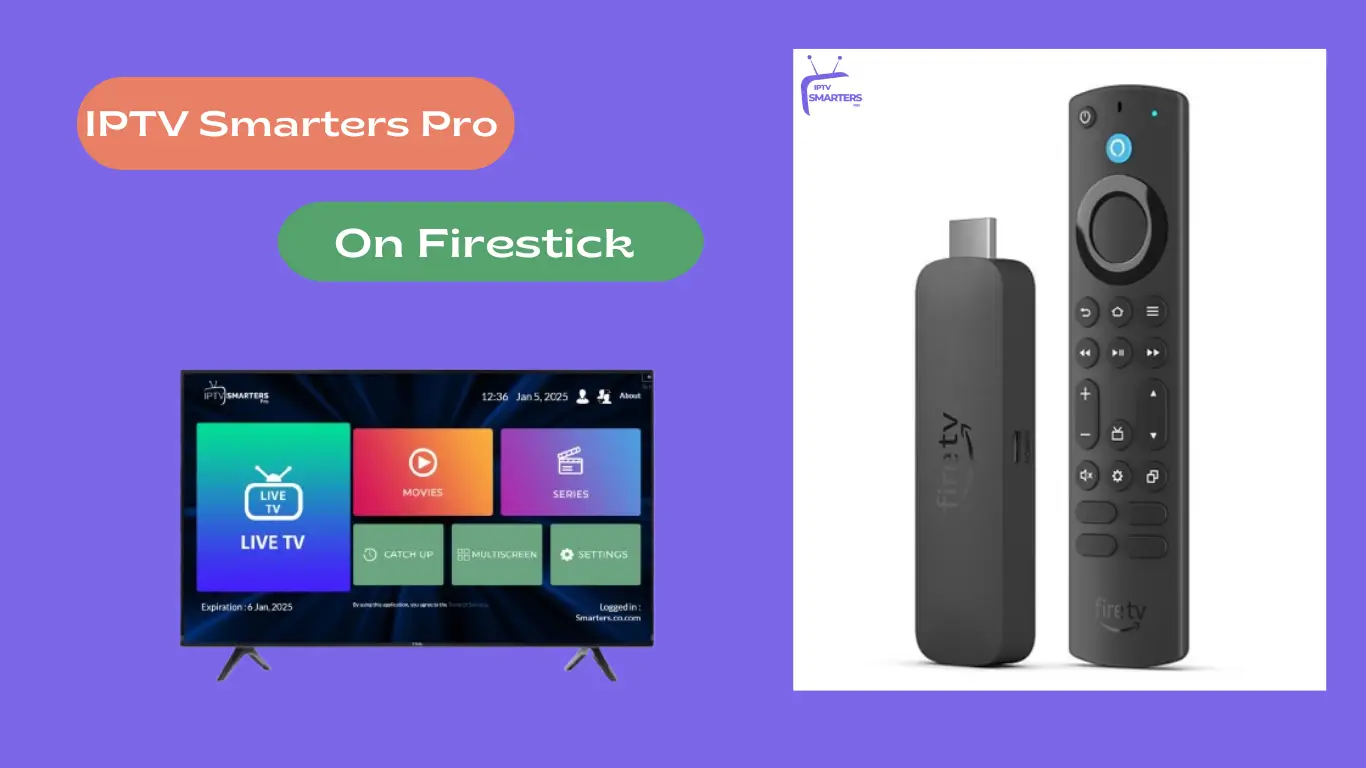
نحوه جستجو در IPTV: راهنمای کامل برای کاربران Firestick
زمان تقریبی مطالعه: 8 دقیقه
نکات کلیدی
- ناوبری کارآمد: بیاموزید که چگونه با استفاده از ریموت Firestick خود، به طور موثر در IPTV جستجو کنید تا یک تجربه مشاهده یکپارچه داشته باشید.
- راه اندازی گام به گام: IPTV را به درستی با دستورالعمل های آسان برای دنبال کردن در Firestick خود تنظیم کنید.
- نکات مربوط به عیب یابی: مشکلات رایج جستجو را با راهحلهای ساده حل کنید.
- خصوصیات پیشرفته: تجربه IPTV خود را با قابلیتهای جستجوی پیشرفته بهبود بخشید.
- منابع اضافی: برای بهینهسازی بیشتر پخش زنده خود، به برنامهها و انجمنهای پیشنهادی دسترسی پیدا کنید.
فهرست مندرجات
معرفی
آیا تا به حال برای پیدا کردن محتوای خاص در سرویس IPTV خود دچار سردرگمی شدهاید؟ شما تنها نیستید. همانطور که تلویزیون پروتکل اینترنت (تلویزیون پروتکل اینترنت) همچنان به محبوبیت خود ادامه میدهد، جستجوی کارآمد در میان کتابخانههای عظیم محتوا برای یک تجربه تماشای روان بسیار مهم شده است. این راهنمای جامع دقیقاً نحوه جستجو در IPTV را با استفاده از شما نشان میدهد. ریموت فایر استیک.
درک اصول اولیه IPTV و Firestick
تلویزیون پروتکل اینترنت محتوای تلویزیونی را از طریق پروتکلهای اینترنتی به جای سیگنالهای پخش سنتی یا ماهوارهای ارائه میدهد. این رویکرد مدرن به شما امکان میدهد تلویزیون زنده، فیلمها و محتوای درخواستی را مستقیماً از طریق اتصال اینترنتی خود پخش کنید.
La آمازون فیرستتیک به عنوان یک همراه ایدهآل برای سرویسهای IPTV عمل میکند. این دستگاه پخش قابل حمل به پورت HDMI تلویزیون شما متصل میشود و آن را به یک مرکز سرگرمی هوشمند تبدیل میکند. سازگاری آن با برنامههای مختلف IPTV، آن را به انتخابی محبوب برای علاقهمندان به پخش آنلاین تبدیل کرده است.
برای آموزش گام به گام در مورد راه اندازی Firestick خود با IPTV، راهنمای ما را در اینجا ببینید نحوه تنظیم Fire Stick IPTV.
تنظیم IPTV در Firestick شما
قبل از شروع جستجو، باید IPTV را به درستی در Firestick خود تنظیم کنید. در اینجا نحوه انجام این کار آمده است:
پیش نیازها:
- اتصال به اینترنت پایدار
- جزئیات اشتراک فعال IPTV (مقایسه ارائه دهندگان IPTV)
- دستگاه آمازون فایر استیک
راه اندازی گام به گام:
- فایر استیک خود را آماده کنید
- Firestick را به پورت HDMI تلویزیون خود وارد کنید
- به Wi-Fi وصل شوید
- بهروزرسانی میانافزار از طریق تنظیمات > تلویزیون آتش من > درباره > بررسی بهروزرسانیها
- برنامه ها را از منابع ناشناخته فعال کنید
- به تنظیمات > تلویزیون آتش من > گزینههای توسعهدهنده بروید
- فعال کردن گزینه «برنامهها از منابع ناشناس»
- برنامه Downloader را نصب کنید
- عبارت "Downloader" را در Firestick خود جستجو کنید (راهنمای نصب)
- برنامه را دانلود و نصب کنید
- برنامه IPTV خود را دانلود کنید
- دانلودر را باز کنید
- آدرس اینترنتی برنامه IPTV خود را وارد کنید
- دستورالعملهای نصب را دنبال کنید
- سرویس IPTV خود را پیکربندی کنید
- برنامه IPTV را اجرا کنید
- اعتبارنامه اشتراک خود را وارد کنید
- در صورت لزوم، لیست کانالها و EPG را وارد کنید (استفاده از لیستهای پخش M3U)
برای دستورالعملهای دقیقتر، به راهنمای جامع ما در ... مراجعه کنید. نحوه نصب IPTV در آمازون فایر استیک.
نحوه جستجو در IPTV با استفاده از ریموت Firestick
اکنون که IPTV شما تنظیم شده است، در اینجا نحوه جستجوی مؤثر محتوا آورده شده است:
پیمایش پایه:
- برای حرکت در منوها از دکمههای جهتنما (بالا، پایین، چپ، راست) استفاده کنید.
- برای انتخاب، دکمه انتخاب مرکزی را فشار دهید
- برای بازگشت به صفحات قبلی از دکمه برگشت استفاده کنید
دسترسی به تابع جستجو:
- برنامه IPTV خود را باز کنید
- به دنبال نماد جستجو (معمولاً به شکل ذرهبین) باشید.
- برای باز کردن رابط جستجو، انتخاب را فشار دهید
روشهای جستجو:
۱. جستجوی صفحهکلید روی صفحه
- با استفاده از دکمههای جهتدار، به هر حرف بروید
- برای وارد کردن کاراکترها، دکمه انتخاب (Select) را فشار دهید
- پس از اتمام، دکمه جستجو یا ورود را انتخاب کنید
۲. جستجوی صوتی (در صورت پشتیبانی)
- دکمه میکروفون را فشار داده و نگه دارید
- عبارت جستجوی خود را واضح بیان کنید
- برای شروع جستجو، دکمه را رها کنید
۳. جستجوی مبتنی بر دستهبندی
- از فیلترهای داخلی برای ژانر، زبان یا نوع محتوا استفاده کنید
- پیمایش در دسته بندی های از پیش تعریف شده
برای نکات بیشتر، به راهنمای ما در مورد نحوه استفاده از تلویزیون هوشمند IPTV در Firestick.
نکاتی برای جستجوی موثر
با این نکات، جستجوهای IPTV خود را کارآمدتر کنید:
از فیلترهای داخلی استفاده کنید
- مرتب سازی بر اساس ژانر، زبان یا کشور
- فیلتر بر اساس نوع محتوا (فیلم، نمایش، تلویزیون زنده)
سازماندهی موارد دلخواه
- کانالهای پربازدید را به عنوان کانالهای مورد علاقه علامتگذاری کنید
- ایجاد لیست کانالهای سفارشی
بهینه سازی جستجوی صوتی
- واضح صحبت کنید و از سر و صدای پسزمینه دوری کنید
- از کلمات کلیدی یا عبارات خاص استفاده کنید
برنامه خود را به روز نگه دارید
- بهروزرسانیهای منظم اغلب عملکرد جستجو را بهبود میبخشند.
- در تنظیمات برنامه، بهروزرسانیها را بررسی کنید
عیبیابی مشکلات رایج جستجو
اگر هنگام جستجو با مشکل مواجه شدید، این راهحلها را امتحان کنید:
جستجو پاسخ نمیدهد
- برنامه IPTV را مجدداً راه اندازی کنید
- اتصال به اینترنت را بررسی کنید
- حافظه پنهان برنامه را پاک کنید
- در صورت وجود، برنامه را بهروزرسانی کنید
مشکلات مربوط به ریموت
- باتری ها را تعویض کنید
- ریموت را دوباره جفت کنید
- موانع بین ریموت و Firestick را بردارید
نتایج جستجوی کند
- سرعت اینترنت را بررسی کنید
- بهروزرسانی لیستهای پخش و دادههای EPG
- برنامه های پس زمینه را ببندید
برای مراحل عیبیابی بیشتر، به راهنمای ما در ... مراجعه کنید. استفاده از تلویزیون هوشمند IPTV در Firestick.
ویژگی های جستجوی پیشرفته
در صورت وجود، از این ویژگیهای پیشرفته بهرهمند شوید:
ادغام EPG
- جستجو در راهنماهای برنامه
- تنظیم یادآوری برای نمایشهای آینده
فیلترهای محتوا
- اعمال چندین فیلتر به طور همزمان
- ذخیره تنظیمات جستجوی سفارشی
کنترل های والدین
- محدودیتهای محتوا را تنظیم کنید
- ایجاد پروفایلهای محافظتشده با پین
منابع اضافی
تجربه IPTV خود را با این منابع بهبود بخشید:
برنامههای پیشنهادی IPTV:
- IPTV هوشمند
- TiviMate
- IPTV اسمارت پرو
- آیپیتیوی نکسوس
- 4KBestIPTV
جوامع پشتیبانی:
- ردیت: r/IPTV، r/FireTV
- انجمنهای رسمی ارائهدهندگان IPTV
- انجمنهای انجمن فایراستیک
برای راه اندازی کامل IPTV، به ما مراجعه کنید نحوه راه اندازی IPTV راهنما.
نتیجه
تسلط بر نحوه جستجو در IPTV با استفاده از ریموت Firestick، تجربه پخش آنلاین شما را به میزان قابل توجهی بهبود میبخشد. با این تکنیکها و نکات، زمان کمتری را صرف جستجو و زمان بیشتری را صرف لذت بردن از محتوای مورد علاقه خود خواهید کرد.
به یاد داشته باشید که مرتباً برنامههای خود را بهروزرسانی کنید و ویژگیهای جدید را به محض عرضه شدن، بررسی کنید. دنیای IPTV دائماً در حال تکامل است و آگاه ماندن از آخرین قابلیتهای جستجو به شما کمک میکند تا از سیستم سرگرمی خود نهایت استفاده را ببرید.
آیا این روشهای جستجو را در تنظیمات IPTV خود امتحان کردهاید؟ تجربیات خود را در نظرات زیر به اشتراک بگذارید، یا در صورت نیاز به راهنمایی بیشتر با ما تماس بگیرید. استریمینگ خوبی داشته باشید!
پرسش و پاسخهای متداول
چرا نمیتوانم گزینه جستجو را در برنامه IPTV خود پیدا کنم؟
برخی از برنامههای IPTV عملکرد محدودی دارند. بهروزرسانی برنامه یا تغییر به برنامهای که از ویژگیهای جستجو پشتیبانی میکند را در نظر بگیرید.
آیا جستجوی صوتی با همه برنامههای IPTV در Firestick کار میکند؟
خیر، جستجوی صوتی فقط توسط برنامههایی پشتیبانی میشود که این ویژگی را در خود جای دادهاند. برای اطلاع از سازگاری، مستندات برنامه خود را بررسی کنید.
چگونه نتایج جستجوی خود را بهبود ببخشم؟
مطمئن شوید که برنامه و لیستهای پخش شما بهروز هستند، از کلمات کلیدی خاص استفاده کنید و برای محدود کردن نتایج، فیلترها را اعمال کنید.
آیا راهی برای جستجوی کانالها بر اساس کشور یا ژانر وجود دارد؟
بله، بسیاری از برنامهها جستجوی مبتنی بر دستهبندی را ارائه میدهند که در آن میتوانید کانالها را بر اساس کشور، ژانر یا زبان فیلتر کنید.
اگر ریموت کنترل من به درستی کار نکند، چه کاری باید انجام دهم؟
باتریها را تعویض کنید، ریموت را دوباره جفت کنید یا از برنامه Fire TV به عنوان جایگزین ریموت استفاده کنید.