
نحوه تنظیم IPTV Smarters در Firestick: راهنمای کامل نصب و راه اندازی
زمان تقریبی مطالعه: 12 دقیقه
نکات کلیدی
- راه اندازی جامع: برای نصب موفقیتآمیز، مراحل دقیق را دنبال کنید آیپیتیوی اسمارترز فایراستیک.
- درک کاربردها: تفاوت بین را بدانید برنامه های IPTV و APK برای انتخابهای بهتر.
- عملکرد بهینه شده: IPTV ها در دستگاه های مختلف برای بهترین تجربه نیاز به تنظیمات منحصر به فردی دارند.
- عیب یابی: مشکلات رایج را میتوان با راهحلهای ساده و نگهداری منظم برطرف کرد.
- آگاهی حقوقی: برای جلوگیری از عواقب قانونی، مطمئن شوید که از سرویسهای IPTV دارای مجوز استفاده میکنید.
فهرست مندرجات
- معرفی
- درک برنامهها و فایلهای APK مربوط به IPTV
- راهنمای تنظیم IPTV Smarters Firestick
- IPTV در دستگاههای تلویزیون هوشمند
- IPTV در دستگاههای پخش جریانی Roku
- IPTV در کنسولهای بازی ایکسباکس
- پیکربندی جعبه IPTV MAG
- راه حل های رایج عیب یابی
- ملاحظات قانونی و ایمنی
- شروع به کار با راه اندازی IPTV خود
- پرسش و پاسخهای متداول
معرفی
راه اندازی آیپیتیوی اسمارترز فایراستیک میتواند قابلیتهای پخش زنده شما را به میزان قابل توجهی افزایش دهد و دسترسی به کانالهای زنده و محتوای درخواستی را در یک مکان فراهم کند. این راهنما کل فرآیند نصب و پیکربندی را شرح میدهد و تضمین میکند که شما هر آنچه را که برای بهینهسازی تجربه IPTV خود نیاز دارید، در اختیار دارید.
درک برنامهها و فایلهای APK مربوط به IPTV
قبل از اینکه وارد تنظیمات شوید، این را درک کنید برنامه های IPTV برنامههای از پیش ساخته شدهای هستند که در فروشگاههای رسمی اپلیکیشن یافت میشوند، در حالی که APK های IPTV فایلهای بسته اندروید برای نصب دستی هستند.
هنگام انتخاب یک برنامه IPTV یا APK، این عوامل مهم را در نظر بگیرید:
- سرعت و عملکرد: زمان بارگذاری سریع و پخش پایدار ضروری است.
- ثبات: برنامههایی را انتخاب کنید که خرابیها را در حین پخش به حداقل میرسانند.
- پشتیبانی از لیست پخش: سازگاری با فرمتهای M3U و XMLTV را بررسی کنید.
- یکپارچه سازی EPG: برای پیمایش آسان در برنامههای مشاهده ضروری است.
- رابط کاربری: طراحی تمیز و بصری، پیمایش را ساده میکند.
برای اطلاعات بیشتر در مورد برنامههای IPTV، به [لینک] مراجعه کنید. این راهنما.
راهنمای تنظیم IPTV Smarters Firestick
برای نصب آیپیتیوی اسمارترز فایراستیکدانلود از طریق سایدلودینگ ضروری است زیرا فروشگاه اپلیکیشن آمازون رسماً از برنامههای IPTV پشتیبانی نمیکند. در اینجا یک راهنمای جامع برای کمک به شما در فرآیند نصب ارائه شده است. برای مراحل دقیقتر، به این مقاله.
فعال کردن منابع ناشناس در Firestick
با فعال کردن نصب از منابع ناشناخته شروع کنید:
- به تنظیمات بروید
- «تلویزیون آتش من» را انتخاب کنید.
- روی «گزینههای توسعهدهنده» کلیک کنید.
- گزینه «برنامهها از منابع ناشناس» را روی «روشن» قرار دهید.
- انتخاب خود را تأیید کنید.
مراحل نصب گام به گام
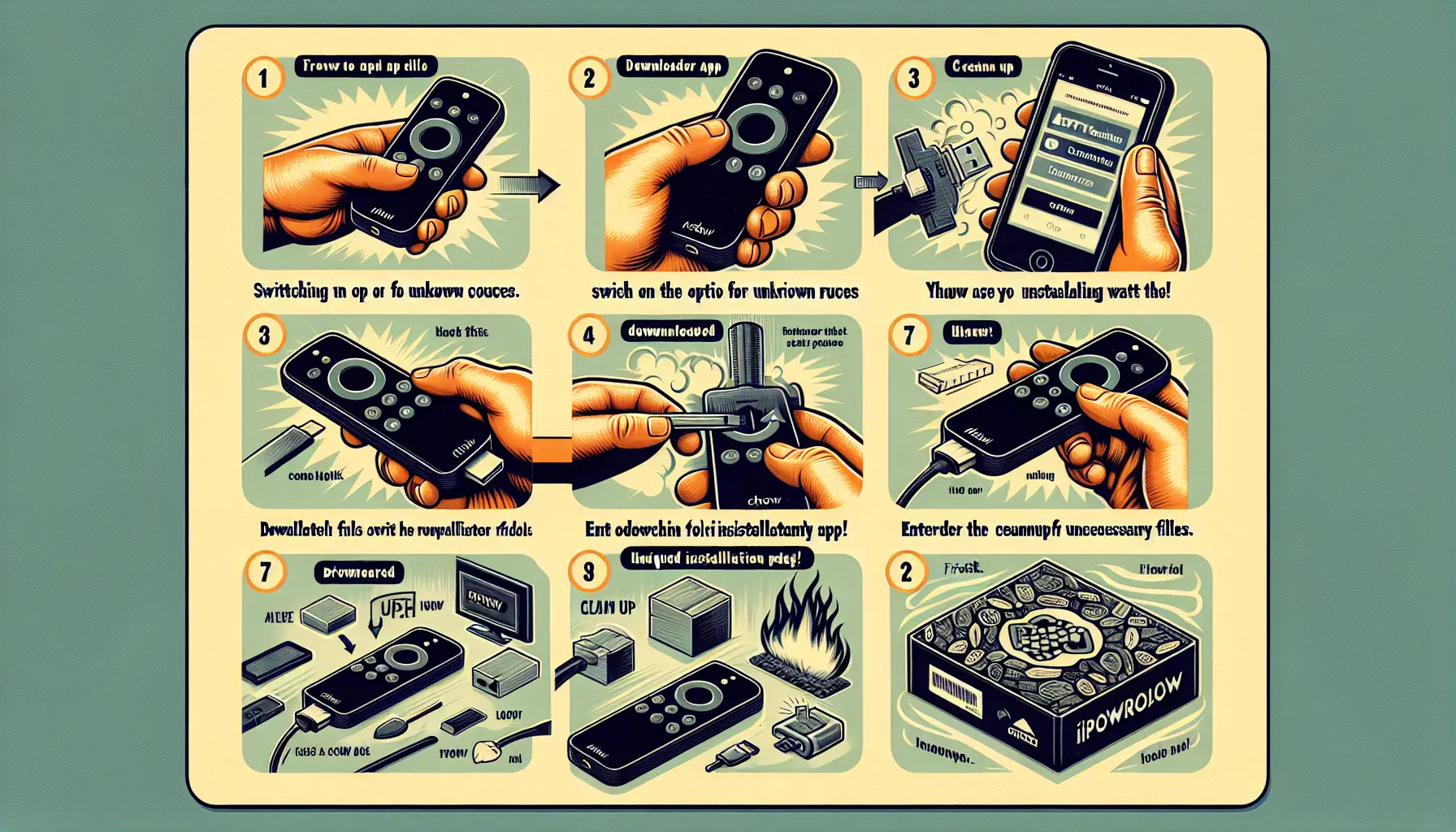
برای نصب این مراحل را دنبال کنید برنامه IPTV Firestick:
- دانلود اپلیکیشن دانلودر: در فروشگاه برنامه آمازون، عبارت «Downloader» را جستجو کنید، آن را نصب و باز کنید.
- کد نصب را وارد کنید: کد ورودی 250931 (جعبه ابزار TROYPOINT) یا یک URL مستقیم: https://bit.ly/smarters-pro.
- دانلود و نصب: روی «برو» کلیک کنید، و پس از آن «دانلود» و «نصب» را انتخاب کنید.
- پاکسازی فایلها: برای حذف فایل APK و صرفهجویی در فضای ذخیرهسازی، گزینه «Done» و به دنبال آن «Delete» را انتخاب کنید.
- راه اندازی برنامه: در بخش برنامهها و کانالها، IPTV Smarters را پیدا کنید و آن را اجرا کنید.
پیکربندی و تنظیمات ورود
پس از نصب، با وارد کردن جزئیات اشتراک خود، IPTV Smarters خود را پیکربندی کنید. اگر طرح بهینه Firestick را ترجیح میدهید، رابط «TV» را انتخاب کنید، شرایط را بپذیرید و روش ورود خود را انتخاب کنید:
- ورود با API کدهای اکستریم: آدرس اینترنتی سرور، نام کاربری و رمز عبور خود را وارد کنید.
- لیست پخش خود را بارگیری کنید: از آدرس اینترنتی M3U ارائه شده از سرویس IPTV خود استفاده کنید.
برای اطلاعات بیشتر در مورد لیستهای پخش M3U، به [لینک] مراجعه کنید. این راهنما.
عیبیابی مشکلات رایج فایراستیک
برای هرگونه مشکل نصب، این راهحلهای عیبیابی را در نظر بگیرید:
- مسائل بافرینگ: حافظه پنهان را از طریق تنظیمات > برنامهها > IPTV Smarters > پاک کردن حافظه پنهان پاک کنید.
- مشکلات شبکه: برای اتصال پایدار، از یک آداپتور اترنت استفاده کنید.
- کیفیت پخش: کیفیت ویدیو در تنظیمات پخشکننده در هنگام اتصال کند، پایینتر است.
- خطاهای مجوز: در صورت عدم موفقیت در نصب، منابع ناشناخته را دوباره فعال کنید.
برای مراحل عیبیابی بیشتر، به این راهنما مراجعه کنید.
IPTV در دستگاههای تلویزیون هوشمند
سازگاری از آیپیتیوی روی تلویزیون هوشمند دستگاهها بر اساس سیستم عامل متفاوت هستند:
- AndroidTV: پشتیبانی از دانلود IPTV APK بارگذاری جانبی
- تلویزیونهای هوشمند سامسونگ: گزینههای محدود؛ فروشگاه برنامه سامسونگ را بررسی کنید.
- تلویزیونهای هوشمند الجی: محدودیتهای مشابه؛ ممکن است برخی از برنامههای شخص ثالث در دسترس باشند.
برای راهنماهای کامل تلویزیون هوشمند، به این مقاله.
IPTV در دستگاههای پخش جریانی Roku
MTXNUMX Web Terminal امکان اجرای فوری معاملات را بر روی هر مرورگر و دستگاهی (بدون نیاز به نصب) فراهم میآورد. مهمترین مزیت، دسترسی آسان و سریع به تمام ابزارهای معاملاتی و تحلیلی امبر مارکتس است. IPTV در روکونصب مستقیم IPTV Smarters امکانپذیر نیست. با این حال، میتوانید از این گزینهها استفاده کنید:
- کانالهای رسمی IPTV: به دنبال برنامههای IPTV قانونی در فروشگاه کانال Roku باشید.
- معکوس روی صفحه نمایش: برای مشاهده محتوای IPTV، صفحه گوشی هوشمند یا رایانه خود را آینه کنید.
- ریخته گری: از ویژگیهای پخش از دستگاههای اندروید با برنامههای IPTV استفاده کنید.
برای گزینههای پخشکننده مخصوص Roku، به این راهنما مراجعه کنید.
IPTV در کنسولهای بازی ایکسباکس
نبود <=b>اپلیکیشنهای رسمی IPTV برای ایکسباکس، استریم کردن را پیچیده میکند. در اینجا راهحلهای ممکن ارائه شده است:
- برای استفاده از سرویسهای IPTV مبتنی بر وب، از مرورگر Microsoft Edge استفاده کنید.
- دانلود جانبی برنامهها با استفاده از حالت توسعهدهندگان ایکسباکس (نیازمند مهارتهای فنی)
- پخش از دستگاههای تلفن همراه از طریق برنامههای سازگار.
با توجه به مشکلات احتمالی عملکرد، دستگاههای پخش اختصاصی را برای دسترسی قابل اعتماد به IPTV در نظر بگیرید.
پیکربندی جعبه IPTV MAG
جعبه IPTV MAG دستگاهها برای خدمات IPTV، اجرای IPTV Smarter یا ... عالی هستند. Xtream Player با سهولت. برای راهنمایی کامل در مورد تنظیمات، بررسی کنید این مقاله.
نصب شامل:
- دانلود فایل APK پروتکل IPTV روی فلش مموری.
- قرار دادن USB در جعبه MAG
- با استفاده از فایل منیجر، فایل APK را پیدا کرده و نصب کنید.
- پیکربندی اعتبارنامههای ورود به سیستم.
راه حل های رایج عیب یابی
اگر با مشکلات پخش زنده مواجه هستید، این چک لیست را دنبال کنید:
مشکلات شبکه و بافرینگ
- برای استریم پایدار از اترنت استفاده کنید.
- حافظه پنهان برنامه را در تنظیمات دستگاه پاک کنید.
- سرورهای DNS را به 8.8.8.8 یا 1.1.1.1 تغییر دهید.
- اطمینان حاصل کنید که سرعت اینترنت، نیازهای IPTV را برآورده میکند.
خطاهای ورود و احراز هویت
- اعتبارنامههای کدهای اکستریم خود را دوباره بررسی کنید.
- اگر کدهای Xtream ناموفق بودند، یک لیست پخش M3U را امتحان کنید.
- برای تأیید حساب، با ارائه دهنده IPTV خود تماس بگیرید.
- اعتبارنامهها را روی دستگاههای دیگر آزمایش کنید.
برای مشکلات خاص Smarters، به این راهنما مراجعه کنید.
ملاحظات قانونی و ایمنی
هنگام استفاده از برنامههای IPTV مانند Smarters، مطمئن شوید که اشتراکهای قانونی و دارای مجوز دارید. از ارائهدهندگانی که قیمتهای غیرواقعی یا محتوای دزدی دریایی ارائه میدهند، خودداری کنید، زیرا میتوانند شما را در معرض پیامدهای قانونی قرار دهند. مشروعیت ارائهدهنده IPTV خود را از طریق بررسیها و مجوزها تأیید کنید.
شروع به کار با راه اندازی IPTV خود
سفر IPTV خود را با آیپیتیوی اسمارترز فایراستیک نصب. منابع ناشناخته را فعال کنید، برنامه Downloader را نصب کنید و از کد دسترسی برای نصب IPTV Smarters استفاده کنید. اشتراک IPTV خود را به صورت قانونی وارد کنید تا دنیایی از محتوا را باز کنید.
برای داشتن یک تجربه پخش بهینه، تنظیمات خود را مرتباً از طریق پاکسازی حافظه پنهان (cache) و بهروزرسانیها حفظ کنید. با یک سیستم پیکربندیشده صحیح و ارائهدهنده IPTV با کیفیت، از مجموعهای غنی از کانالهای زنده و محتوای درخواستی لذت ببرید.
پرسش و پاسخهای متداول
برای استفاده از IPTV Smarters به چه چیزهایی نیاز دارم؟
شما به یک دستگاه سازگار و یک اشتراک IPTV قانونی نیاز دارید.
آیا استفاده از IPTV Smarters قانونی است؟
استفاده از IPTV Smarters تا زمانی که در سرویسهای دارای مجوز مشترک شوید، قانونی است.
آیا میتوانم از IPTV Smarters روی چندین دستگاه استفاده کنم؟
بله، IPTV Smarters در پلتفرمهای مختلفی از جمله اندروید، iOS و ویندوز موجود است.
اگر سرویس IPTV من دچار مشکل بافرینگ (buffering) شده است، چه کاری باید انجام دهم؟
اگر بافرینگ رخ داد، اتصال اینترنت خود را بررسی کنید و سعی کنید کیفیت پخش را کاهش دهید.
چگونه مشکلات ورود به سیستم را عیبیابی کنم؟
اطلاعات ورود خود را دوباره بررسی کنید و تأیید کنید که اشتراک شما فعال است.