

نحوه راه اندازی IPTV در Fire TV Stick
1: از صفحه اصلی دستگاه خود، نشانگر را روی گزینه Find نگه دارید.
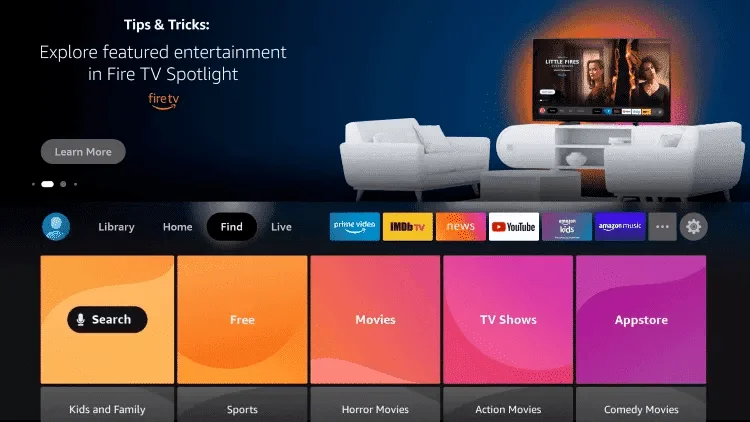
2. روی جستجو کلیک کنید
3. Downloader را جستجو کرده و انتخاب کنید.
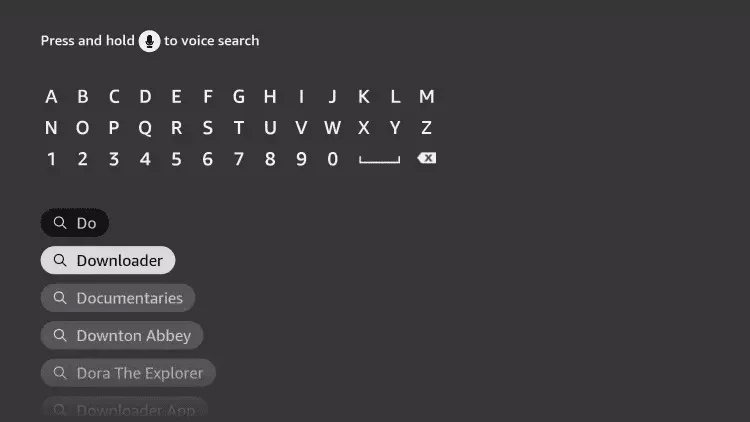
4. برنامه Downloader را انتخاب کنید.
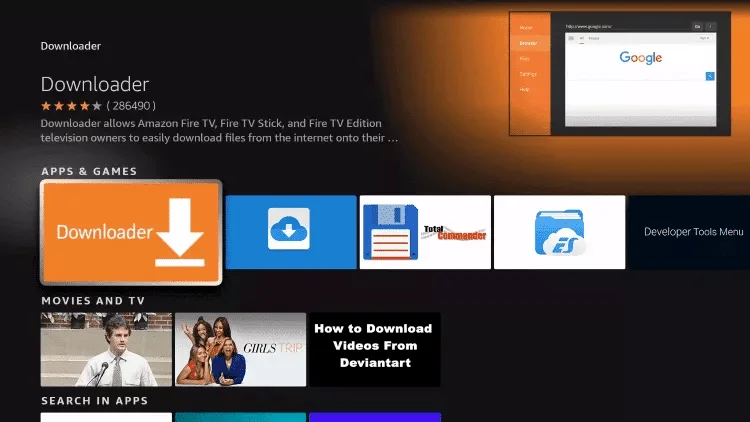
5. روی بارگیری کلیک کنید.
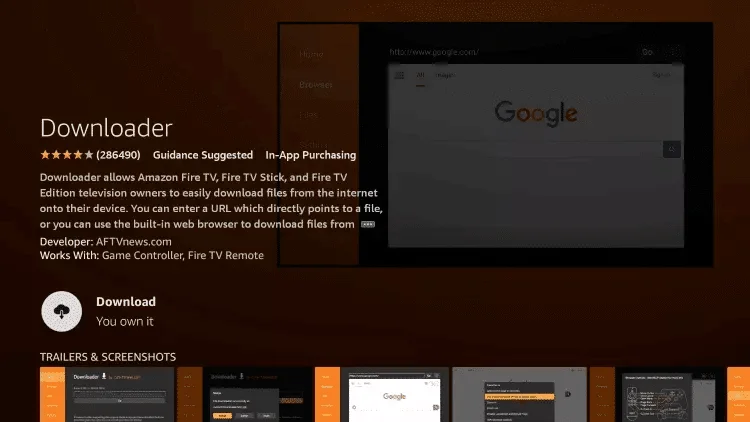
6. پس از اتمام نصب برنامه روی Open کلیک کنید.
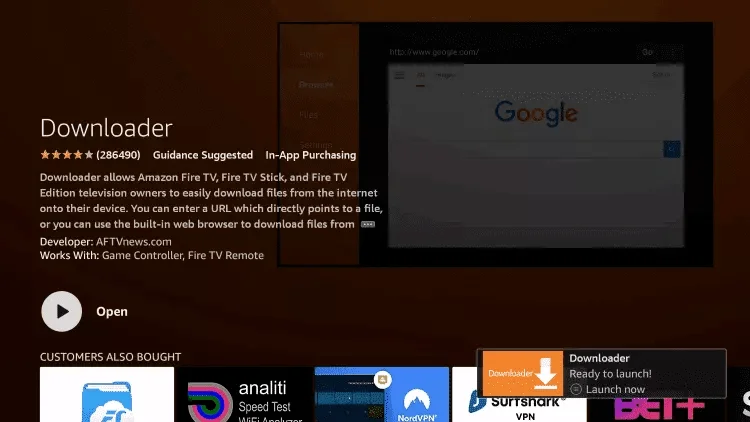
7. به صفحه اصلی برگردید و تنظیمات را باز کنید.
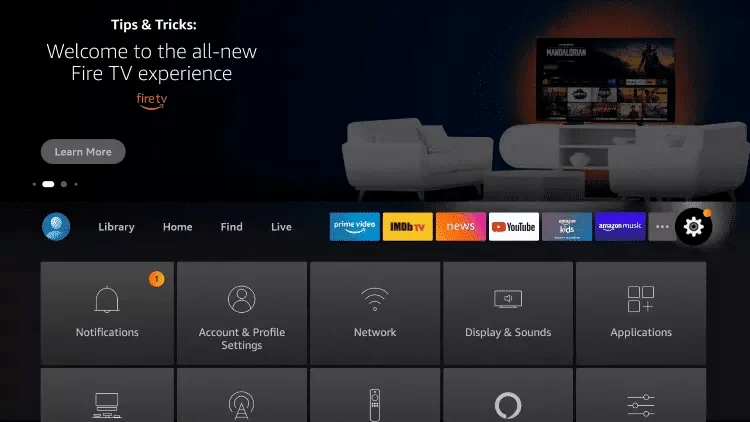
8. روی My Fire TV کلیک کنید.
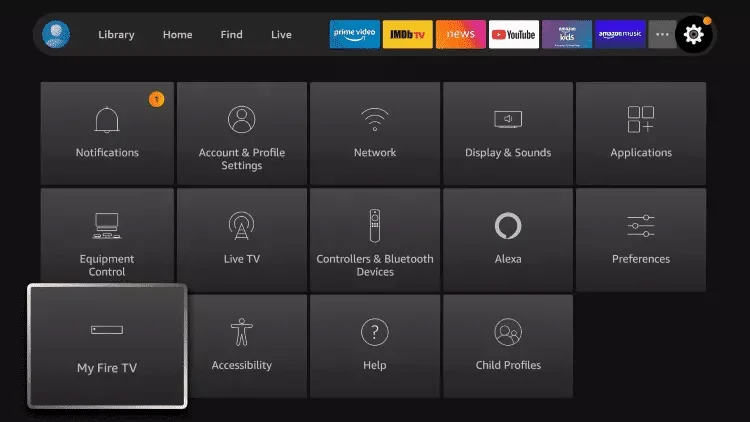
9. گزینه های توسعه دهنده را انتخاب کنید.
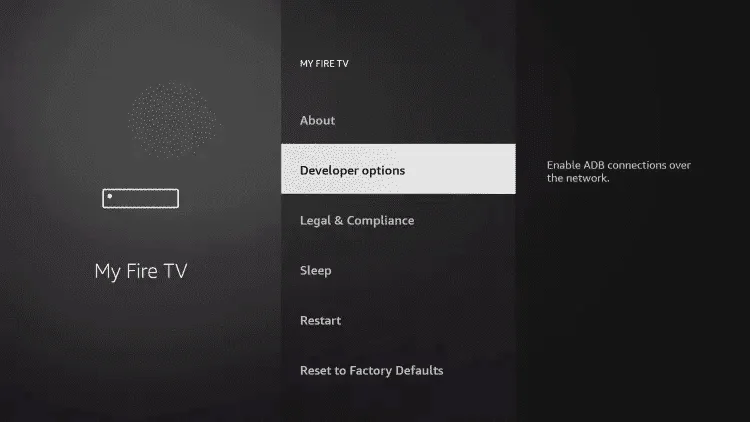
10. روی نصب برنامه های ناشناخته کلیک کنید.
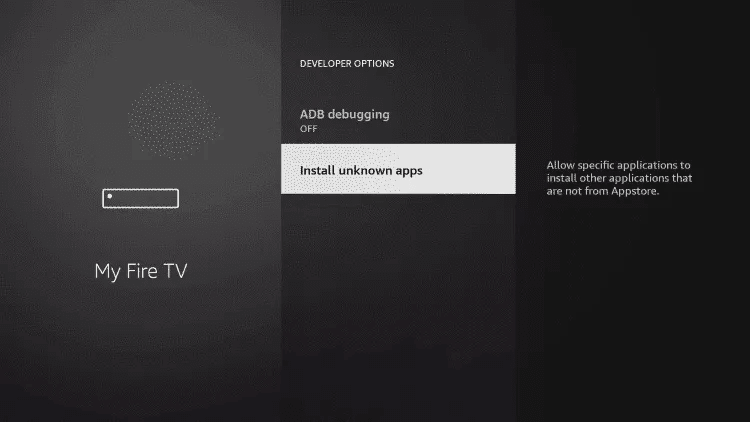
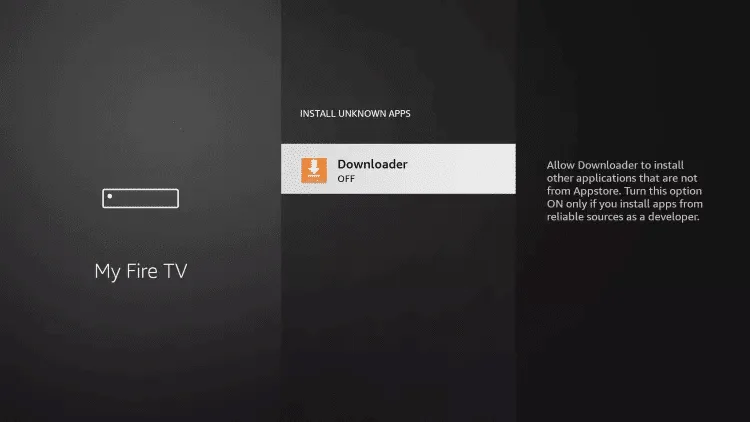
11. برنامه Downloader را پیدا کنید و روی آن کلیک کنید.
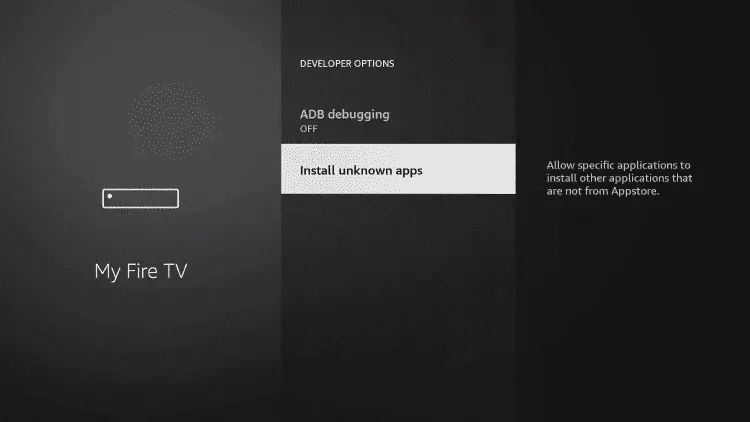
12. با این کار منابع ناشناخته برای برنامه دانلودر روشن می شود. این کار بارگذاری جانبی را در دستگاه شما فعال می کند.
13. دانلودر را راه اندازی کنید.
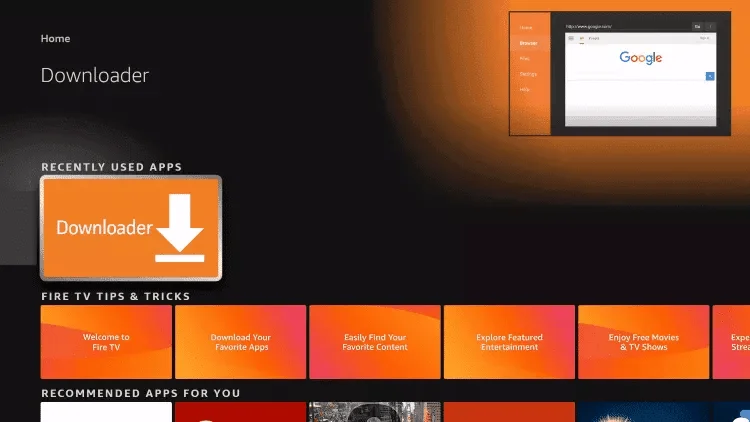
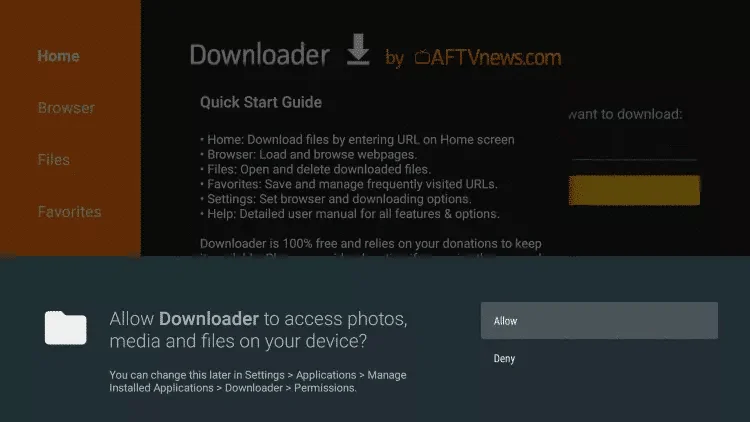
14. اجازه را کلیک کنید.
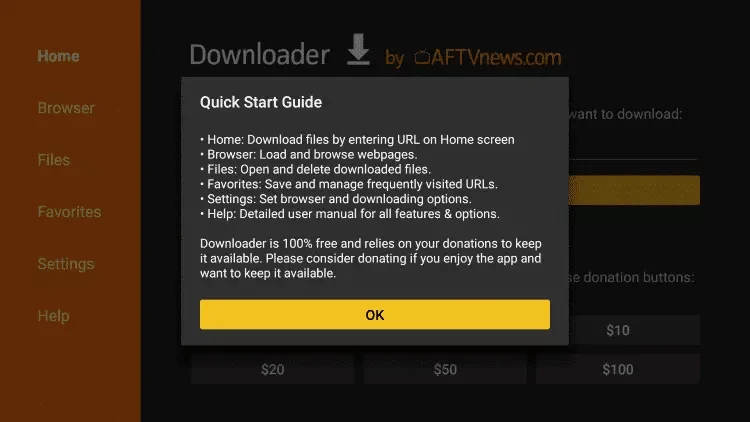
15. روی OK کلیک کنید.
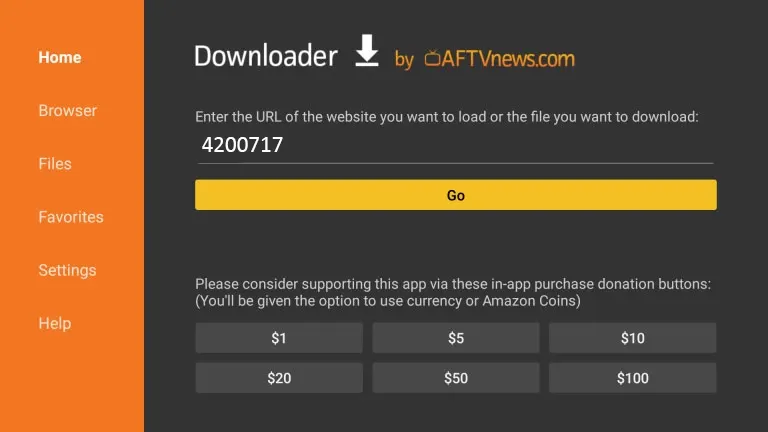
16. برای نصب برنامه TVORA کد زیر را تایپ کنید
کد برنامه TVORA: 4200717
و برو کلیک کنید.
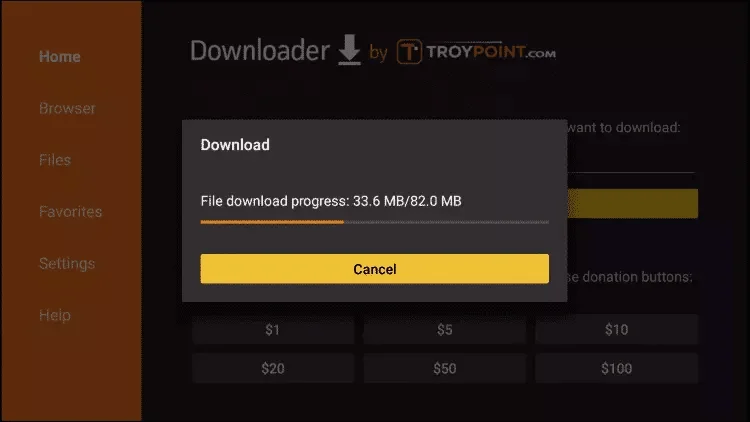
17. صبر کنید تا فایل دانلود شود.
18. نصب کلیک کنید.
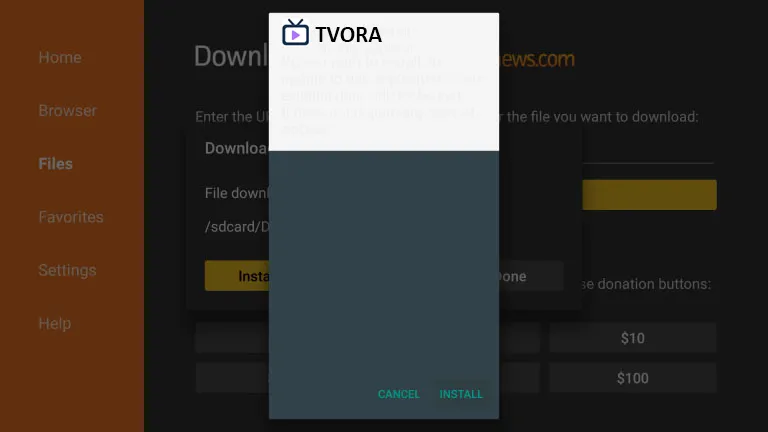
19. در صورت درخواست مجدداً روی Install کلیک کنید
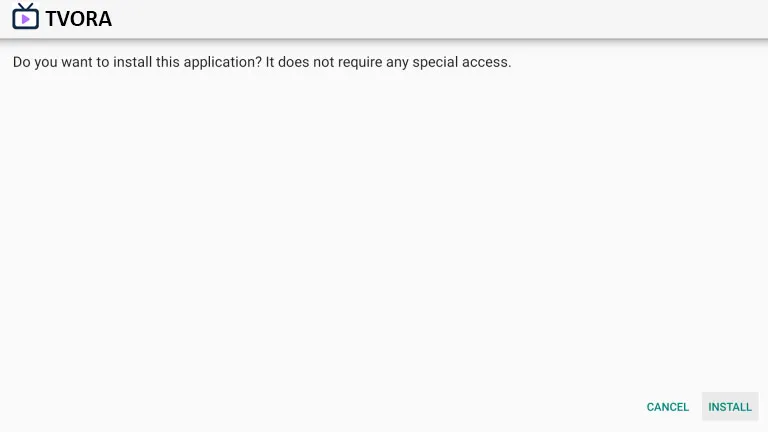
20. نصب کلیک کنید.
21. باز کن تیوورا سپس ADD PLAYLIST را انتخاب کنید.
22. را وارد کنید نام کاربری و رمز عبور که از طریق واتس اپ یا ایمیل یا چت برای شما ارسال کردیم.
یا می توانید با استفاده از مک خود ارسال کنید تیوورا شماره مک و ما آن را از راه دور برای شما تنظیم می کنیم.
نحوه تنظیم IPTV در اندروید با TVORA Player
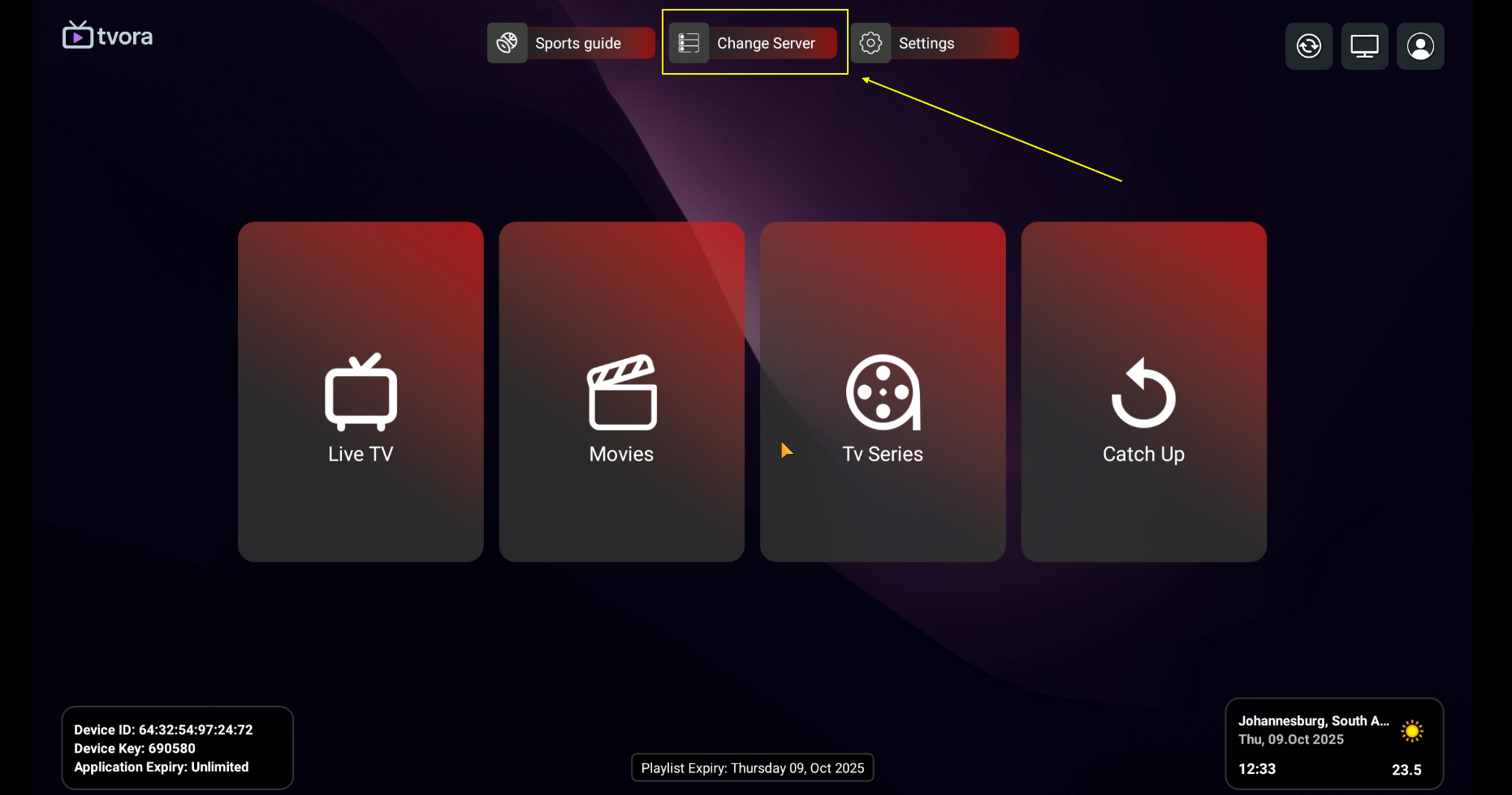
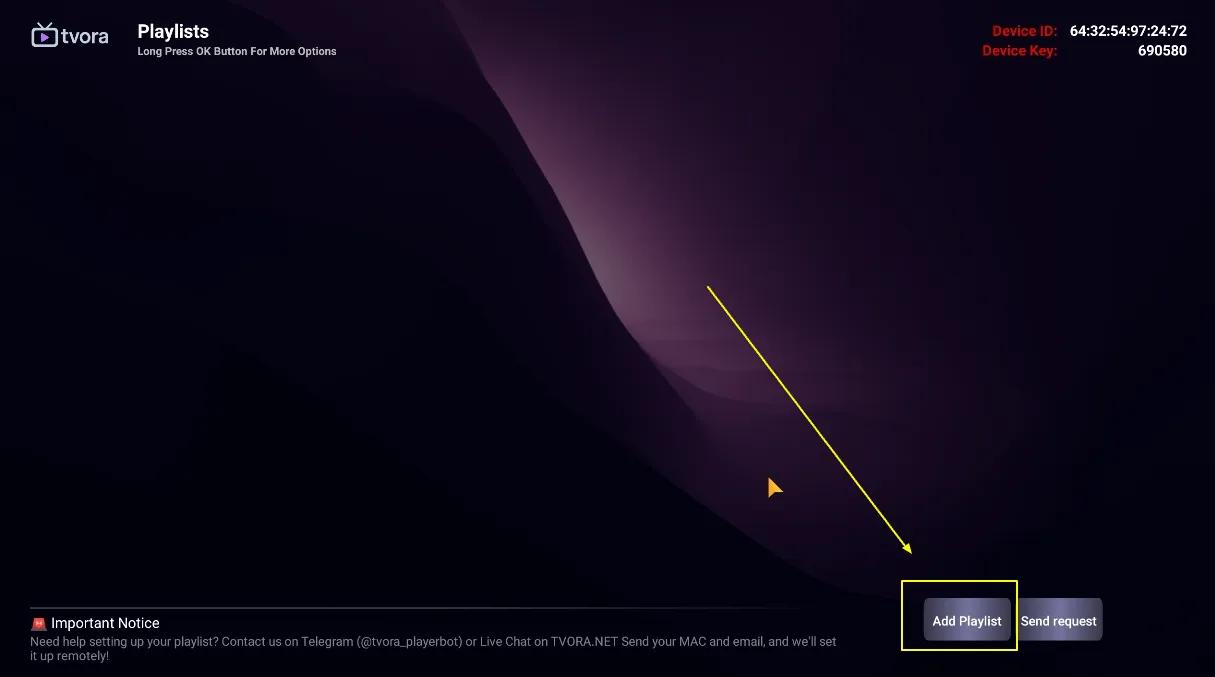 3 گام: سپس +افزودن لیست پخش را انتخاب کنید
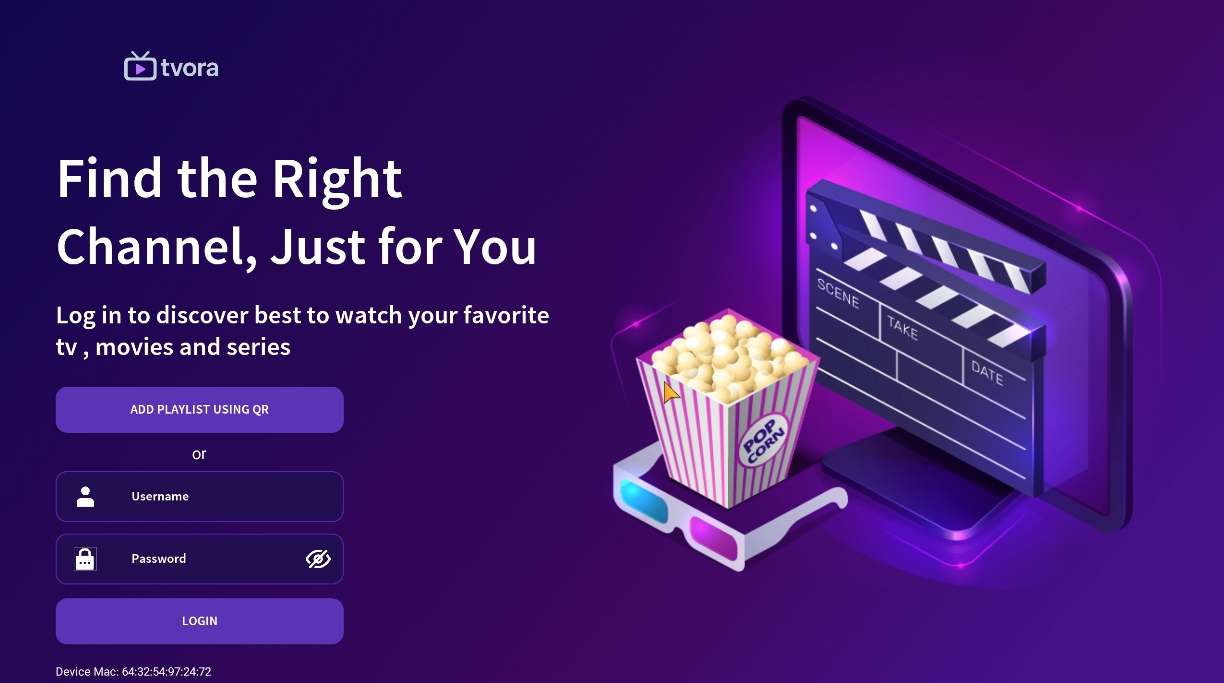 4 گاماطلاعات ورود به سیستم را که پس از دریافت اشتراک در اختیار شما قرار دادهایم، وارد کنید. اکنون برای رفتن به بخش بعدی، روی «ورود» کلیک کنید.
5 گام: چند ثانیه صبر کنید. سپس از شما خواسته می شود که یک نام برای لیست پخش خود وارد کنید. به سادگی نامی را وارد کنید که می خواهید برای شناسایی آن استفاده کنید.
4 گاماطلاعات ورود به سیستم را که پس از دریافت اشتراک در اختیار شما قرار دادهایم، وارد کنید. اکنون برای رفتن به بخش بعدی، روی «ورود» کلیک کنید.
5 گام: چند ثانیه صبر کنید. سپس از شما خواسته می شود که یک نام برای لیست پخش خود وارد کنید. به سادگی نامی را وارد کنید که می خواهید برای شناسایی آن استفاده کنید.
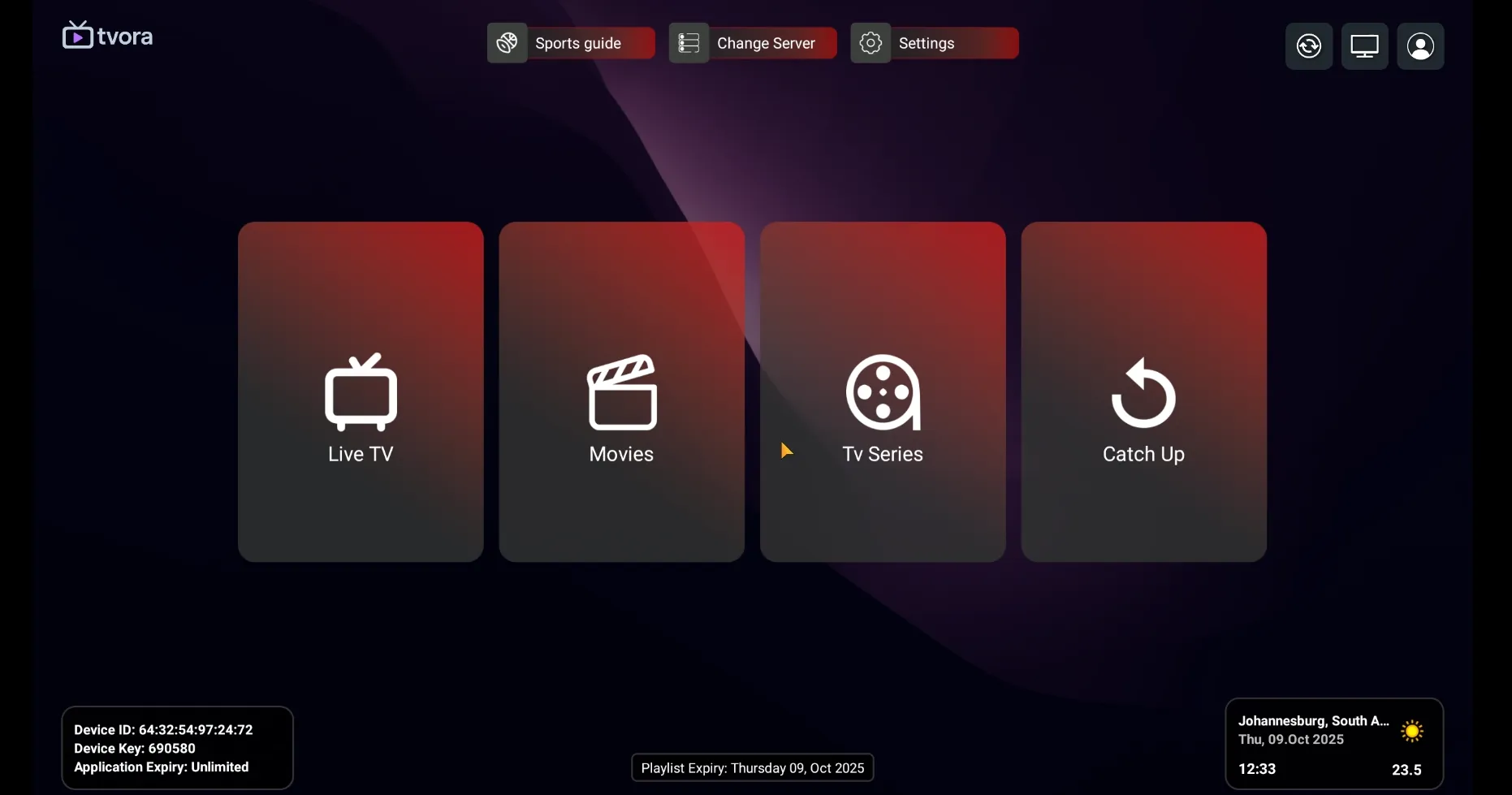 6 گام: بسته به آنچه که میخواهید تماشا کنید و از آن لذت ببرید، روی «تلویزیون زنده»، «فیلم» یا «سریال» کلیک کنید.
 نحوه راه اندازی IPTV در Apple/IOS با IBO Player
مرحله 1: می توانید جستجو و دانلود کنید پخش کننده IBO (توصیه می شود) از جانب در AppStore
مرحله 2: پس از نصب، برنامه را باز کنید و آدرس MAC و کلید دستگاه را روی صفحه پیدا خواهید کرد
سابق:
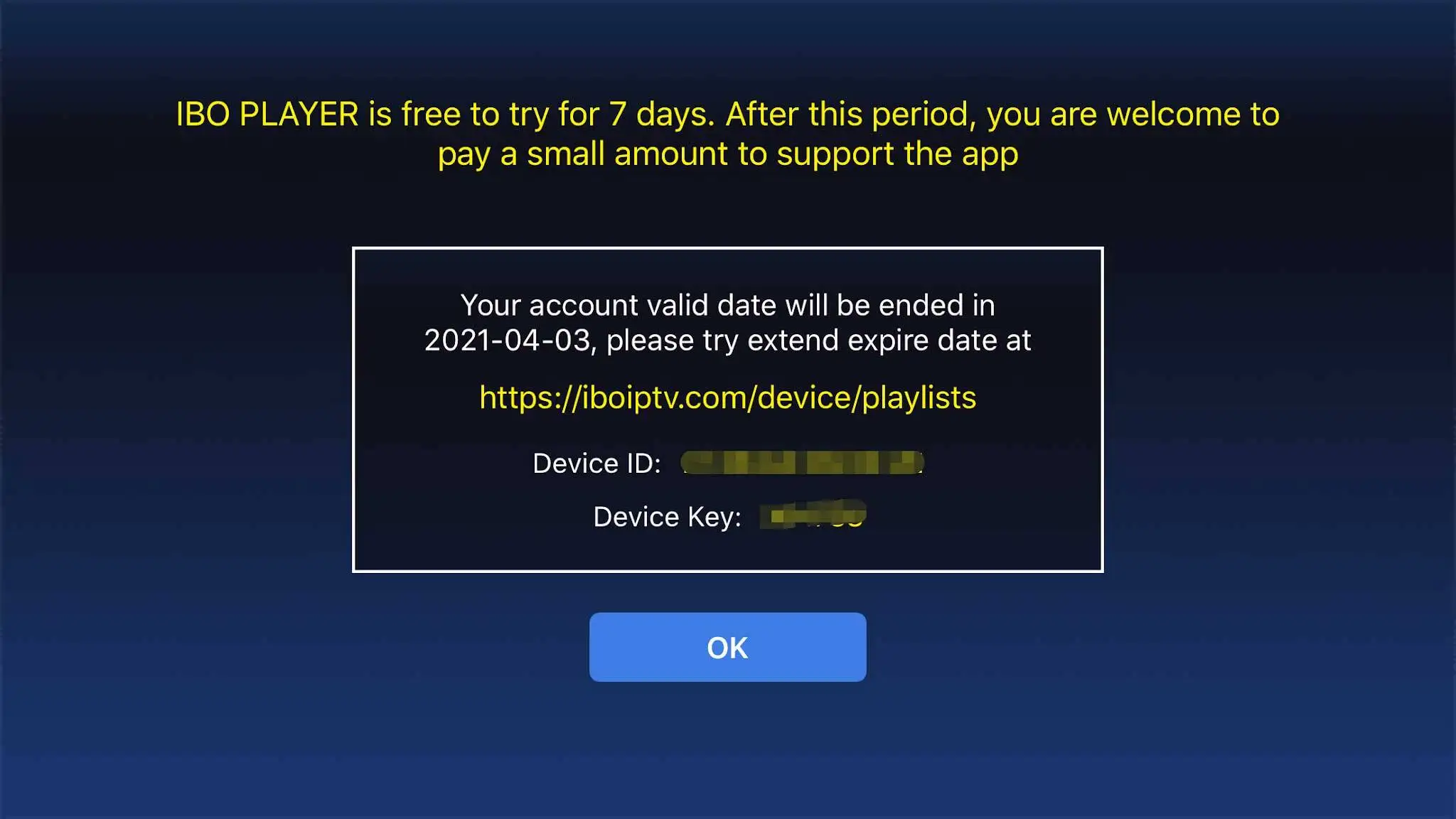
مرحله 3: آدرس MAC و دستگاه را از طریق واتساپ/ایمیل/چت زنده برای ما ارسال کنید
مرحله 4: پس از چند دقیقه، تلویزیون خود را مجددا راه اندازی یا راه اندازی مجدد کنید و برنامه را باز کنید
انجام شده
مرحله 1: می توانید جستجو و دانلود کنید پخش کننده IBO (توصیه می شود) / SetIPTV / NetIPTV / IPTV هوشمند خود را از فروشگاه تلویزیون در سامسونگ، ال جی …
مرحله 2: پس از نصب، برنامه را باز کنید و آدرس MAC و کلید دستگاه را روی صفحه پیدا خواهید کرد
سابق:
مرحله 3: آدرس MAC و دستگاه را از طریق واتساپ/ایمیل/چت زنده برای ما ارسال کنید
مرحله 4: پس از چند دقیقه، تلویزیون خود را مجددا راه اندازی یا راه اندازی مجدد کنید و برنامه را باز کنید
انجام شده
روش ویندوز:
Smarters Player: از طریق این URL دانلود کنید: https://tinyurl.com/smrtss
Ibo Player (توصیه می شود): از طریق این آدرس دانلود کنید: https://tinyurl.com/iboplyer
روش MAC:
بازیکنان هوشمند: از طریق این URL دانلود کنید: https://www.iptvsmarters.com/download?download=mac
Ibo Player (توصیه می شود): از طریق این آدرس دانلود کنید: https://tinyurl.com/ibomac
مرحله 1: شما می توانید دانلود پخش کننده IBO (توصیه می شود) از لینک های بالا
مرحله 2: پس از نصب، برنامه را باز کنید و آدرس MAC و کلید دستگاه را روی صفحه پیدا خواهید کرد
سابق:
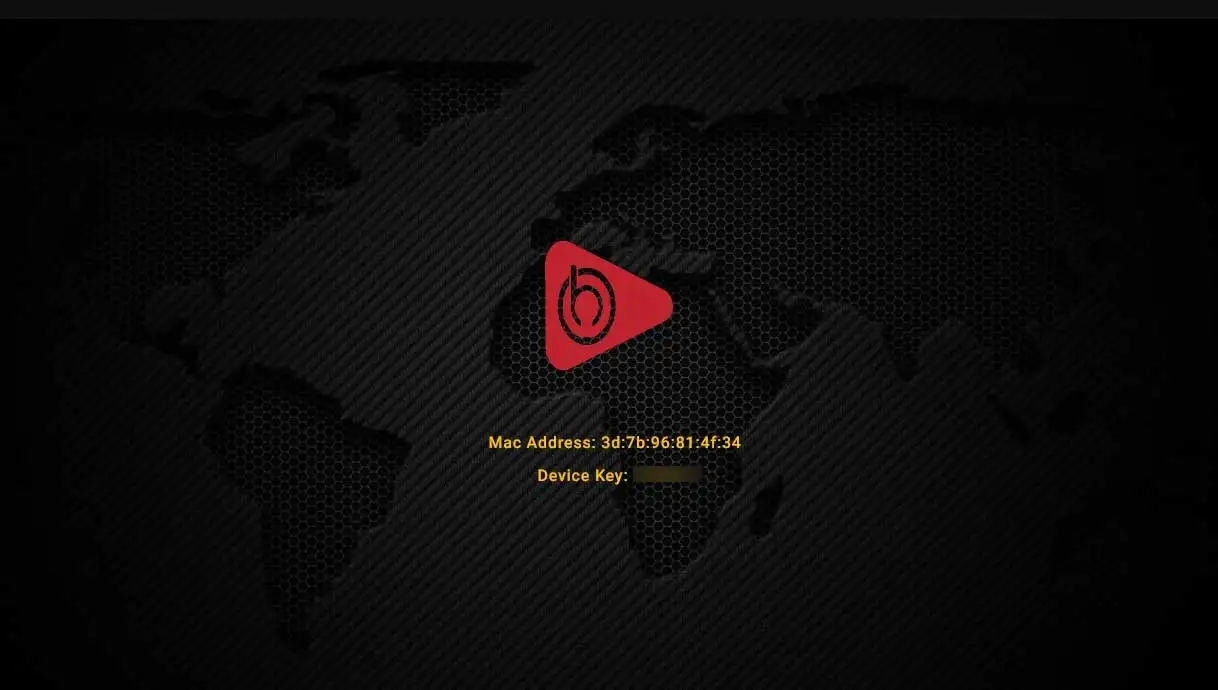
مرحله 3: دستورالعمل های روی صفحه را دنبال کنید یا آدرس MAC و دستگاه را از طریق واتساپ / ایمیل / چت زنده برای ما ارسال کنید
مرحله 4: پس از چند دقیقه، تلویزیون خود را مجددا راه اندازی یا راه اندازی مجدد کنید و برنامه را باز کنید
انجام شده
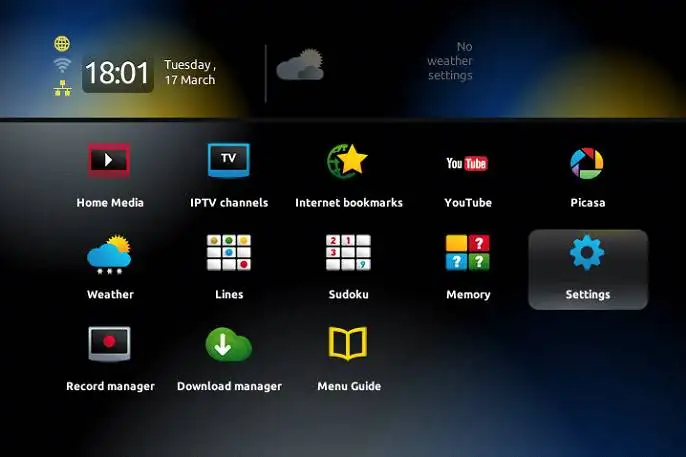
1 گام: هنگامی که جعبه در حال بارگیری است، صفحه پورتال اصلی ظاهر می شود. پس از آن بر روی ” کلیک کنیدتنظیمات، دکمه ریموت را فشار دهیدSETUP/SET".
2 گام: سپس بر روی ” فشار دهیدتنظیمات سیستم” و روی ” کلیک کنیدسرور".
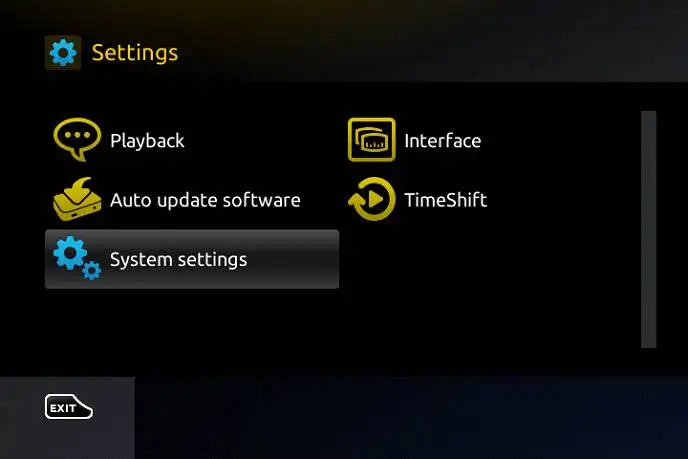
3 گام: انتخاب کنید "پورتال ها".

4 گام: در "نام پورتال 1"خط زیر را وارد کنید" تلویزیون پروتکل اینترنت «در»آدرس پورتال 1آدرس پورتال ارائه شده توسط IPVOS را وارد کنید. ابتدا باید دستگاه خود را ارائه دهید مک آدرس که در پشت جعبه شما برای ما یافت می شود.
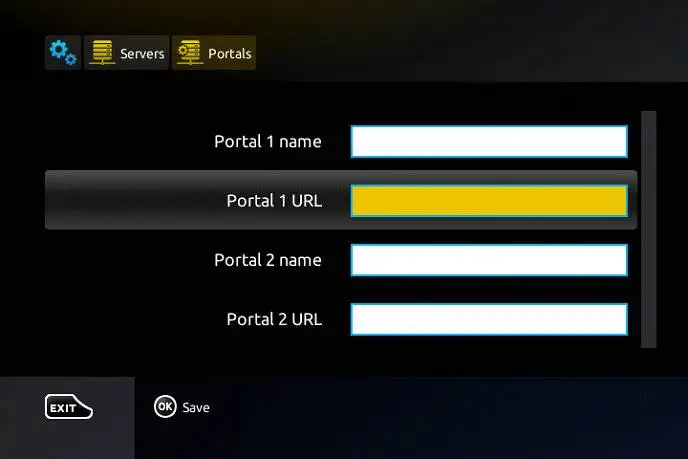
5 گام: هنگامی که تمام عملیات ذکر شده در بالا انجام شد، سپس " را فشار دهیدOKوقتی تنظیمات ذخیره شدند، روی « » کلیک کنید.خروج” روی ریموت کنترل و گزینه ” را فشار دهیدسوالات عمومی در خط «سرور NTP»، آدرس زیر را برای آمریکای شمالی وارد کنید: «pool.ntp.org» یا «us.pool.ntp.org».

مطبوعات "OK” برای ذخیره تغییراتی که ایجاد کرده اید.
هنگامی که تمام مراحل ذکر شده در بالا انجام شد، فشار دهیدخروج” 2 بار روی ریموت کنترل و پورتال را مجددا راه اندازی کنید.
اکنون همه چیز برای شروع تماشای تلویزیون زنده آماده است…
رمز عبور برای محتوای بزرگسالان (ما برای بزرگسالان ارائه نمی دهیم)
رمز عبور محتوای بزرگسالان در MAG معمولاً 0000 است مگر اینکه کاربر به صورت دستی آن را تغییر دهد.