
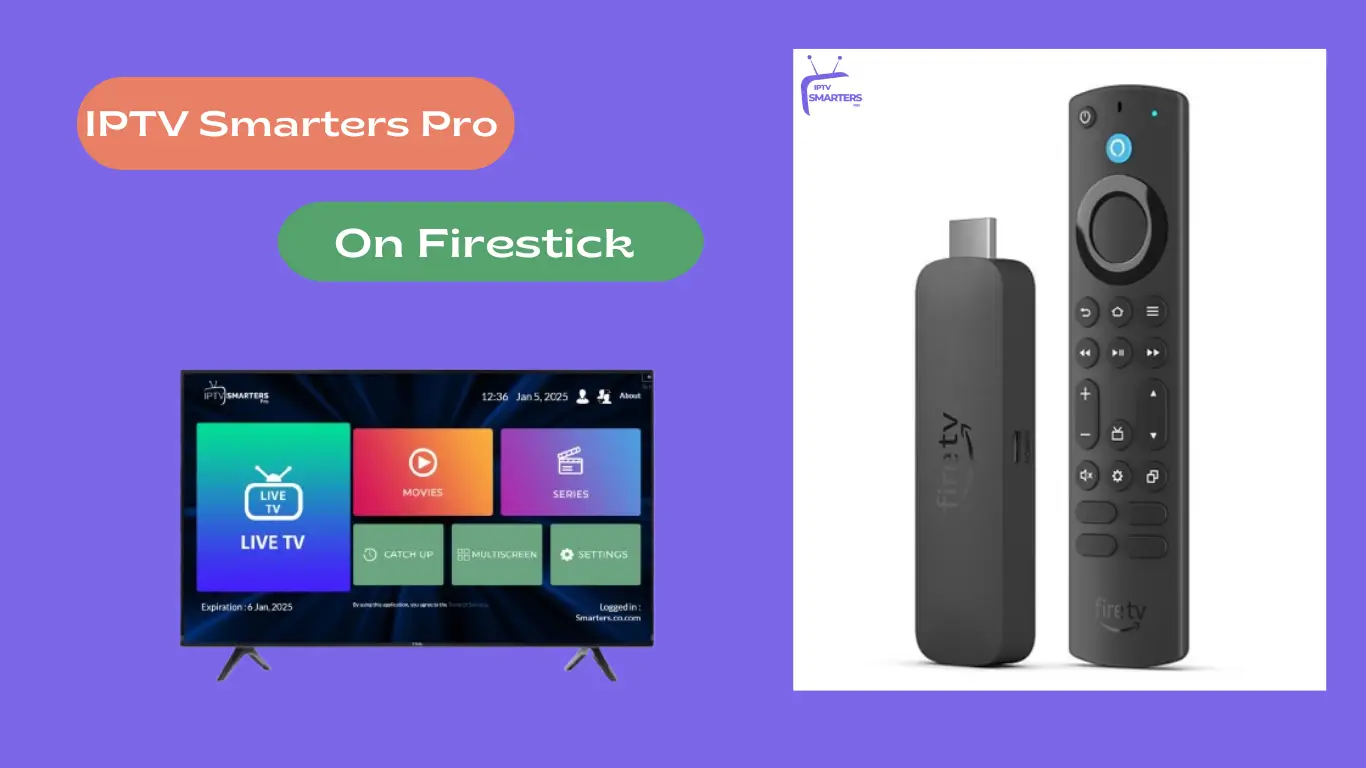
Kako pretraživati na IPTV-u: Potpuni vodič za korisnike Firesticka
Predviđeno vrijeme čitanja: 8 minuta
Ključni zaključci
- Učinkovita navigacija: Naučite kako učinkovito pretraživati IPTV pomoću Firestick daljinskog upravljača za besprijekorno iskustvo gledanja.
- Postavljanje korak po korak: Pravilno postavite IPTV na svom Firesticku uz pomoć jednostavnih uputa.
- Savjeti za rješavanje problema: Riješite uobičajene probleme s pretraživanjem jednostavnim rješenjima.
- Napredne postavke: Poboljšajte svoje IPTV iskustvo naprednim funkcijama pretraživanja.
- Dodatna sredstva: Pristupite preporučenim aplikacijama i zajednicama kako biste dodatno optimizirali svoje streamanje.
Pregled sadržaja
- Uvod
- Razumijevanje osnova IPTV-a i Firesticka
- Postavljanje IPTV-a na vašem Firesticku
- Kako pretraživati IPTV pomoću Firestick daljinskog upravljača
- Savjeti za učinkovito pretraživanje
- Rješavanje uobičajenih problema s pretraživanjem
- Značajke naprednog pretraživanja
- Dodatni resursi
- Zaključak
- Često postavljana pitanja
Uvod
Jeste li se ikada osjećali preopterećeno pokušavajući pronaći određeni sadržaj na svojoj IPTV usluzi? Niste sami. Kao što je Internet Protocol Television (IPTV) nastavlja rasti u popularnosti, učinkovito pretraživanje golemih biblioteka sadržaja postalo je ključno za glatko iskustvo gledanja. Ovaj sveobuhvatni vodič pokazat će vam točno kako pretraživati IPTV pomoću vašeg Firestick daljinski.
Razumijevanje osnova IPTV-a i Firesticka
IPTV isporučuje televizijski sadržaj putem internetskih protokola umjesto tradicionalnog emitiranja ili satelitskih signala. Ovaj moderni pristup omogućuje vam strujanje TV programa uživo, filmova i sadržaja na zahtjev izravno putem vaše internetske veze.
The Amazon Firestick Idealan je dodatak IPTV uslugama. Ovaj prijenosni uređaj za streaming uključuje se u HDMI priključak vašeg televizora i pretvara ga u pametno središte za zabavu. Njegova kompatibilnost s raznim IPTV aplikacijama čini ga popularnim izborom za ljubitelje streaminga.
Za detaljne upute o postavljanju Firesticka s IPTV-om, pogledajte naš vodič na Kako postaviti Fire Stick IPTV.
Postavljanje IPTV-a na vašem Firesticku
Prije nego što započnete pretraživanje, morat ćete pravilno postaviti IPTV na svom Firesticku. Evo kako:
Preduvjeti:
- Stabilna internetska veza
- Detalji aktivne IPTV pretplate (Usporedite IPTV pružatelje usluga)
- Amazon Firestick uređaj
Postavljanje korak po korak:
- Pripremite svoj Firestick
- Umetnite Firestick u HDMI priključak vašeg televizora
- Povežite se s Wi-Fi mrežom
- Ažurirajte firmver putem Postavke > Moj Fire TV > O nama > Provjeri ažuriranja
- Omogućite aplikacije iz nepoznatih izvora
- Idite na Postavke > Moj Fire TV > Opcije za razvojne programere
- Uključite "Aplikacije iz nepoznatih izvora"
- Instalirajte aplikaciju Downloader
- Potražite "Downloader" na svom Firesticku (Vodič za instalaciju)
- Preuzmite i instalirajte aplikaciju
- Preuzmite svoju IPTV aplikaciju
- Otvori program za preuzimanje
- Unesite URL svoje IPTV aplikacije
- Slijedite upute za instalaciju
- Konfigurirajte svoju IPTV uslugu
- Pokrenite IPTV aplikaciju
- Unesite svoje vjerodajnice za pretplatu
- Uvezite popise kanala i EPG ako je potrebno (Korištenje M3U popisa za reprodukciju)
Za detaljnije upute posjetite naš sveobuhvatni vodič o Kako instalirati IPTV na Amazon Fire Stick.
Kako pretraživati IPTV pomoću Firestick daljinskog upravljača
Sada kada je vaš IPTV postavljen, evo kako učinkovito pretraživati sadržaj:
Osnovna navigacija:
- Za kretanje kroz izbornike koristite tipke za smjer (gore, dolje, lijevo, desno)
- Pritisnite središnji gumb za odabir za odabir
- Koristite gumb Natrag za povratak na prethodne zaslone
Pristup funkciji pretraživanja:
- Otvorite svoju IPTV aplikaciju
- Potražite ikonu za pretraživanje (obično povećalo)
- Pritisnite Odaberi za otvaranje sučelja za pretraživanje
Metode pretraživanja:
1. Pretraživanje putem tipkovnice na zaslonu
- Navigacija do svakog slova pomoću tipki za smjer
- Pritisnite Odaberi za unos znakova
- Odaberite gumb za pretraživanje ili unos kada završite
2. Glasovno pretraživanje (ako je podržano)
- Pritisnite i držite gumb mikrofona
- Jasno izgovorite svoj upit za pretraživanje
- Otpustite gumb za pokretanje pretraživanja
3. Pretraživanje na temelju kategorija
- Koristite ugrađene filtere za žanr, jezik ili vrstu sadržaja
- Navigacija kroz unaprijed definirane kategorije
Za dodatne savjete pogledajte naš vodič o Kako koristiti Smart IPTV na Firesticku.
Savjeti za učinkovito pretraživanje
Učinite svoje IPTV pretrage učinkovitijima uz ove savjete:
Koristite ugrađene filtere
- Sortiraj po žanru, jeziku ili zemlji
- Filtriraj po vrsti sadržaja (filmovi, emisije, TV uživo)
Organiziraj favorite
- Označi često gledane kanale kao favorite
- Stvorite prilagođene popise kanala
Optimizirajte glasovno pretraživanje
- Govorite jasno i izbjegavajte buku u pozadini
- Koristite određene ključne riječi ili fraze
Održavajte svoju aplikaciju ažuriranom
- Redovita ažuriranja često poboljšavaju funkcionalnost pretraživanja
- Provjerite ažuriranja u postavkama aplikacije
Rješavanje uobičajenih problema s pretraživanjem
Ako naiđete na probleme tijekom pretraživanja, pokušajte ova rješenja:
Pretraživanje ne odgovara
- Ponovno pokrenite IPTV aplikaciju
- Provjerite internetsku vezu
- Očisti predmemoriju aplikacija
- Ažurirajte aplikaciju ako je dostupna
Udaljeni problemi
- Zamijenite baterije
- Ponovno uparite daljinski
- Uklonite prepreke između daljinskog upravljača i Firesticka
Sporni rezultati pretraživanja
- Provjerite brzinu interneta
- Ažuriranje popisa za reprodukciju i EPG podataka
- Zatvorite pozadinske aplikacije
Za više koraka za rješavanje problema posjetite naš vodič na Korištenje Smart IPTV-a na Firesticku.
Značajke naprednog pretraživanja
Iskoristite ove napredne značajke kada su dostupne:
EPG integracija
- Pretraživanje programskih vodiča
- Postavite podsjetnike za nadolazeće emisije
Filteri sadržaja
- Istovremeno primijenite više filtera
- Spremi postavke prilagođenog pretraživanja
Roditeljskog nadzora
- Postavljanje ograničenja sadržaja
- Izradite profile zaštićene PIN-om
Dodatni resursi
Poboljšajte svoje IPTV iskustvo pomoću ovih resursa:
Preporučene IPTV aplikacije:
- Pametna IPTV
- TiviMate
- IPTV pametniji Pro
- IPTV Nexus
- 4KB Najbolja IPTV
Zajednice podrške:
- Reddit: r/IPTV, r/FireTV
- Službeni forumi pružatelja IPTV usluga
- Forumi Firestick zajednice
Za potpuno postavljanje IPTV-a, pogledajte naše Kako postaviti IPTV vodič.
Zaključak
Savladavanje pretraživanja IPTV-a pomoću Firestick daljinskog upravljača značajno će poboljšati vaše iskustvo streaminga. S ovim tehnikama i savjetima, provest ćete manje vremena tražeći, a više vremena uživajući u svom omiljenom sadržaju.
Ne zaboravite redovito ažurirati svoje aplikacije i istraživati nove značajke čim postanu dostupne. Svijet IPTV-a se stalno razvija, a informiranost o najnovijim mogućnostima pretraživanja pomoći će vam da maksimalno iskoristite svoj sustav za zabavu.
Jeste li isprobali ove metode pretraživanja na svojoj IPTV postavci? Podijelite svoja iskustva u komentarima ispod ili nas kontaktirajte ako vam trebaju dodatne upute. Sretno streamanje!
Često postavljana pitanja
Zašto ne mogu pronaći opciju pretraživanja u svojoj IPTV aplikaciji?
Neke IPTV aplikacije imaju ograničenu funkcionalnost. Razmislite o ažuriranju aplikacije ili prelasku na onu koja podržava značajke pretraživanja.
Radi li glasovno pretraživanje sa svim IPTV aplikacijama na Firesticku?
Ne, glasovno pretraživanje podržavaju samo aplikacije koje imaju integriranu ovu značajku. Provjerite dokumentaciju svoje aplikacije za kompatibilnost.
Kako mogu poboljšati rezultate pretraživanja?
Provjerite jesu li vaša aplikacija i popisi za reprodukciju ažurirani, koristite određene ključne riječi i primijenite filtre za sužavanje rezultata.
Postoji li način pretraživanja kanala po državi ili žanru?
Da, mnoge aplikacije nude pretraživanje na temelju kategorija gdje možete filtrirati kanale prema državi, žanru ili jeziku.
Što trebam učiniti ako moj daljinski upravljač ne radi ispravno?
Pokušajte zamijeniti baterije, ponovno upariti daljinski upravljač ili koristiti aplikaciju Fire TV kao alternativu daljinskom upravljaču.