
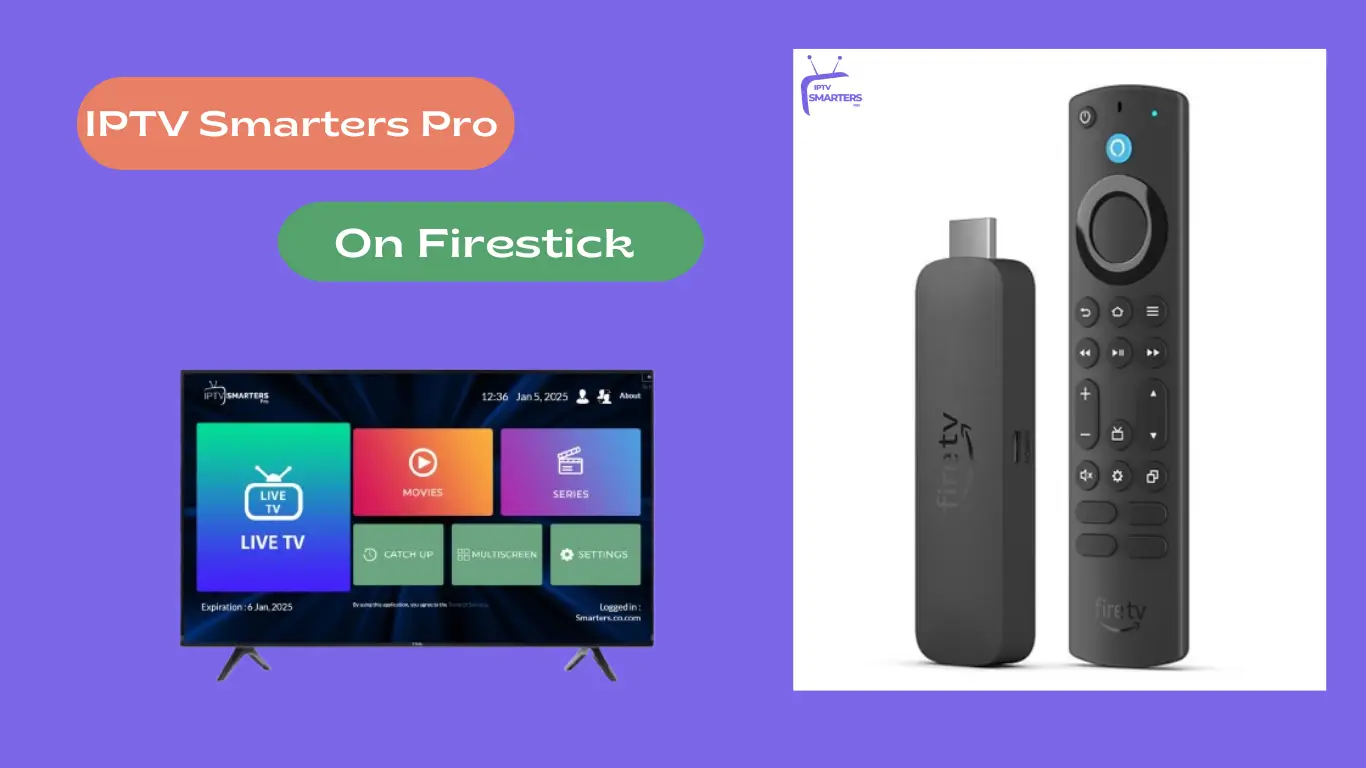
IPTV-n való keresés: Teljes útmutató Firestick felhasználóknak
Becsült olvasási idő: 8 perc
Főbb pontok
- Hatékony navigáció: Tanuld meg, hogyan kereshetsz hatékonyan IPTV-n a Firestick távirányítóddal a zökkenőmentes megtekintési élmény érdekében.
- Lépésről lépésre történő beállítás: Állítsd be megfelelően az IPTV-t a Firestick-en a könnyen követhető utasításokkal.
- Hibaelhárítási tippek: Oldja meg a gyakori keresési problémákat egyszerű megoldásokkal.
- Speciális funkciók: Fokozza IPTV-élményét fejlett keresési funkciókkal.
- További források: Hozzáférés az ajánlott alkalmazásokhoz és közösségekhez a streamelés további optimalizálásához.
Tartalomjegyzék
Bevezetés
Előfordult már, hogy túlterheltnek érezted magad, miközben egy adott tartalmat próbáltál megtalálni az IPTV szolgáltatásodon? Nem vagy egyedül. Ahogy az Internet Protocol Television (IPTV) egyre népszerűbb, a hatalmas tartalomkönyvtárakban való hatékony keresés elengedhetetlenné vált a zökkenőmentes megtekintési élményhez. Ez az átfogó útmutató pontosan megmutatja, hogyan kereshet IPTV-n a készülékével Firestick távirányító.
Az IPTV és a Firestick alapjainak megértése
IPTV internetprotokollokon keresztül továbbítja a televíziós tartalmakat a hagyományos műsorszóró vagy műholdas jelek helyett. Ez a modern megközelítés lehetővé teszi élő TV-műsorok, filmek és igény szerinti tartalmak streamelését közvetlenül az internetkapcsolatán keresztül.
Az Amazon Firestick Ideális kiegészítője az IPTV szolgáltatásoknak. Ez a hordozható streaming eszköz a tévékészülék HDMI portjához csatlakoztatva intelligens szórakoztató központtá alakítja azt. Különböző IPTV alkalmazásokkal való kompatibilitása népszerű választássá teszi a streaming rajongók körében.
A Firestick IPTV-vel történő beállításának lépésről lépésre történő bemutatójáért tekintse meg útmutatónkat a következő címen: Hogyan állítsuk be a Fire Stick IPTV-t.
IPTV beállítása a Firestick-en
Mielőtt elkezdenéd a keresést, megfelelően be kell állítanod az IPTV-t a Firestick-en. Így teheted meg:
Előfeltételek:
- Stabil internet kapcsolat
- Aktív IPTV-előfizetés adatai (Hasonlítsa össze az IPTV-szolgáltatókat)
- Amazon Firestick eszköz
Lépésről lépésre történő beállítás:
- Készítse elő a tűzrudat
- Helyezze be a Firesticket a tévékészülék HDMI-portjába
- Csatlakozás a Wi-Fi-hez
- Frissítse a firmware-t a Beállítások > Saját Fire TV > Névjegy > Frissítések keresése menüpontban.
- Engedélyezze az alkalmazásokat ismeretlen forrásokból
- Lépjen a Beállítások > Saját Fire TV > Fejlesztői beállítások menüpontra
- Kapcsolja be az „Ismeretlen forrásból származó alkalmazások” opciót
- Telepítse a Downloader alkalmazást
- Keresd meg a „Downloader” kifejezést a Firestick-en (Installation Guide)
- Töltse le és telepítse az alkalmazást
- Töltse le IPTV alkalmazását
- Letöltő megnyitása
- Add meg az IPTV alkalmazásod URL-címét
- Kövesse a telepítési utasításokat
- IPTV-szolgáltatás konfigurálása
- Indítsa el az IPTV alkalmazást
- Adja meg előfizetési hitelesítő adatait
- Csatornalisták és EPG importálása, ha szükséges (M3U lejátszási listák használata)
Részletesebb utasításokért tekintse meg átfogó útmutatónkat a Hogyan telepítsünk IPTV-t az Amazon Fire Stickre.
Hogyan kereshet IPTV-n a Firestick távirányítójával
Most, hogy az IPTV beállítása megtörtént, a következőképpen kereshet hatékonyan tartalmat:
Alapszintű navigáció:
- Használja az iránygombokat (fel, le, balra, jobbra) a menük közötti navigáláshoz
- Nyomja meg a középső Kiválasztás gombot a kiválasztáshoz
- A Vissza gombbal térhet vissza az előző képernyőkre
A keresési funkció elérése:
- Nyisd meg az IPTV alkalmazásodat
- Keresd a keresés ikont (általában egy nagyító)
- A keresési felület megnyitásához nyomja meg a Kiválasztás gombot
Keresési módszerek:
1. Képernyő-billentyűzet keresése
- Navigáljon az egyes betűkhöz az iránygombok segítségével
- Nyomja meg a Kiválasztás gombot karakterek beviteléhez
- Ha kész, válaszd a keresés vagy az enter gombot
2. Hangalapú keresés (ha támogatott)
- Nyomja meg és tartsa lenyomva a mikrofon gombot
- Mondd ki a keresési lekérdezésedet világosan
- Engedje el a gombot a keresés megkezdéséhez
3. Kategória alapú keresés
- Használjon beépített szűrőket műfaj, nyelv vagy tartalomtípus szerint
- Navigálás az előre meghatározott kategóriák között
További tippekért tekintse meg útmutatónkat a témában Hogyan használjuk az intelligens IPTV-t a Firestick-en.
Tippek a hatékony kereséshez
Tedd hatékonyabbá IPTV kereséseidet ezekkel a tippekkel:
Beépített szűrők használata
- Rendezés műfaj, nyelv vagy ország szerint
- Szűrés tartalomtípus szerint (filmek, műsorok, élő TV-adások)
Kedvencek rendszerezése
- Gyakran nézett csatornák megjelölése kedvencként
- Egyéni csatornalisták létrehozása
Hangalapú keresés optimalizálása
- Beszéljen tisztán és kerülje a háttérzajt
- Használjon konkrét kulcsszavakat vagy kifejezéseket
Tartsa frissítve alkalmazását
- A rendszeres frissítések gyakran javítják a keresési funkciókat
- Frissítések keresése az alkalmazás beállításaiban
Gyakori keresési problémák elhárítása
Ha problémákba ütközik a keresés során, próbálja ki ezeket a megoldásokat:
A keresés nem válaszol
- Indítsa újra az IPTV alkalmazást
- Ellenőrizze az internetkapcsolatot
- Törölje az alkalmazás gyorsítótárát
- Frissítse az alkalmazást, ha elérhető
Távoli problémák
- Cserélje ki az elemeket
- Párosítsa újra a távirányítót
- Távolítsa el az akadályokat a távirányító és a Firestick között
Lassú keresési eredmények
- Ellenőrizze az internet sebességét
- Lejátszási listák és EPG-adatok frissítése
- Zárja be a háttéralkalmazásokat
További hibaelhárítási lépésekért tekintse meg útmutatónkat a következő címen: Intelligens IPTV használata Firestick-en.
Speciális keresési funkciók
Használja ki ezeket a fejlett funkciókat, amikor elérhetők:
EPG integráció
- Keresés a műsorújságokban
- Emlékeztetők beállítása a közelgő műsorokhoz
Tartalomszűrők
- Több szűrő egyidejű alkalmazása
- Egyéni keresési beállítások mentése
a szülői felügyelet
- Tartalomkorlátozások beállítása
- PIN-kóddal védett profilok létrehozása
Egyéb témák
Fokozza IPTV-élményét ezekkel az erőforrásokkal:
Ajánlott IPTV alkalmazások:
- Intelligens IPTV
- TiviMate
- IPTV Smarter Pro
- IPTV Nexus
- 4KBestIPTV
Támogató közösségek:
- Reddit: r/IPTV, r/FireTV
- Hivatalos IPTV szolgáltatói fórumok
- Firestick közösségi fórumok
A teljes IPTV beállításhoz tekintse meg a következőt: Hogyan állítsuk be az IPTV-t útmutató.
Összegzés
Ha elsajátítod, hogyan kereshetsz IPTV-n a Firestick távirányítóddal, jelentősen javíthatod a streaming élményedet. Ezekkel a technikákkal és tippekkel kevesebb időt tölthetsz kereséssel, és több időt a kedvenc tartalmaid élvezetével.
Ne felejtsd el rendszeresen frissíteni az alkalmazásokat, és fedezd fel az új funkciókat, amint elérhetővé válnak. Az IPTV világa folyamatosan fejlődik, és a legújabb keresési funkciókkal kapcsolatos tájékozódás segít a legtöbbet kihozni a szórakoztatórendszeredből.
Próbáltad már ezeket a keresési módszereket az IPTV-rendszereden? Oszd meg tapasztalataidat az alábbi megjegyzésekben, vagy keress minket, ha további útmutatásra van szükséged. Jó streamelést!
Gyakran ismételt kérdések
Miért nem találom a keresési lehetőséget az IPTV alkalmazásomban?
Néhány IPTV alkalmazás korlátozott funkcionalitással rendelkezik. Érdemes lehet frissíteni az alkalmazást, vagy olyanra váltani, amely támogatja a keresési funkciókat.
A hangalapú keresés működik az összes IPTV alkalmazással a Firesticken?
Nem, a hangalapú keresést csak azok az alkalmazások támogatják, amelyek beépítették ezt a funkciót. Ellenőrizze az alkalmazás dokumentációját a kompatibilitás érdekében.
Hogyan javíthatom a keresési eredményeimet?
Győződj meg róla, hogy az alkalmazásod és a lejátszási listáid naprakészek, használj konkrét kulcsszavakat, és alkalmazz szűrőket az eredmények szűkítéséhez.
Van mód csatornák keresésére ország vagy műfaj szerint?
Igen, sok alkalmazás kategória alapú keresést kínál, ahol ország, műfaj vagy nyelv szerint szűrheti a csatornákat.
Mit tegyek, ha a távirányítóm nem működik megfelelően?
Próbálja meg kicserélni az elemeket, újrapárosítani a távirányítót, vagy a Fire TV alkalmazást használni távirányító alternatívaként.