
Az IPTV intelligens eszközök beállítása a Firestick-en: Teljes telepítési és beállítási útmutató
Becsült olvasási idő: 12 perc
Főbb pontok
- Átfogó beállítás: Kövesse a részletes lépéseket a sikeres telepítéshez IPTV Smarters Firestick.
- Alkalmazások megértése: Ismerje meg a különbséget IPTV alkalmazások és a APK-k jobb választási lehetőségekért.
- Optimalizált teljesítmény: A különböző eszközökön futó IPTV-k egyedi konfigurációkat igényelnek a legjobb élmény érdekében.
- Hibaelhárítás: A gyakori problémák egyszerű megoldásokkal és rendszeres karbantartással orvosolhatók.
- Jogi tudatosság: A jogi következmények elkerülése érdekében győződjön meg arról, hogy engedélyezett IPTV-szolgáltatásokat használ.
Tartalomjegyzék
- Bevezetés
- IPTV alkalmazások és APK-k megértése
- IPTV Smarters Firestick telepítési útmutató
- IPTV okostévé-eszközökön
- IPTV Roku streaming eszközökön
- IPTV Xbox játékkonzolokon
- IPTV MAG doboz konfiguráció
- Gyakori hibaelhárítási megoldások
- Jogi megfontolások és biztonság
- Az IPTV beállításának első lépései
- Gyakran ismételt kérdések
Bevezetés
Felállítása IPTV Smarters Firestick jelentősen javíthatja streaming lehetőségeit, egy helyen biztosítva hozzáférést az élő csatornákhoz és az igény szerinti tartalmakhoz. Ez az útmutató felvázolja a teljes telepítési és konfigurációs folyamatot, biztosítva, hogy minden a rendelkezésére álljon az IPTV-élmény optimalizálásához.
IPTV alkalmazások és APK-k megértése
Mielőtt belevágna a beállításba, értse meg, hogy IPTV alkalmazások előre elkészített alkalmazások, amelyek hivatalos alkalmazásboltokban találhatók, míg IPTV APK-k manuális telepítéshez szükséges Android csomagfájlok.
IPTV alkalmazás vagy APK kiválasztásakor vegye figyelembe a következő kritikus tényezőket:
- Sebesség és teljesítmény: A gyors betöltési idő és a stabil streamelés elengedhetetlen.
- Stabilitás: Olyan alkalmazásokat válasszon, amelyek minimalizálják az összeomlásokat lejátszás közben.
- Lejátszási lista támogatás: Ellenőrizd az M3U és XMLTV formátumokkal való kompatibilitást.
- EPG integráció: Alapvető fontosságú a megtekintési ütemtervek közötti könnyű navigációhoz.
- Felhasználói felület: A letisztult, intuitív kialakítás leegyszerűsíti a navigációt.
Az IPTV alkalmazásokról részletes információkért látogasson el a következő oldalra: Ez az útmutató.
IPTV Smarters Firestick telepítési útmutató
A telepítéshez IPTV Smarters Firestick, az oldalirányú letöltés azért szükséges, mert az Amazon alkalmazásboltja hivatalosan nem támogatja az IPTV alkalmazásokat. Íme egy átfogó útmutató, amely segít a telepítési folyamatban. A részletesebb lépésekért lásd: ezt a cikket.
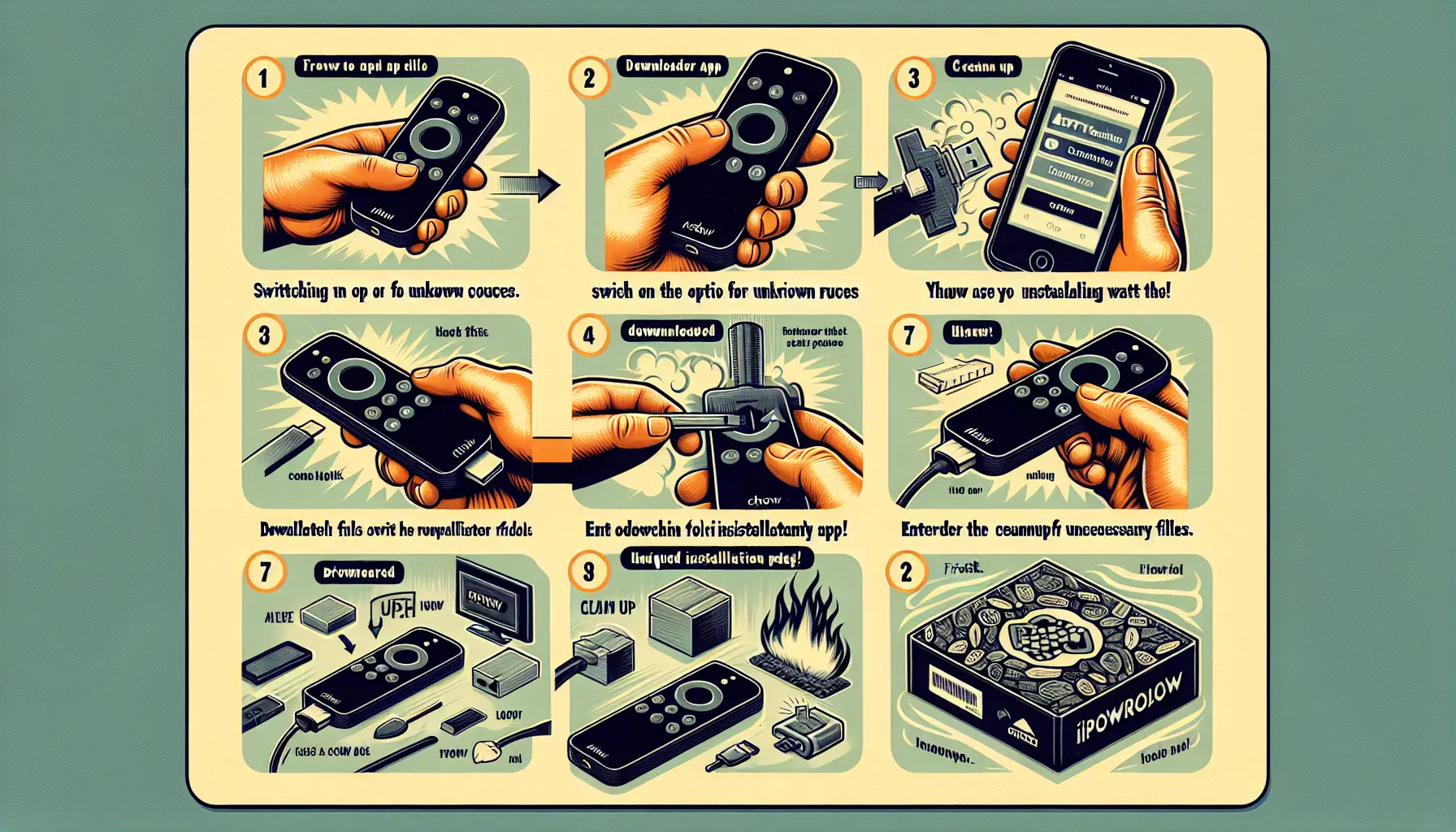
Ismeretlen források engedélyezése a Firestick-en
Kezdjük az ismeretlen forrásokból származó telepítések engedélyezésével:
- Menj a beállításokhoz.
- Válaszd a „Saját Fire TV” lehetőséget.
- Kattintson a „Fejlesztői beállítások” elemre.
- Kapcsold BE az „Ismeretlen forrásból származó alkalmazások” beállítást.
- Erősítse meg választását.
Telepítési folyamat lépésről lépésre
A telepítéshez kövesse az alábbi lépéseket IPTV Firestick alkalmazás:
- Letöltő alkalmazás letöltése: Keresd meg a „Downloader” alkalmazást az Amazon alkalmazásboltban, telepítsd, majd nyisd meg.
- Telepítési kód megadása: Írja be a kódot 250931 (TROYPOINT Toolbox) vagy egy közvetlen URL: https://bit.ly/smarters-pro.
- Letöltés és telepítés: Kattintson a „Go” (Indítás), majd a „Download” (Letöltés) és a „Install” (Telepítés) gombra, amikor a rendszer kéri.
- Fájlok tisztítása: Válaszd a „Kész”, majd a „Törlés” lehetőséget az APK eltávolításához a tárhely felszabadítása érdekében.
- Alkalmazás indítása: Keresd meg az IPTV Smarters alkalmazást az Alkalmazások és csatornák részben, és indítsd el.
Konfiguráció és bejelentkezés beállítása
Telepítés után konfiguráld az IPTV Smarters eszközödet az előfizetési adataid megadásával. Ha optimalizált Firestick elrendezést szeretnél, válaszd a „TV” felületet, fogadd el a feltételeket, és válaszd ki a bejelentkezési módot:
- Bejelentkezés Xtream Codes API-val: Add meg a szerver URL-címét, felhasználónevedet és jelszavadat.
- Lejátszási lista betöltése: Használd az IPTV szolgáltatásodtól kapott M3U URL-címet.
Az M3U lejátszási listákról bővebben itt olvashat: Ez az útmutató.
Gyakori Firestick problémák elhárítása
Bármilyen telepítési probléma esetén vegye figyelembe az alábbi hibaelhárítási megoldásokat:
- Pufferelési problémák: Töröld a gyorsítótárat a Beállítások > Alkalmazások > IPTV Smarters > Gyorsítótár törlése menüpontban.
- Hálózati problémák: Stabil kapcsolat érdekében használjon ethernet adaptert.
- Lejátszási minőség: Lassú internetkapcsolat esetén alacsonyabb videóminőség érhető el a Lejátszóbeállításokban.
- Engedélyezési hibák: Engedélyezze újra az ismeretlen forrásokat, ha a telepítés sikertelen.
További hibaelhárítási lépésekért lásd ezt az útmutatót.
IPTV okostévé-eszközökön
A kompatibilitás IPTV okostévén Az eszközök az operációs rendszertől függően változnak:
- AndroidTV: Támogatja IPTV APK oldalrakodás.
- Samsung okostévék: Korlátozott lehetőségek; nézd meg a Samsung App Store-t.
- LG okostévék: Hasonló korlátozások; néhány harmadik féltől származó alkalmazás elérhető lehet.
A teljes Smart TV útmutatóért lásd: ezt a cikket.
IPTV Roku streaming eszközökön
A IPTV a Roku-nAz IPTV Smarters közvetlen telepítése nem lehetséges. Azonban a következő lehetőségeket használhatja:
- Hivatalos IPTV csatornák: Keressen legitim IPTV alkalmazásokat a Roku Channel Store-ban.
- Képernyő tükrözés: Tükrözd okostelefonod vagy számítógéped képernyőjét IPTV tartalmak megtekintéséhez.
- öntés: Használja az IPTV alkalmazásokkal rendelkező Android-eszközökről származó átküldési funkciókat.
A Roku-specifikus lejátszóopciókért tekintse meg ezt az útmutatót.
IPTV Xbox játékkonzolokon
Az Xboxhoz készült hivatalos IPTV alkalmazások hiánya bonyolítja a streamelést. Íme néhány lehetséges megoldás:
- Használja a Microsoft Edge böngészőt a webalapú IPTV segédprogramokhoz.
- Alkalmazások közvetlen betöltése Xbox fejlesztői módban (technikai ismereteket igényel).
- Átküldés mobileszközökről kompatibilis alkalmazásokon keresztül.
A lehetséges teljesítményproblémák miatt érdemes dedikált streaming eszközöket választani a megbízható IPTV-hozzáférés érdekében.
IPTV MAG doboz konfiguráció
IPTV MAG doboz az eszközök kiválóak IPTV szolgáltatásokhoz, IPTV Smarterek futtatásához vagy Xtream lejátszó könnyedén. A teljes beállítási útmutatóért tekintse meg a következőt: ezt a cikket.
A telepítés a következőket foglalja magában:
- IPTV APK letöltése USB-meghajtóra.
- USB behelyezése a MAG dobozba.
- A fájlkezelő használata az APK megkereséséhez és telepítéséhez.
- Bejelentkezési adatok konfigurálása.
Gyakori hibaelhárítási megoldások
Ha streamelési problémákba ütközik, kövesse az alábbi ellenőrzőlistát:
Hálózati és pufferelési problémák
- Használj ethernetet a stabil streaminghez.
- Töröld az alkalmazás gyorsítótárát az eszközbeállításokban.
- Változtasd meg a DNS-kiszolgálókat 8.8.8.8-ra vagy 1.1.1.1-re.
- Győződjön meg arról, hogy az internet sebessége megfelel az IPTV igényeinek.
Bejelentkezési és hitelesítési hibák
- Ellenőrizd az Xtream Codes hitelesítő adatait.
- Próbálj ki egy M3U lejátszási listát, ha az Xtream Codes nem működik.
- Fiók ellenőrzéséhez forduljon IPTV-szolgáltatójához.
- Hitelesítő adatok tesztelése más eszközökön.
A Smarters-szel kapcsolatos konkrét problémákért tekintse meg ezt az útmutatót.
Jogi megfontolások és biztonság
IPTV-alkalmazások, például a Smarters használatakor győződjön meg arról, hogy legitim, licencelt előfizetéssel rendelkezik. Kerülje az irreális árakat vagy kalóztartalmat kínáló szolgáltatókat, mivel ezek jogi következményekkel járhatnak. Ellenőrizze IPTV-szolgáltatója legitimitását értékelések és licencek segítségével.
Az IPTV beállításának első lépései
Kezdje IPTV utazását a következővel: IPTV Smarters Firestick Telepítés. Engedélyezze az ismeretlen forrásokat, telepítse a Downloader alkalmazást, és használja a hozzáférési kódot az IPTV Smarters telepítéséhez. Adja meg IPTV-előfizetését legálisan, hogy feloldja a tartalom világát.
Rendszeresen tartsd karban a beállításaidat gyorsítótár-törléssel és frissítésekkel az optimális streaming élmény érdekében. Egy megfelelően konfigurált rendszerrel és minőségi IPTV-szolgáltatóval élvezd az élő csatornák és igény szerinti tartalmak gazdag választékát.
Gyakran ismételt kérdések
Mire van szükségem az IPTV Smarters használatához?
Szükséged van egy kompatibilis eszközre és egy érvényes IPTV-előfizetésre.
Legális az IPTV Smarters használata?
Az IPTV Smarters használata legális, amennyiben előfizetsz licencelt szolgáltatásokra.
Használhatom az IPTV Smarters-t több eszközön?
Igen, az IPTV Smarters számos platformon elérhető, beleértve az Androidot, iOS-t és Windowst.
Mit tegyek, ha az IPTV szolgáltatásom pufferel?
Pufferelés esetén ellenőrizd az internetkapcsolatodat, és próbáld meg csökkenteni a lejátszási minőséget.
Hogyan oldhatom meg a bejelentkezési problémákat?
Ellenőrizd a bejelentkezési adataidat, és erősítsd meg, hogy az előfizetésed aktív.