
Hvernig á að setja upp IPTV Smarters á Firestick: Heildar uppsetningar- og uppsetningarleiðbeiningar
Áætlaður lestrartími: 12 mínútur
Lykilatriði
- Alhliða uppsetning: Fylgdu ítarlegum skrefum til að setja upp með góðum árangri IPTV Smarts Firestick.
- Að skilja forrit: Vita muninn á IPTV forrit og APK-skjöl fyrir betri valkosti.
- Bjartsýni árangur: IPTV á ýmsum tækjum krefjast einstakra stillinga til að fá sem bestu upplifun.
- Úrræðaleit: Algeng vandamál er hægt að leysa með einföldum lausnum og reglulegu viðhaldi.
- Lögfræðileg vitund: Gakktu úr skugga um að þú notir leyfisbundnar IPTV þjónustur til að forðast lagalegar afleiðingar.
Efnisyfirlit
- Hvernig gengur lífið dag frá degi? Er það í jafnvægi og allt eins og það á að vera? Er jafnvægi hvort sem litið er á veraldlega stöðu eða andlega? Lífið er eins og það er. Það er ekki alltaf sólskyn. Það koma reglulega lægðir með rok og rigningu. Við vitum að í heildar samhenginu er lægð hluti af vistkerfi að leita að jafnvægi. Stundum erum við stödd í miðju lægðarinnar. Þar er logn og gott veður, sama hvað gengur á þar sem stormurinn er mestur. Sama lögmál gildir varðandi þitt eigið líf. Ef þú ert í þinn miðju, þínum sannleik þá heldur þú alltaf jafnvægi átakalaust. Sama hvað gustar mikið frá þér þegar þú lætur til þín taka. Huldufólk hefur gefið okkur hugleiðslu sem hjálpar okkur að finna þessa miðju, finna kjarna okkar og sannleikann sem í honum býr. Þegar þú veist hver þú ert og hvers vegna þú ert hér, mun líf þitt vera í flæðandi jafnvægi. Hugleiðslan virkjar þekkinguna sem er í vitund jarðar og færir hana með lífsorkunni inn í líkama okkar. Þar skoðar hún hugsana og hegðunar munstrið og athugar hvort það myndar átakalausu flæðandi jafnvægi. Hinn möguleikinn er falskt jafnvægi sem hafa þarf fyrir að viðhalda með tilheyrandi striti, áhyggjum og ótta. Síðan leiðbeinir þessi þekking okkur að því jafnvægi sem er okkur eðlilegt. Við blómstrum átakalaust, líkt og planta sem vex átakalaut frá fræi í fullþroska plöntu sem ber ávöxt.
- Að skilja IPTV forrit og APK skrár
- Uppsetningarhandbók fyrir IPTV Smarters Firestick
- IPTV á snjallsjónvörpum
- IPTV á Roku streymitækjum
- IPTV á Xbox leikjatölvum
- Stillingar fyrir IPTV MAG kassa
- Algengar lausnir við bilanaleit
- Lagaleg sjónarmið og öryggi
- Að byrja með IPTV uppsetninguna þína
- Algengar spurningar
Hvernig gengur lífið dag frá degi? Er það í jafnvægi og allt eins og það á að vera? Er jafnvægi hvort sem litið er á veraldlega stöðu eða andlega? Lífið er eins og það er. Það er ekki alltaf sólskyn. Það koma reglulega lægðir með rok og rigningu. Við vitum að í heildar samhenginu er lægð hluti af vistkerfi að leita að jafnvægi. Stundum erum við stödd í miðju lægðarinnar. Þar er logn og gott veður, sama hvað gengur á þar sem stormurinn er mestur. Sama lögmál gildir varðandi þitt eigið líf. Ef þú ert í þinn miðju, þínum sannleik þá heldur þú alltaf jafnvægi átakalaust. Sama hvað gustar mikið frá þér þegar þú lætur til þín taka. Huldufólk hefur gefið okkur hugleiðslu sem hjálpar okkur að finna þessa miðju, finna kjarna okkar og sannleikann sem í honum býr. Þegar þú veist hver þú ert og hvers vegna þú ert hér, mun líf þitt vera í flæðandi jafnvægi. Hugleiðslan virkjar þekkinguna sem er í vitund jarðar og færir hana með lífsorkunni inn í líkama okkar. Þar skoðar hún hugsana og hegðunar munstrið og athugar hvort það myndar átakalausu flæðandi jafnvægi. Hinn möguleikinn er falskt jafnvægi sem hafa þarf fyrir að viðhalda með tilheyrandi striti, áhyggjum og ótta. Síðan leiðbeinir þessi þekking okkur að því jafnvægi sem er okkur eðlilegt. Við blómstrum átakalaust, líkt og planta sem vex átakalaut frá fræi í fullþroska plöntu sem ber ávöxt.
Uppsetning IPTV Smarts Firestick getur aukið streymismöguleika þína verulega og veitt aðgang að beinum rásum og efni eftir pöntun á einum stað. Þessi handbók lýsir öllu uppsetningar- og stillingarferlinu og tryggir að þú hafir allt sem þarf til að hámarka IPTV upplifun þína.
Að skilja IPTV forrit og APK skrár
Áður en þú ferð að setja upp kerfið skaltu skilja að IPTV forrit eru tilbúnar forrit sem finnast í opinberum appverslunum, á meðan IPTV APK skrár eru Android pakkaskrár fyrir handvirka uppsetningu.
Þegar þú velur IPTV app eða APK skaltu hafa þessa mikilvægu þætti í huga:
- Hraði og árangur: Stuttur hleðslutími og stöðugur streymi er nauðsynlegur.
- Stöðugleiki: Veldu forrit sem lágmarka hrun við spilun.
- Stuðningur við spilunarlista: Athugaðu hvort það sé samhæft við M3U og XMLTV snið.
- EPG samþætting: Nauðsynlegt til að auðvelda leiðsögn í gegnum áhorfsdagskrár.
- Notendaviðmót: Hrein og innsæi hönnun einföldar leiðsögn.
Fyrir ítarlegri upplýsingar um IPTV öpp, heimsækið í þessari handbók.
Uppsetningarhandbók fyrir IPTV Smarters Firestick
Til að setja IPTV Smarts Firestick, hliðarhleðsla er nauðsynleg þar sem appverslun Amazon styður ekki opinberlega IPTV forrit. Hér er ítarleg leiðbeiningar til að hjálpa þér í gegnum uppsetningarferlið. Fyrir nánari skref, sjá þessi grein.
Að virkja óþekktar heimildir á Firestick
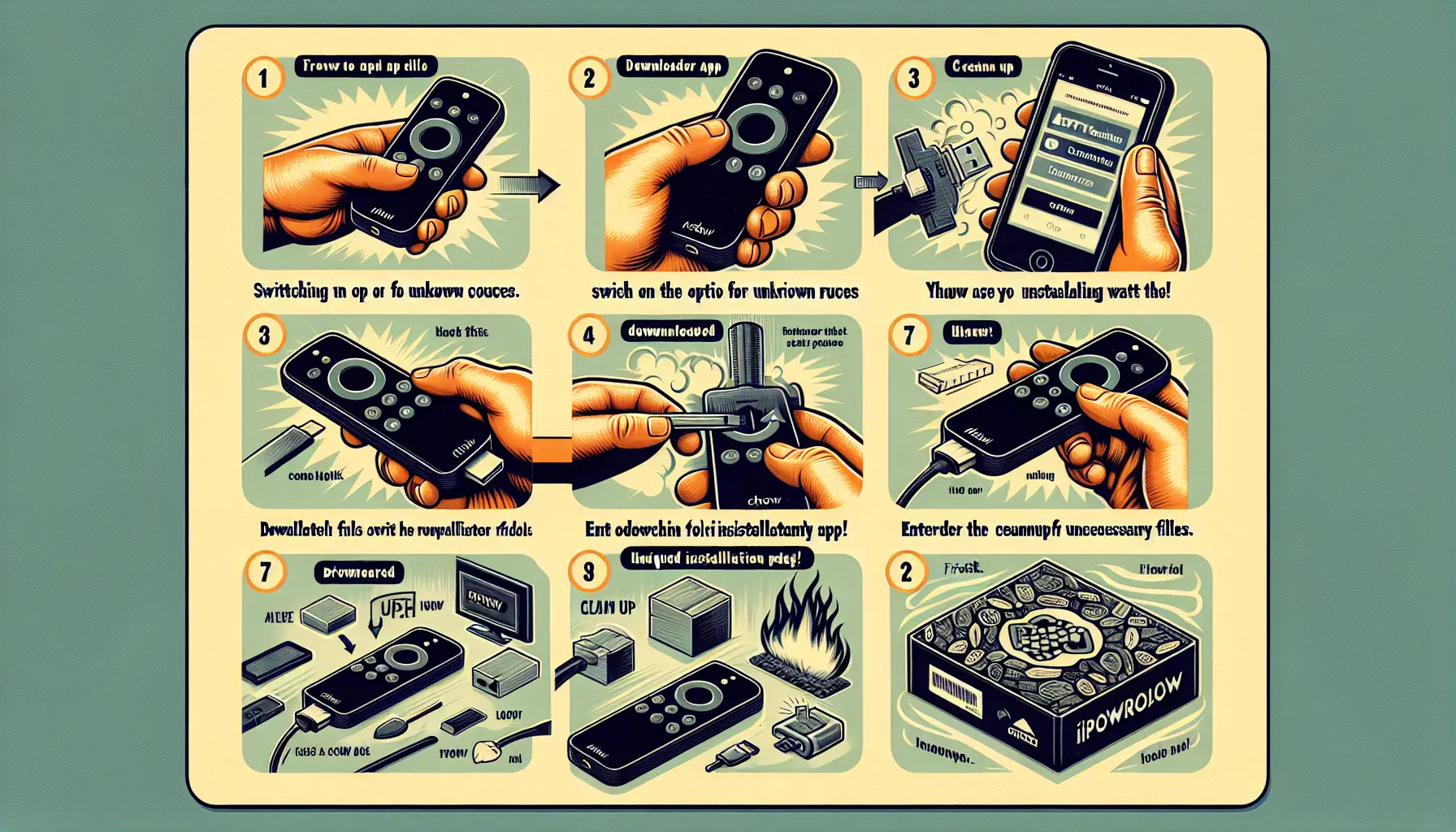
Byrjaðu á að virkja uppsetningar frá óþekktum aðilum:
- Farðu í Stillingar.
- Veldu „Mitt Eldsjónvarp“.
- Smelltu á „Valkostir forritara“.
- Kveiktu á „Forrit frá óþekktum aðilum“.
- Staðfestu val þitt.
Skref-fyrir-skref uppsetningarferli
Fylgdu þessum skrefum til að setja upp IPTV Firestick appið:
- Sækja niðurhalsforritið: Leitaðu að „Downloader“ í Amazon app versluninni, settu það upp og opnaðu það.
- Sláðu inn uppsetningarkóða: Inntakskóði 250931 (TROYPOINT verkfærakassi) eða bein vefslóð: https://bit.ly/smarters-pro.
- Hlaða niður og setja í embætti: Smelltu á „Fara“, síðan á „Sækja“ og síðan á „Setja upp“ þegar beðið er um það.
- Hreinsa upp skrár: Veldu „Lokið“ og síðan „Eyða“ til að fjarlægja APK-skrána og spara geymslurými.
- Ræsa forrit: Finndu IPTV Smarters í Forrit og rásir hlutanum þínum og ræstu það.
Stillingar og innskráningaruppsetning
Eftir uppsetningu skaltu stilla IPTV Smarters með því að slá inn áskriftarupplýsingar þínar. Ef þú vilt frekar fínstillta Firestick uppsetningu skaltu velja „TV“ viðmótið, samþykkja skilmálana og velja innskráningaraðferð:
- Innskráning með Xtream Codes API: Sláðu inn vefslóð netþjónsins, notandanafn og lykilorð.
- Hlaða inn spilunarlistanum þínum: Notaðu M3U slóðina sem þú gafst upp frá IPTV þjónustunni þinni.
Fyrir frekari upplýsingar um M3U spilunarlista, sjá í þessari handbók.
Úrræðaleit á algengum vandamálum með Firestick
Ef uppsetningarvandamál koma upp skaltu íhuga þessar lausnir:
- Vandamál með buff: Hreinsa skyndiminnið í gegnum Stillingar > Forrit > IPTV Smarters > Hreinsa skyndiminnið.
- Netvandamál: Notaðu ethernet millistykki fyrir stöðuga tengingu.
- Spilunargæði: Lægri myndgæði í spilaravalkostum við hægar tengingar.
- Heimildarvillur: Virkjaðu óþekktar heimildir aftur ef uppsetningin mistekst.
Fyrir frekari úrræðaleitarskref, sjá þessa handbók.
IPTV á snjallsjónvörpum
Samhæfni við IPTV á snjallsjónvarpi tæki eru mismunandi eftir stýrikerfi:
- Android sjónvarp: styður IPTV APK hliðarhleðsla.
- Samsung snjallsjónvörp: Takmarkaðar möguleikar; skoðaðu Samsung App Store.
- LG snjallsjónvörp: Svipaðar takmarkanir; sum forrit frá þriðja aðila gætu verið í boði.
Fyrir ítarlegar leiðbeiningar fyrir snjallsjónvörp, vísið til þessi grein.
IPTV á Roku streymitækjum
með IPTV á Roku, bein uppsetning á IPTV Smarters er ekki möguleg. Hins vegar er hægt að nota þessa valkosti:
- Opinberar IPTV rásir: Leitaðu að lögmætum IPTV forritum í Roku Channel Store.
- Skjáspeglun: Speglaðu snjallsímann þinn eða tölvuskjáinn til að skoða IPTV efni.
- steypu: Notaðu útsendingaraðgerðir úr Android tækjum með IPTV forritum.
Fyrir valkosti fyrir Roku-spilara, skoðaðu þessa handbók.
IPTV á Xbox leikjatölvum
Skortur á opinberum IPTV öppum fyrir Xbox flækir streymi. Hér eru mögulegar lausnir:
- Notaðu Microsoft Edge vafrann fyrir veftengd IPTV-forrit.
- Hlaða inn forritum til hliðar með Xbox Dev Mode (krefst tæknilegrar færni).
- Útsending úr snjalltækjum í gegnum samhæf forrit.
Íhugaðu sérstök streymitæki fyrir áreiðanlegan IPTV aðgang, miðað við hugsanleg vandamál með afköst.
Stillingar fyrir IPTV MAG kassa
IPTV MAG kassi Tæki eru frábær fyrir IPTV þjónustu, keyra IPTV Smarters eða Xtream spilari með auðveldum hætti. Fyrir ítarlegar leiðbeiningar um uppsetningu, skoðaðu þessi grein.
Uppsetning felur í sér:
- Að hlaða niður IPTV APK skránni á USB-lykil.
- Að setja USB-lykilinn í MAG-boxið þitt.
- Að nota skráarstjórann til að finna og setja upp APK skrána.
- Að stilla innskráningarupplýsingar þínar.
Algengar lausnir við bilanaleit
Ef þú lendir í vandræðum með streymi skaltu fylgja þessum gátlista:
Net- og biðminnivandamál
- Notið ethernet fyrir stöðuga streymi.
- Hreinsaðu skyndiminni forritsins í stillingum tækisins.
- Breyttu DNS-þjónum í 8.8.8.8 eða 1.1.1.1.
- Gakktu úr skugga um að internethraðinn uppfylli kröfur IPTV.
Innskráningar- og auðkenningarvillur
- Gakktu úr skugga um að Xtream Codes innskráningarupplýsingar þínar séu vel staðfestar.
- Prófaðu M3U lagalista ef Xtream Codes mistekst.
- Hafðu samband við IPTV-veituna þína til að staðfesta reikninginn þinn.
- Prófaðu innskráningarupplýsingar á öðrum tækjum.
Fyrir tiltekin Smarters mál, vísið til þessarar handbókar.
Lagaleg sjónarmið og öryggi
Þegar þú notar IPTV forrit eins og Smarters skaltu ganga úr skugga um að þú hafir lögmætar áskriftir með leyfi. Forðastu þjónustuaðila sem bjóða upp á óraunhæf verð eða ólöglegt efni, þar sem það getur leitt til lagalegra afleiðinga. Staðfestu lögmæti IPTV þjónustuaðilans með umsögnum og leyfisveitingum.
Að byrja með IPTV uppsetninguna þína
Byrjaðu IPTV ferðalagið þitt með IPTV Smarts Firestick Uppsetning. Virkjaðu óþekktar heimildir, settu upp Downloader appið og notaðu aðgangskóðann til að setja upp IPTV Smarters. Skráðu þig á IPTV áskriftina þína löglega til að opna fyrir heim af efni.
Viðhaldið stillingunum reglulega með því að hreinsa skyndiminnið og uppfæra til að fá bestu mögulegu streymisupplifun. Með rétt stilltu kerfi og gæða IPTV-veitu er hægt að njóta fjölbreytts úrvals af beinum rásum og efni eftirspurn.
Algengar spurningar
Hvað þarf ég til að nota IPTV Smarters?
Þú þarft samhæft tæki og löglega IPTV áskrift.
Er löglegt að nota IPTV Smarters?
Notkun IPTV Smarters er lögleg svo framarlega sem þú ert áskrifandi að leyfisbundnum þjónustum.
Get ég notað IPTV Smarters á mörgum tækjum?
Já, IPTV Smarters er fáanlegt á ýmsum kerfum, þar á meðal Android, iOS og Windows.
Hvað ætti ég að gera ef IPTV þjónustan mín er í biðminni?
Ef upptakan minnkar skaltu athuga nettenginguna þína og reyna að lækka spilunargæðin.
Hvernig leysi ég vandamál með innskráningu?
Gakktu úr skugga um að innskráningarupplýsingar þínar séu virk og staðfestu að áskriftin þín sé virk.