
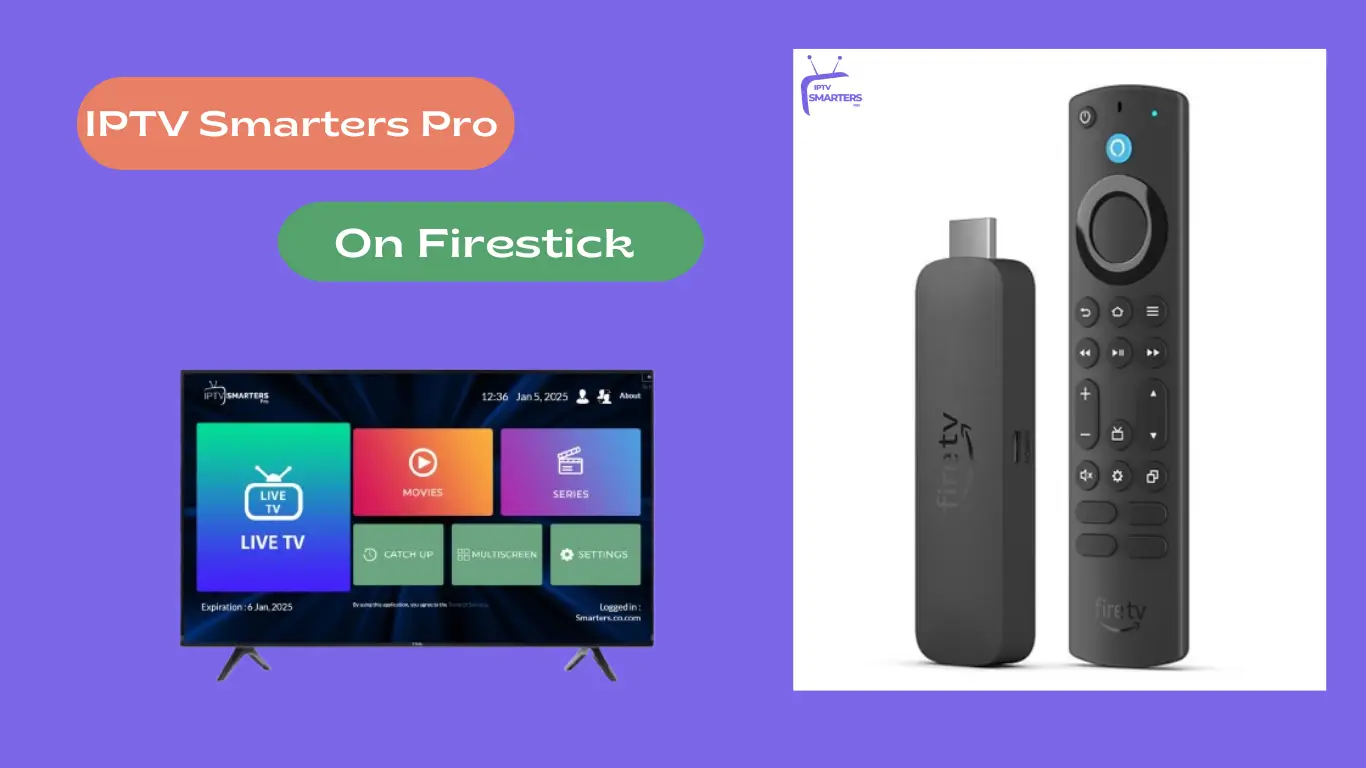
Kā meklēt IPTV: pilnīgs ceļvedis Firestick lietotājiem
Paredzamais lasīšanas laiks: 8 minūtes
Atslēgas
- Efektīva navigācija: Uzziniet, kā efektīvi meklēt IPTV, izmantojot Firestick tālvadības pulti, lai nodrošinātu nevainojamu skatīšanās pieredzi.
- Soli pa solim iestatīšana: Pareizi iestatiet IPTV savā Firestick ierīcē, izmantojot viegli izpildāmas instrukcijas.
- Problēmu novēršanas padomi: Atrisiniet bieži sastopamas meklēšanas problēmas ar vienkāršiem risinājumiem.
- Papildfunkcijas: Uzlabojiet savu IPTV pieredzi ar uzlabotām meklēšanas funkcijām.
- Papildu resursi: Piekļūstiet ieteicamajām lietotnēm un kopienām, lai vēl vairāk optimizētu straumēšanu.
Saturs
Ievads
Vai esat kādreiz juties apmulsis, mēģinot atrast konkrētu saturu savā IPTV pakalpojumā? Jūs neesat viens. Tāpat kā interneta protokola televīzija (IPTV) turpina pieaugt popularitāte, efektīva meklēšana plašajās satura bibliotēkās ir kļuvusi ļoti svarīga, lai nodrošinātu netraucētu skatīšanās pieredzi. Šī visaptverošā rokasgrāmata parādīs, kā tieši meklēt IPTV, izmantojot savu Firestick tālvadības pults.
IPTV un Firestick pamatu izpratne
IPTV piegādā televīzijas saturu, izmantojot interneta protokolus, nevis tradicionālos apraides vai satelīta signālus. Šī modernā pieeja ļauj straumēt tiešraides TV, filmas un saturu pēc pieprasījuma tieši, izmantojot interneta savienojumu.
The Amazon Firestick kalpo kā ideāls papildinājums IPTV pakalpojumiem. Šī pārnēsājamā straumēšanas ierīce tiek pievienota televizora HDMI portam un pārveido to par viedu izklaides centru. Tās saderība ar dažādām IPTV lietotnēm padara to par iecienītu izvēli straumēšanas entuziastiem.
Lai iegūtu soli pa solim sniegtu pamācību par Firestick iestatīšanu ar IPTV, skatiet mūsu ceļvedi vietnē Kā iestatīt Fire Stick IPTV.
IPTV iestatīšana jūsu Firestick ierīcē
Pirms sākat meklēšanu, jums ir pareizi jāiestata IPTV savā Firestick ierīcē. Lūk, kā:
Priekšnoteikumi:
- Stabils interneta pieslēgums
- Aktīva IPTV abonementa informācija (Salīdziniet IPTV pakalpojumu sniedzējus)
- Amazon Firestick ierīce
Soli pa solim iestatīšana:
- Sagatavojiet savu ugunskuru
- Ievietojiet Firestick televizora HDMI portā.
- Izveidojiet savienojumu ar Wi-Fi
- Atjauniniet programmaparatūru, izmantojot Iestatījumi > Mans Fire TV > Par > Pārbaudīt atjauninājumus
- Iespējot lietotnes no nezināmiem avotiem
- Dodieties uz Iestatījumi > Mans Fire TV > Izstrādātāja opcijas
- Ieslēgt “Lietotnes no nezināmiem avotiem”
- Instalējiet lietotni Downloader
- Savā Firestick ierīcē meklējiet “Downloader” (Uzstādīšanas rokasgrāmata)
- Lejupielādējiet un instalējiet lietotni
- Lejupielādējiet savu IPTV lietotni
- Atvērt lejupielādētāju
- Ievadiet savas IPTV lietotnes URL
- Izpildiet instalēšanas norādījumus
- Konfigurējiet savu IPTV pakalpojumu
- Palaidiet IPTV lietotni
- Ievadiet abonementa akreditācijas datus
- Ja nepieciešams, importējiet kanālu sarakstus un EPG (M3U atskaņošanas sarakstu izmantošana)
Lai iegūtu detalizētākus norādījumus, apmeklējiet mūsu visaptverošo rokasgrāmatu par Kā instalēt IPTV vietnē Amazon Fire Stick.
Kā meklēt IPTV, izmantojot Firestick tālvadības pulti
Tagad, kad jūsu IPTV ir iestatīts, lūk, kā efektīvi meklēt saturu:
Pamata navigācija:
- Lai pārvietotos pa izvēlnēm, izmantojiet virziena pogas (uz augšu, uz leju, pa kreisi, pa labi).
- Lai veiktu atlasi, nospiediet centrālo pogu Atlasīt
- Izmantojiet pogu Atpakaļ, lai atgrieztos iepriekšējos ekrānos
Piekļuve meklēšanas funkcijai:
- Atveriet savu IPTV lietotni
- Meklējiet meklēšanas ikonu (parasti tā ir palielināmā stikla attēls).
- Nospiediet Atlasīt, lai atvērtu meklēšanas saskarni
Meklēšanas metodes:
1. Meklēšana ekrānā, izmantojot tastatūru
- Pārvietojieties uz katru burtu, izmantojot virziena pogas
- Nospiediet Atlasīt, lai ievadītu rakstzīmes
- Kad esat pabeidzis, izvēlieties meklēšanas vai ievadīšanas pogu
2. Balss meklēšana (ja tiek atbalstīta)
- Nospiediet un turiet mikrofona pogu
- Skaidri izrunājiet meklēšanas vaicājumu
- Atlaidiet pogu, lai sāktu meklēšanu
3. Kategorijās balstīta meklēšana
- Izmantojiet iebūvētos filtrus žanram, valodai vai satura tipam
- Pārvietošanās pa iepriekš definētām kategorijām
Lai iegūtu papildu padomus, skatiet mūsu ceļvedi par Kā lietot viedo IPTV vietnē Firestick.
Padomi efektīvai meklēšanai
Padariet IPTV meklēšanu efektīvāku, izmantojot šos padomus:
Izmantojiet iebūvētos filtrus
- Kārtot pēc žanra, valodas vai valsts
- Filtrēt pēc satura veida (filmas, pārraides, tiešraides TV)
Organizēt izlasi
- Atzīmēt bieži skatītos kanālus kā iecienītākos
- Izveidojiet pielāgotus kanālu sarakstus
Optimizēt balss meklēšanu
- Runājiet skaidri un izvairieties no fona trokšņiem
- Izmantojiet konkrētus atslēgvārdus vai frāzes
Atjauniniet savu lietotni
- Regulāri atjauninājumi bieži vien uzlabo meklēšanas funkcionalitāti
- Pārbaudiet atjauninājumus lietotnes iestatījumos
Bieži sastopamo meklēšanas problēmu novēršana
Ja meklēšanas laikā rodas problēmas, izmēģiniet šos risinājumus:
Meklēšana neatbild
- Restartējiet IPTV lietotni
- Pārbaudiet interneta savienojumu
- Notīrīt lietotnes kešatmiņu
- Atjauniniet lietotni, ja tā ir pieejama
Attālinātās problēmas
- Nomainiet baterijas
- Atkārtoti savienojiet pārī tālvadības pulti
- Noņemiet šķēršļus starp tālvadības pulti un Firestick
Lēni meklēšanas rezultāti
- Pārbaudiet interneta ātrumu
- Atjaunināt atskaņošanas sarakstus un EPG datus
- Aizveriet fona lietotnes
Lai iegūtu plašāku informāciju par problēmu novēršanu, apmeklējiet mūsu ceļvedi vietnē Viedās IPTV izmantošana Firestick platformā.
Izvērstās meklēšanas funkcijas
Izmantojiet šīs papildu funkcijas, ja tās ir pieejamas:
EPG integrācija
- Meklējiet programmu ceļvežos
- Iestatiet atgādinājumus par gaidāmajām pārraidēm
Satura filtri
- Lietojiet vairākus filtrus vienlaikus
- Saglabāt pielāgotās meklēšanas preferences
Vecāku kontrole
- Iestatiet satura ierobežojumus
- Izveidojiet ar PIN kodu aizsargātus profilus
Papildu resursi
Uzlabojiet savu IPTV pieredzi ar šiem resursiem:
Ieteicamās IPTV lietotnes:
- Viedais IPTV
- TiviMate
- IPTV Smarter Pro
- IPTV Nexus
- 4KBestIPTV
Atbalsta kopienas:
- Reddit: r/IPTV, r/FireTV
- Oficiālie IPTV pakalpojumu sniedzēju forumi
- Firestick kopienas forumi
Lai veiktu pilnīgu IPTV iestatīšanu, skatiet mūsu Kā iestatīt IPTV vadīt.
Secinājumi
Apgūstot IPTV meklēšanu, izmantojot Firestick tālvadības pulti, ievērojami uzlabosiet straumēšanas pieredzi. Izmantojot šīs metodes un padomus, jūs pavadīsiet mazāk laika meklēšanai un vairāk laika iecienītākā satura baudīšanai.
Atcerieties regulāri atjaunināt savas lietotnes un izpētīt jaunas funkcijas, tiklīdz tās kļūst pieejamas. IPTV pasaule nepārtraukti attīstās, un, sekojot līdzi jaunākajām meklēšanas iespējām, jūs varēsiet maksimāli izmantot savu izklaides sistēmu.
Vai esat izmēģinājis šīs meklēšanas metodes savā IPTV iestatījumos? Dalieties pieredzē komentāros zemāk vai sazinieties ar mums, ja nepieciešama papildu palīdzība. Lai veicas straumēšanā!
Biežāk uzdotie jautājumi
Kāpēc es nevaru atrast meklēšanas opciju savā IPTV lietotnē?
Dažām IPTV lietotnēm ir ierobežota funkcionalitāte. Apsveriet iespēju atjaunināt lietotni vai pārslēgties uz tādu, kas atbalsta meklēšanas funkcijas.
Vai balss meklēšana darbojas ar visām IPTV lietotnēm Firestick?
Nē, balss meklēšanu atbalsta tikai lietotnes, kurās ir integrēta šī funkcija. Pārbaudiet savas lietotnes dokumentāciju, lai pārliecinātos par saderību.
Kā uzlabot meklēšanas rezultātus?
Pārliecinieties, vai jūsu lietotne un atskaņošanas saraksti ir atjaunināti, izmantojiet konkrētus atslēgvārdus un lietojiet filtrus, lai sašaurinātu rezultātus.
Vai ir kāds veids, kā meklēt kanālus pēc valsts vai žanra?
Jā, daudzas lietotnes piedāvā meklēšanu pēc kategorijām, kur var filtrēt kanālus pēc valsts, žanra vai valodas.
Ko darīt, ja mana tālvadības pults nedarbojas pareizi?
Mēģiniet nomainīt baterijas, atkārtoti savienot tālvadības pulti vai izmantot Fire TV lietotni kā tālvadības pults alternatīvu.