
Hvordan bytte IPTV-leverandør uten å miste en enkelt kanal (2025-guide)
 Du kan spare hundrevis av dollar årlig ved å velge riktig IPTV-leverandør i stedet for tradisjonell kabel. Markedet har nå tusenvis av IPTV-leverandører, og det kan virke skremmende å finne den perfekte matchen. Fordelene gjør det verdt å lære om alternativene dine.
En vanlig bekymring hindrer mange brukere i å bytte IPTV-tjenester – de vil ikke miste favorittkanalene sine. Dette gir mening, siden noen IPTV-abonnementer gir deg tilgang til mer enn 20,000 70,000 kanaler og over 2025 XNUMX titler på forespørsel. De beste IPTV-leverandørene i XNUMX, som IPVOS.COM IPTV og NEXOTT.NET, tilbyr enorme innholdsbiblioteker og lar flere brukere koble seg til samtidig. Den gode nyheten er at du kan bytte mellom IPTV-leverandører og beholde alle kanalene dine hvis du vet hva du gjør.
Denne artikkelen vil veilede deg gjennom hvert trinn for å trygt endre IPTV-abonnementet ditt samtidig som du beholder alt ditt foretrukne innhold. Vi dekker alt fra å lagre kanallistene dine til å sørge for at alt fungerer etter byttet. Seeropplevelsen din vil ikke bli skuffet!
Forstå ditt nåværende IPTV-oppsett
En grundig oversikt over ditt nåværende oppsett bør gjøres før du bytter til en ny IPTV-leverandør. Du bør forstå hva du har nå for å sørge for at ingenting går tapt når du bytter leverandør. Slik bryter du ned dette viktige første trinnet.
Sjekk dine aktive IPTV-abonnementer
Start med å sjekke dine nåværende abonnementsdetaljer. De fleste IPTV-tjenester gir deg et online dashbord hvor du kan sjekke kontostatusen din. Slik får du tilgang til denne informasjonen:
- Logg inn på IPTV-leverandørens nettsted med påloggingsinformasjonen din
- Gå til delen «Mine tjenester» eller «Abonnement»
- Sjekk utløpsdatoer, aktive kanaler og eventuelle tilleggstjenester
- Skriv ned abonnementstypen din (M3U, Xtream-koder eller andre formater)
Mange tjenester lar deg sjekke abonnementsstatusen rett fra IPTV-appen din. Apper som TiviMate vis abonnementsdetaljer via Innstillinger > Spillelister > Leverandør-delen. Noen leverandører gir deg også dedikerte verktøy for å sjekke abonnementsstatusen din uten å logge inn på nettstedet.
Identifiser enhetene og appene du bruker
Lag en liste over alle enheter som er koblet til IPTV-tjenesten din. Dette trinnet er viktig fordi de fleste leverandører setter grenser for hvor mange enheter du kan koble til samtidig.
Listen din bør inneholde:
- MaskinvareenheterFireStick, Android Box, Smart TV-modeller, smarttelefoner, nettbrett
- OperativsystemerAndroid, iOS, Windows, macOS
- IPTV-applikasjonerTiviMate, IPTV Smarter Pro, Perfekt spiller, GSE Smart IPTV
Merk at enhetskompatibilitet varierer mellom leverandører. Android-baserte systemer gir deg mest fleksibilitet og lar deg sidelaste ubekreftede IPTV APK-filer. Dette betyr at enheter som Apple TV, Roku eller smart-TV-er med egne operativsystemer kanskje ikke fungerer med enkelte IPTV-tjenester.
Noter ned favorittkanalene og -innstillingene dine
Dokumenter dine personlige innstillinger slik at du kan sette dem opp igjen senere. De fleste IPTV-apper lar deg merke kanaler som favoritter for rask tilgang. I apper som IPTV Smarters Pro kan du legge til kanaler i favoritter ved å holde inne OK-knappen på fjernkontrollen til en meny vises, og deretter velge «Legg til i favoritter».
Skriv også ned:
- Kanalgrupper du har opprettet
- Tilpassede EPG-innstillinger (elektronisk programguide)
- Avspillingsprioriteter (oppløsning, lydinnstillinger, bufring)
- Foreldrekontroller og tilgangsbegrensninger
TiviMate-brukere bør lagre sine tilpassede innstillinger som logoprioritet, EPG-oppdateringsintervaller og formatering av kanalnavn. Du bør også dokumentere eventuelle spesielle integrasjoner med andre systemer, som eiendomsadministrasjonssystemer eller digital skilting.
Denne komplette inventeringen tar tid, men bidrar til å sikre et smidig bytte mellom IPTV-leverandører. Å ha all denne informasjonen klar hjelper deg med å vurdere nye tjenester basert på hva du faktisk trenger, i stedet for bare å se på funksjonslister.
Sikkerhetskopier IPTV-kanallisten og innstillingene dine
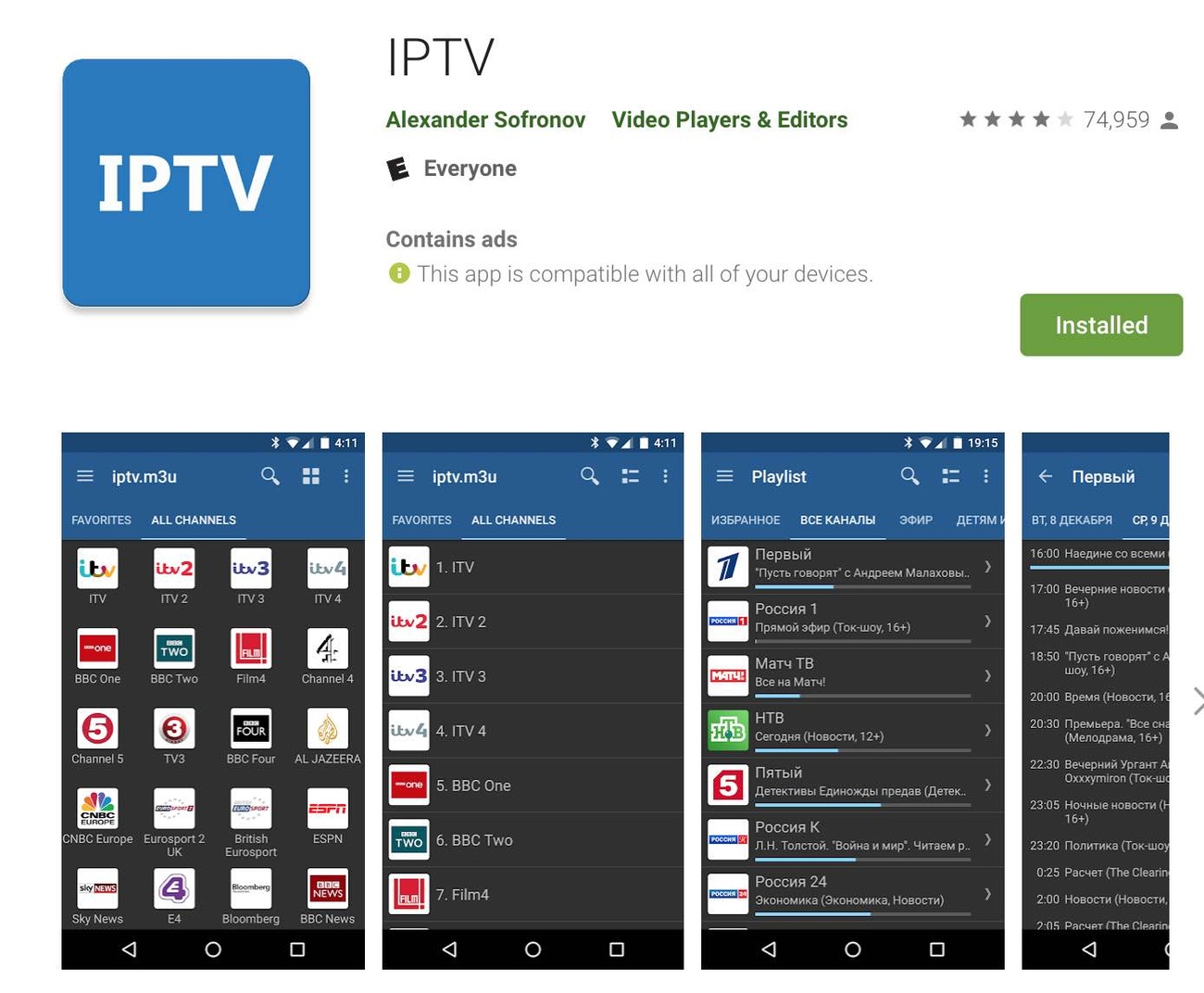
Image Source: Lemmy Morgan
Et godt dokumentert IPTV-oppsett med skikkelig sikkerhetskopiering fungerer som et sikkerhetsnett for å bytte leverandør problemfritt. Spillelistene og innstillingene dine forblir beskyttet, slik at du ikke mister tilgangen til favorittinnholdet ditt under overgangen.
Slik eksporterer du spillelister (M3U, Xtream-koder)
IPTV-tjenester lever innhold via M3U-spillelister eller Xtream Codes API. Du kan eksportere begge formatene for å holde dem trygge:
For M3U-spillelister:
- Få tilgang til kundeportalen til IPTV-leverandøren din
- Finn «Last ned spilleliste» eller et lignende alternativ
- Lagre .m3u- eller .m3u_plus-filen på enheten din
- Oppbevares på et sikkert sted (skylagring anbefales)
Leverandøren din tilbyr kanskje bare tilgang til Xtream Codes. Du kan konvertere den til en M3U-fil ved hjelp av verktøy som xtream2m3u. Dette verktøyet kobler seg til Xtream API-baserte tjenester, henter tilgjengelige strømmer og oppretter en kompatibel M3U-spilleliste. Konverteringen følger dette formatet:
http://[server-address]/get.php?username=[your-username]&password=[your-password]&output=ts&type=m3u_plus
Noen leverandører blokkerer M3U URL-tilgang, noe som gjør direkte konvertering vanskelig. Proxy-tjenester som m3u4u eller iptvboss kan hjelpe fordi de tar Xtream-kodedetaljer og lager brukbare M3U-filer.
Lagrer appinnstillinger og -prioriteringer
IPTV-apper har innebygde sikkerhetskopieringsfunksjoner for å lagre dine tilpassede innstillinger:
TiviMate (Android):
- Gå til Innstillinger > Generelt > Sikkerhetskopiering
- Velg et lagringssted for sikkerhetskopien din
- For å gjenopprette på en annen enhet, installer TiviMate, gå til Innstillinger > Generelt > Gjenopprett og velg sikkerhetskopifilen din.
Du kan dele sikkerhetskopier mellom flere enheter via:
- USB-overføring hvis enhetene dine har kompatible porter
- Fildeling på nettverket via apper som «Send filer til TV» på samme nettverk
- SMB-serveroppsett ved å dele en disk på datamaskinen din (tilgjengelig via smb://[din-datamaskin-IP])
En god sikkerhetskopi inneholder kanallisten din og viktige innstillinger som kanalrekkefølge, logoprioritet, EPG-innstillinger og formateringsregler for kanalnavn du har satt opp.
Tips for manuell sikkerhetskopiering hvis eksport ikke er tilgjengelig
Manuell dokumentasjon blir avgjørende når automatisk eksport ikke er mulig:
- Skjermbildemetode: Ta opp favorittlistene, kanalgruppene og viktige innstillingsskjermbilder
- VideoopptakSpill inn deg selv mens du blar gjennom kanalene og innstillingene dine som referanse
- IPTV-redigeringsverktøyBruk tredjeparts IPTV-spillelisteredigerere for å lagre og endre kanallister før du bytter
- Manuell kanalnotasjonList opp kritiske kanaler, deres tall og spesifikke innstillinger i et regneark
Ulike leverandører bruker forskjellige identifikatorer for samme kanal. Lag en liste over kanaler du må ha etter navn i stedet for å stole på kanalnumre eller ID-er.
Sjekk sikkerhetskopien din før du bytter leverandør. Sørg for at du har:
- En gjeldende kopi av spillelistefilen din
- Eksporterte programinnstillinger
- Dokumentasjon av kanalarrangementer
- EPG (elektronisk programguide) URL hvis oppgitt separat
Disse sikkerhetskopiene vil hjelpe deg med å bytte til din nye IPTV-leverandør, samtidig som seeropplevelsen din beholdes.
Bytt trygt til en ny IPTV-leverandør
Du har beskyttet IPTV-innstillingene dine, og nå er det på tide å bytte leverandør. Markedet har tusenvis av IPTV-leverandører i 2025, så et forsiktig bytte vil hjelpe deg med å fortsette å se på alt favorittinnholdet ditt.
Velge en kompatibel IPTV-tjeneste
Den nye IPTV-tjenesten din bør fungere bra med ditt nåværende oppsett. Her er noen viktige ting du bør se etter:
Enhetskompatibilitet kommer først. Den nye leverandøren din må støtte alle strømmeenhetene dine – Android-bokser, iOS-enheter, Firesticks eller smart-TV-er. De fleste brukere velger Android-baserte enheter fordi de er enklere å tilpasse med IPTV-apper.
Internetthastighet spiller også en viktig rolle. HD-strømming trenger minst 10 Mbps, mens 4K-innhold trenger 25 Mbps for å kjøre problemfritt. Husholdninger med flere seere vil trenge enda mer båndbredde.
Sørg for at leverandøren gir deg fleksibilitet tilkoblingsmuligheterSe etter tjenester som lar deg strømme på flere enheter med ett abonnement. Å lese anmeldelser om oppetid kan fortelle deg mye – de beste leverandørene holder tjenesten sin i gang 99.8 % av tiden under tester.
Gratis prøveperioder (vanligvis 24–48 timer) er en fin måte å få en skikkelig erfaring med tjenesten på. Tall og spesifikasjoner kan ikke fortelle deg alt om tjenestekvaliteten.
Fremgangsmåte for å legge til en ny leverandør uten å slette den gamle
Slik fortsetter du å se mens du bytter:
- Installer en allsidig IPTV-spiller som håndterer flere spillelister (TiviMate, IPTV Smarters Pro eller Perfect Player fungerer utmerket)
- Opprett en ny profil eller spillelisteoppføring i IPTV-appen din i stedet for å erstatte gamle innstillinger
- Skriv inn den nye leverandørens legitimasjon ved hjelp av tilkoblingsmetoden deres (M3U URL, Xtream-koder eller MAC-adresse)
- Merk begge leverandørene tydelig i appen din (som «Nåværende leverandør» og «Ny leverandør»)
- Konfigurer EPG separat for den nye leverandøren basert på veiledningen deres
Gode IPTV-apper lar deg bytte mellom forskjellige leverandører med bare noen få klikk. Dette gjør det enkelt å sammenligne tjenester side om side.
Testing av den nye leverandøren før fullstendig bytte
Før du kansellerer det gamle abonnementet ditt, bør du teste den nye tjenesten i forskjellige situasjoner:
Se under topp seertimer (ukekvelder eller store sportsbegivenheter) for å se hvordan den håndterer mye trafikk. Se etter problemer med videokvalitet, buffering og konsistente strømmehastigheter i travle tider.
Lag en sjekkliste for å sammenligne viktige funksjoner:
- Kanaltilgjengelighet – Sjekk om alle kanalene du må ha er der
- Video kvalitet – Se på bildekvalitet og stabilitet på tvers av ulike programmer
- EPG-nøyaktighet – Sørg for at programguiden er komplett og oppdatert
- Tilkoblingssikkerhet – Prøv det på forskjellige enheter og nettverk
- Kundestøtterespons – Send en testmelding for å sjekke tjenesten deres
En tjeneste kan se perfekt ut under en rask test, men vise problemer senere. Derfor bør du bruke begge tjenestene i minst en uke før du bestemmer deg.
Når du er fornøyd med hvordan den nye leverandøren presterer på alle disse områdene, kan du kansellere det gamle abonnementet ditt og fortsette å nyte kanalene dine uten avbrudd.
Bekreft kanaltilgjengelighet etter bytte
Den nye IPTV-leverandørtilkoblingen din fungerer utmerket, men nå må du sørge for at alle kanalene dine er der. Mange brukere innser at de mangler kanaler etter å ha kansellert det gamle abonnementet sitt. La oss hjelpe deg med å unngå den hodepinen.
Slik sjekker du om alle kanalene er intakte
En rask kanalsjekk bør være din førsteprioritet:
- Åpne IPTV-applikasjonen din og bla gjennom hver kanalkategori
- Test flere kanaler fra hver kategori, spesielt favorittene dine
- Sjekk både direktesendte kanaler og video-on-demand-innhold hvis det er inkludert i abonnementet ditt.
- Kontroller at EPG-informasjonen (elektronisk programguide) vises riktig
Vinduet med IPTV-kanalliste viser to hoveddeler: en nummerert kanalliste sitter til venstre, mens et informasjonspanel viser kanaldetaljer og URL-er til høyre. Kanalsøkfunksjoner hjelper deg med å finne spesifikt innhold raskt når du har et stort bibliotek.
Hva du skal gjøre hvis noen kanaler mangler
Kanaler kan forsvinne av flere vanlige årsaker:
- Geografiske begrensninger begrense visse kanaler til bestemte regioner
- Tvister om innholdsleverandører påvirke kanaltilgjengeligheten
- Tekniske begrensninger på servernettverk
- Problemer med abonnementet hvis betalingene ikke har blitt behandlet riktig
Du kan prøve disse trinnene for å få tilbake de manglende kanalene dine: start enheten og appen på nytt, oppdater spillelisten din, test internettforbindelsen din, søk etter skjulte kanaler og kontakt IPTV-leverandøren din. Nylige landsdekkende tiltak mot ulovlige IPTV-tjenester har påvirket kanaltilgjengeligheten, så sørg for at leverandøren din opererer lovlig.
Bruk av innholdsbehandlingsverktøy for å organisere kanaler
Verktøy for innholdsadministrasjon gjør det enklere å holde seg organisert når du bytter leverandør. IPTV-applikasjoner av høy kvalitet leveres med innebygde innholdsbehandlere som lar deg:
- Opprett spesifikke bibliotekmapper for ulike typer innhold
- Skjul uønskede kanalbuketter for å kondensere listen din
- Organiser kanaler i tilpassede kategorier
- Sett opp mapper med «Mine kanaler» for rask tilgang til favoritter
Kjerneteamet bør synes at disse innholdsstyringssystemene er enkle å bruke uten behov for dyp teknisk kunnskap. Noen applikasjoner viser visuelle topologiske visninger av alle brukere og grupper med tilordnede kanaler.
Feilsøk vanlige problemer etter bytte
Tekniske problemer kan dukke opp selv etter nøye forberedelser med en ny IPTV-leverandør. Du kan raskt komme tilbake til strømming uten problemer ved å lære om vanlige problemer og hvordan de kan løses.
Reparere manglende kanaler
Manglende kanaler skyldes vanligvis spesifikke problemer snarere enn fullstendige tjenestehavarier. Her er hva som kan forårsake dette:
- Geografiske begrensninger – Noen kanaler fungerer bare i visse regioner
- Tvister om innholdsleverandører – IPTV-tjenester trenger kontrakter med kringkastere, som kabel-TV
- Server overbelastning – For mange seere i rushtiden kan overbelaste serverne
- Problemer med abonnementsbekreftelse – Betalingsfeil kan blokkere kanaltilgangen din
Slik får du tilbake kanalene dine:
- Start enheten og IPTV-appen på nytt for å oppdatere alt
- Få den nyeste spillelisteversjonen fra leverandøren din
- Sjekk internetthastigheten din (du trenger 10 Mbps for HD, 25–30 Mbps for 4K)
- Se etter skjulte kanaler i IPTV-appens innstillinger
Løse påloggings- eller tilkoblingsfeil
Du kan se feilmeldinger som «Auktorisering mislyktes» eller «Innlogging ugyldig» når det oppstår tilkoblingsproblemer. Her er hva du kan gjøre:
- Sjekk legitimasjonen din på nytt – den skiller mellom store og små bokstaver
- Tøm appens hurtigbuffer (Innstillinger > Apper > IPTV-app > Tøm hurtigbuffer)
- Oppdater IPTV-appen din
- Sørg for at abonnementet ditt ikke har utløpt
- Slå av brannmurer eller sikkerhetsprogramvare som kan blokkere IPTV-trafikk
Meldinger som sier «kontoen finnes ikke» peker vanligvis på kontoproblemer snarere enn tekniske problemer. Sjekk med leverandøren din om abonnementsstatusen din.
Når du bør kontakte IPTV-leverandøren din for å få hjelp
Ta kontakt med support når:
- Ingenting fungerer etter å ha prøvd flere løsninger
- Serverproblemer virker sannsynlige (sjekk om andre har lignende problemer)
- Abonnementet ditt ser inaktivt ut til tross for at du har betalt
- Kanaler forsvinner stadig etter at du har fikset dem
- Mange kanaler slutter å virke samtidig
Gode IPTV-leverandører tilbyr hjelp via nettsidens chat, e-post, sosiale medier eller supportforespørsler. Sørg for at du har detaljer om problemet ditt klare (enheten din, nøyaktige feilmeldinger, problemkanaler) for å få raskere hjelp.
Hvis leverandøren din ikke svarer eller ikke kan fikse pågående problemer, er det kanskje på tide å bytte til en mer pålitelig IPTV-tjeneste.
Konklusjon
Å bytte IPTV-leverandør trenger ikke å være stressende eller sette favorittkanalene dine i fare. I denne artikkelen har vi lagt frem en trinnvis tilnærming som gir deg uavbrutt tilgang til alt innholdet ditt under byttet. Forståelsen din av det nåværende oppsettet skaper et solid grunnlag for at byttet skal lykkes. En sikkerhetskopi av kanallistene og innstillingene dine fungerer som et sikkerhetsnett for å beskytte den nøye utvalgte seeropplevelsen din.
Det blir mye enklere å velge en kompatibel leverandør når du vet hva du trenger. Å kjøre begge tjenestene samtidig hjelper deg med å finne potensielle problemer før du forplikter deg fullt ut. Det hjelper også å sjekke kanaltilgjengeligheten rett etter bytte for å fikse eventuelle problemer raskt i stedet for å finne manglende innhold senere.
Det vil lønne seg å være tålmodig under overgangen. De fleste tekniske problemer har enkle løsninger du kan håndtere selv før du kontakter kundestøtte. Merk at selv de beste IPTV-tjenestene kan ha midlertidige problemer, men gode leverandører fikser dem raskt.
Muligheten til å bytte mellom IPTV-leverandører gir deg en stor fordel i forhold til tradisjonelle kabelabonnementer. Denne detaljerte veiledningen gir deg kunnskapen du trenger for å bytte leverandør trygt når bedre alternativer dukker opp. Du mister ikke en eneste kanal i prosessen. Din perfekte strømmeopplevelse er klar – uavbrutt og skreddersydd akkurat slik du liker den.
Spørsmål og svar
Q1. Hvordan kan jeg sørge for at jeg ikke mister noen kanaler når jeg bytter IPTV-leverandør? Før du bytter, bør du sikkerhetskopiere kanallisten og innstillingene, velge en kompatibel ny leverandør og teste begge tjenestene samtidig. Kontroller kanaltilgjengeligheten etter byttet, og feilsøk eventuelle manglende kanaler raskt.
Q2. Hva bør jeg gjøre hvis jeg ikke finner noen av favorittkanalene mine etter å ha byttet IPTV-leverandør? Først bør du sjekke om kanalene er skjulte eller i andre kategorier. Hvis de fortsatt mangler, kontakt den nye leverandøren din for å se om de tilbyr disse kanalene. Du må kanskje oppdatere spillelisten din eller sjekke om det finnes geografiske begrensninger som påvirker bestemt innhold.
Q3. Kan jeg beholde mitt nåværende IPTV-oppsett mens jeg tester en ny leverandør? Ja, mange IPTV-applikasjoner støtter flere spillelister. Installer en allsidig IPTV-spiller som lar deg legge til en ny leverandørs påloggingsinformasjon uten å overskrive de eksisterende innstillingene dine. På denne måten kan du sammenligne tjenester side om side før du forplikter deg fullt ut til byttet.
Q4. Hvordan overfører jeg favorittkanalene og egendefinerte innstillinger til en ny IPTV-tjeneste? De fleste IPTV-applikasjoner har innebygd sikkerhetskopieringsfunksjonalitet. Eksporter innstillingene og spillelistene dine fra den nåværende appen din, og importer dem deretter til den nye tjenesten. Hvis automatisk eksport ikke er tilgjengelig, kan du dokumentere favorittene og innstillingene dine manuelt via skjermbilder eller regneark.
Q5. Hva bør jeg vurdere når jeg velger en ny IPTV-leverandør for å sikre kompatibilitet med enhetene mine? Sjekk den nye leverandørens enhetskompatibilitet, krav til internetthastighet og tilkoblingsalternativer. Se etter tjenester som støtter strømmeenhetene dine, tilbyr passende videokvalitet for internetthastigheten din, og tillater flere samtidige tilkoblinger om nødvendig. Vurder å prøve en gratis prøveperiode for å teste kompatibilitet før du abonnerer.