
Nedlasting av Smarters Player Lite for PC: Komplett IPTV-oppsett og veiledning
Estimert lesetid: 12 minutter
Nøkkelfunksjoner
- Forstå IPTV: IPTV bruker en internettforbindelse i stedet for tradisjonelle metoder, noe som gir fleksibilitet i innholdstilgang.
- Enhetskompatibilitet: Ulike enheter krever unike installasjonsmetoder for IPTV-apper.
- EPG-viktighet: En elektronisk programguide (EPG) forbedrer seeropplevelsen betraktelig.
- Installasjonsprosess: Installasjon av IPTV-applikasjoner varierer fra enhet til enhet og kan ofte involvere applikasjoner som Downloader.
- Feilsøking: Vanlige problemer kan oppstå, men de fleste kan enkelt løses med riktig kunnskap.
Innholdsfortegnelse
- Introduksjon
- Hva gjør IPTV annerledes
- APK-filer kontra native apper
- Populære IPTV-spilleralternativer
- Oversikt over enhetskompatibilitet
- Trinn-for-trinn-installasjon av Firestick
- Smart TV-oppsettprosess
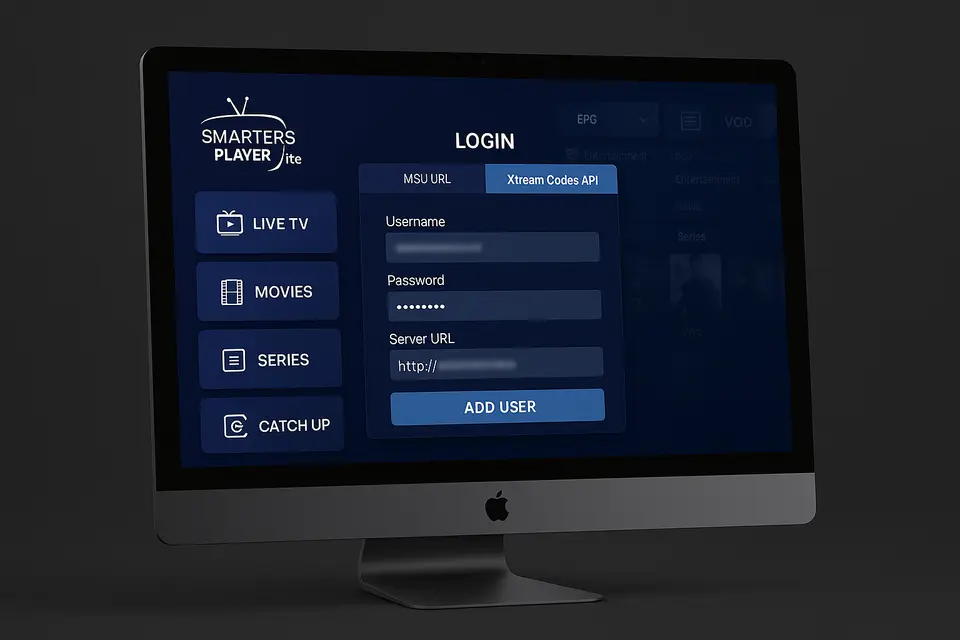
- Last ned Smarters Player Lite for PC
- Xbox- og MAG Box-konfigurasjon
- Universell oppsettarbeidsflyt
- Feilsøking av vanlige problemer
- Sikkerhet og juridiske hensyn
- Ofte Stilte Spørsmål
Introduksjon
Denne veiledningen gir innsikt i bruk av IPTV-spillere og forståelse av de ulike filformatene som følger med dem. Med riktig kunnskap kan du optimalisere IPTV-oppsettet ditt for en sømløs seeropplevelse.
Hva gjør IPTV annerledes
IPTV (Internet Protocol Television) strømmer innhold over internettforbindelsen din, og tilbyr fordeler i forhold til tradisjonelle kabelsystemer. Viktige komponenter i tjenesten din vil vanligvis inkludere:
- An URL til M3U-spilleliste eller nedlastbar fil kilde
- Xtream Codes-legitimasjon inkludert server-URL, brukernavn og passord kilde
- Valgfritt EPG (elektronisk programguide) URL for å få tilgang til kanalplaner kilde
En effektiv IPTV-spiller støtter vanligvis M3U- og Xtream Codes-formater og presenterer et organisert grensesnitt på tvers av flere enheter.
APK-filer kontra native apper
An iptv apk refererer til et installasjonsprogram for Android-applikasjoner. Slik skiller du mellom ulike installasjonsmetoder:
- Android/Fire OS: Bruk APK-filer eller Google Play Store kilde
- iOS: Installer apper kun via Apple App Store
- Windows/macOS: Last ned EXE/DMG-installasjoner fra offisielle nettsteder kilde
- Smart-TVer: Installer via respektive appbutikker som Samsung Smart Hub
Populære IPTV-spilleralternativer
To fremtredende IPTV-aktører i markedet er:
Smarters Player Lite-funksjoner
Smarters Player Lite er allsidig og støtter diverse operativsystemer. Viktige høydepunkter:
- Håndterer både M3U- og Xtream Codes-pålogginger
- Tilbyr EPG-integrasjon og VOD-biblioteker
For spesifikke nettadresser og veiledning, sjekk Smarters Player Lite URL-guide.
Xtream Player-funksjoner
Xtream-spiller er primært designet for Xtream Codes API-pålogginger med variert merkevarebygging. Hvis du foretrekker en iptv xtream-spiller, sørg for at appen oppfyller kravene dine.
Oversikt over enhetskompatibilitet
Installasjonsmetodene varierer basert på enhetstyper:
Firestick IPTV-oppsett
Firestick-enheter kjører på Fire OS, som tillater standard appinstallasjoner fra Amazon Appstore eller andre APK-sidelastingsmetoder.
Roku IPTV-begrensninger
Roku kan være restriktivt og krever offisielle apper som godtar M3U-URL-er. Direkte APK-installasjoner er ikke mulig.
Smart TV-applikasjoner
Smart-TV-er støtter vanligvis dedikerte IPTV-applikasjoner. Velg plattformer som Samsung Smart Hub eller LG Store for installasjonsmuligheter.
Xbox IPTV-alternativer
Se etter støttede mediespillerprogrammer i Microsoft Store, eller få tilgang til IPTV-tjenester via Edge-nettleseren.
MAG-bokskonfigurasjon
Å sette opp en MAG-boks innebærer å legge inn portal-URL-en som er knyttet til IPTV-tjenesten din.
Trinn-for-trinn-installasjon av Firestick
Klargjør ildpinnen din
Aktiver «Installer ukjente apper» fra Innstillinger-menyen under Min Fire TV.
Installer nedlastingsapplikasjonen
Søk etter «Downloader» på Firestick-startskjermen og installer.
Last ned og installer IPTV APK
- Åpne Downloader og lim inn APK-URL-en fra IPTV-nettstedet.
- Last ned filen (velg mellom Smarters Pro eller Lite).
- Følg installasjonsinstruksjonene etter at nedlastingen er fullført.
- Fjern APK-filen for å spare plass.
Konfigurer IPTV-applikasjonen din
Skriv inn Xtream-kodene eller M3U-URL-en din basert på abonnementsformatet ditt etter at du har åpnet den nylig installerte appen.
Smart TV-oppsettprosess
Installasjon av Samsung Smart TV
Søk etter IPTV Smarters Pro i Samsung Smart Hub og installer det, og logg deretter inn med IPTV-legitimasjonen din.
LG Smart TV-konfigurasjon
Søk etter IPTV-apper i LG Content Store og installer pålitelige apper.
Android TV og andre plattformer
Installer på Android TV via Google Play Store basert på IPTV-preferansene dine.
Last ned Smarters Player Lite for PC
Last ned offisielt installasjonsprogram
Besøk det offisielle IPTV Smarters-nettstedet for å laste ned EXE- eller DMG-installasjonsprogrammene fra pålitelige kilder.
Installasjonsprosess
Kjør installasjonsprogrammet og følg instruksjonene, og plasser programmet i riktig mappe på Mac-en.
Innledende konfigurasjon
- Start Smarters Player Lite på PC-en din.
- Godta vilkårene og betingelsene.
- Velg «Legg til ny bruker» eller lignende.
- Skriv inn Xtream-kodene eller M3U-URL-en din.
- Lagre og vent til appen laster inn kanallisten.
Xbox- og MAG Box-konfigurasjon
Xbox IPTV-oppsett
Bruk Microsoft Store for kompatible mediespillere eller få tilgang til nettbaserte IPTV-løsninger via Edge-nettleseren.
MAG Box Portal-konfigurasjon
Skriv inn portal-URL-en som er oppgitt av IPTV-tjenesten din i MAG-boksens innstillinger.
Universell oppsettarbeidsflyt
Samle inn legitimasjonen din
Sørg for at du samler all nødvendig informasjon for oppsettet fra IPTV-leverandøren din:
Velg spilleren din
Velg mellom alternativer som Smarters Player Lite, IPTV Smarters Pro eller en iptv xtream-spiller basert på dine preferanser.
Konfigurer og test
Skriv inn påloggingsinformasjonen i den valgte spilleren og sjekk strømmekvaliteten på tvers av ulike kanaler.
Feilsøking av vanlige problemer
Problemer med tilkobling og pålogging
Dobbeltsjekk alle nettadresser og sørg for at abonnementet ditt er aktivt. Rett eventuelle skrivefeil i påloggingsinformasjonen din.
Problemer med avspilling og ytelse
Evaluer internetthastigheten og påliteligheten til forbindelsen din hvis du opplever buffering.
Enhetsspesifikke løsninger
Enkelte trinn varierer fra enhet til enhet, som å aktivere utvikleralternativer på Firestick for sidelasting av apper.
Sikkerhet og juridiske hensyn
Last alltid ned IPTV-applikasjoner fra verifiserte kilder. Bruk et VPN for personvern, og overhold lokale lover angående IPTV-bruk.
Ofte Stilte Spørsmål
Hva er IPTV?
IPTV står for Internet Protocol Television, som lar deg se innhold over internett i stedet for tradisjonelle kringkastingsmetoder.
Hvordan finner jeg den beste IPTV-spilleren?
For å finne den beste IPTV-spilleren, se etter kompatibilitet med M3U- og Xtream-koder, samt brukervennlige grensesnitt og positive anmeldelser.
Kan jeg installere IPTV-apper på smart-TV-er?
Ja, mange smart-TV-er støtter IPTV-applikasjoner som kan lastes ned fra appbutikkene deres.
Er IPTV lovlig?
Lovligheten til IPTV avhenger av innholdsleverandøren og lisensavtalene de har på plass. Kontroller alltid at tjenesten din overholder regelverket.
Hva bør jeg gjøre hvis IPTV-tjenesten min ikke fungerer?
Hvis IPTV-tjenesten din ikke fungerer, sjekk internettforbindelsen din, bekreft at abonnementet ditt er aktivt og se gjennom innstillingene i appen din.