
Image Source
Estimert lesetid: 10 minutter
Nøkkelfunksjoner
- IPTV lar deg strømme TV-innhold over internett, noe som gir fleksibilitet og variasjon.
- For å installere IPTV trenger du en høyhastighets internettforbindelse, et IPTV-abonnement, en kompatibel enhet og en passende IPTV-app.
- Installasjonstrinnene varierer fra enhet til enhet, men innebærer vanligvis å laste ned en IPTV-app, oppgi IPTV-leverandørens påloggingsinformasjon og konfigurere tilkoblingsinnstillinger.
- Optimalisering av IPTV-opplevelsen inkluderer bruk av kablede tilkoblinger, justering av videokvalitet, oppdatering av apper og feilsøking av vanlige problemer.
- Vurder alltid juridiske aspekter: bruk autoriserte IPTV-tjenester, respekter opphavsrettslover og oppretthold sikre forbindelser.
Innholdsfortegnelse
- Forstå IPTV
- Viktige forutsetninger
- Generelle installasjonstrinn
- Installere IPTV på Firestick
- Installere IPTV på Smart-TV
- Installere IPTV på Android
- Installere IPTV på iPhone
- Optimalisering av IPTV-opplevelsen din
- Juridiske hensyn
- Konklusjon
- Tilleggsressurser
- Ofte Stilte Spørsmål
Forstå IPTV
IPTV leverer TV-innhold via internettprotokoller i stedet for tradisjonelle kringkastings- eller kabelformater. Denne moderne tilnærmingen til TV-titting lar deg strømme direktesendte kanaler, sportsbegivenheter, filmer og innhold på forespørsel direkte via internettforbindelsen din.
Viktige fordeler med IPTV inkluderer:
- Omfattende innholdsbiblioteker som spenner over globale kanaler
- Fleksibilitet for visning på flere enheter
- Tilgang til favorittprogrammene dine på forespørsel
- Kostnadseffektivt sammenlignet med kabelabonnementer
- Færre maskinvarekrav
Viktige forutsetninger
Før du går i gang med installasjonen, sørg for at du har:
- Høyhastighets Internett-tilkobling
- Minimum 10 Mbps for standard strømming
- 25+ Mbps anbefales for HD-innhold
- Stabil forbindelse for å forhindre bufring
- IPTV-tjenesteabonnement
- Velg en anerkjent leverandør
- Få innloggingsinformasjon
- Hent server-URL-informasjon
- Kompatibel enhet
- brannstokk
- Smart TV
- Android-enhet
- iPhone
- Dedikert IPTV-boks
- Passende IPTV-applikasjon
- IPTV Smarter Pro
- GSE Smart IPTV
- MinTVPåNett
- Kodi
Generelle installasjonstrinn
- Velg din IPTV-leverandør
- Undersøk tilgjengelige tjenester
- Sammenlign priser og funksjoner
- Sjekk innholdsbiblioteker
- Bekreft legitimiteten
- Velg enheten
- Vurder tilgjengelige apper
- Sjekk enhetens kompatibilitet
- Vurder lagringsbehov
- Last ned nødvendig app
- Bruk offisielle appbutikker når det er mulig
- Følg enhetsspesifikke installasjonsveiledninger
- Aktiver nødvendige tillatelser
- Konfigurer tilkoblingen din
- Koble til stabilt internett
- Vurder å bruke ethernet når det er mulig
- Test tilkoblingshastigheten
- Fullfør første oppsett
- Start IPTV-appen
- Skriv inn leverandørens legitimasjon
- Konfigurer serverinnstillinger
- Test den første tilkoblingen
Installere IPTV på Firestick
- Aktiver apper fra ukjente kilder
- Naviger til Innstillinger
- Velg My Fire TV
- Aktiver apper fra ukjente kilder
- Installer nedlastingsprogrammet
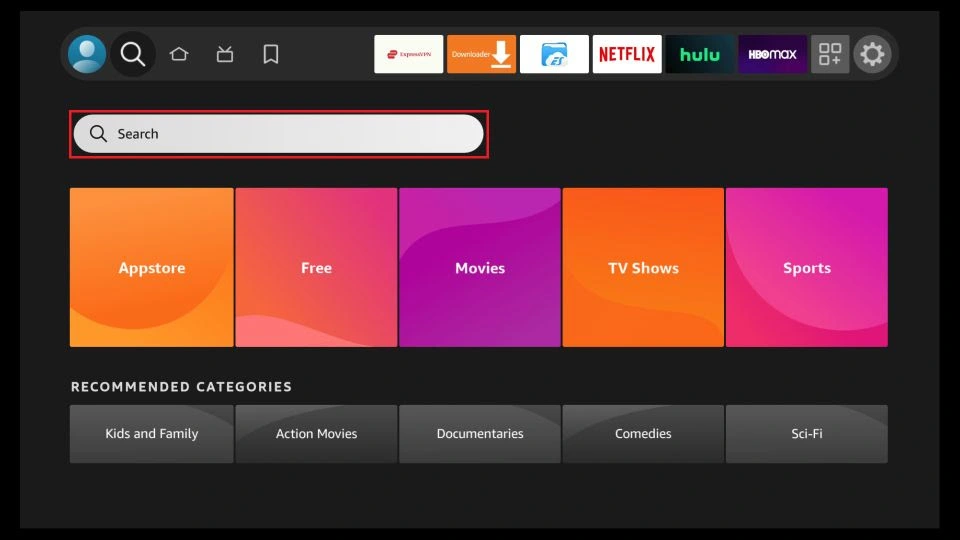
- Søk etter «Nedlaster» i Amazon Store
- Last ned og installer appen
- Start nedlasteren
- Skaff deg IPTV-appen
- Skriv inn APK-URL i nedlasteren
- Fullfør installasjonsprosessen
- Start IPTV-appen
- Konfigurer innstillinger
- Skriv inn abonnementsdetaljer
- Konfigurer kanaler
- Tilpass preferanser
Installere IPTV på Smart-TV
- Tilgang til App Store
- Open Smart Hub (Samsung) eller Content Store (LG)
- Naviger til Apper-delen
- Søk etter IPTV-apper
- Last ned kompatibel app
- Velg foretrukket IPTV-app
- Installer på TV-en din
- Kjør applikasjon
- Oppsett Konfigurasjon
- Noter TV-ens MAC-adresse om nødvendig
- Skriv inn leverandørens legitimasjon
- Konfigurer strømmekvalitet
Installere IPTV på Android
- Åpne Google Play Butikk
- Søk etter IPTV-apper
- Velg foretrukket applikasjon
- Installer den valgte appen
- Førstegangs oppsett
- Start IPTV-appen
- Godta tillatelser
- Legg inn påloggingsinformasjon
- Konfigurer innstillinger
- Angi strømmekvalitet
- Organiser kanaler
- Aktiver varsler hvis ønskelig
Installere IPTV på iPhone
- Tilgang til App Store
- Søk etter IPTV-applikasjoner
- Last ned kompatibel app
- Tillat installasjon
- Oppsettprosess
- Åpne IPTV-appen
- Skriv inn leverandørdetaljer
- Konfigurer iOS-spesifikke innstillinger
- Optimaliser opplevelsen
- Aktiver automatiske oppdateringer
- Angi kvalitetsinnstillinger
- Konfigurer mobildatabruk
Optimalisering av IPTV-opplevelsen din
Ytelsestips:
- Bruk kablede tilkoblinger når det er mulig
- Juster videokvaliteten basert på båndbredde
- Hold apper og enheter oppdatert
- Sett opp favoritter for rask tilgang
Feilsøking av vanlige problemer:
- Tøm appbufferen regelmessig
- Start enhetene på nytt når det er nødvendig
- Sjekk stabiliteten til internettforbindelsen
- Kontakt leverandørstøtte når det er nødvendig
Juridiske hensyn
Viktige retningslinjer:
- Bruk kun autoriserte IPTV-tjenester
- Respekter opphavsrettslovene
- Vær oppmerksom på regionale restriksjoner
- Oppretthold sikre forbindelser
Sikkerhetstiltak:
- Bruk offisielle apper
- Hold programvaren oppdatert
- Vurder VPN-beskyttelse
- Overvåk kontoaktivitet
Konklusjon
Installasjon av IPTV åpner opp en verden av underholdningsmuligheter på tvers av flere enheter. Enten du velger å se på Firestick, Smart TV, Android eller iPhone, å følge disse detaljerte installasjonstrinnene sikrer en smidig oppsettprosess. Husk å prioritere samsvar med lover og sikkerhet mens du nyter godt av de utvidede innholdsalternativene.
Tilleggsressurser
For ytterligere støtte:
- Kontakt IPTV-leverandørens supportteam
- Bli med i IPTV-brukerfellesskap
- Følg offisielle leverandørkanaler
- Overvåk appoppdateringer og forbedringer
Ha disse instruksjonene lett tilgjengelige når du navigerer IPTV-installasjonsprosessen, og ikke nøl med å gå tilbake til spesifikke deler etter behov for forskjellige enheter eller feilsøkingsformål.
Ofte Stilte Spørsmål
Hvordan installerer jeg IPTV på enheten min?
Installasjonstrinnene varierer fra enhet til enhet, men innebærer vanligvis å laste ned en IPTV-app som er kompatibel med enheten din, oppgi IPTV-leverandørens påloggingsinformasjon og konfigurere tilkoblingsinnstillinger i henhold til leverandørens instruksjoner.
Trenger jeg en spesifikk internetthastighet for IPTV?
Minimum 10 Mbps anbefales for standard strømming, mens 25+ Mbps er ideelt for HD-innhold for å forhindre bufring og sikre en jevn seeropplevelse.
Er IPTV lovlig å bruke?
Det er lovlig å bruke IPTV-tjenester når du får tilgang til innhold gjennom autoriserte leverandører som overholder lover om opphavsrett. Sørg alltid for at du bruker legitime tjenester for å unngå juridiske problemer.
Kan jeg bruke IPTV på flere enheter?
Ja, IPTV-tjenester støtter ofte flere enheter, men antall samtidige strømmer kan avhenge av abonnementet ditt. Sjekk med leverandøren din for spesifikke detaljer.
Hva bør jeg gjøre hvis IPTV-tjenesten min bufrer?
Prøv feilsøking ved å sjekke internettforbindelsen din, starte enheten på nytt, tømme appens hurtigbuffer eller redusere strømmekvaliteten. Hvis problemene vedvarer, kontakt IPTV-leverandørens kundestøtteteam.