
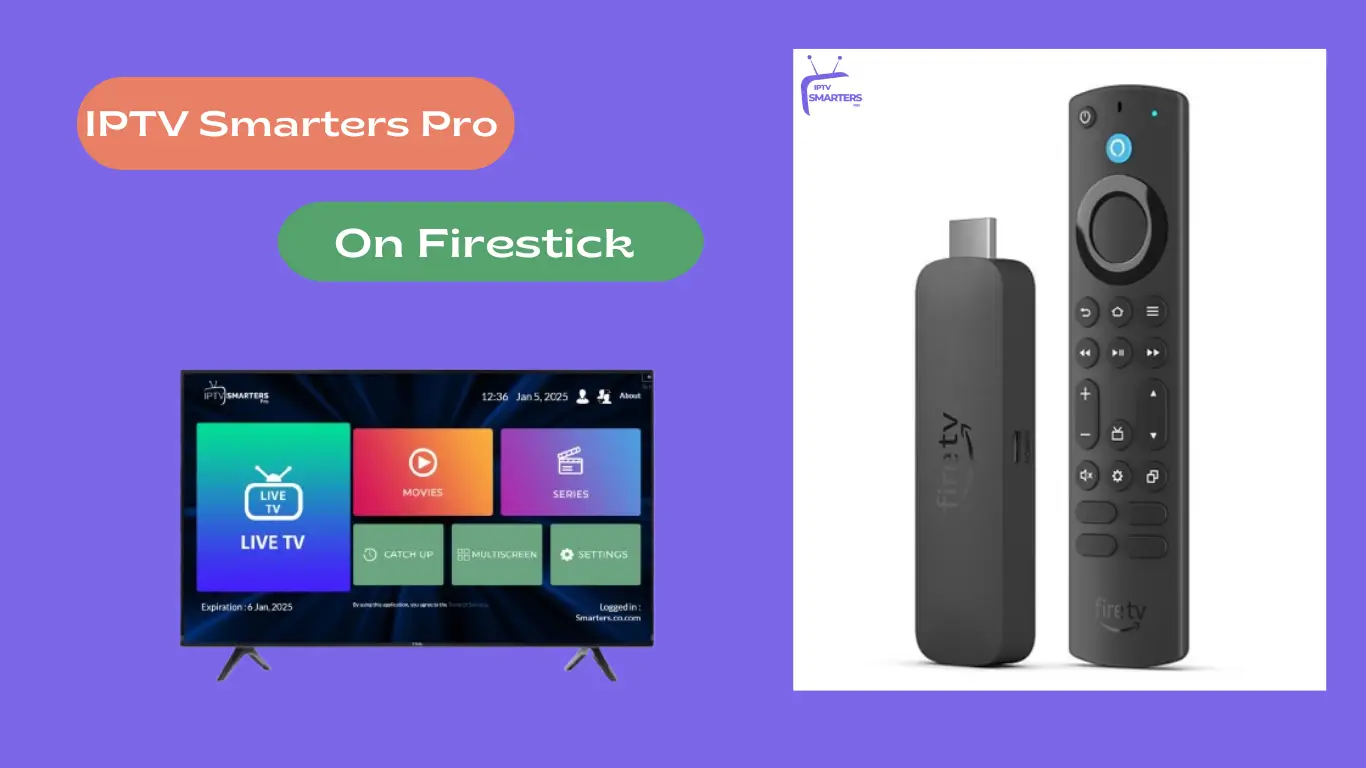
Slik søker du på IPTV: En komplett guide for Firestick-brukere
Estimert lesetid: 8 minutter
Nøkkelfunksjoner
- Effektiv navigering: Lær hvordan du effektivt søker på IPTV med Firestick-fjernkontrollen din for en sømløs seeropplevelse.
- Trinn-for-trinn oppsett: Sett opp IPTV riktig på Firesticken din med enkle instruksjoner.
- Tips om feilsøking: Løs vanlige søkeproblemer med enkle løsninger.
- Avanserte funksjoner: Forbedre IPTV-opplevelsen din med avanserte søkefunksjoner.
- Tilleggsressurser: Få tilgang til anbefalte apper og fellesskap for å optimalisere strømmingen din ytterligere.
Innholdsfortegnelse
Introduksjon
Har du noen gang følt deg overveldet når du prøver å finne spesifikt innhold på IPTV-tjenesten din? Du er ikke alene. Ettersom Internet Protocol Television (IPTV) fortsetter å vokse i popularitet, og effektiv søking gjennom enorme innholdsbiblioteker har blitt avgjørende for en problemfri seeropplevelse. Denne omfattende guiden vil vise deg nøyaktig hvordan du søker på IPTV ved hjelp av din Firestick-fjernkontroll.
Forstå grunnleggende IPTV og Firestick
IPTV leverer TV-innhold via internettprotokoller i stedet for tradisjonelle kringkastings- eller satellittsignaler. Denne moderne tilnærmingen lar deg strømme direktesendt TV, filmer og innhold på forespørsel direkte via internettforbindelsen din.
Ocuco Amazon Firestick fungerer som en ideell følgesvenn for IPTV-tjenester. Denne bærbare strømmeenheten kobles til TV-ens HDMI-port og forvandler den til et smart underholdningssenter. Kompatibiliteten med diverse IPTV-apper gjør den til et populært valg for strømmeentusiaster.
For en trinnvis veiledning om hvordan du konfigurerer Firestick med IPTV, sjekk ut veiledningen vår om Slik setter du opp Fire Stick IPTV.
Sette opp IPTV på Firesticken din
Før du kan begynne å søke, må du konfigurere IPTV på riktig måte på Firestick-en din. Slik gjør du det:
Forutsetninger:
- En stabil internettforbindelse
- Detaljer om aktivt IPTV-abonnement (Sammenlign IPTV-leverandører)
- Amazon Firestick-enhet
Trinn-for-trinn oppsett:
- Klargjør ildpinnen din
- Sett Firesticken inn i HDMI-porten på TV-en din
- Koble til Wi-Fi
- Oppdater fastvaren via Innstillinger > Min Fire TV > Om > Se etter oppdateringer
- Aktiver apper fra ukjente kilder
- Naviger til Innstillinger > Min Fire TV > Utvikleralternativer
- Slå på «Apper fra ukjente kilder»
- Installer nedlastingsappen
- Søk etter «Downloader» på Firestick-en din (Installasjonsveiledning)
- Last ned og installer appen
- Last ned IPTV-appen din
- Åpne nedlasteren
- Skriv inn URL-en til IPTV-appen din
- Følg installasjonsinstruksjonene
- Konfigurer IPTV-tjenesten din
- Start IPTV-appen
- Skriv inn abonnementslegitimasjonen din
- Importer kanallister og EPG om nødvendig (Bruk av M3U-spillelister)
For mer detaljerte instruksjoner, se vår omfattende guide om Slik installerer du IPTV på Amazon Fire Stick.
Slik søker du på IPTV med Firestick-fjernkontrollen din
Nå som IPTV-en din er konfigurert, kan du søke etter innhold effektivt slik:
Grunnleggende navigering:
- Bruk retningsknappene (opp, ned, venstre, høyre) for å navigere gjennom menyer
- Trykk på den midterste valgknappen for å gjøre valg
- Bruk Tilbake-knappen for å gå tilbake til forrige skjermbilde
Tilgang til søkefunksjonen:
- Åpne IPTV-appen din
- Se etter søkeikonet (vanligvis et forstørrelsesglass)
- Trykk på Velg for å åpne søkegrensesnittet
Søkemetoder:
1. Søk på skjermtastaturet
- Naviger til hver bokstav ved hjelp av retningsknappene
- Trykk på Velg for å legge inn tegn
- Velg søk- eller enter-knappen når du er ferdig
2. Talesøk (hvis støttet)
- Trykk og hold inne mikrofonknappen
- Si søket ditt tydelig
- Slipp knappen for å starte søket
3. Kategoribasert søk
- Bruk innebygde filtre for sjanger, språk eller innholdstype
- Naviger gjennom forhåndsdefinerte kategorier
For ytterligere tips, se vår guide om Slik bruker du smart IPTV på Firestick.
Tips for effektivt søk
Gjør IPTV-søkene dine mer effektive med disse tipsene:
Bruk innebygde filtre
- Sorter etter sjanger, språk eller land
- Filtrer etter innholdstype (filmer, serier, direktesendt TV)
Organiser favoritter
- Merk kanaler som ofte vises som favoritter
- Opprett egendefinerte kanallister
Optimaliser talesøk
- Snakk tydelig og unngå bakgrunnsstøy
- Bruk spesifikke nøkkelord eller uttrykk
Hold appen din oppdatert
- Regelmessige oppdateringer forbedrer ofte søkefunksjonaliteten
- Se etter oppdateringer i appinnstillingene dine
Feilsøking av vanlige søkeproblemer
Hvis du støter på problemer mens du søker, kan du prøve disse løsningene:
Søk svarer ikke
- Start IPTV-appen på nytt
- Sjekk internettforbindelse
- Tøm app-cache
- Oppdater appen hvis tilgjengelig
Fjernproblemer
- Bytt batterier
- Koble fjernkontrollen på nytt
- Fjern hindringer mellom fjernkontrollen og Firestick
Trege søkeresultater
- Sjekk internetthastigheten
- Oppdater spillelister og EPG-data
- Lukk bakgrunnsapper
For flere feilsøkingstrinn, se veiledningen vår om Bruk av smart IPTV på Firestick.
Avanserte søkefunksjoner
Dra nytte av disse avanserte funksjonene når de er tilgjengelige:
EPG-integrasjon
- Søk gjennom programguider
- Angi påminnelser for kommende forestillinger
Innholdsfiltre
- Bruk flere filtre samtidig
- Lagre tilpassede søkeinnstillinger
Foreldrekontroll
- Angi innholdsbegrensninger
- Opprett PIN-beskyttede profiler
Tilleggsressurser
Forbedre IPTV-opplevelsen din med disse ressursene:
Anbefalte IPTV-apper:
- smart IPTV
- TiviMate
- IPTV Smarter Pro
- IPTV Nexus
- 4KBestIPTV
Støttefellesskap:
- Reddit: r/IPTV, r/FireTV
- Offisielle IPTV-leverandørforum
- Firestick-fellesskapsforum
For et komplett IPTV-oppsett, se vår Hvordan sette opp IPTV guide.
Konklusjon
Å mestre hvordan du søker på IPTV med Firestick-fjernkontrollen din vil forbedre strømmeopplevelsen din betraktelig. Med disse teknikkene og tipsene vil du bruke mindre tid på å søke og mer tid på å nyte favorittinnholdet ditt.
Husk å oppdatere appene dine regelmessig og utforske nye funksjoner etter hvert som de blir tilgjengelige. IPTV-verdenen er i stadig utvikling, og å holde seg oppdatert om de nyeste søkefunksjonene vil hjelpe deg med å få mest mulig ut av underholdningssystemet ditt.
Har du prøvd disse søkemetodene på IPTV-oppsettet ditt? Del erfaringene dine i kommentarfeltet nedenfor, eller ta kontakt hvis du trenger ytterligere veiledning. God strømming!
Ofte Stilte Spørsmål
Hvorfor finner jeg ikke søkealternativet i IPTV-appen min?
Noen IPTV-apper har begrenset funksjonalitet. Vurder å oppdatere appen eller bytte til en som støtter søkefunksjoner.
Fungerer talesøk med alle IPTV-apper på Firestick?
Nei, talesøk støttes bare av apper som har integrert denne funksjonen. Sjekk appens dokumentasjon for kompatibilitet.
Hvordan forbedrer jeg søkeresultatene mine?
Sørg for at appen og spillelistene dine er oppdaterte, bruk spesifikke nøkkelord og bruk filtre for å snevre inn resultatene.
Finnes det en måte å søke etter kanaler etter land eller sjanger?
Ja, mange apper tilbyr kategoribasert søk der du kan filtrere kanaler etter land, sjanger eller språk.
Hva bør jeg gjøre hvis fjernkontrollen min ikke fungerer som den skal?
Prøv å bytte batterier, koble fjernkontrollen til på nytt, eller bruk Fire TV-appen som et alternativ til en fjernkontroll.