
Jak aktywować aplikację Siptv: kompleksowy przewodnik konfiguracji dla wszystkich urządzeń
Szacowany czas czytania: 12 minut
Na wynos
- Zrozumienie aktywacji: Proces aktywacji IPTV obejmuje instalację aplikacji, podłączenie urządzenia i dodanie listy odtwarzania.
- Wybór odpowiedniej aplikacji: Najlepsza aplikacja IPTV różni się w zależności od kompatybilności urządzenia i preferencji użytkownika.
- Instalacja specyficzna dla urządzenia: Różne platformy, jak Firestick, Roku i Smart TV, mają różne konfiguracje dla IPTV.
- Względy prawne: Zawsze wybieraj dostawcę telewizji IPTV, który oferuje przejrzyste zasady licencjonowania.
- Typowe rozwiązywanie problemów: Sprawdzenie adresu MAC i adresu URL listy odtwarzania może rozwiązać większość problemów z aktywacją.
Spis treści
- Dlaczego aktywacja telewizji IPTV jest ważna dla osób rezygnujących z telewizji kablowej
- Wybór najlepszej aplikacji IPTV i APK
- Jak aktywować aplikację Siptv krok po kroku
- Przewodnik konfiguracji IPTV dla konkretnego urządzenia
- Zrozumienie opcji odtwarzacza Xtream
- Szybki przewodnik po konfiguracji urządzenia
- Rozwiązywanie typowych problemów z IPTV
- Względy bezpieczeństwa i prawne
- Lista kontrolna aktywacji szybkiego startu
- Najczęściej zadawane pytania
Dlaczego aktywacja telewizji IPTV jest ważna dla osób rezygnujących z telewizji kablowej
Jeśli jesteś gotowy zrezygnować z kabla i oglądać kanały na żywo na dowolnym ekranie, dowiedz się, jak to zrobić. aktywuj aplikację siptv jest jednym z najszybszych sposobów Aby uruchomić telewizję IPTV. Telewizja internetowa (IPTV) dostarcza treści telewizyjne przez internet, zapewniając dostęp do kanałów na żywo, wideo na żądanie (VOD) i usług catch-up bez konieczności wykupywania tradycyjnej subskrypcji telewizji kablowej.
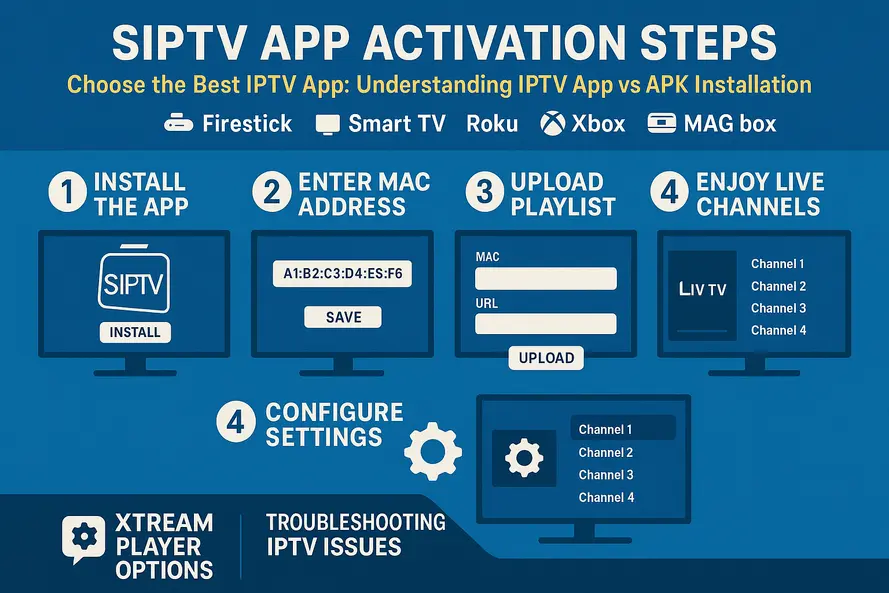
Aktywacja w kontekście IPTV obejmuje trzy kluczowe kroki: zainstalowanie aplikacji na urządzeniu, połączenie urządzenia za pomocą adresu MAC lub kodu konta i dodanie listy odtwarzania za pomocą Pliki M3U or Kody XtreamChociaż Siptv jest jednym z najpopularniejszych odtwarzaczy IPTV, ta sama podstawowa procedura obowiązuje w przypadku innych aplikacji na różnych platformach.
Na koniec będziesz wiedział, jak wybrać najlepsza aplikacja IPTV Urządzenia, aktywuj Siptv i podobne aplikacje, użyj Odtwarzacz IPTV Xtream, rozwiązuj typowe problemy i dbaj o bezpieczeństwo i przestrzegaj przepisów prawnych.
Wybór najlepszej aplikacji IPTV i APK
Zanim przejdziesz do aktywacji, musisz wybrać odpowiednie narzędzia do swojej konfiguracji. najlepsza aplikacja IPTV zależy od kilku czynników, które bezpośrednio wpływają na wrażenia wizualne.
Podstawowe kryteria najlepszej aplikacji IPTV
Stabilność i wydajność są najważniejsze. Szukaj aplikacji, które zapewniają płynne przesyłanie strumieniowe z minimalnym buforowaniem, nawet w godzinach szczytu. najlepsza aplikacja IPTV powinien obsługiwać wiele formatów, w tym listy odtwarzania M3U, API kodów Xtream i integrację z elektronicznym przewodnikiem po programach (EPG), aby zapewnić pełne korzystanie z telewizji.
Interfejs użytkownika ma większe znaczenie, niż mogłoby się wydawać. Łatwa nawigacja po kanałach, zarządzanie ulubionymi, organizacja kategorii i funkcja wyszukiwania mogą zadecydować o sukcesie lub porażce codziennego oglądania. Obsługa wielu urządzeń jest równie istotna, zwłaszcza jeśli planujesz korzystać z tej samej usługi na telewizorach Smart TV, urządzeniach z systemem Android, Fire Stick lub innych platformach.
Status prawny i transparentność zasługują na poważną uwagę. Pamiętaj, że sama aplikacja to tylko odtwarzacz. Legalność zależy wyłącznie od Twojego dostawcy IPTV i tego, czy posiada on odpowiednie licencje na oferowane treści. Popularne opcje to Siptv, IPTV Smarters, TiviMate i wiele innych. Odtwarzacz IPTV Xtream aplikacji.
Zrozumienie aplikacji IPTV w porównaniu z APK IPTV
Aplikacja IPTV Odnosi się do dowolnego odtwarzacza IPTV zainstalowanego z oficjalnego sklepu z aplikacjami, takiego jak Google Play, Samsung Store, Amazon Appstore lub Microsoft Store. Aplikacje te są bezpieczniejsze dla większości użytkowników i aktualizują się automatycznie, co zmniejsza ryzyko związane z bezpieczeństwem i problemy ze zgodnością.
Aplikacja IPTV to plik pakietu aplikacji na Androida, który można pobrać i ręcznie wgrać. Ma to znaczenie dla Aplikacja Firestick IPTV instalacje i inne urządzenia Android TV, gdy aplikacja nie jest dostępna w lokalnym sklepie ze względu na ograniczenia geograficzne lub politykę wydawcy.
W przypadku urządzeń z systemem Android TV i Firestick wybierz renomowanego producenta Aplikacja IPTV w miarę możliwości z oficjalnych sklepów. Używaj Aplikacja IPTV pobieraj pliki tylko wtedy, gdy jest to konieczne, i zawsze pobieraj je od zaufanych programistów, a nie z losowych luster, które mogą zawierać złośliwe oprogramowanie.
W przypadku telewizorów Smart TV, takich jak Samsung czy LG, preferuj odtwarzacze oficjalnego sklepu zamiast skomplikowanych obejść związanych z pobieraniem aplikacji z zewnątrz. Większość producentów oferuje rozbudowane ekosystemy aplikacji, które obejmują legalne opcje IPTV.
Jak aktywować aplikację Siptv krok po kroku
Aktywacja usługi Siptv przebiega w ten sam sposób na wszystkich urządzeniach, choć szczegóły różnią się w zależności od platformy. Zrozumienie tego procesu pomoże Ci rozwiązywać problemy i dostosowywać się do różnych konfiguracji.
Wymagania wstępne aktywacji
Potrzebujesz stabilnego połączenia internetowego o przepustowości co najmniej 10-20 Mb/s w dół dla treści HD (wyższej dla strumieni 4K). Upewnij się, że posiadasz kompatybilne urządzenie i dane subskrypcji od legalnego dostawcy IPTV, w tym… Adres URL playlisty M3U lub szczegóły dotyczące kodów Xtream (adres URL serwera, nazwa użytkownika i hasło).
Zainstaluj aplikację Siptv na urządzeniu docelowym przed rozpoczęciem procesu aktywacji. Aplikacja musi być uruchomiona, aby wygenerować unikalny identyfikator potrzebny do aktywacji internetowej.
Kroki aktywacji Universal Siptv
Zacznij od zainstalowania aplikacji Siptv w oficjalnym sklepie z aplikacjami na swoim urządzeniu. W telewizorach Smart TV wyszukaj „Smart IPTV” lub „Siptv” w sklepie z aplikacjami telewizora. W przypadku urządzeń z systemem Android i Fire Stick skorzystaj z odpowiednich sklepów z aplikacjami lub pobierz zaufaną aplikację. Aplikacja IPTV jeśli aplikacja nie jest dostępna w Twoim regionie.
Otwórz Siptv i znajdź adres MAC lub identyfikator urządzenia wyświetlany na pierwszym ekranie startowym. Zapisz go lub zrób zdjęcie, ponieważ będzie potrzebny do aktywacji internetowej.
Przejdź do oficjalnej strony aktywacji Siptv za pomocą przeglądarki na komputerze lub smartfonie. Wprowadź adres MAC swojego urządzenia i prześlij playlistę lub wpisz adres URL M3U. Jeśli Twój dostawca korzysta z kodów Xtream, wprowadź adres URL serwera, nazwę użytkownika i hasło w odpowiednich polach.
W przypadku playlist M3U wklej pełny adres URL dostarczony przez dostawcę IPTV. Opcjonalnie dodaj adres URL EPG, jeśli Twój dostawca oferuje dane elektronicznego przewodnika po programach. W przypadku konfiguracji kodów Xtream, szczegóły serwera odzwierciedlają przepływ pracy używany przez wiele aplikacji opartych na Xtream.
Zapisz konfigurację i uiść wszelkie wymagane opłaty aktywacyjne. Niektóre wersje Siptv pobierają niewielką, jednorazową opłatę za aktywację urządzenia, niezależną od abonamentu usługi IPTV. Po zapisaniu wróć do telewizora lub urządzenia i uruchom ponownie aplikację Siptv. Kanały i kategorie powinny załadować się automatycznie.
Typowe wymagania i pułapki dotyczące aktywacji
Sprawdź, czy Twój dostawca obsługuje formaty M3U lub Xtream Codes zgodne z Siptv. Niektóre usługi korzystają z zastrzeżonych formatów, które nie będą działać ze standardowymi odtwarzaczami IPTV.
Dostępność aplikacji w regionalnych sklepach może powodować komplikacje. Jeśli Siptv nie pojawia się w Twoim lokalnym sklepie, rozważ alternatywne aplikacje IPTV lub poszukaj sprawdzonych rozwiązań. najlepszy apk IPTV źródła do sideloadingu.
Pamiętaj, że aktywacja aplikacji (jednorazowa opłata za usługę Siptv) jest niezależna od trwającej subskrypcji usługi IPTV. Obie płatności mogą być wymagane do pełnej funkcjonalności.
Przewodnik konfiguracji IPTV dla konkretnego urządzenia
Każda platforma ma unikalne procedury instalacji, dostępność aplikacji i wymagania konfiguracyjne. Oto jak uruchomić IPTV na najpopularniejszych urządzeniach.
Konfiguracja Firestick i Android TV
W przypadku instalacji Firestick otwórz sklep Amazon Appstore z ekranu głównego i wyszukaj wybraną aplikację. Aplikacja IPTV Firestick w tym miejscuPopularne opcje to Siptv, IPTV Smarters i TiviMate. Zainstaluj aplikację i postępuj zgodnie z instrukcjami aktywacji opisanymi powyżej.
Kiedy potrzebujesz Aplikacja Firestick IPTV Aby pobrać aplikację z boku, najpierw włącz opcję „Aplikacje z nieznanych źródeł” w ustawieniach FireTV. Zainstaluj aplikację Downloader ze sklepu Amazon Appstore, a następnie wprowadź adres URL najlepszy apk IPTV od zaufanego programisty. Pobierz i zainstaluj plik, a następnie skonfiguruj playlistę lub kody Xtream.
Unikaj wpisywania długich linków M3U za pomocą pilota Firestick, co jest podatne na błędy i frustrujące. Kopiuj adresy URL z wiadomości e-mail lub używaj skróconych linków, jeśli to możliwe. Nigdy nie pobieraj plików APK z podejrzanych źródeł ze względu na złośliwe oprogramowanie i zagrożenia bezpieczeństwa danych.
Urządzenia z systemem Android TV korzystają z podobnych procedur w sklepie Google Play. Wyszukaj hasło „IPTV” lub nazwy konkretnych aplikacji, zainstaluj preferowaną opcję i skonfiguruj kody M3U lub Xtream w razie potrzeby. Telefony i tablety z systemem Android korzystają z tej samej procedury, z dodatkową opcją przesyłania treści do telewizora lub połączenia przez HDMI.
Instalacja Smart TV IPTV
Telewizory Samsung Smart TV wymagają dostępu do sklepu Samsung App Store za pomocą menu przycisku Home. Wyszukaj „Smart IPTV” lub przejrzyj dostępne aplikacje. Aplikacja IPTV Samsung Opcje. Zainstaluj wybraną aplikację i uruchom ją, aby wyświetlić adres MAC lub identyfikator urządzenia.
Odwiedź oficjalną stronę aktywacji aplikacji na komputerze, wprowadź adres MAC i dodaj dane kodów M3U lub Xtream. Zapisz konfigurację i uruchom ponownie aplikację na telewizorze, aby załadować kanały i przewodniki po programach.
Dostępność aplikacji różni się znacząco w zależności od rocznika telewizora i regionu geograficznego. Jeśli aplikacja Siptv nie jest dostępna w Twoim sklepie Samsung, sprawdź alternatywy. IPTV na smart TV Opcje dostępne w Twoim sklepie.
Ograniczenia IPTV na Roku
Roku stawia przed nami wyjątkowe wyzwania IPTV na Roku użytkowników z powodu restrykcyjnych zasad platformy dotyczących nieoficjalnych odtwarzaczy IPTV. Wiele klasycznych aplikacji IPTV zostało usuniętych ze sklepu Roku Channel Store lub całkowicie zablokowanych.
Najlepszym rozwiązaniem jest skorzystanie z przesyłania strumieniowego z telefonu lub tabletu z aplikacją IPTV. Zainstaluj preferowaną aplikację IPTV na urządzeniu z systemem Android lub iOS, a następnie przesyłaj strumieniowo lub przesyłaj ekran do Roku, korzystając z wbudowanych funkcji przesyłania strumieniowego lub funkcji dublowania ekranu.
Tradycyjnie do dostępu do IPTV wykorzystywano kanały prywatne i tryb deweloperski, ale zasady często się zmieniają. Wiele poradników online jest nieaktualnych, dlatego użytkownicy powinni zachować ostrożność, aby zapewnić zgodność z aktualnymi warunkami świadczenia usług Roku.
Zalecany przepływ pracy dla IPTV na Roku Polega na uruchomieniu aplikacji IPTV na osobnym urządzeniu (telefonie, komputerze lub dedykowanym dekoderze z Androidem) i przesyłaniu lub podłączaniu przez HDMI do telewizora, zamiast polegać na natywnych aplikacjach Roku IPTV. Pełny przewodnik po zgodności Roku znajdziesz tutaj. ten przewodnik.
Konfiguracja IPTV dla Xbox
Konsole Xbox One i Series S/X umożliwiają uruchamianie aplikacji do strumieniowania ze sklepu Microsoft Store, co ułatwia IPTV na Xboxie Możliwe z odpowiednim oprogramowaniem. Wyszukaj w sklepie Microsoft Store odtwarzacze IPTV obsługujące listy odtwarzania M3U lub logowanie za pomocą kodów Xtream.
Zainstaluj kompatybilne aplikacje z wyników wyszukiwania w sklepie. Wprowadź adres URL M3U lub dane uwierzytelniające Xtream dostarczone przez dostawcę IPTV. Wydajność w dużej mierze zależy od jakości aplikacji, stabilności połączenia sieciowego i możliwości sprzętowych konsoli Xbox.
Jeśli w sklepie Microsoft Store nie ma obecnie odpowiedniej aplikacji IPTV, rozważ podłączenie kabla HDMI do urządzenia obsługującego aplikacje IPTV, takiego jak Android Box, laptop lub tablet.
Konfiguracja portalu MAG Box
Dekoder IPTV MAG Urządzenia te to dedykowane dekodery zaprojektowane specjalnie do połączeń z portalami IPTV. Urządzenia te nie wymagają instalacji oddzielnej aplikacji, ponieważ funkcjonalność IPTV jest wbudowana w oprogramowanie układowe.
Podłącz dekoder MAG do telewizora przez HDMI, a do routera przez Ethernet, aby uzyskać optymalną wydajność. Włącz urządzenie i przejdź do Ustawień, następnie Ustawień systemowych, następnie Serwerów, a na końcu Portali.
W polu „Nazwa portalu 1” wpisz opisową nazwę, np. „Moja usługa IPTV”. W polu „Adres URL portalu 1” wpisz pełny adres portalu podany przez dostawcę IPTV. Zapisz konfigurację i uruchom ponownie dekoder MAG.
Po ponownym uruchomieniu Dekoder IPTV MAG Automatycznie załaduje kanały i kategorie ze skonfigurowanego portalu. Dekodery MAG zazwyczaj nie wymagają osobnych opłat aktywacyjnych, ponieważ łączą się bezpośrednio z portalami dostawców, a nie za pośrednictwem aplikacji innych firm. Aby zapoznać się z dedykowaną instrukcją konfiguracji urządzenia MAG, zobacz ten zasób.
Zrozumienie opcji odtwarzacza Xtream
Odtwarzacz IPTV Xtream Aplikacje są zbudowane w oparciu o API Xtream Codes, oferując alternatywne podejście do tradycyjnych konfiguracji playlist M3U. Zamiast korzystać z surowych adresów URL M3U, wprowadzasz dane uwierzytelniające serwera, w tym adres URL serwera, nazwę użytkownika i hasło.
Co wyróżnia Xtream Player
Odtwarzacz Xtream Aplikacje automatycznie generują listy kanałów, biblioteki wideo na żądanie i elektroniczne przewodniki po programach bezpośrednio z interfejsu API dostawcy. Dzięki temu korzystanie z nich jest bardziej zintegrowane w porównaniu z podstawowym importem M3U.
Te aplikacje są popularne na platformach Android, iOS i niektórych telewizorach Smart TV. Proces logowania zazwyczaj obejmuje trzy pola: adres serwera (często wraz z numerami portów), przypisaną nazwę użytkownika i hasło do konta.
Porównanie metod konfiguracji
Konfiguracje M3U z aplikacjami takimi jak Siptv wymagają przesyłania plików playlist lub adresów URL za pośrednictwem strony internetowej aplikacji lub konfiguracji w aplikacji. Ta metoda zapewnia szeroką kompatybilność, ale może być uciążliwa dla użytkowników zarządzających wieloma playlistami lub często aktualizujących aplikacje.
Odtwarzacz IPTV Xtream Systemy logowania zapewniają prostszą konfigurację początkową dzięki automatycznemu wyszukiwaniu treści. Użytkownicy uważają konfiguracje oparte na API Xtream za łatwiejsze, ponieważ wystarczy pamiętać dane logowania, zamiast zarządzać długimi adresami URL.
Niektórzy użytkownicy preferują M3U ze względu na jego mobilność w różnych aplikacjach i na różnych platformach. Inni skłaniają się ku odtwarzaczom Xtream ze względu na usprawniony proces konfiguracji i lepszą organizację treści w telewizji na żywo, VOD i serialach. Więcej informacji na temat odtwarzaczy strumieniowych IPTV i aplikacji kompatybilnych z Xtream znajdziesz tutaj. ten przewodnik.
Wybór pomiędzy metodami
Jeśli Twój dostawca oferuje dostęp do kodów Xtream, wypróbuj dedykowany Odtwarzacz Xtream Przede wszystkim ze względu na prostotę i integrację funkcji. Te aplikacje często zapewniają lepszą organizację treści i automatyczne aktualizacje w porównaniu z podstawowym importem M3U.
Aby uzyskać maksymalną elastyczność w przypadku wielu urządzeń i aplikacji, wybierz wysokiej jakości najlepsza aplikacja IPTV Obsługuje zarówno formaty M3U, jak i Xtream. Takie podejście zapewnia opcje zapasowe, jeśli jedna z metod napotka problemy ze zgodnością.
Szybki przewodnik po konfiguracji urządzenia
- Pałeczka ogniowa: Zainstalować Aplikacja IPTV Firestick z Amazon Appstore (Siptv, IPTV Smarters). Jeśli niedostępne, załaduj zaufane Aplikacja Firestick IPTV Za pomocą aplikacji Downloader. Skonfiguruj szczegóły M3U/Xtream w aplikacji lub aktywuj Siptv przez stronę internetową. Zobacz przewodnik po Firestick. w tym miejscu szczegółowe kroki.
- Android TV/Telefon: Zainstalować najlepsza aplikacja IPTV z Google Play lub po pobraniu zweryfikowanym Aplikacja IPTVSkonfiguruj dane uwierzytelniające M3U lub Xtream i włącz EPG, aby uzyskać dostęp do kompletnych przewodników po programach. Zapoznaj się z przewodnikiem po aplikacjach. w tym miejscu.
- SmartTV Samsunga: Aby zainstalować aplikację, skorzystaj ze sklepu z aplikacjami TV Aplikacja IPTV Samsung Jak Smart IPTV. Aktywuj za pomocą adresu MAC na stronie aplikacji i prześlij dane playlisty. Zobacz ten przewodnik aby uzyskać wskazówki dotyczące optymalizacji.
- Głaz: Ograniczona rodzima IPTV na Roku Wsparcie. Korzystaj z przesyłania strumieniowego lub dublowania ekranu z mobilnych aplikacji IPTV. Preferuj oficjalne, licencjonowane kanały, jeśli są dostępne. Zobacz ten artykuł w celu obejścia problemów Roku.
- Xbox: Dla litu szacuje się IPTV na XboxieZainstaluj kompatybilne aplikacje ze sklepu Microsoft Store. Wprowadź dane uwierzytelniające M3U lub Xtream w aplikacji. Rozważ podłączenie HDMI z innego urządzenia, jeśli nie ma odpowiednich aplikacji.
- Skrzynka MAG: Skonfiguruj adres URL portalu w Ustawieniach systemowych → Serwery → Portale dla Dekoder IPTV MAG Konfiguracja. Uruchom ponownie, aby załadować kanały z portalu dostawcy. Instrukcja obsługi dekodera MAG: ten zasób.
- Konfiguracja Xtream: Zastosowanie Odtwarzacz IPTV Xtream Aplikacje do szybkiej konfiguracji nazwy użytkownika i hasła z automatycznym wyszukiwaniem treści. Szczegóły dotyczące Xtream i odtwarzacza strumieniowego znajdziesz tutaj. ten przewodnik.
Rozwiązywanie typowych problemów z IPTV
Błędy aktywacji często wynikają z nieprawidłowego wpisania adresu MAC. Sprawdź dokładnie, czy adres MAC podany na stronie aktywacji dokładnie odpowiada temu, który wyświetla się w Twojej aplikacji. Jeśli playlisty się nie ładują, sprawdź, czy adres URL M3U jest aktywny, testując go w przeglądarce lub odtwarzaczu multimedialnym VLC — zapoznaj się z naszymi wskazówkami. Przewodnik po listach odtwarzania M3U i przewodnik rozwiązywania problemów.
Aplikacje wyświetlające komunikaty „wygasł okres próbny” zazwyczaj wymagają uiszczenia jednorazowej opłaty aktywacyjnej, aby uzyskać pełną funkcjonalność. Po dokonaniu płatności uruchom aplikację ponownie, aby odświeżyć status aktywacji.
Odtwarzacz Xtream Niepowodzenia logowania zazwyczaj wynikają z problemów z formatem adresu URL serwera. Sprawdź, czy protokoły http i https są poprawne i upewnij się, że numery portów są poprawne. Sprawdź, czy nazwy użytkowników i hasła są wpisane dokładnie tak, jak podano, z uwzględnieniem wielkości liter. Skontaktuj się z dostawcą, jeśli podejrzewasz zawieszenie konta.
Problemy z buforowaniem i odtwarzaniem często rozwiązują się po usprawnieniu sieci. W miarę możliwości korzystaj z przewodowych połączeń Ethernet lub przesuń urządzenia bliżej routera, aby uzyskać silniejszy sygnał Wi-Fi. Unikaj pobierania dużych ilości plików w trakcie streamingu i zmniejsz ustawienia jakości strumienia z 4K do 1080p lub 720p, gdy przepustowość jest ograniczona.
Problemy ze zgodnością kodeków i formatów dotyczą starszych modeli IPTV na smart TV Aplikacje i niektóre dekodery MAG, które nie obsługują nowszych kodeków wideo ani strumieni 4K. Wypróbuj alternatywne Aplikacje IPTV lub zaktualizuj oprogramowanie sprzętowe urządzenia, aby rozwiązać problemy ze zgodnością.
Problemy specyficzne dla danego urządzenia wymagają ukierunkowanych rozwiązań. Jeśli samouczki Roku pokazują kanały, które już nie istnieją, informacje są prawdopodobnie nieaktualne, ponieważ Roku często usuwa nieoficjalne kanały IPTV. W przypadku telewizorów Smart TV, które nie mają aplikacji IPTV w sklepach z aplikacjami, rozważ użycie dedykowanych urządzeń do streamingu, takich jak Fire Stick lub Android Box, zamiast podejmować ryzykowne procedury pobierania aplikacji z zewnątrz.
Względy bezpieczeństwa i prawne
An Aplikacja IPTV or Aplikacja IPTV To po prostu oprogramowanie do odtwarzania strumieni wideo. Legalność zależy wyłącznie od treści, do których uzyskujesz dostęp, oraz od tego, czy Twój dostawca IPTV posiada odpowiednie prawa licencyjne do tych materiałów.
Wybieraj usługi, które transparentnie podchodzą do umów licencyjnych i praw własności do treści. Zachowaj ostrożność wobec ultra tanich dostawców, którzy obiecują „wszystkie kanały na całym świecie” bez jasnej podstawy prawnej lub odpowiedniej dokumentacji biznesowej.
Instaluj aplikacje IPTV tylko z zaufanych źródeł, takich jak oficjalne sklepy z aplikacjami lub znane firmy deweloperskie. Unikaj aplikacji, które wymagają podejrzanych uprawnień, takich jak dostęp do SMS-ów lub kontaktów, bez wyraźnego uzasadnienia.
Niektórzy użytkownicy korzystają z sieci VPN w celu ochrony prywatności lub dostępu do legalnych subskrypcji podczas podróży. Korzystając z takich narzędzi, należy przestrzegać zarówno warunków świadczenia usług dostawcy, jak i lokalnych przepisów.
Lista kontrolna aktywacji szybkiego startu
- Wybierz urządzenie docelowe: Firestick, Smart TV, Roku, Xbox lub MAG box.
- Wybierz niezawodnego dostawcę IPTV oferującego przejrzyste ceny i obsługę kodów M3U lub Xtream.
- Wybierz oprogramowanie odtwarzacza: Siptv (wymaga aktywacji przez internet), najlepsza aplikacja IPTV dla Twojej platformy lub Odtwarzacz IPTV Xtream.
- Zainstaluj aplikację z oficjalnego sklepu swojego urządzenia lub załaduj zaufaną aplikację Aplikacja IPTV na Androidzie/Firestick.
- Dodaj swoje dane uwierzytelniające: aktywuj usługę Siptv za pomocą adresu MAC i szczegółów playlisty za pośrednictwem witryny internetowej, wprowadź nazwę serwera/użytkownika/hasło w odtwarzaczu Xtream Player lub skonfiguruj adres URL portalu w ustawieniach systemowych urządzenia MAG.
- Uruchom ponownie aplikację i poczekaj, aż kanały i dane EPG zostaną załadowane.
- Przetestuj kilka kanałów, w tym strumienie HD, aby sprawdzić stabilność i jakość.
- Skonfiguruj ulubione, dostosuj ustawienia języka i strefy czasowej oraz ustaw częstotliwość aktualizacji EPG.
- Aktualizuj aplikacje i oprogramowanie sprzętowe urządzenia oraz monitoruj komunikację z dostawcą w celu uzyskania aktualizacji usług.
Najczęściej zadawane pytania
Czym jest aktywacja IPTV?
Aktywacja IPTV odnosi się do procesu konfigurowania aplikacji IPTV na urządzeniu, łączenia kont lub adresów MAC i dodawania list odtwarzania w celu umożliwienia strumieniowania.
Czy mogę aktywować aplikację IPTV bez adresu MAC?
Większość aplikacji IPTV, w tym Siptv, wymaga podania adresu MAC w celu aktywacji, ponieważ jednoznacznie identyfikuje on Twoje urządzenie w usłudze.
Co mam zrobić, jeśli moje kanały IPTV się nie ładują?
Najpierw sprawdź połączenie internetowe i zweryfikuj podany adres URL playlisty. Upewnij się, że usługa dostawcy IPTV jest aktywna i że korzystasz z obsługiwanej aplikacji.
Czy są jakieś aplikacje szczególnie polecane do IPTV?
Tak, niektóre popularne aplikacje to Siptv, IPTV Smarters i TiviMate. Każda aplikacja ma swoje mocne strony i jest dostosowana do różnych urządzeń.
Jak mogę mieć pewność, że moja usługa IPTV jest legalna?
Dokładnie sprawdź swojego dostawcę IPTV. Wybieraj usługi oferujące jasne informacje o licencjach i unikaj bardzo tanich usług, które wydają się wątpliwe.