
Como ativar o aplicativo Siptv: um guia completo de configuração para todos os dispositivos.
Tempo estimado de leitura: 12 minutos
Principais lições
- Entendendo a Ativação: O processo de ativação do IPTV envolve a instalação do aplicativo, a vinculação do seu dispositivo e a adição de uma lista de reprodução.
- Escolhendo o aplicativo certo: O melhor aplicativo de IPTV varia de acordo com a compatibilidade do dispositivo e as preferências do usuário.
- Instalação específica para cada dispositivo: Diferentes plataformas, como Firestick, Roku e Smart TVs, possuem configurações exclusivas para IPTV.
- Considerações legais: Escolha sempre um provedor de IPTV que tenha direitos de licenciamento transparentes.
- Solução de problemas comuns: Verificar o endereço MAC e os URLs das listas de reprodução pode resolver a maioria dos problemas de ativação.
Conteúdo
- Por que a ativação do IPTV é importante para quem abandonou a TV a cabo
- Como escolher o melhor aplicativo e APK de IPTV
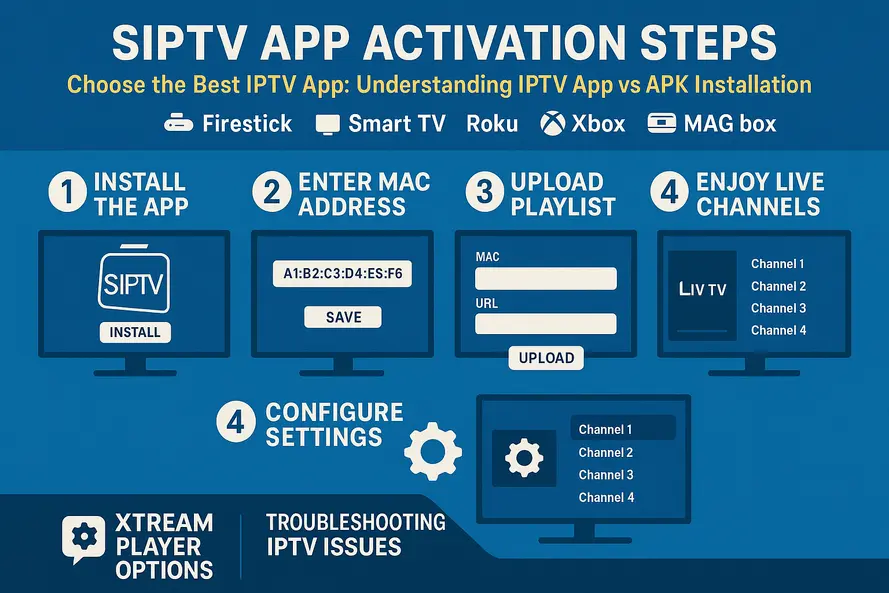
- Como ativar o aplicativo Siptv passo a passo
- Guia de configuração de IPTV específico do dispositivo
- Entendendo as opções do Xtream Player
- Guia de Configuração Rápida do Dispositivo
- Solução de problemas comuns de IPTV
- Considerações Legais e de Segurança
- Lista de verificação para ativação rápida
- Perguntas frequentes
Por que a ativação do IPTV é importante para quem abandonou a TV a cabo
Se você está pronto para se livrar da TV a cabo e transmitir canais ao vivo em qualquer tela, aprenda como... ativar aplicativo siptv é uma das maneiras mais rápidas Para configurar e ativar o IPTV. A Televisão por Protocolo de Internet (IPTV) transmite conteúdo de TV pela internet, dando acesso a canais ao vivo, vídeo sob demanda (VOD) e serviços de catch-up sem a necessidade de assinaturas tradicionais de TV a cabo.
A ativação no contexto de IPTV envolve três etapas principais: instalar o aplicativo no seu dispositivo, vincular o dispositivo por meio de um endereço MAC ou código de conta e adicionar uma lista de reprodução. Arquivos M3U or Códigos XtreamEmbora o Siptv seja um dos reprodutores de IPTV mais populares, o mesmo processo básico se aplica a outros aplicativos em diferentes plataformas.
Ao final, você saberá como escolher o melhor aplicativo de IPTV Para o seu dispositivoAtive o Siptv e aplicativos similares, use IPTV Xtream Player, solucionar problemas comuns e manter-se em conformidade com as normas legais e de segurança.
Como escolher o melhor aplicativo e APK de IPTV
Antes de começar a ativação, você precisa escolher as ferramentas certas para sua configuração. melhor aplicativo de IPTV Depende de diversos fatores que impactam diretamente sua experiência de visualização.
Critérios Essenciais para o Melhor Aplicativo de IPTV
Estabilidade e desempenho estão no topo da lista. Procure aplicativos que ofereçam streaming fluido com o mínimo de buffering, mesmo em horários de pico. melhor aplicativo de IPTV Deverá suportar múltiplos formatos, incluindo listas de reprodução M3U, API Xtream Codes e integração com o Guia Eletrônico de Programação (EPG) para uma experiência de TV completa.
A interface do usuário importa mais do que você imagina. Navegação fácil pelos canais, gerenciamento de favoritos, organização por categorias e funcionalidade de busca podem fazer toda a diferença na sua experiência diária de visualização. A compatibilidade com múltiplos dispositivos é igualmente crucial, principalmente se você pretende usar o mesmo serviço em smart TVs, dispositivos Android, Firestick ou outras plataformas.
O status legal e a transparência merecem atenção especial. Lembre-se, o aplicativo em si é apenas um reprodutor. A legalidade depende inteiramente do seu provedor de IPTV e se ele possui as licenças adequadas para o conteúdo que oferece. Opções populares incluem Siptv, IPTV Smarters, TiviMate e várias outras. IPTV Xtream Player aplicações.
Entendendo a diferença entre aplicativo IPTV e APK IPTV
App IPTV Refere-se a qualquer reprodutor de IPTV instalado a partir de uma loja de aplicativos oficial, como Google Play, Samsung Store, Amazon Appstore ou Microsoft Store. Esses aplicativos são mais seguros para a maioria dos usuários e atualizam automaticamente, reduzindo os riscos de segurança e problemas de compatibilidade.
APK de IPTV é o arquivo de pacote do aplicativo Android que você pode baixar e instalar manualmente. Isso se torna relevante para APK de IPTV para Firestick instalações e outros dispositivos Android TV quando o aplicativo não estiver disponível na sua loja local devido a restrições geográficas ou políticas da editora.
Em dispositivos Android TV e Firestick, escolha um fornecedor de boa reputação. App IPTV Compre em lojas oficiais sempre que possível. Use APK de IPTV Faça o sideloading somente quando necessário e sempre utilize fontes confiáveis, como desenvolvedores locais, em vez de espelhos aleatórios que possam conter malware.
Para Smart TVs como os modelos da Samsung ou LG, prefira os aplicativos oficiais da loja em vez de soluções alternativas complexas de instalação por fora da loja. A maioria dos fabricantes oferece ecossistemas de aplicativos robustos que incluem opções legítimas de IPTV.
Como ativar o aplicativo Siptv passo a passo
A ativação do Siptv segue um padrão consistente em todos os dispositivos, embora os detalhes específicos variem de acordo com a plataforma. Compreender esse processo ajuda você a solucionar problemas e a se adaptar a diferentes configurações.
Pré-requisitos para ativação
Você precisará de uma conexão de internet estável com pelo menos 10 a 20 Mbps de download para conteúdo HD (mais para transmissões em 4K). Certifique-se de ter um dispositivo compatível e os dados da assinatura de um provedor de IPTV legítimo, incluindo um URL da lista de reprodução M3U ou detalhes do Xtream Codes (URL do servidor, nome de usuário e senha).
Instale o Siptv no dispositivo desejado antes de iniciar o processo de ativação. O aplicativo precisa estar em execução para gerar o identificador exclusivo necessário para a ativação via web.
Etapas de ativação do Siptv universal
Comece instalando o aplicativo Siptv através da loja de aplicativos oficial do seu dispositivo. Em Smart TVs, procure por “Smart IPTV” ou “Siptv” na loja de aplicativos da TV. Para dispositivos Android e Firestick, use as respectivas lojas de aplicativos ou instale um aplicativo confiável por fora da loja oficial. APK de IPTV Se o aplicativo não estiver disponível na sua região.
Abra o Siptv e localize o endereço MAC ou o identificador do dispositivo exibido na tela inicial. Anote ou tire uma foto, pois você precisará dessa informação para a ativação via web.
Acesse o site oficial de ativação do Siptv usando um navegador de computador ou smartphone. Insira o endereço MAC do seu dispositivo e faça o upload da sua lista de reprodução ou insira o URL M3U. Se o seu provedor usa Xtream Codes, insira o URL do servidor, o nome de usuário e a senha nos campos apropriados.
Para listas de reprodução M3U, cole o URL completo fornecido pelo seu serviço de IPTV. Opcionalmente, adicione um URL de EPG se o seu provedor oferecer dados de guia eletrônico de programação. Para configurações do Xtream Codes, os detalhes do servidor são semelhantes ao fluxo de trabalho usado por muitos aplicativos baseados em Xtream.
Salve sua configuração e pague as taxas de ativação, se necessário. Algumas versões do Siptv cobram uma pequena taxa única para ativação do dispositivo, separada da sua assinatura do serviço de IPTV. Após salvar, retorne à sua TV ou dispositivo e reinicie o aplicativo Siptv. Os canais e categorias devem carregar automaticamente.
Requisitos e dificuldades comuns de ativação
Verifique se o seu provedor suporta os formatos M3U ou Xtream Codes compatíveis com o Siptv. Alguns serviços utilizam formatos proprietários que não funcionam com reprodutores de IPTV padrão.
A disponibilidade regional de aplicativos na loja pode gerar complicações. Se o Siptv não estiver disponível na sua loja local, considere aplicativos de IPTV alternativos ou pesquise por opções confiáveis. melhor apk de IPTV Fontes para instalação lateral.
Lembre-se que a ativação do aplicativo (a taxa única da Siptv) é separada da sua assinatura contínua do serviço de IPTV. Ambos os pagamentos podem ser necessários para o funcionamento completo do aplicativo.
Guia de configuração de IPTV específico do dispositivo
Cada plataforma possui procedimentos de instalação, disponibilidade de aplicativos e requisitos de configuração específicos. Veja como ativar o IPTV nos dispositivos mais populares.
Configuração do Firestick e da Android TV
Para instalar o Firestick, abra a Amazon Appstore na tela inicial e procure pelo aplicativo desejado. Aplicativo IPTV Firestick aqui.Opções populares incluem Siptv, IPTV Smarters e TiviMate. Instale o aplicativo e siga os passos de ativação descritos acima.
Quando você precisa APK de IPTV para Firestick Para instalar aplicativos de fontes desconhecidas, primeiro habilite a opção "Aplicativos de fontes desconhecidas" nas configurações do Fire TV. Instale o aplicativo Downloader da Amazon Appstore e, em seguida, insira o URL para o arquivo. melhor apk de IPTV De uma fonte confiável para desenvolvedores. Baixe e instale o arquivo e, em seguida, configure sua lista de reprodução ou códigos Xtream.
Evite digitar links M3U longos com o controle remoto do Firestick, pois isso é propenso a erros e frustrante. Copie URLs de e-mails ou use links encurtados sempre que possível. Nunca baixe arquivos APK de fontes duvidosas devido a riscos de malware e segurança de dados.
Os dispositivos Android TV seguem procedimentos semelhantes usando a Google Play Store. Pesquise por “IPTV” ou nomes de aplicativos específicos, instale a opção desejada e configure os códigos M3U ou Xtream conforme necessário. Os celulares e tablets Android usam o mesmo processo, com a opção adicional de transmitir conteúdo para a sua TV ou conectar via HDMI.
Instalação de IPTV em Smart TV
As Smart TVs da Samsung exigem acesso à Samsung App Store através do menu do botão Home. Busque por “Smart IPTV” ou navegue pelos aplicativos disponíveis. Aplicativo IPTV da Samsung Opções. Instale o aplicativo escolhido e execute-o para visualizar o endereço MAC ou o identificador do dispositivo.
Acesse o site oficial de ativação do aplicativo em um computador, insira o endereço MAC e adicione seus códigos M3U ou Xtream. Salve a configuração e reinicie o aplicativo na sua TV para carregar os canais e o guia de programação.
A disponibilidade do aplicativo varia bastante de acordo com o ano do modelo da TV e a região geográfica. Se o Siptv não estiver disponível na sua loja Samsung, explore alternativas. IPTV na Smart TV opções Disponível no seu mercado.
Limitações do IPTV no Roku
A Roku apresenta desafios únicos para IPTV no Roku Devido às políticas restritivas da plataforma em relação a reprodutores de IPTV não oficiais, muitos aplicativos clássicos de IPTV foram removidos da Loja de Canais Roku ou bloqueados completamente.
A melhor opção é usar o recurso de transmissão (cast) de um celular ou tablet com um aplicativo de IPTV. Instale o aplicativo de IPTV de sua preferência em um dispositivo Android ou iOS e, em seguida, transmita ou espelhe a tela para o Roku usando os recursos de transmissão integrados ou o espelhamento de tela.
Historicamente, canais privados e o modo desenvolvedor eram usados para acesso à IPTV, mas as políticas mudam com frequência. Muitos guias online estão desatualizados, e os usuários devem ter cuidado para garantir a conformidade com os termos de serviço atuais da Roku.
O fluxo de trabalho recomendado para IPTV no Roku Isso envolve executar um aplicativo de IPTV em um dispositivo separado (celular, computador ou Android TV box) e transmitir o conteúdo ou conectar via HDMI à sua TV, em vez de depender dos aplicativos nativos de IPTV do Roku. Para obter um guia completo de compatibilidade com o Roku, consulte [link para o guia de compatibilidade]. este guia.
Configuração de IPTV do Xbox
Os consoles Xbox One e Series S/X podem executar aplicativos de streaming da Microsoft Store, tornando-os mais acessíveis. IPTV no Xbox É possível com o software certo. Procure na Microsoft Store por reprodutores de IPTV que suportem listas de reprodução M3U ou login com códigos Xtream.
Instale aplicativos compatíveis a partir dos resultados da busca na loja. Insira seu URL M3U ou credenciais Xtream fornecidas pelo seu serviço de IPTV. O desempenho depende muito da qualidade do aplicativo, da estabilidade da conexão de rede e dos recursos de hardware do Xbox.
Caso não exista um aplicativo de IPTV adequado na Microsoft Store, considere conectar um cabo HDMI a um dispositivo compatível com aplicativos de IPTV, como um Android TV Box, laptop ou tablet.
Configuração do Portal MAG Box
Caixa IPTV MAG Esses dispositivos são decodificadores dedicados, projetados especificamente para conexões com portais de IPTV. Eles não exigem a instalação de aplicativos separados, pois a funcionalidade de IPTV já está integrada ao firmware.
Para obter o melhor desempenho, conecte seu dispositivo MAG à sua TV via HDMI e ao seu roteador usando um cabo Ethernet. Ligue o dispositivo e acesse Configurações, depois Configurações do Sistema, em seguida Servidores e, por fim, Portais.
Em “Nome do Portal 1”, insira um nome descritivo como “Meu Serviço de IPTV”. Em “URL do Portal 1”, insira o endereço completo do portal fornecido pelo seu provedor de IPTV. Salve a configuração e reinicie o aparelho MAG.
Após a reinicialização, o Caixa IPTV MAG Os canais e categorias serão carregados automaticamente a partir do portal configurado. Os dispositivos MAG geralmente não exigem taxas de ativação de aplicativos separadas, pois se conectam diretamente aos portais dos provedores, em vez de usar aplicativos de terceiros. Para obter um guia de configuração específico para dispositivos MAG, consulte [link para o guia de configuração]. este recurso.
Entendendo as opções do Xtream Player
IPTV Xtream Player Os aplicativos são construídos em torno da API Xtream Codes, oferecendo uma abordagem alternativa às configurações tradicionais de listas de reprodução M3U. Em vez de usar URLs M3U brutas, você insere as credenciais do servidor, incluindo URL do servidor, nome de usuário e senha.
O que torna o Xtream Player diferente?
Jogador Xtream Os aplicativos geram automaticamente listas de canais, bibliotecas de vídeo sob demanda e guias eletrônicos de programação diretamente da API do seu provedor. Isso cria uma experiência mais integrada em comparação com as importações básicas de arquivos M3U.
Esses aplicativos são populares em plataformas Android, iOS e em algumas Smart TVs. O processo de login geralmente envolve três campos: endereço do servidor (frequentemente incluindo números de porta), seu nome de usuário atribuído e sua senha de conta.
Comparando métodos de configuração
A configuração de arquivos M3U com aplicativos como o Siptv exige o upload de arquivos de lista de reprodução ou URLs através do site ou das configurações do próprio aplicativo. Esse método oferece ampla compatibilidade, mas pode ser trabalhoso para usuários que gerenciam várias listas de reprodução ou fazem atualizações frequentes.
IPTV Xtream Player Os sistemas de login proporcionam uma configuração inicial mais simples com descoberta automática de conteúdo. Os usuários consideram as configurações baseadas na API Xtream mais fáceis porque precisam apenas lembrar as credenciais de login, em vez de gerenciar URLs longas.
Alguns usuários preferem o M3U por sua portabilidade entre diferentes aplicativos e plataformas. Outros optam pelos players Xtream por seu processo de configuração simplificado e melhor organização de conteúdo de TV ao vivo, VOD e séries. Para mais informações sobre players de streaming IPTV e aplicativos compatíveis com Xtream, consulte [link para a documentação]. este guia.
Escolhendo entre os métodos
Se o seu provedor oferece acesso aos Xtream Codes, tente um plano dedicado. Jogador Xtream Primeiramente, pela simplicidade e integração de recursos. Esses aplicativos geralmente oferecem organização de conteúdo superior e atualizações automáticas em comparação com as importações básicas de M3U.
Para máxima flexibilidade em diversos dispositivos e aplicativos, escolha um produto de alta qualidade. melhor aplicativo de IPTV que suporta os formatos M3U e Xtream. Essa abordagem oferece opções alternativas caso um dos métodos apresente problemas de compatibilidade.
Guia de Configuração Rápida do Dispositivo
- Bastão de fogo: Instale Aplicativo IPTV Firestick da Amazon Appstore (Siptv, IPTV Smarters). Se não estiver disponível, instale manualmente um arquivo confiável. APK de IPTV para Firestick Através do aplicativo Downloader. Configure os detalhes do M3U/Xtream no aplicativo ou ative o Siptv pelo site. Consulte o guia do Firestick. aqui. para etapas detalhadas.
- Android TV/Telefone: Instale melhor aplicativo de IPTV da Google Play ou instalação manual verificada APK de IPTVConfigure as credenciais M3U ou Xtream e habilite o EPG para obter guias de programação completos. Consulte o guia de aplicativos. aqui..
- Smart TV Samsung: Use a loja de aplicativos da TV para instalar Aplicativo IPTV da Samsung Semelhante ao Smart IPTV. Ative através do endereço MAC no site do aplicativo e carregue os dados da lista de reprodução. Veja este guia para dicas de otimização.
- Pedra: Nativo limitado IPTV no Roku Suporte. Use a transmissão ou o espelhamento de tela de aplicativos de IPTV para dispositivos móveis. Dê preferência a canais oficiais e licenciados, quando disponíveis. Consulte Este artigo para soluções alternativas do Roku.
- Xbox: Para IPTV no XboxInstale aplicativos compatíveis da Microsoft Store. Insira as credenciais M3U ou Xtream no aplicativo. Considere usar a conexão HDMI de outro dispositivo caso não existam aplicativos adequados.
- Caixa MAG: Configure o URL do portal em Configurações do sistema → Servidores → Portais para Caixa IPTV MAG Configuração. Reinicie para carregar os canais do portal do provedor. Guia do aparelho MAG: este recurso.
- Configuração Xtream: Uso IPTV Xtream Player Aplicativos para configuração rápida de nome de usuário/senha com descoberta automática de conteúdo. Para detalhes sobre o Xtream e o reprodutor de streaming, consulte este guia.
Solução de problemas comuns de IPTV
Os erros de ativação geralmente decorrem da inserção incorreta do endereço MAC. Verifique se o MAC inserido no site de ativação corresponde exatamente ao que aparece no seu aplicativo. Se as listas de reprodução não carregarem, confirme se o seu URL M3U está ativo, testando-o em um navegador ou no VLC Media Player — consulte nosso guia. guia de lista de reprodução M3U e o guia de resolução de problemas.
Aplicativos que exibem mensagens de "período de avaliação expirado" geralmente exigem o pagamento de uma taxa única de ativação para que todas as funcionalidades estejam disponíveis. Reinicie o aplicativo após concluir o pagamento para atualizar o status de ativação.
Jogador Xtream Falhas no login geralmente envolvem problemas com o formato da URL do servidor. Verifique se os protocolos utilizados são http ou https e certifique-se de que os números de porta estejam corretos. Confira se os nomes de usuário e senhas foram digitados exatamente como fornecidos, incluindo o uso correto de maiúsculas e minúsculas. Entre em contato com seu provedor caso suspeite da suspensão da conta.
Problemas de buffering e reprodução geralmente se resolvem com melhorias na rede. Use conexões Ethernet com fio sempre que possível ou aproxime os dispositivos do roteador para obter sinais Wi-Fi mais fortes. Evite downloads pesados durante períodos de streaming e reduza a qualidade da transmissão de 4K para 1080p ou 720p quando a largura de banda estiver limitada.
Problemas de compatibilidade de codecs e formatos afetam versões mais antigas. IPTV na Smart TV alguns aplicativos e dispositivos MAG não são compatíveis com codecs de vídeo mais recentes ou transmissões 4K. Experimente alternativas. aplicativos IPTV ou atualize o firmware do dispositivo para resolver problemas de compatibilidade.
Problemas específicos de cada dispositivo exigem soluções direcionadas. Se os tutoriais da Roku mostrarem canais que não existem mais, é provável que as informações estejam desatualizadas, já que a Roku remove frequentemente canais de IPTV não oficiais. Para Smart TVs que não possuem o Siptv em suas lojas de aplicativos, considere usar dispositivos de streaming dedicados, como Firestick ou Android TV Boxes, em vez de tentar procedimentos arriscados de instalação por fora da loja oficial.
Considerações Legais e de Segurança
An App IPTV or APK de IPTV É simplesmente um software para reproduzir fluxos de vídeo. A legalidade depende inteiramente do conteúdo que você acessa e se o seu provedor de IPTV possui os direitos de licenciamento adequados para esse material.
Escolha serviços que sejam transparentes quanto aos seus contratos de licenciamento e propriedade de conteúdo. Desconfie de fornecedores ultrabaratos que prometem "todos os canais do mundo" sem uma base legal clara ou documentação comercial adequada.
Instale aplicativos de IPTV somente de fontes confiáveis, como lojas de aplicativos oficiais ou desenvolvedores renomados. Evite aplicativos que solicitem permissões suspeitas, como acesso a SMS ou contatos, sem uma justificativa clara para essas solicitações.
Alguns usuários utilizam VPNs para proteger a privacidade ou para acessar assinaturas legítimas durante viagens. Ao usar essas ferramentas, certifique-se de cumprir os termos de serviço do provedor e as regulamentações locais.
Lista de verificação para ativação rápida
- Selecione o dispositivo desejado: Firestick, Smart TV, Roku, Xbox ou MAG box.
- Escolha um provedor de IPTV confiável que ofereça preços claros e suporte a códigos M3U ou Xtream.
- Escolha o software do seu reprodutor: Siptv (requer ativação pela web), melhor aplicativo de IPTV para sua plataforma, ou IPTV Xtream Player.
- Instale o aplicativo a partir da loja oficial do seu dispositivo ou faça uma instalação manual de um aplicativo confiável. APK de IPTV em Android/Firestick.
- Adicione suas credenciais: ative o Siptv com o endereço MAC e os detalhes da lista de reprodução pelo site, insira o servidor/nome de usuário/senha no Xtream Player ou configure o URL do portal nas configurações do sistema do MAG box.
- Reinicie o aplicativo e aguarde o carregamento dos canais e dos dados do guia eletrônico de programação (EPG).
- Teste vários canais, incluindo transmissões em HD, para verificar a estabilidade e a qualidade.
- Configure os favoritos, ajuste as definições de idioma e fuso horário e defina a frequência de atualização do EPG.
- Mantenha os aplicativos e o firmware do dispositivo atualizados e monitore as comunicações do provedor para obter atualizações de serviço.
Perguntas frequentes
O que é ativação de IPTV?
A ativação de IPTV refere-se ao processo de configuração do aplicativo IPTV em um dispositivo, vinculação de contas ou endereços MAC e adição de listas de reprodução para habilitar o streaming.
Posso ativar um aplicativo de IPTV sem um endereço MAC?
A maioria dos aplicativos de IPTV, incluindo o Siptv, exige um endereço MAC para ativação, pois ele identifica seu dispositivo de forma exclusiva no serviço.
O que devo fazer se meus canais de IPTV não estiverem carregando?
Primeiro, verifique sua conexão com a internet e confirme o URL da lista de reprodução que você inseriu. Certifique-se de que o serviço do seu provedor de IPTV esteja ativo e que você esteja usando um aplicativo compatível.
Existem aplicativos especificamente recomendados para IPTV?
Sim, alguns aplicativos populares incluem Siptv, IPTV Smarters e TiviMate. Cada aplicativo tem seus pontos fortes e é adequado para diferentes dispositivos.
Como posso garantir que meu serviço de IPTV é legal?
Pesquise bem o seu provedor de IPTV. Escolha serviços que ofereçam informações claras sobre licenciamento e evite serviços extremamente baratos que pareçam duvidosos.